أدلة
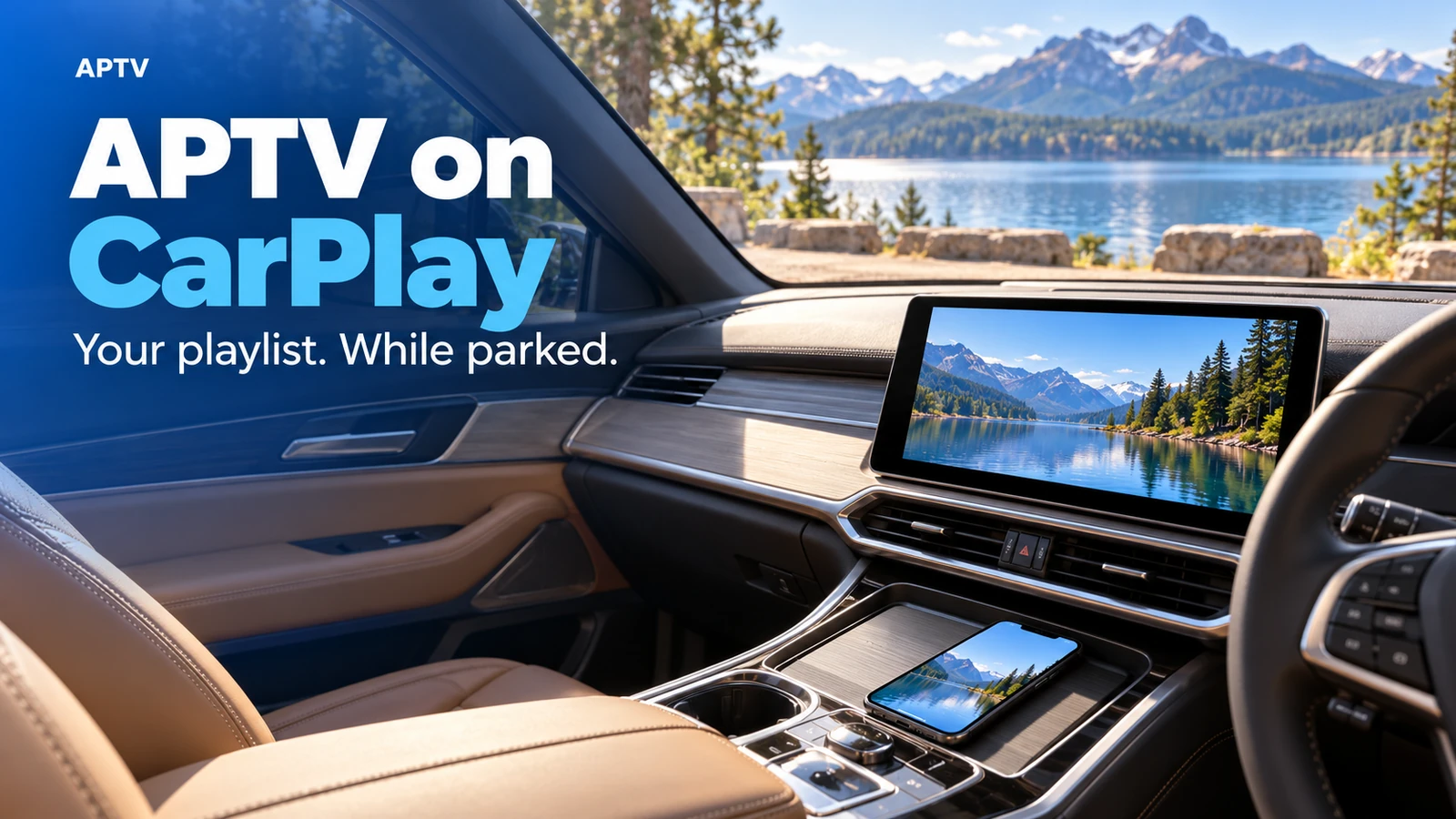
APTV على CarPlay: إعداد قائمة التشغيل والسيارة متوقفة
جهّز قائمة التشغيل الخاصة بك، وتحقق من توافق السيارة، ثم انتقل من بث يعمل على iPhone إلى CarPlay أثناء توقف السيارة.
قراءة المقال →أدلة إعداد APTV وحلول المشكلات ونصائح لقوائم التشغيل.
جهّز قائمة التشغيل الخاصة بك، وتحقق من توافق السيارة، ثم انتقل من بث يعمل على iPhone إلى CarPlay أثناء توقف السيارة.
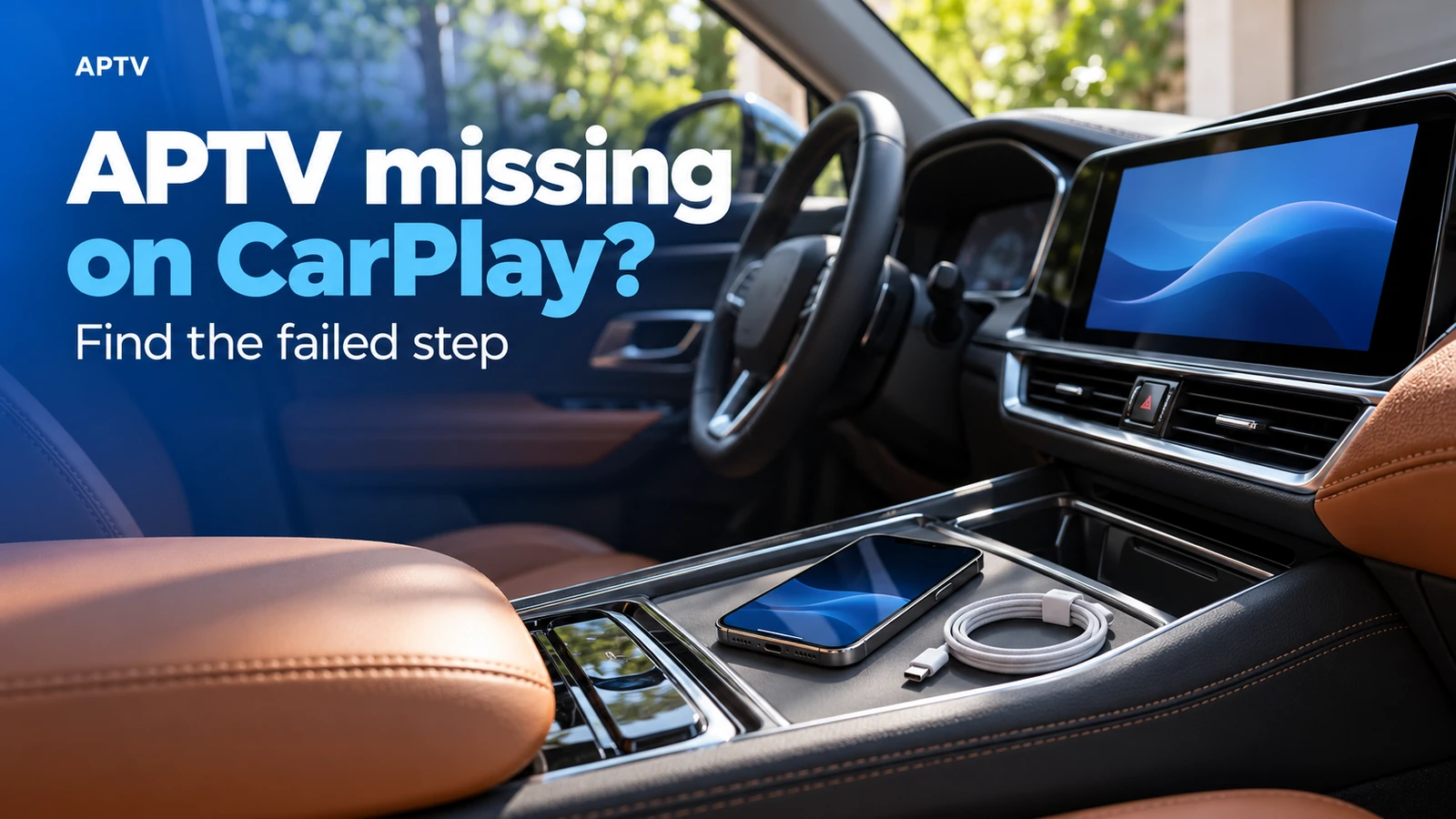
قراءة المقال →حدّد ما إذا كانت المشكلة في اتصال CarPlay، أو عدم ظهور أيقونة APTV، أو تعذّر البث بعد فتح التطبيق.
قراءة المقال →استخدم قائمتك الخاصة، واستوردها عبر رابط أو ملف، ثم تحقق من القائمة والبث وعناصر التحكم في التشغيل.
قراءة المقال →قبل تغيير الإعدادات، حدّد موضع الخلل: جلب الملف، أو بنية القائمة، أو البث نفسه.
قراءة المقال →غيّر عاملًا واحدًا في كل مرة لتحديد ما إذا كانت المشكلة في المصدر أو الاتصال أو جهاز التشغيل.
قراءة المقال →اختبر التشغيل على iPhone، واختر جهاز استقبال يدعم AirPlay، وتحقق من الصورة ومخرج الصوت.
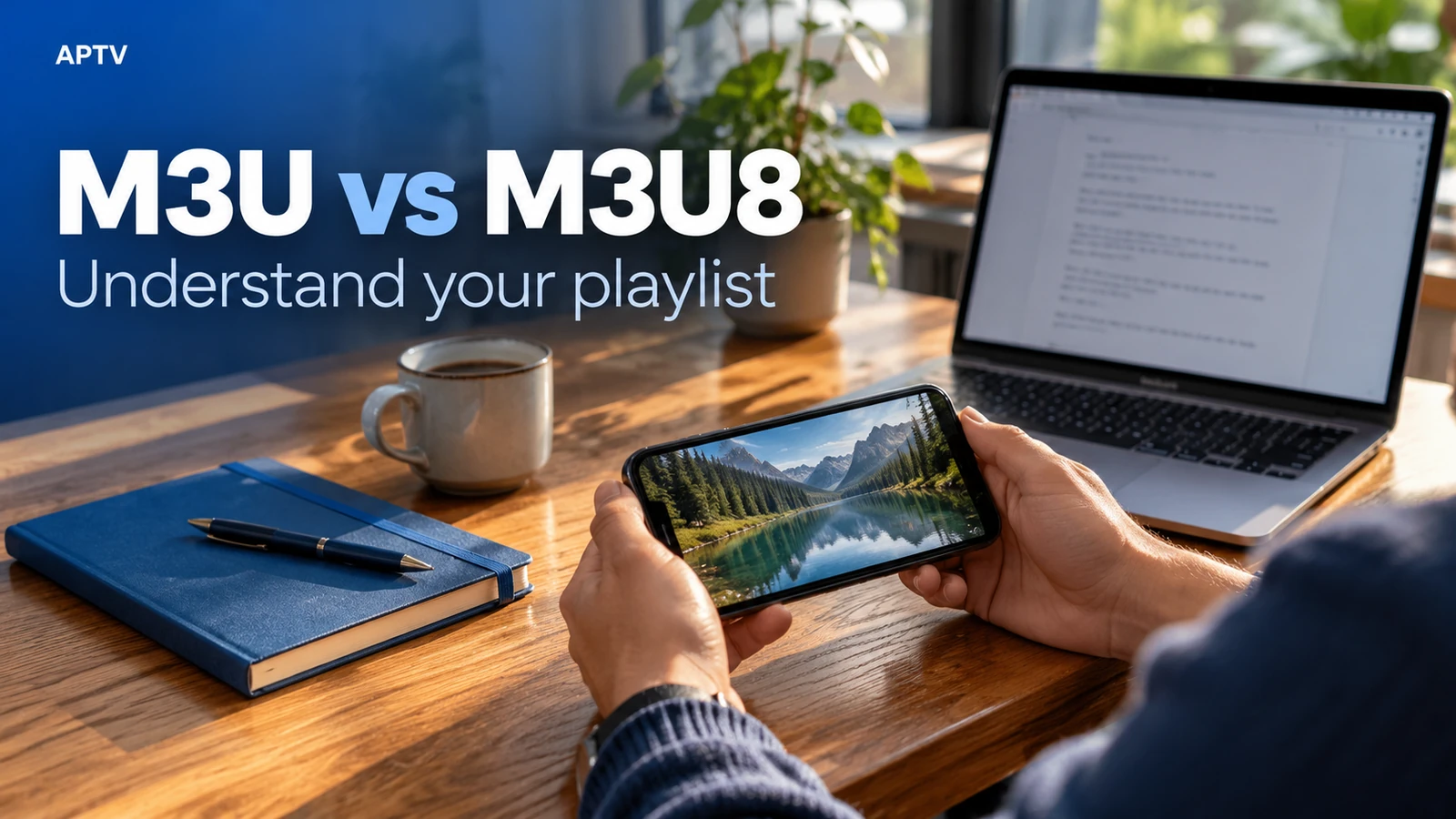
قراءة المقال →ميّز بين اسم الملف وترميزه والغرض من القائمة قبل اختيار الملف أو تعديله.
قراءة المقال →أنشئ قائمة نصية صغيرة، واختبر كل عنصر تضيفه، وحدّث الملف دون كشف بيانات الوصول.
قراءة المقال →تعرّف على الفرق بين شراء التطبيق وتوفير قائمة التشغيل ومصدر المحتوى الخاصين بك.
قراءة المقال →تتبّع مسار الصوت من المصدر إلى مكبّر الصوت، مع فحص تشغيل الفيديو وجهاز الاستقبال كلٍّ على حدة.
قراءة المقال →مقارنة تستند إلى الوثائق، وتوضح المعلومات غير المؤكدة وتقدّم توصيات حسب احتياجاتك.
قراءة المقال →حدّد نوع بيانات الوصول التي تلقيتها، واستخدم طريقة إدخال موثّقة دون تخمين تحويلات الروابط.
قراءة المقال →