
APTV لا يظهر في CarPlay؟ حدّد موضع المشكلة
إذا لم يظهر APTV في CarPlay، فتحقق أولاً مما إذا كان CarPlay نفسه يعمل. إذا تم فتح واجهة CarPlay ولكن APTV مفقود، فتحقق من التطبيق المثبت وقائمة التطبيقات المتاحة لتلك السيارة والإمكانيات ذات الصلة بالسيارة. إذا تم فتح APTV لكن المحتوى الخاص بك لا يعمل، فاختبر نفس العنصر على iPhone قبل تغيير الاتصال. تبدو هذه الأعراض متشابهة من مقعد السائق ولكنها تشير إلى فحوصات مختلفة.
قم بإجراء الفحوصات التالية عندما تكون السيارة متوقفة. اعمل من خلال الفرع الذي يطابق ما يمكنك رؤيته، وقم بتغيير شيء واحد في كل مرة. تعد الملاحظة الدقيقة أكثر قيمة من إعادة تثبيت كل شيء في البداية.
قم بتسمية العرض قبل تغيير الإعدادات
وصف المرحلة الأخيرة التي عملت. هل تم توصيل الهاتف؟ هل ظهرت شاشة CarPlay الرئيسية؟ هل تم عرض APTV؟ هل يمكنك فتح قائمة التشغيل؟ هل أنتج العنصر المحدد صورة أو صوتًا؟ يمنحك هذا التسلسل نقطة بداية مفيدة دون تخمين السبب.
| ما تراه | ابدأ هنا | تجنب الافتراض |
|---|---|---|
| لا توجد واجهة CarPlay | اتصال من الهاتف إلى السيارة | تسبب APTV في فشل الاتصال |
| يفتح CarPlay، ويغيب APTV | توفر التطبيق ودعم المركبات | سيؤدي إضافة قائمة تشغيل أخرى إلى استعادة الرمز |
| يتم فتح APTV، ويفشل المحتوى | تشغيل نفس العنصر على الهاتف | أن الكابل الجديد سيصلح مصدرًا منتهي الصلاحية |
| صوت بدون فيديو متوقع | سلوك الإخراج والقدرة على الفيديو | يثبت نجاح الصوت توافق الفيديو |
لاحظ أيضًا ما إذا كانت هذه المجموعة الدقيقة قد نجحت على الإطلاق. يحتاج الإعداد الجديد إلى التحقق من التوافق؛ يحتاج إعداد العمل السابق إلى سجل لما تغير. ولا ينبغي أن تبدأ أي من الحالتين بادعاء أن التطبيق أو السيارة أو المصدر هو المخطئ بالتأكيد.
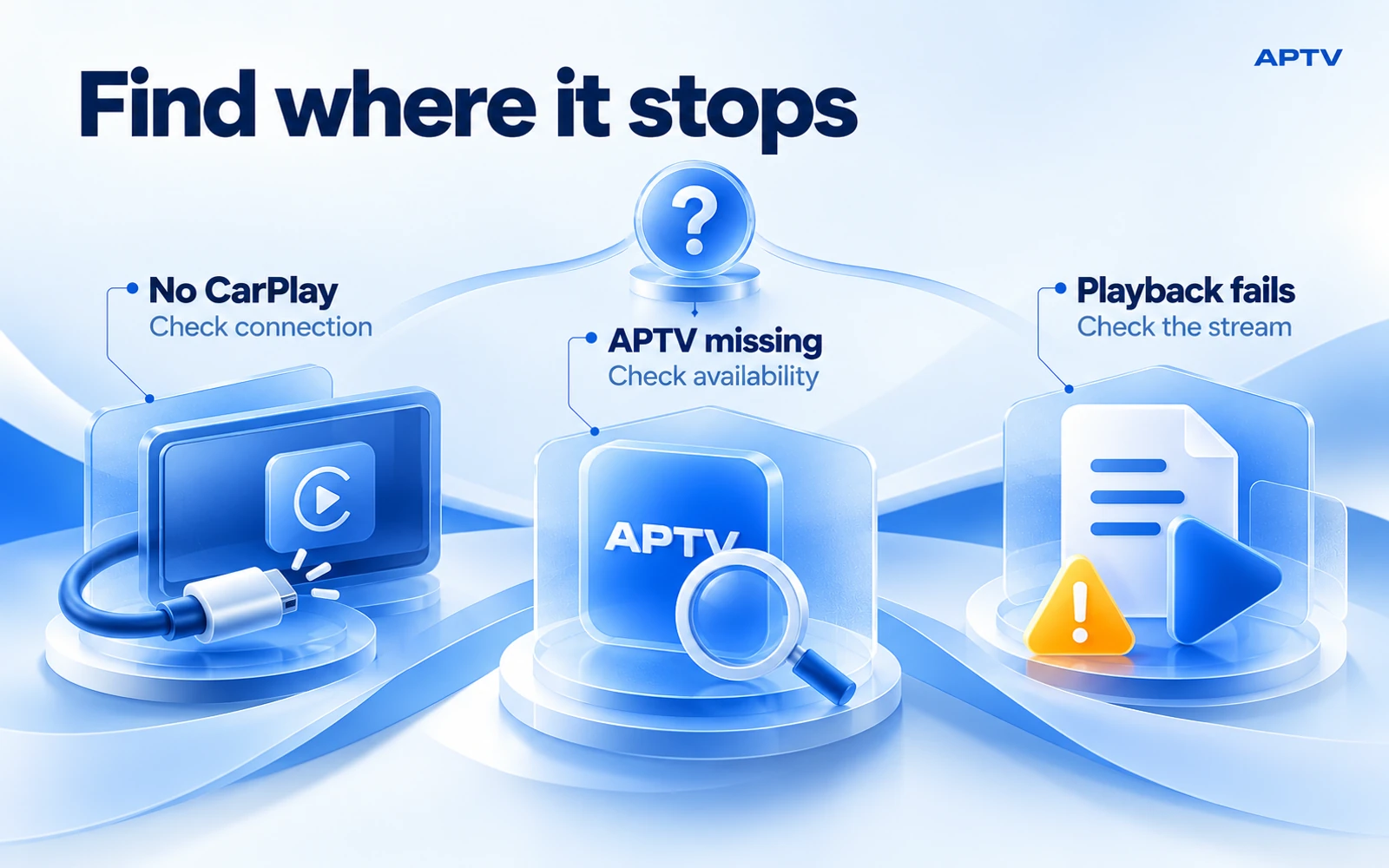
إذا لم يتم فتح CarPlay نفسه
ابدأ بالتحقق من اتصال CarPlay الحالي من Apple. قم بتأكيد الدعم لسيارتك ومنطقتك، وقم بتحديث iPhone، واتبع تعليمات الاتصال الخاصة بالشركة المصنعة. بالنسبة للاستخدام السلكي، قارن بين الكابل المناسب أو أي منفذ آخر مدعوم. للاستخدام اللاسلكي، تحقق من Bluetooth وWi-Fi وإعدادات الانضمام التلقائي لشبكة CarPlay.
توصي Apple أيضًا باختيار CarPlay يدويًا إذا لم يتم تشغيله، وإعادة تشغيل الهاتف والسيارة، والتحقق من قيود Siri وCarPlay، والتحقق من البرامج الثابتة لجهاز الاستريو. إعادة الاقتران هي خطوة أخرى موثقة: الإعدادات، عام، CarPlay، سيارتك، ثم انسَ هذه السيارة. أعد الاختبار بعد كل تغيير بدلاً من القيام بكل شيء معًا.
إذا كان الهاتف يخضع لإدارة مكان عمل أو قيد عائلي، فقم بحل ذلك من خلال المسؤول المسؤول بدلاً من محاولة تجاوز التقييد. استخدم إرشادات خاصة بالمركبة لإعادة تشغيل نظام المعلومات والترفيه أو تحديثه؛ تختلف الضوابط وسلوك الطاقة.
بمجرد عمل CarPlay العادي، توقف عن تغيير الاتصال الأساسي وانتقل إلى الفرع الخاص بالتطبيق. لن يخبرك استبدال كابل العمل بشكل متكرر بسبب غياب أحد التطبيقات عن القائمة المتاحة.
إذا كان CarPlay يعمل ولكن APTV مفقود
تأكد من تثبيت APTV على جهاز iPhone المتصل، وليس فقط على جهاز آخر يستخدم نفس الحساب. افتحه على الهاتف وتحقق من وجود تحديث متاح. تحقق من المنتج الصحيح من خلال قائمة APTV من Ion Danilov؛ يمكن أن تقودك أسماء التطبيقات المشابهة إلى تعليمات دعم خاطئة.
بعد ذلك، استخدم عناصر التحكم في ترتيب التطبيق الموضحة في دليل مستخدم Apple CarPlay: الإعدادات، عام، CarPlay، حدد السيارة، ثم تخصيص. إذا كان التطبيق متاحًا للإضافة، فأضفه وأعد الاتصال. تحقق من شاشة CarPlay الرئيسية الكاملة بدلاً من التطبيقات المستخدمة مؤخرًا فقط.
تخصيص يرتب التطبيقات المتاحة لهذا الإعداد. ولا يفرض وجود تطبيق أو قدرة مركبة غير مدعومة. إذا لم يتم عرض APTV هناك، فقم بتسجيل هذه الحقيقة بدلاً من تحرير قائمة التشغيل الخاصة بك بشكل متكرر.
قم بالتمييز بين "غير متوفر في التخصيص" و"مضاف ولكنه غير مرئي على الشاشة". تقترح الملاحظة الثانية سؤالاً مختلفًا حول الاتصال الحالي أو حالة العرض. يمكن أن تساعد لقطة الشاشة للقائمة ذات الصلة في الدعم، بشرط ألا تحتوي على إشعارات شخصية أو معلومات حساب أو عناوين تدفق خاصة.
تحقق من قدرة الفيديو بشكل منفصل عن CarPlay العادي
يمكن للسيارة توفير وظائف CarPlay المألوفة دون دعم كل تجربة فيديو. في شرح Apple لتطبيقات فيديو CarPlay، يعتمد توفر تطبيق الفيديو على دعم السيارة، ويمكن للمركبة الإبلاغ عن عدم توفر تشغيل الفيديو. تقوم Apple أيضًا بتمييز تطبيقات الفيديو فقط عن التطبيقات ذات القدرة الصوتية.
يعد سلوك النظام الأساسي هذا سياقًا مفيدًا، وليس تشخيصًا لتطبيق APTV على هاتفك المحدد. لا تستنتج أذونات التطبيق أو التوافق الدقيق من اسم إصدار iOS، أو مقطع من الوسائط الاجتماعية، أو نتيجة برنامج تشغيل آخر. تحقق من السيارة وبرنامج المعلومات والترفيه وبرنامج iPhone وإصدار APTV الحالي معًا.
عند طرح السؤال على الشركة المصنعة للسيارة، اجعل السؤال محددًا: هل يدعم نظام المعلومات والترفيه هذا ميزة الفيديو داخل السيارة أو مسار فيديو AirPlay المحدد الذي تحاول استخدامه؟ إن السؤال فقط عما إذا كانت السيارة تدعم CarPlay قد يؤدي إلى الحصول على إجابة صحيحة لسؤال مختلف.
إذا ظهر تقييد للعرض، فاحتفظ بالاختبار متوقفًا واستخدم السلوك المدعوم. لا تغير إشارات السلامة الخاصة بالمركبة أو تبحث عن حل بديل يفرض الفيديو أثناء القيادة. تعتبر رسالة التقييد بمثابة ملاحظة يجب الإبلاغ عنها، وليست دليلاً على أن قائمة التشغيل الخاصة بك بحاجة إلى الإصلاح.
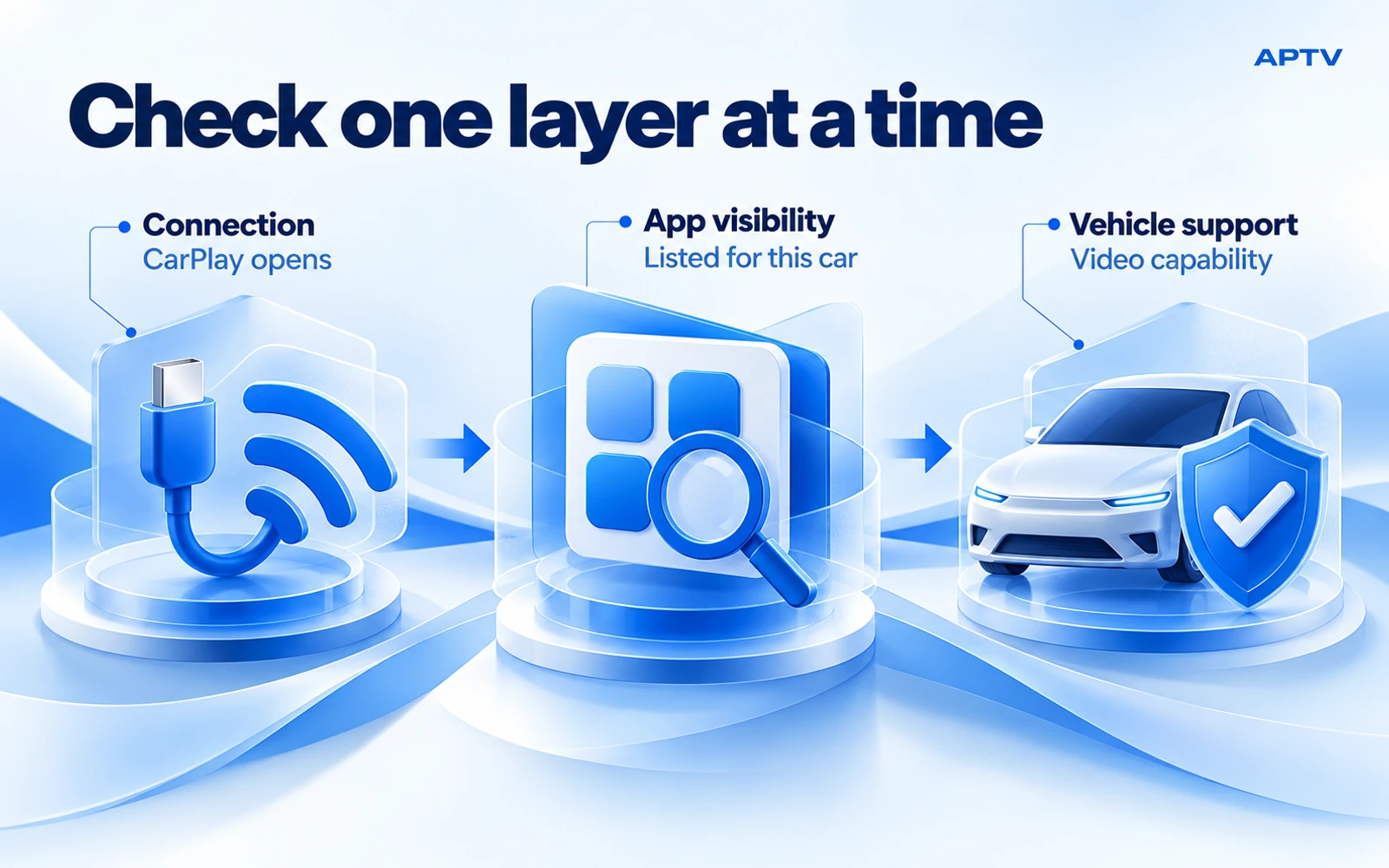
إذا تم فتح APTV ولكن فشل العنصر المحدد
قم بالعودة إلى نفس العنصر على جهاز iPhone الخاص بك أثناء البقاء في الموقع المتوقف. لا تقارن قناة مختلفة في المنزل بالقناة التي تعطلت في السيارة؛ الذي يغير المحتوى والمكان والاتصال معًا.
إذا فشل العنصر أيضًا على الهاتف، فركز أولاً على المصدر واتصال الإنترنت المتوفر هناك. تحقق مما إذا كان بإمكانك فتح قائمة التشغيل وما إذا كان العنصر المعتمد المختلف يتصرف بشكل مختلف. يمكن تحميل القائمة بنجاح بينما لا يتوفر دفق فردي بداخلها.
إذا تم تشغيل العنصر على الهاتف ولكنه فشل فقط عند استخدام شاشة السيارة، فقم بتسجيل ما يحدث بالضبط بعد تغيير الإخراج. هل تبقى الصورة على الهاتف؟ هل يوجد صوت في السيارة؟ هل يتوقف التشغيل؟ هل يظهر خطأ؟ تساعد هذه الفروق في فصل سلوك الإخراج عن الوصول الأولي إلى قائمة التشغيل.
بالنسبة للوسائط التي تبدأ ثم تتوقف مؤقتًا بشكل متكرر، استخدم دليل استكشاف أخطاء التخزين المؤقت للهاتف وإصلاحها. يختلف التخزين المؤقت عن أيقونة التطبيق المفقودة. حافظ على التحكم في أي مقارنات أخرى، وتجنب التعامل مع الترقية المدفوعة أو المصدر الجديد أو VPN كإصلاح تلقائي.
إذا كان يعمل من قبل، سجل التغيير
قم بعمل جدول زمني قصير قبل إجراء المزيد من التعديلات. لاحظ آخر جلسة ناجحة والفشل الأول والتغييرات بينهما. تتضمن التغييرات المفيدة تطبيقًا أو تحديث iOS، أو تحديث نظام المعلومات والترفيه، أو كابل بديل، أو محول جديد، أو قائمة تشغيل تم تغييرها، أو موقع مختلف للشبكة.
هذا لا يثبت أن التحديث الأخير هو سبب المشكلة. إنه يضيق الشروط التي قد يحتاجها الدعم لإعادة الإنتاج. إذا قمت بتغيير عدة أشياء أثناء استكشاف الأخطاء وإصلاحها، فقم بإدراج تلك الأشياء بشكل منفصل عن التغيير الذي حدث قبل الفشل الأصلي.
استخدم مقارنة واحدة تعالج أعراضك. على سبيل المثال، إذا توقف CarPlay العادي عن الاتصال بعد إضافة محول، فيمكن أن يؤدي الاتصال المباشر الموثق إلى عزل هذا المكون الإضافي. إذا كان CarPlay لا يزال يعمل وفشل تدفق واحد فقط، فإن تغيير المحول يعد اختبارًا أضعف من مقارنة نفس التدفق على الهاتف.
احتفظ بقائمة التشغيل الخاصة بك وقم بالوصول إلى التفاصيل قبل التفكير في إعادة التثبيت. قد تكون إعادة التثبيت الموجهة من قبل الدعم مفيدة في حالة معينة، ولكن البدء من هناك قد يؤدي إلى إزالة المعلومات دون الإجابة عما إذا كانت المشكلة تتعلق بالتوافق أو الإخراج أو المحتوى.
أرسل تقريرًا يمكن لشخص ما التصرف بناءً عليه
اجمع الحد الأدنى من التفاصيل اللازمة لتحديد الإعداد وإعادة إنتاج الفشل:
- طراز iPhone وإصدار iOS الدقيق.
- إصدار APTV وتأكيد القائمة الصحيحة.
- ماركة السيارة، الطراز، السنة، ونظام المعلومات والترفيه أو جهاز استقبال ما بعد البيع.
- اتصال سلكي أو لاسلكي، بما في ذلك أي محول.
- مرحلة العمل الأخيرة وأي نص خطأ محدد.
- ما إذا كان يتم تشغيل نفس العنصر على الهاتف في الموقع المتوقف.
- ما إذا كان الإعداد يعمل سابقًا وما الذي تغير.
اجعل التقرير يركز على الملاحظات. "يتم فتح CarPlay؛ APTV غير موجود في التخصيص؛ تشغيل الهاتف يعمل" هو ملخص مفيد. "لا شيء يعمل" يترك الدعم لإعادة بناء التسلسل بأكمله. لا تحتاج إلى إرسال مكتبتك بأكملها لشرح مشكلة رؤية التطبيق.
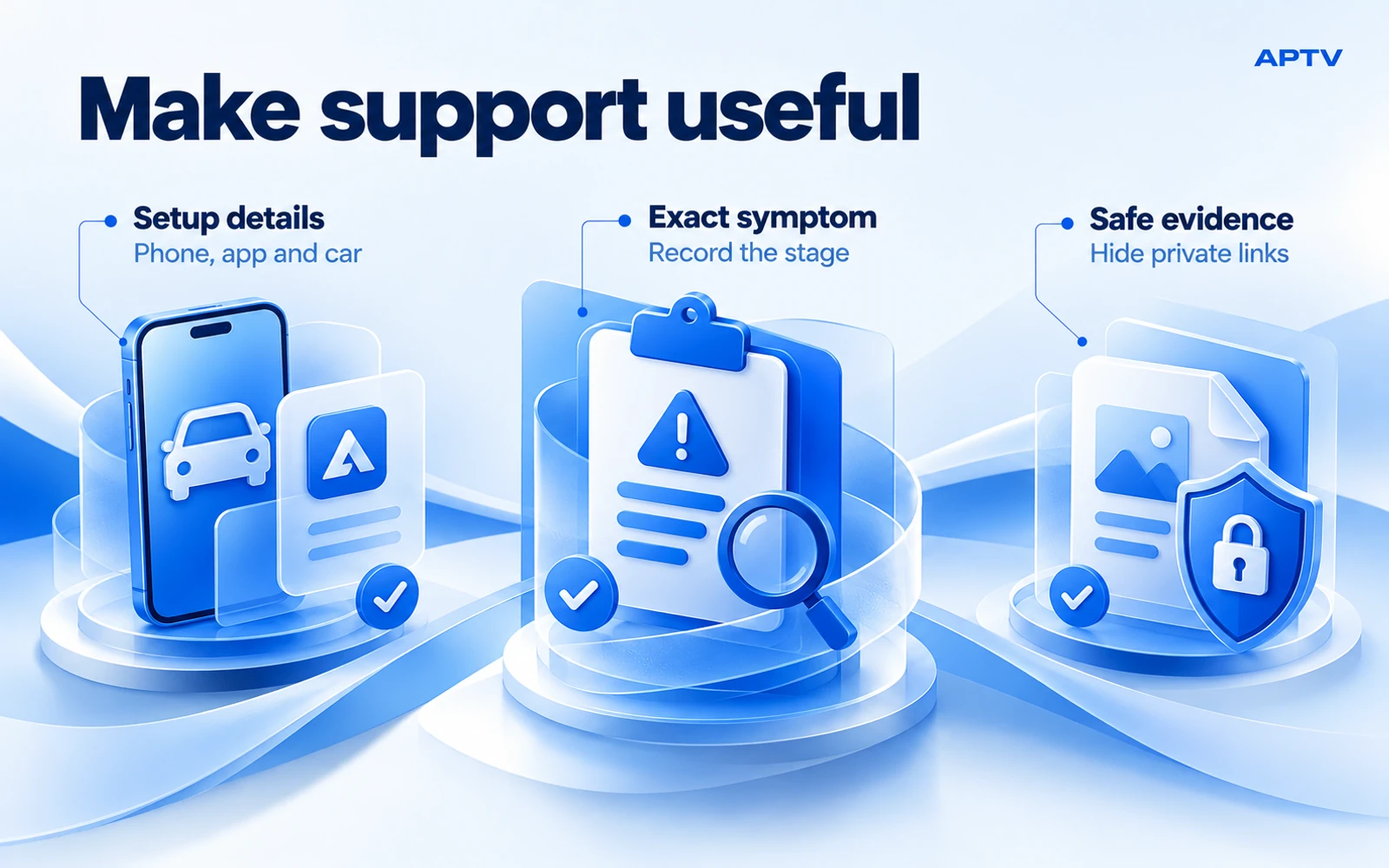
إبقاء الوصول الخاص بعيدا عن الأدلة
قبل مشاركة لقطة الشاشة، افحص حقول العناوين وتسميات الحساب والإشعارات وأسماء الملفات. قد يحتوي عنوان URL لقائمة التشغيل على بيانات اعتماد أو رمز مميز حتى في حالة عدم ظهور مربع كلمة المرور. استبدل القيم الخاصة بعنصر نائب واضح واحتفظ فقط بصياغة الخطأ اللازمة لفهم المشكلة.
لا تلصق قائمة تشغيل كاملة في تعليق عام أو في أداة التحقق من جهة خارجية. إذا كان الدعم الرسمي يحتاج إلى مثال إعلامي قابل للتكرار، فاسأل عن المعلومات الضرورية واستخدم المصدر المصرح لك بمشاركته. احتفظ بنسخة خاصة من الإعداد الأصلي حتى تتمكن من تمييز تعديلاتك عن سلوك المصدر.
هل تجربة سيارة أخرى تعتبر مقارنة مفيدة؟
يمكن أن يكون كذلك، بشرط أن تسجل ما تغير. تظهر النتيجة الناجحة في مركبة ثانية أن الهاتف والتطبيق والمصدر يمكن أن يعملوا في هذا الإعداد الثاني. لا يثبت أن السيارة الأولى معيبة أو تدعم نفس مسار الفيديو. يمكن لأجهزة الاستقبال والبرامج الثابتة المختلفة الكشف عن قدرات مختلفة. تعامل مع المقارنة كدليل واحد وقم بتضمين تفاصيل السيارة في تقريرك. إذا لم تتمكن من الوصول إلى سيارة أخرى، فإن الاختبار عبر الهاتف فقط والوصف الدقيق للمرحلة الفاشلة لا يزال يوفر معلومات مفيدة.
العودة إلى الخطوة التالية الصحيحة
للحصول على تكوين جديد، اتبع دليل إعداد APTV CarPlay المتوقف. بالنسبة إلى مشكلة خاصة بالتطبيق لم يتم حلها، استخدم جهة اتصال الدعم على صفحة APTV CarPlay الرسمية مع التقرير المركز أعلاه. يقوم APTV بتشغيل قائمة التشغيل الخاصة بك؛ ولا يمكنه استعادة الوصول إلى المحتوى منتهي الصلاحية أو إنشاء ميزة مركبة لا يدعمها النظام المتصل.
الأسئلة المتداولة
ما الذي يجب أن أتحقق منه إذا كان CarPlay نفسه لا يتصل؟
ابدأ باتصال السيارة قبل التحقق من APTV. بالنسبة إلى CarPlay السلكي، تحقق من منفذ USB والكابل المدعومين؛ بالنسبة إلى CarPlay اللاسلكي، تحقق من اتصال Bluetooth وWi-Fi المطلوب. اتبع فحوصات اتصال Apple وتعليمات سيارتك عندما تكون السيارة متوقفة، مع ملاحظة ظهور أي واجهة CarPlay.
لماذا يختفي APTV على الرغم من ظهور تطبيقات CarPlay الأخرى؟
لا يثبت اتصال CarPlay العامل أن كل تطبيق أو ميزة فيديو متوفرة في تلك السيارة. قم بمراجعة التطبيقات المتوفرة لسيارتك في إعدادات iPhone CarPlay، ثم قم بتأكيد إصدار التطبيق ومسار السيارة المدعوم. لا يمكن للتخصيص إضافة إمكانية لا تدعمها المجموعة.
هل يجب أن أتعامل مع الفيديو غير المتاح أثناء القيادة باعتباره خطأ في التطبيق؟
لا. يمكن أن يعتمد توفر الفيديو على الميزات المدعومة للمركبة وحالة التوقف. قم بإجراء الإعداد واستكشاف الأخطاء وإصلاحها عندما تكون السيارة متوقفة بأمان. لا تحاول تجاوز القيود المفروضة على المركبات؛ لا تؤدي الصورة المفقودة أثناء القيادة بحد ذاتها إلى تحديد مشكلة في قائمة التشغيل أو التطبيق.
لماذا يعمل البث الخاص بي على شبكة Wi-Fi المنزلية ولكنه يفشل بجانب السيارة؟
قد يختلف الاتصال المتوفر بجانب السيارة عن ذلك المستخدم في المنزل. اختبر نفس العنصر على الهاتف قبل توصيل لوحة القيادة، وتحقق من الإذن الخلوي والإشارة والوصول إلى المصدر. لا يوفر توصيل CarPlay في حد ذاته إمكانية الوصول إلى الإنترنت للبث عبر الإنترنت.
ما هي المعلومات التي يجب أن أرسلها للدعم عندما لا يظهر أو يتم تشغيل APTV؟
قم بتضمين طراز iPhone وإصدارات iOS وAPTV وتفاصيل السيارة ونظام المعلومات والترفيه وطريقة الاتصال ومرحلة الفشل الدقيقة. حدد ما إذا كان CarPlay متصلاً وما إذا كان يتم تشغيل نفس العنصر على الهاتف. شارك صياغة الخطأ، ولكن قم بإزالة الرموز المميزة لقائمة التشغيل وكلمات المرور وتفاصيل الحساب الخاص الأخرى.