
APTV على CarPlay: إعداد قائمة التشغيل والسيارة متوقفة
لاستخدام APTV على CarPlay، تأكد أولاً من تشغيل قائمة التشغيل الخاصة بك على جهاز iPhone الخاص بك. قم بتوصيل الهاتف باستخدام طريقة CarPlay المدعومة في سيارتك، ثم افتح APTV على شاشة السيارة حيثما يكون ذلك متاحًا. استمر في مشاهدة الفيديو عندما تكون السيارة متوقفة. لا يثبت اتصال CarPlay العامل وحده أن سيارة معينة تدعم الفيديو، لذا تحقق من مجموعة السيارة والتطبيق قبل التعامل مع لوحة القيادة كتلفزيون آخر.
يأخذك هذا الدليل من قائمة تشغيل الهاتف العاملة إلى الجلسة الأولى الدقيقة في السيارة. فهو يفصل بين الإعداد والاتصال والتشغيل بحيث لا يتحول أحد المتطلبات المفقودة إلى سلسلة مربكة من عمليات إعادة التعيين.
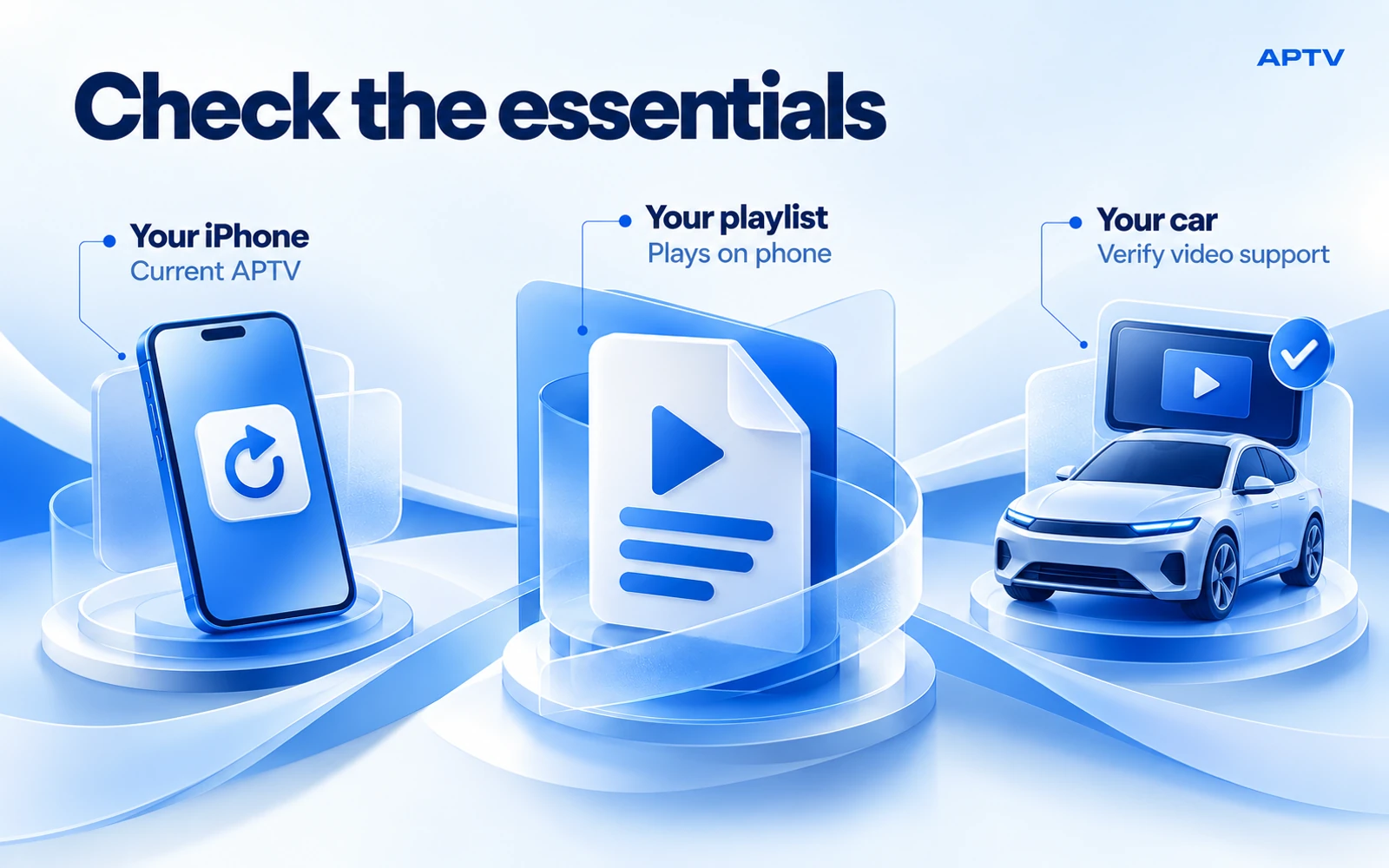
تحقق من الأساسيات الثلاثة أولاً
ابدأ بتطبيق iPhone الصحيح. تحدد قائمة متجر تطبيقات APTV Ion Danilov باعتباره المطور. تحقق من متطلبات الجهاز الحالية لبطاقة البيانات والتحديث المتاح على هاتفك. اللاعبون ذوو الأسماء المشابهة هم منتجات منفصلة، ولا ينبغي افتراض أن التعليمات الخاصة بأحدهم تنطبق على منتج آخر.
بعد ذلك، احصل على قائمة تشغيل أو بث مسموح لك باستخدامه. توفر APTV المشغل، وليس حزمة القنوات. لا يمكن أن يحل تثبيت التطبيق محل الوصول المفقود إلى المحتوى، ولا يضمن ملف قائمة التشغيل العامل بقاء كل عنوان بداخله متاحًا.
أخيرًا، حدد ما تدعمه سيارتك بالفعل. تصف Apple تطبيقات الفيديو وفيديو AirPlay للمركبات المدعومة عند ركنها في نظرة عامة على CarPlay. اسأل عن سيارتك المحددة ونظام المعلومات والترفيه وإصدار البرنامج. إن الادعاء العام بأن السيارة "تحتوي على CarPlay" يترك سؤال الفيديو بدون إجابة.
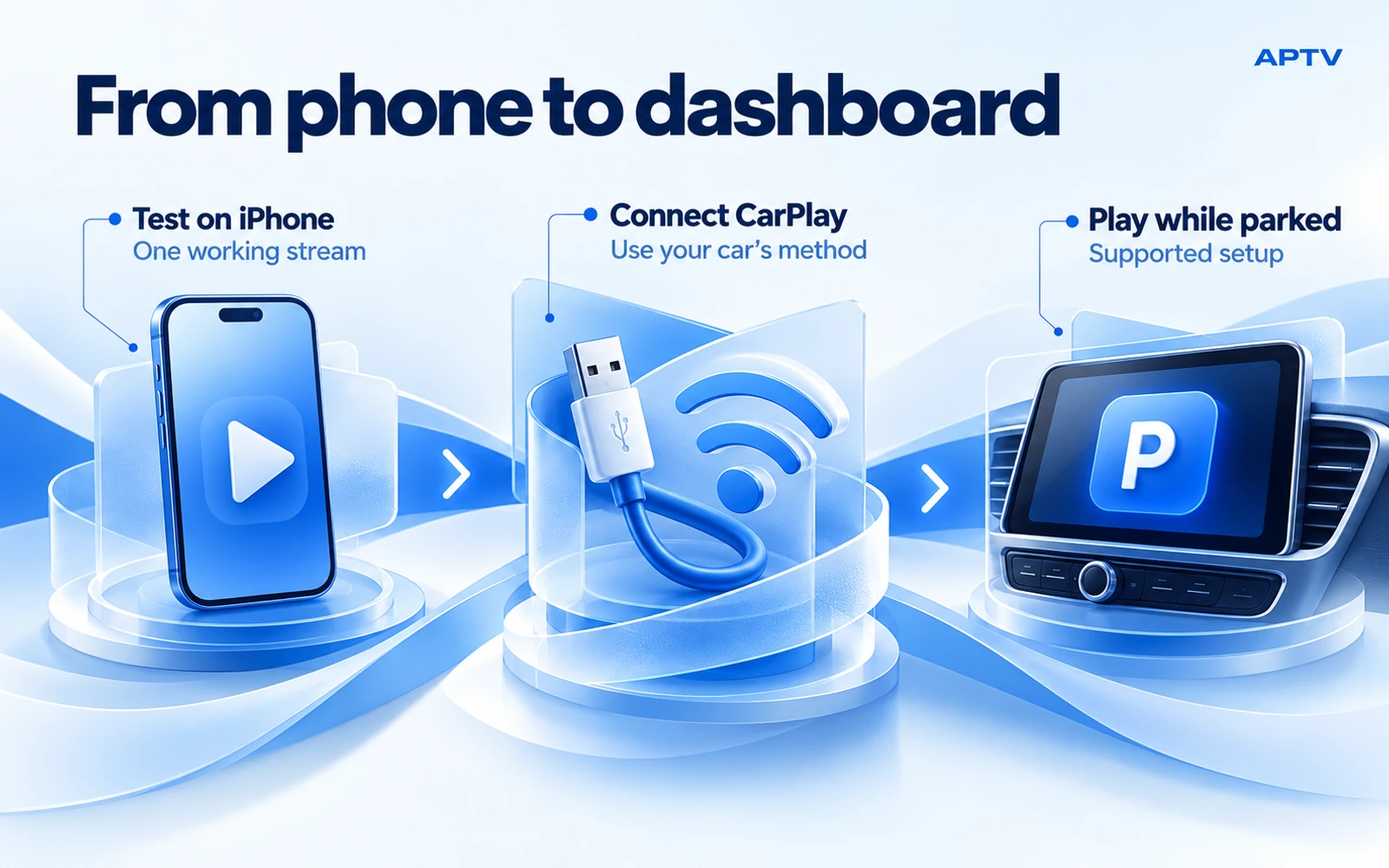
قم بإعداد دفق واحد موثوق به على جهاز iPhone الخاص بك
قم بعمل قائمة التشغيل قبل الجلوس لتهيئة السيارة. إذا لم تقم باستيراد المصدر الخاص بك بعد، فاتبع الدليل المنفصل لإضافة قائمة تشغيل M3U. احتفظ بعملية الاستيراد الكاملة على الهاتف، حيث يسهل نسخ عنوان URL والتحقق من اسم الملف.
اختر عنصرًا مألوفًا كاختبارك الأول. افتحه في APTV، وتأكد من ظهور الصورة، واستمع إلى الصوت المتوقع. استخدم المحتوى الذي تفهم سلوكه: مقطع الطبيعة الصامت هو اختبار صوتي ضعيف، في حين أن البث الذي لا يتم بثه حاليًا لا يخبرك إلا بالقليل عن المشغل.
قم بتدوين اسم العرض الخاص بالعنصر دون نسخ عنوانه الخاص في ملاحظة عامة. يمنحك ذلك مرجعًا ثابتًا عند الانتقال إلى السيارة. سيؤدي بدء عنصر مختلف هناك إلى تغيير كل من جهاز الإخراج والمصدر في وقت واحد.
إذا فشل التشغيل بالفعل على الهاتف، فقم بحل المشكلة قبل التحقق من لوحة المعلومات. يؤدي هذا إلى تجنب قضاء الوقت في إعدادات الاقتران لمشكلة موجودة بدون CarPlay. احتفظ بنسخة أصلية من قائمة التشغيل الخاصة بك في مكان خاص قبل إجراء أي تعديلات؛ يجب ألا يتركك استكشاف الأخطاء وإصلاحها بدون تكوين العمل الخاص بك.
قم بالاتصال من خلال الطريقة المدعومة في سيارتك
اتبع دليل السيارة للتعرف على منفذ USB الصحيح أو إجراء الإقران اللاسلكي. بالنسبة إلى الجانب العام لجهاز iPhone، تعليمات إعداد CarPlay من Apple تشرح الاتصالات السلكية واللاسلكية وإعدادات CarPlay ذات الصلة. تعرض المركبات المختلفة عناصر تحكم مختلفة في الاقتران، لذلك قد لا يتطابق الإجراء من طراز آخر مع الإجراء الخاص بك.
باستخدام CarPlay السلكي، استخدم اتصال البيانات المخصص. من المفيد رؤية مؤشر الشحن، لكنه لا يدل في حد ذاته على بدء جلسة CarPlay. باستخدام CarPlay اللاسلكي، اتبع عملية الاقتران الموثقة وحافظ على تمكين الإعدادات اللاسلكية المطلوبة. لا تقم بتعطيل Wi-Fi كإصلاح عام للبث أثناء جلسة CarPlay اللاسلكية.
قبل فتح APTV، تأكد من ظهور واجهة CarPlay العادية واستجابتها. هذه هي نقطة تفتيش الاتصال الخاصة بك. إذا كانت الشاشة لا تزال تعرض قائمة السيارة الخاصة فقط، فهذا يعني أنك لم تقم بعد بعزل مشكلة APTV.
تعرف على الشاشة ومسار التشغيل الذي تستخدمه
يمكن أن تتضمن العديد من التجارب نفس جهاز iPhone دون أن تكون قابلة للتبديل. تحديد المسار يساعدك على اختيار التعليمات الصحيحة ووصف أي مشكلة بدقة.
| خبرة | ما الذي تقوم بفحصه | ما لا يثبت |
|---|---|---|
| APTV على iPhone | يتم تشغيل الدفق الذي اخترته على الهاتف | التوافق مع فيديو لوحة القيادة |
| APTV متوفر في CarPlay | يتم كشف التطبيق في هذا الإعداد المتصل | التوفر على كل سيارة أخرى |
| AirPlay الفيديو إلى سيارة مدعومة | يتم تقديم السيارة كوجهة فيديو متوافقة | أن كل شاشة عرض CarPlay هي جهاز استقبال AirPlay |
| AirPlay على جهاز تلفزيون في المنزل | يقبل جهاز الاستقبال المنزلي الخاص بك هذا الإخراج | نفس السلوك في السيارة |
استخدم المسار الذي يدعمه الإعداد الفعلي الخاص بك. إذا كان APTV متاحًا على CarPlay، فافتحه هناك وحدد العنصر الذي قمت بإعداده. إذا كنت تتحقق من مسار AirPlay، فتأكد من أن السيارة تدعمه قبل البحث عن وجهة. لا يعد جهاز الاستقبال المفقود سببًا لاستبدال تطبيقات الاتصال العشوائية.
اجعل المحاولة الأولى بسيطة. استخدم هاتفًا واحدًا وعنصرًا واحدًا في قائمة التشغيل والاتصال العادي للسيارة. تؤدي إضافة محول وتغيير المصدر وتثبيت مشغل ثانٍ معًا إلى إنشاء عدة تفسيرات محتملة لأي نتيجة.
خطط للوصول إلى الإنترنت بشكل منفصل عن اتصال لوحة القيادة
يعد الاتصال بالسيارة والوصول إلى البث عبر الإنترنت من المتطلبات المختلفة. لا تفترض أن توصيل كابل، أو الإقران لاسلكيًا، أو رؤية رمز Wi-Fi يوفر إمكانية الوصول إلى الإنترنت للوسائط التي حددتها.
قبل الجلسة الأولى، حدد الاتصال الذي سيحمل الدفق. إذا كنت تنوي استخدام البيانات الخلوية، فتأكد من السماح للخط والتطبيق ذي الصلة باستخدامها. تشرح Apple عناصر التحكم وأرقام الاستخدام لكل تطبيق في دليلها للبيانات الخلوية على iPhone. قم بمراجعة السماح لمشغل شبكة الجوال وشروط التجوال بدلاً من افتراض تضمين الفيديو بلا حدود.
المقارنة المفيدة بشكل خاص هي تجربة العنصر الذي اخترته على الهاتف في الموقع المتوقف قبل الاتصال بلوحة القيادة. لا يعني النجاح في استخدام شبكة Wi-Fi المنزلية في وقت سابق من اليوم إمكانية الوصول إلى المصدر نفسه من خلال الاتصال المتوفر بجوار سيارتك.
تجنب تحميل قائمة تشغيل كبيرة بشكل متكرر أثناء محاولة تشخيص عنصر واحد. احتفظ بملاحظات حول ما نجح، والاتصال الذي كان نشطًا، وما إذا كانت المشكلة تبدأ قبل تحديد شاشة السيارة أم بعده. هذه الملاحظات أكثر فائدة من التصريح العام بأن الإنترنت "يبدو جيدًا".
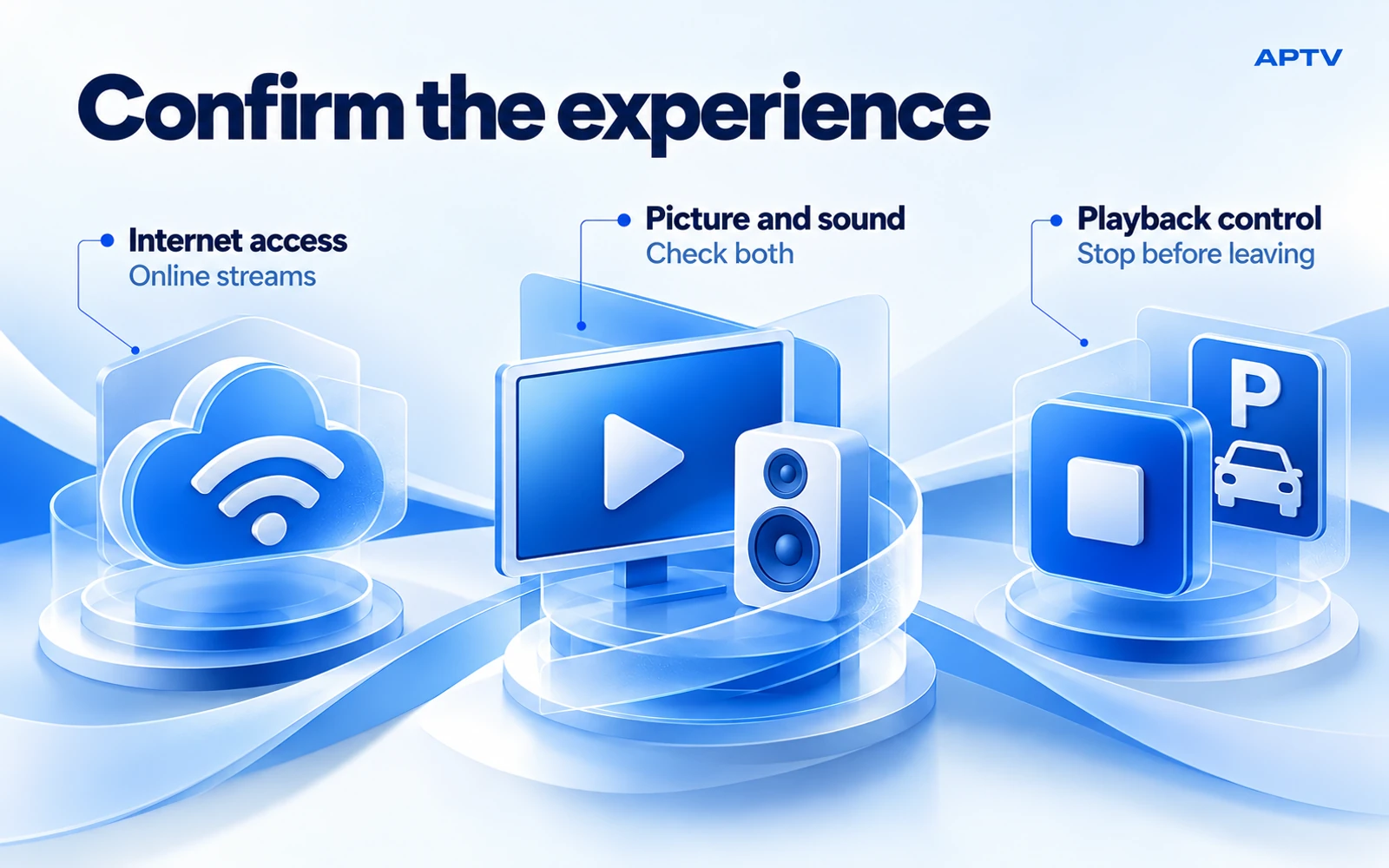
التحقق من الصورة والصوت والتوقف بشكل مستقل
بمجرد فتح العنصر، تحقق من ثلاثة أشياء بشكل منفصل: الصورة التي تتوقعها، والصوت الذي تتوقعه، والقدرة على إيقاف التشغيل باستخدام عنصر تحكم متاح. هذه ملاحظات مختلفة. لا يثبت الصوت وحده أن فيديو لوحة المعلومات مدعوم، ولا تثبت الصورة المرئية أن الصوت وصل إلى مكبرات الصوت المقصودة.
استخدم حجمًا مريحًا وتجنب الاختبار باستخدام محتوى لا يمكنك إيقافه مؤقتًا بسهولة. احتفظ بأي تفاعل عبر الهاتف أثناء جلسة الإعداد المتوقفة. لا تستمر في ضبط عناصر التحكم بعد بدء القيادة.
إذا كانت النتيجة تختلف عن اختبار الهاتف، لاحظ الفرق الدقيق. إن عبارة "يتم فتح العنصر على هاتفي، ولكن تظل شاشة السيارة في القائمة الخاصة به" أكثر إفادة بكثير من عبارة "الإرسال معطل". كما أنه يتجنب الخلط بين CarPlay ونظام الإرسال الخاص بالتلفزيون المنزلي.
بالنسبة إلى رمز مفقود أو جلسة لوحة معلومات فاشلة، استخدم دليل استكشاف أخطاء APTV CarPlay وإصلاحها المخصص. إنه يفصل بين اتصال CarPlay الغائب والتطبيق غير المتاح ومشكلة تشغيل البث بدلاً من التوصية بإعادة التعيين نفسها لجميع الثلاثة.
اجعل الجلسة المتوقفة التالية أسهل
بمجرد حصولك على مجموعة عمل، احتفظ بسجل إعداد خاص قصير. قم بتضمين إصدارات الهاتف والتطبيق، وتفاصيل السيارة ونظام المعلومات والترفيه، وطريقة الاتصال، واسم العنصر المرجعي الخاص بك. سجل ما نجح بالفعل، وليس ما قد ينجح في جدول التوافق المقترح.
بعد تحديث البرنامج أو تغيير السيارة، كرر الفحص البسيط قبل جلسة أطول. تعتبر النتيجة الناتجة عن استئجار سيارة أو استبدال جهاز الاستريو أو إصدار برنامج أقدم بمثابة خلفية مفيدة، ولكنها ليست ضمانًا للمجموعة الجديدة.
قم بإنهاء كل جلسة مشاهدة عمدا. قم بإيقاف الوسائط قبل مغادرة مكان وقوف السيارات ووضع الهاتف في مكان آمن. بالنسبة لرحلة مستقبلية، قم بإعداد المحتوى والوصول إليه مسبقًا حتى لا تصبح مطالبات الحساب أو الروابط منتهية الصلاحية أو تحرير قائمة التشغيل مهام تحاول القيام بها على الطريق.
ابدأ بإعداد صغير تم التحقق منه
استخدم صفحة APTV CarPlay كنقطة بداية للمنتج. قم بإحضار قائمة التشغيل المعتمدة الخاصة بك، وقم بتأكيد عنصر واحد على جهاز iPhone، وتحقق من المسار المدعوم لسيارتك. يمكنك البناء من خلال اختبار متوقف ناجح بدلاً من افتراض أن كل هاتف وسيارة وبث سوف يتصرف بشكل متماثل.
الأسئلة المتداولة
هل يمكن لكل سيارة مزودة بـ CarPlay تشغيل الفيديو من APTV؟
لا. لا يؤدي وجود CarPlay إلى إنشاء دعم لكل مسار فيديو. تحقق من قدرة الفيديو في السيارة ومجموعة الهاتف والتطبيق والمعلومات والترفيه الدقيقة. استخدم ميزات الفيديو المدعومة فقط عندما تكون السيارة متوقفة؛ لا يثبت دفق الهاتف العامل وحده توافق فيديو لوحة القيادة.
ماذا يجب أن أفعل قبل توصيل APTV بـ CarPlay؟
قم باستيراد قائمة التشغيل المدعومة الخاصة بك على iPhone وتأكد من تشغيل عنصر واحد معتمد. اختبره باستخدام اتصال الإنترنت المتوفر في الموقع المتوقف، ثم قم بتوصيل CarPlay باستخدام الطريقة المدعومة في سيارتك. يؤدي هذا إلى فصل مشكلة المصدر أو الهاتف عن مشكلة لوحة القيادة.
هل يسمح لي ملف M3U المحفوظ بالمشاهدة دون الاتصال بالإنترنت؟
ليس في حد ذاته. تحتوي قائمة التشغيل عمومًا على إشارات إلى الوسائط؛ حفظ هذه القائمة لا يؤدي إلى تنزيل البرامج التي تسميها. إذا كانت إدخالاته تشير إلى التدفقات عبر الإنترنت، فإنها لا تزال بحاجة إلى اتصال قابل للاستخدام. لا تعامل استيراد قائمة التشغيل كميزة تنزيل دون اتصال بالإنترنت.
هل يجب أن أشتري محولًا قبل تجربة الإعداد العادي؟
ابدأ بتحديد إمكانيات الاتصال والفيديو الموجودة في سيارتك. يقدم المحول جهازًا آخر وسؤال توافق آخر. يجب التحقق من مطالبات الشراء مقابل السيارة والهاتف ومسار التشغيل المقصود؛ لا تجيب علامة "CarPlay اللاسلكية" العامة على كل سؤال فيديو.
هل تتضمن عملية شراء التطبيق القنوات التي أريدها؟
APTV هو مشغل للمحتوى الذي تقدمه. قم بمراجعة أي عرض تطبيق لمعرفة استحقاقاته البرمجية الفعلية، واحتفظ بعملية الشراء منفصلة عن مصدر قائمة التشغيل الخاصة بك. لا يعد الدفع مقابل التطبيق علاجًا لتدفق منتهي الصلاحية أو فقدان الوصول إلى المحتوى.