
كيفية بث IPTV من iPhone إلى التلفزيون عبر AirPlay
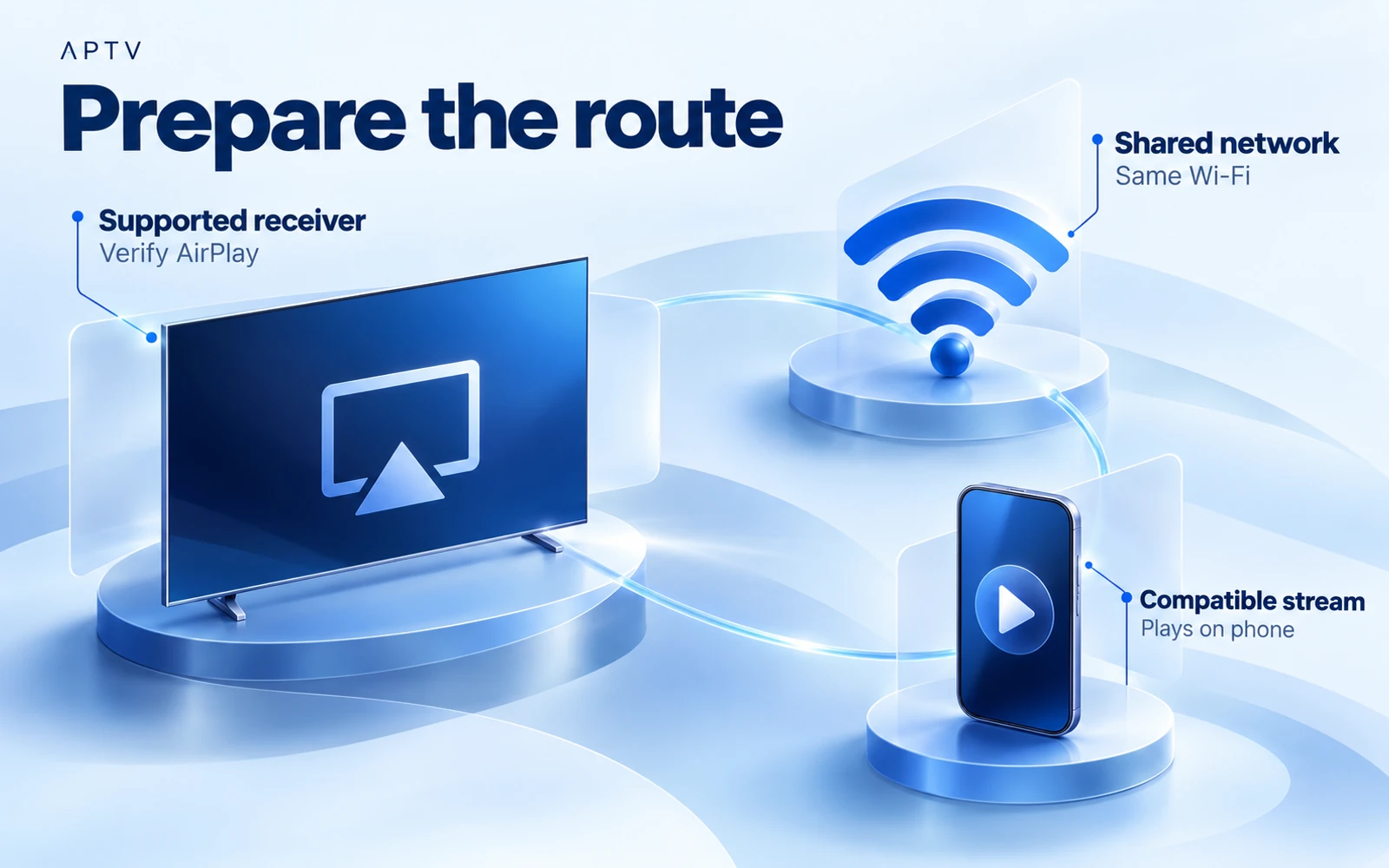
لاستخدام IPTV AirPlay من iPhone إلى التلفزيون، تأكد أولاً من تشغيل البث على الهاتف وأن التلفزيون أو جهاز الاستقبال المتصل يدعم AirPlay. ضع كلا الجهازين على نفس شبكة Wi-Fi، وحدد جهاز الاستقبال من خلال مسار AirPlay المتوفر، وتحقق من الصورة والصوت بشكل منفصل.
توثق قائمة iPhone الخاصة بـ APTV دعم AirPlay، وقد أكد المالك وظيفة الإرسال. لا يؤدي ذلك إلى التوافق مع كل إصدار تلفزيوني أو جهاز استقبال أو دفق أو تطبيق. يستخدم هذا الدليل خطوات الاتصال الموثقة من Apple ويحدد أين لا تزال عناصر تحكم APTV الدقيقة تعتمد على الإصدار المثبت لديك.
تحقق من الهاتف وجهاز الاستقبال
ابحث عن قدرة AirPlay الفعلية لجهاز الاستقبال. لا يعد التلفزيون الذكي أو عصا البث أو أيقونة الإرسال كافية بحد ذاتها. قد لا يوفر الجهاز الذي يدعم Google Cast أو DLNA AirPlay، ولا يقوم نظام التشغيل Android TV بإنشاء جهاز استقبال AirPlay تلقائيًا.
إذا كنت تستخدم جهاز Apple TV box، فقم بتمييزه عن تطبيق Apple TV المثبت على تلفزيون آخر. إن وجود تطبيق باسم مألوف لا يحدد بروتوكول الشبكة الذي يمكن للتلفزيون استقباله. استخدم معلومات طراز الشركة المصنعة لجهاز الاستقبال عندما تكون غير متأكد.
تحتاج أيضًا إلى دفق يمكن لمسار التشغيل الكامل التعامل معه. التشغيل الناجح على الهاتف هو نقطة البداية، وليس دليلاً على أن الفيديو والصوت سيتم نقلهما بشكل صحيح. أبقِ جهاز الاستقبال مستيقظًا واستخدم الشبكة التي يُسمح للأجهزة بالاتصال بها.
قم بإعداد اتصال أول مباشر
استخدم شبكتك المنزلية أو شبكة أخرى تديرها للإعداد الأولي. قد تقوم شبكات الضيف بفصل العملاء حتى عندما يبدو اسم الشبكة مألوفًا. في الفندق أو مكان العمل، اسأل مسؤول الشبكة عن اتصالات الأجهزة المدعومة بدلاً من تغيير إعدادات الأمان غير المألوفة.
حدد إدخال التلفزيون المقصود إذا كان جهاز الاستقبال الخارجي متصلاً عبر HDMI. تأكد من أنه يمكنك رؤية الشاشة العادية لجهاز الاستقبال قبل التحقق من تشغيل الهاتف. يمكن للتلفزيون الذي يعرض إدخالاً خاطئًا أن يجعل اتصال الشبكة الناجح يبدو وكأنه لم ينتج أي صورة.
اجعل جهاز الاستقبال بعيدًا. قد تحتاج إلى تمكين AirPlay في إعداداته الخاصة، أو الموافقة على الاتصال، أو إدخال رمز المرور المعروض على الهاتف. تختلف أسماء ومواقع إعدادات جهاز الاستقبال، لذا اتبع وثائق هذا الجهاز.
امنح المستلمين أسماء يمكن التعرف عليها من خلال الإعداد الموثق الخاص بهم عند إدارة عدة غرف. أثناء الاتصال الأول، قارن الاسم الظاهر على الهاتف بالشاشة الفعلية الموجودة أمامك. يؤدي هذا إلى تجنب إرسال مواد العرض الخاصة إلى غرفة أخرى ويجعل تقرير الدعم اللاحق أكثر دقة حول جهاز الاستقبال الذي تم اختياره.
ابدأ التشغيل على iPhone
إذا لم تقم بإضافة المصدر الخاص بك بعد، قم باستيراد قائمة التشغيل الخاصة بك وافتح إدخالاً واحدًا مألوفًا. التأكد من ظهور الصورة المتوقعة وسماع الصوت عبر الهاتف. ابدأ بالمحتوى العادي الذي يُسمح لك بمشاهدته، وليس عرضًا توضيحيًا متخصصًا للتنسيق.
احتفظ بالمصدر دون تغيير أثناء فحص جهاز الاستقبال الأول. يؤدي التبديل إلى قناة مختلفة في نفس الوقت إلى تغيير متغيرين. إذا فشلت نتيجة البث التلفزيوني، فأنت تريد معرفة أن نفس البث كان يعمل محليًا على الفور مسبقًا.
لاحظ ما إذا كان المصدر صوتًا فقط أو فيديو مباشرًا أو ملفًا عند الطلب. لن يؤدي البث الصوتي فقط إلى إنشاء صورة تلفزيونية. قد لا يوفر البث المباشر جدولًا زمنيًا للبحث أو إعادة تشغيل كاملة، لذا فإن فقدان هذه الميزات لا يؤدي في حد ذاته إلى إنشاء خطأ في AirPlay.
الاتصال من خلال AirPlay
يصف دليل Apple AirPlay ونسخ الشاشة إخراج الفيديو من خلال التحكم في AirPlay الخاص بالتطبيق وتكرار الشاشة من خلال مركز التحكم. هذه طرق منفصلة. ابدأ بإخراج فيديو التطبيق عندما يعرض التطبيق والبث الحالي هذا الخيار.
- احتفظ بجهاز iPhone وجهاز استقبال AirPlay على نفس شبكة Wi-Fi.
- ابدأ تشغيل الفيديو المختار وافتح عناصر التحكم في الإخراج المتاحة.
- حدد AirPlay حيثما يكون ذلك متاحًا، ثم اختر جهاز الاستقبال المقصود.
- اتبع أي مطالبة برمز مرور جهاز الاستقبال على iPhone.
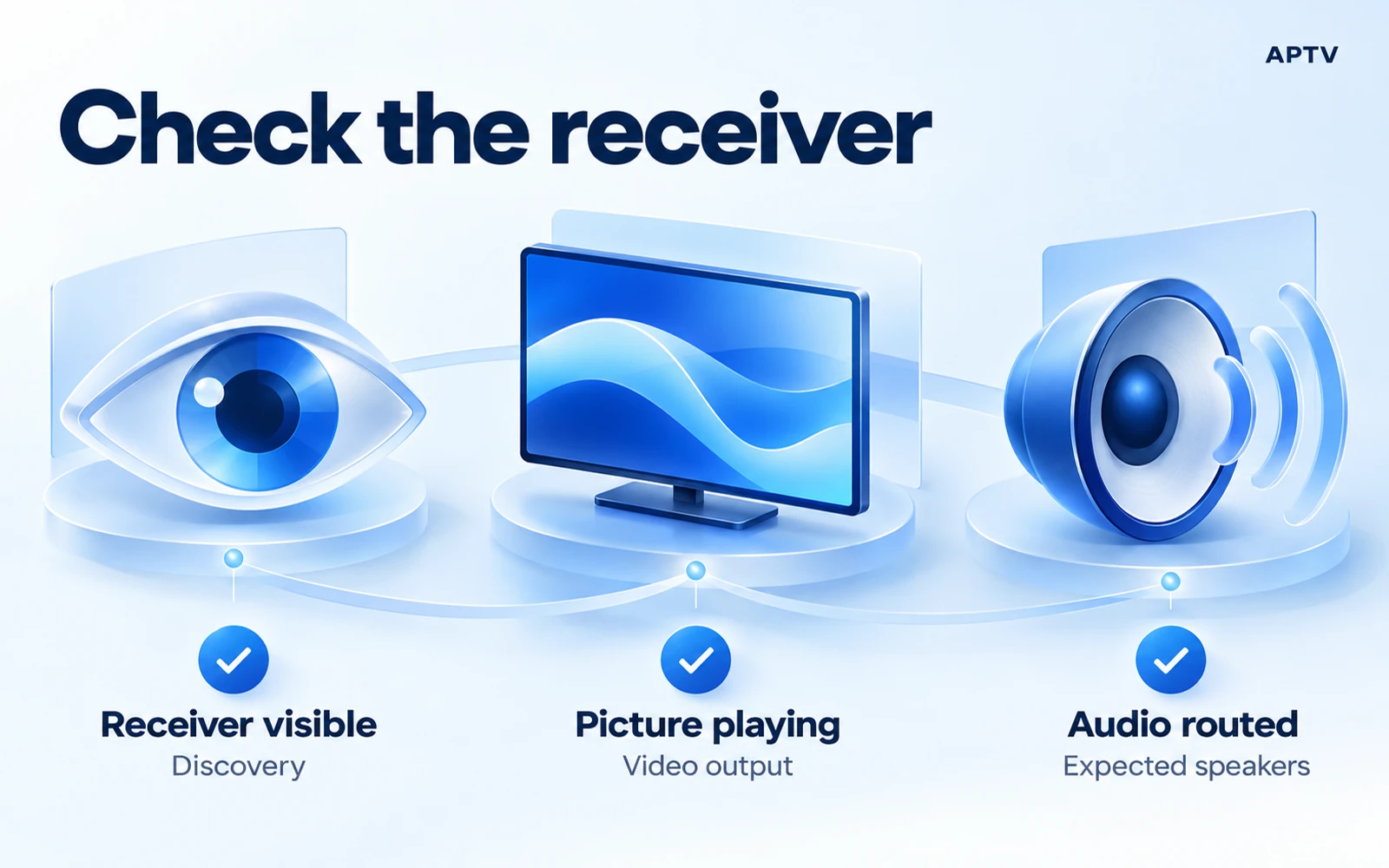
- تحقق من صورة التلفزيون وإخراج الصوت المقصود.
هذه خطوات AirPlay عامة، وليست ادعاءً بأن APTV يضع رمزًا معينًا في زاوية معينة. إذا لم يعرض الإصدار الخاص بك خيار الإخراج المتوقع، فتحقق من وثائقه الحالية أو اتصل بالدعم باستخدام إصدار التطبيق ونموذج جهاز الاستقبال.
قم بتأكيد الجهاز الذي يتم تشغيله
لا تعتمد فقط على اسم الجهاز الذي يظهر في القائمة. تأكد من أن التلفزيون يعرض المحتوى المحدد وأن التشغيل أو الإيقاف المؤقت يؤثر على الشاشة المتوقعة. إذا كان سلوك الهاتف والتلفزيون مختلفًا، فقم بتسجيل السلوك بدلاً من افتراض أن كل مسار إخراج يكرر الواجهة بأكملها.
تحقق من مستوى الصوت على التلفزيون أو جهاز الاستقبال الصوتي وكذلك الهاتف. إذا كان مكبر الصوت متصلاً، فتأكد من أن التلفزيون يرسل الصوت إلى الوجهة المقصودة. قم بزيادة مستوى الصوت بحذر بعد إجراء اختبار صامت حتى لا ترتفع الإشارة المستعادة بشكل غير متوقع.
فهم النسخ المتطابق وتشغيل التلفزيون الأصلي
انعكاس الشاشة يكرر شاشة الهاتف. يعمل تطبيق التلفزيون الأصلي على جهاز الاستقبال نفسه. يرسل App AirPlay التشغيل المدعوم من خلال مسار إخراج التطبيق. يمكن أن تبدو هذه الأساليب متشابهة من الأريكة بينما تتضمن برامج وعناصر تحكم مختلفة.
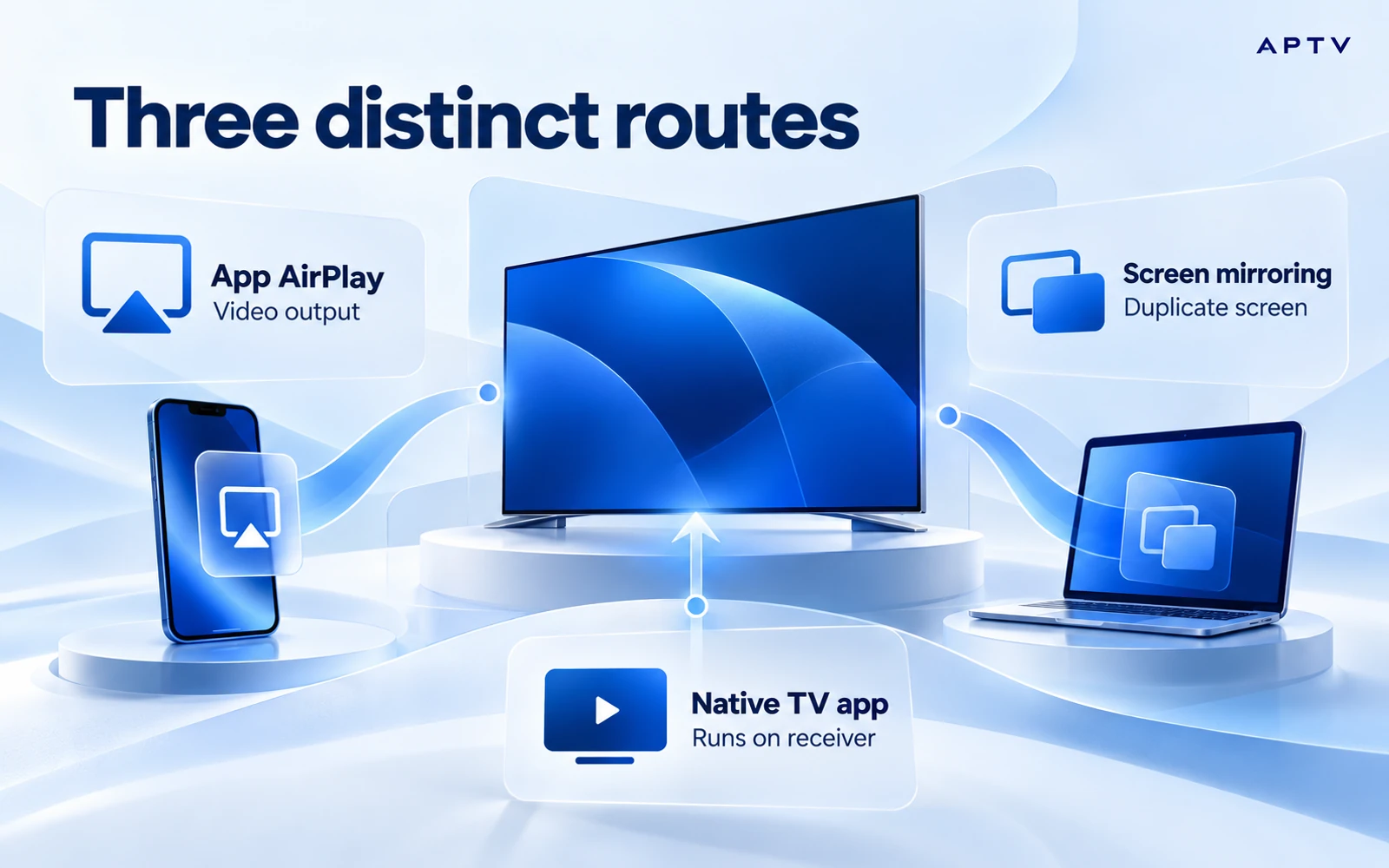
| طريق | حيث تبدأ | ما للتحقق |
|---|---|---|
| AirPlay من داخل التطبيق | التحكم في الإخراج المدعوم لتطبيق الفيديو | توافق الدفق والمستقبل |
| انعكاس الشاشة | مركز التحكم للايفون | تكرار الشاشة وسلوك المحتوى |
| تطبيق مثبت على التلفزيون | تطبيق مثبت على جهاز التلفزيون | المدخلات والإمكانيات الخاصة بهذا التطبيق |
للنسخ المتطابق، افتح مركز التحكم، واختر Screen Mirroring، وحدد جهاز الاستقبال. أدخل رمز المرور المعروض إذا طلب منك ذلك. لإنهاء الجلسة، ارجع إلى Screen Mirroring واختر Stop Mirroring. تقوم Apple بتوثيق سير عمل نظام التشغيل هذا؛ فهو ليس عرضًا توضيحيًا لميزات خاصة بـ APTV.
يمكن أن يؤدي النسخ المتطابق إلى كشف الإشعارات أو المحتوى الآخر المعروض على الهاتف. قم بإعداد شاشتك قبل استخدامها في غرفة مشتركة. لا تفترض أن النسخ المتطابق يتجاوز قيود المحتوى أو يضمن نفس الجودة وعناصر التحكم وسلوك الخلفية مثل إخراج فيديو التطبيق.
يعد تطبيق التلفزيون الأصلي بمثابة سؤال توافق منفصل. أكد المالك على وظائف تلفزيونية أوسع، لكن هذا الدليل لا ينشئ تطبيقًا أصليًا محددًا لكل جهاز استقبال. تحقق من النظام الأساسي وقائمة المتجر والجهاز الدقيق قبل التخطيط لإعداد تلفزيون مستقل.
تعامل مع تغيير الشبكة كمحاولة اتصال جديدة. إذا ترك الهاتف شبكة Wi-Fi المنزلية الخاصة بك بينما بقي جهاز الاستقبال هناك، فلن تعد الظروف هي نفس ظروف الإعداد الناجح. ارجع إلى شبكة مشتركة مدعومة قبل تشخيص التطبيق. قم بتسجيل أي سلوك اتصال تلقائي يجعل من غير الواضح أي جهاز استقبال نشط حاليًا.
إصلاح مشاكل الاكتشاف أولا
إذا لم يظهر جهاز الاستقبال، ركز على الاكتشاف قبل تغيير قائمة التشغيل. تأكد من تمكين AirPlay على جهاز الاستقبال، وأن كلا الجهازين نشطان، وأن الشبكة المتوقعة قيد الاستخدام. افحص الاتصال الفعلي بدلاً من افتراض أن الأجهزة القريبة تشاركه.
اتبع عمليات التحقق من AirPlay من Apple، بما في ذلك تحديثات البرامج وإعادة تشغيل الأجهزة ومراجعة قيود الاستلام ذات الصلة. قم بإجراء تغيير واحد وتحقق مرة أخرى. تجنب إعادة ضبط الشبكة بالكامل قبل أن تحدد عمليات التحقق الأبسط ما إذا كان من الممكن اكتشاف جهاز الاستقبال على الإطلاق.
إذا كان هناك تطبيق مدعوم آخر يرى جهاز الاستقبال ولكن APTV لا يرى ذلك، فقم بتسجيل تلك المقارنة. فهو يشير إلى وجود تطبيق أو اختلاف في مسار التشغيل، لكنه لا يحدد السبب بنفسه. قم بتضمين البث الدقيق وإصدار التطبيق وما إذا كنت تستخدم مخرجات التطبيق أو النسخ المتطابق.
إذا ظهر جهاز الاستقبال ولكن فشل التشغيل
أعد التشغيل إلى الهاتف وتحقق من نفس الإدخال مرة أخرى. إذا فشل الآن محليًا أيضًا، فتحقق من المصدر بدلاً من إلقاء اللوم على AirPlay. إذا كان لا يزال يتم تشغيله على الهاتف، فقم بمقارنة البث المعتمد الثاني عبر نفس مسار جهاز الاستقبال.
عندما يفشل تيار واحد فقط، فإن خصائص الوسائط أو ظروف المصدر تستحق الاهتمام. عندما يفشل كل تدفق عبر جهاز استقبال واحد، تحقق من برنامج جهاز الاستقبال هذا وتكوينه. يعتبر جهاز الاستقبال الثاني بمثابة مقارنة مفيدة فقط إذا لاحظت طرازه المختلف وإمكانياته المدعومة.
لا تتعامل مع مطالبة البث العامة للتلفزيون كدليل على بروتوكول معين. تعد AirPlay، وGoogle Cast، وDLNA، وانعكاس الشاشة، وApple CarPlay، وAndroid Auto سياقات متميزة. يتعلق هذا الدليل بمسار جهاز الاستقبال من iPhone إلى AirPlay، وليس التشغيل داخل السيارة أو نظام إرسال آخر.
إذا كان عدة أشخاص يشاركون جهاز الاستقبال، فتأكد من عدم حدوث جلسة أخرى أثناء قيامك بفحص الهاتف. يعد تغيير المحتوى المعروض بمثابة ملاحظة يجب التحقيق فيها، وليس دليلاً مباشرًا على تغيير قائمة التشغيل الخاصة بك. كرر التحقق عندما يكون المتلقي متاحًا لجلستك.
التحقق من الصورة والصوت وطريق العودة
قبل الاستقرار، تأكد من تحديد جهاز الاستقبال المقصود، ومن استمرار الصورة، ومن صدور الصوت من السماعات المتوقعة. إذا كانت لديك صورة ولكن لا يوجد صوت، فقارن بين مكبر صوت الهاتف وتشغيل جهاز الاستقبال واتبع عمليات التحقق الخاصة بالصوت.
حاول إيقاف الجلسة وإعادة التشغيل إلى الهاتف. من المفيد معرفة كيفية مغادرة المسار عند استخدام التلفزيون المشترك لشيء آخر. لا تفترض أن إغلاق التطبيق أو قفل الهاتف أو تغيير مدخلات التلفزيون يؤدي دائمًا إلى إنهاء كل جلسة تشغيل محتملة بنفس الطريقة.
احتفظ بملاحظة توافق قصيرة للمجموعة التي نجحت: طراز iPhone، وإصدار iOS، وإصدار APTV، وطراز جهاز الاستقبال والبرنامج، وطريقة الاتصال، ونوع البث. هذا هو سجل المراقبة الخاص بك. ولا يثبت أن نموذجًا مختلفًا في نفس عائلة المنتج سوف يتصرف بشكل مماثل.
إذا اتصلت بالدعم، قم بتضمين المرحلة الفاشلة الأولى: الاكتشاف أو الاتصال أو الصورة أو الصوت أو العودة إلى التشغيل المحلي. إزالة معلومات قائمة التشغيل الخاصة من لقطات الشاشة. تعمل هذه التفاصيل على تسهيل فصل مشكلة جهاز الاستقبال عن التدفق الذي لم يكن متاحًا بالفعل.
استخدم APTV لجهاز iPhone مع قائمة التشغيل المعتمدة الخاصة بك، وقم بإنشاء التشغيل المحلي أولاً، ثم قم بتوصيل جهاز استقبال AirPlay مدعوم. لا يمكن أن يضمن التنزيل أو الترقية أن جهاز استقبال غير متوافق أو تدفق غير متاح سيبدأ في العمل.
الأسئلة المتداولة
هل يمكن لكل تلفزيون ذكي أن يستقبل بث AirPlay؟
لا. يجب أن يدعم جهاز الاستقبال مسار AirPlay الذي تنوي استخدامه. تحقق من طراز التلفزيون أو جهاز الاستقبال الدقيق وإعداداته قبل استكشاف أخطاء التطبيق وإصلاحها. لا يوفر التلفزيون المتصل بالإنترنت بحد ذاته دعم AirPlay.
هل يجب أن يكون جهاز iPhone والتلفزيون الخاص بي على نفس الشبكة؟
بالنسبة للإعداد الموضح في هذا الدليل، قم بتوصيل iPhone وجهاز الاستقبال المدعوم بنفس شبكة Wi-Fi المحلية. يمكن أن يؤدي عزل شبكة الضيوف أو الشبكات المنفصلة إلى منع الاكتشاف. تأكد من أن الأجهزة يمكنها الاتصال محليًا قبل تغيير قائمة التشغيل أو عناوين الوسائط الخاصة بها.
ما الفرق بين تشغيل AirPlay وانعكاس الشاشة؟
يرسل مسار تشغيل AirPlay المدعوم لأحد التطبيقات الوسائط إلى جهاز الاستقبال، بينما يعرض انعكاس الشاشة شاشة الهاتف. يمكن أن تختلف عناصر التحكم وسلوك التشغيل. استخدم المسار الذي يدعمه تطبيقك وجهاز الاستقبال الخاص بك، ولا تفترض أن النجاح مع أحدهما يثبت دعم الآخر.
لماذا لا يظهر جهاز التلفزيون الخاص بي كوجهة AirPlay؟
ابدأ بدعم جهاز الاستقبال وإعدادات AirPlay واكتشاف الشبكة المحلية. تأكد من توفر جهاز الاستقبال وأن كلا الجهازين موجودان على الشبكة المقصودة. تعد الوجهة المفقودة مشكلة مختلفة عن جهاز الاستقبال المدرج الذي يتصل ولكن لا يمكنه تشغيل دفق معين.
لماذا يمكنني تشغيل البث على جهاز iPhone الخاص بي ولكن ليس من خلال AirPlay؟
يستخدم تشغيل الهاتف وتشغيل جهاز الاستقبال مسارات مختلفة. بعد التأكد من عمل المصدر على الهاتف، قم بمقارنة عنصر معروف يعمل من خلال جهاز الاستقبال وتحقق من دعم الوسائط الخاصة به. لاحظ ما إذا كان الفشل هو الاتصال أو الصورة أو الصوت بدلاً من التعامل مع الثلاثة على أنهم نفس المشكلة.