
IPTVの映像は出るのに音が出ない:音声出力を確認
IPTVで音だけ出ない場合は、メディア音量と選択中の出力先を確認します。音声があると分かっている動画と比較し、機能がある場合だけ別の音声トラックを試してください。その後、同じ配信をスマートフォンと受信機で再生して違いを確認します。
映像が動いていれば、動画の再生は機能しています。ただし、それだけでは音声データが含まれること、選択した音声トラックに音があること、目的のスピーカーに音が届いていることは確認できません。そのため、テレビで音が出ない場合とスマートフォンで音が出ない場合では、次に調べる箇所が異なります。
まずは出力ルートを確認してください
再生を開始し、スマートフォンのメディア音量を慎重に上げてください。位置やラベルを推測せずに、プレーヤーに表示されているミュート コントロールを確認します。メディアの音量、着信音の音量、テレビの音量、サウンドバーの音量は個別のコントロールである場合があります。 1 つを変更しても、別のものが変更されるとは限りません。
選択した音声の宛先を確認します。サウンドは、スマートフォンのスピーカーではなく、ヘッドフォン、Bluetooth スピーカー、または受信機に送信される場合があります。デバイスの利用可能なコントロールを使用して目的の出力を選択し、必要に応じて同じ短いパッセージまたはストリーム セグメントを繰り返します。
受信機が関係している場合は、そのミュート状態とテレビの音声の送信先も確認してください。適度な音量から始めてください。無音期間中にいくつかのコントロールを上げた場合、復元された出力が予想外に大きくなる可能性があります。
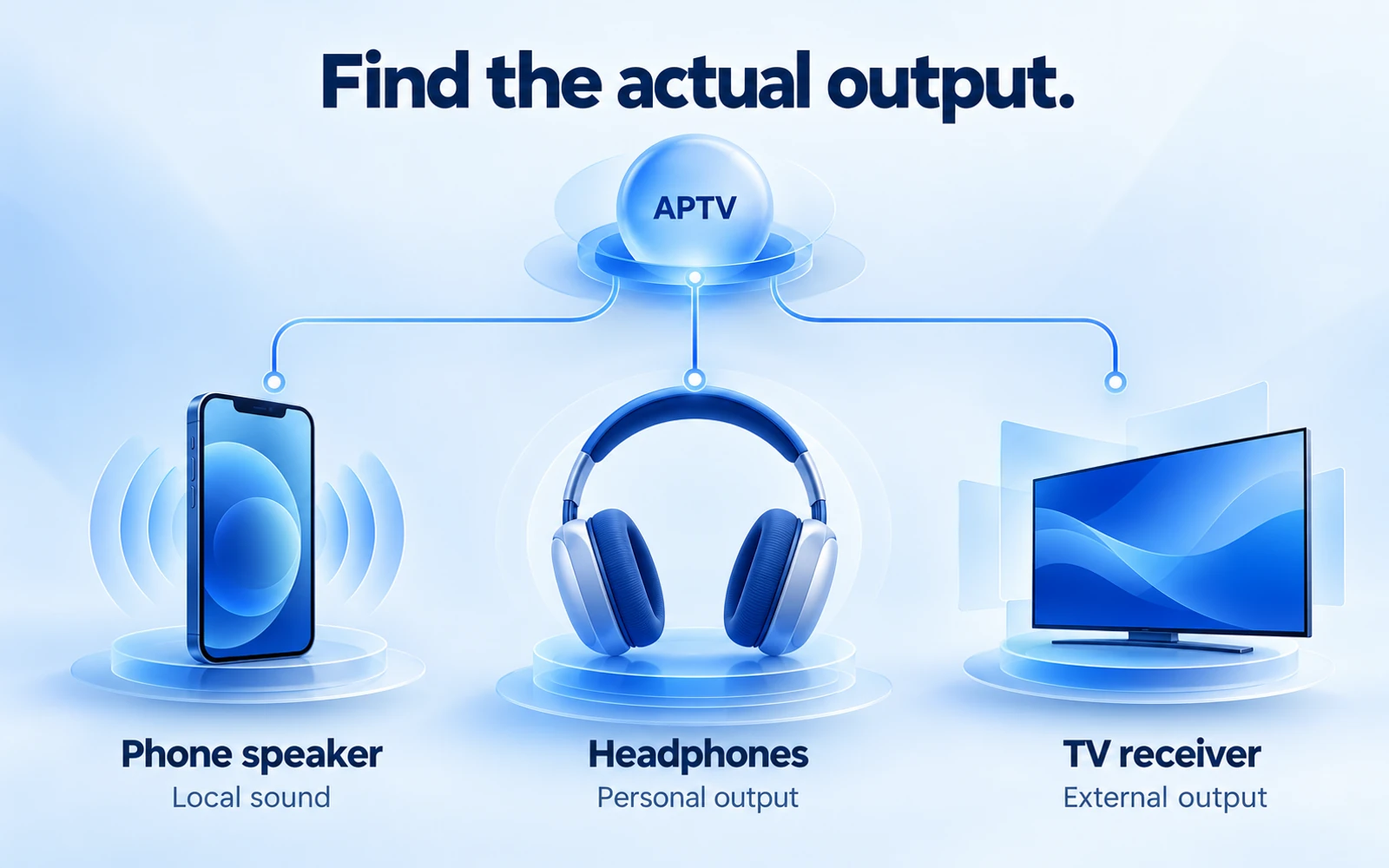
スマートフォン自体が音を出せるかどうかを確認する
影響を受けるストリームの外で、スマートフォンのスピーカーから馴染みのあるオーディオビジュアル クリップを再生します。チェックしている時点で音声または音楽が含まれていることがわかっている素材を選択してください。無音のオープニング、音声のみの一時停止、または音声なしで録画されたビデオは、有用なコントロールではありません。
無関係なコンテンツでスマートフォンが沈黙している場合は、IPTV プレイリストを繰り返し変更するのではなく、デバイスを検査してください。 Apple のサウンド チェックでは、障害物のチェックやサービスが必要な時期の判断など、iPhone のスピーカー関連のトラブルシューティングが行われます。
メディアを比較するために、実際にどの音量を調整したかを記録してください。着信音が聞こえることは、1 つの音声パスが機能していることを証明します。アプリケーションの再生ルートを完全に検証するわけではありません。同様に、ヘッドフォンが聞こえても、スマートフォンのスピーカーが正常に動作しているかどうかはわかりません。
別のストリームを比較する
APTV に戻り、可聴コンテンツを含む 2 番目の利用許可のあるストリームを開きます。出力ルートと音量は変更しません。 2 番目のストリームにサウンドがある場合は、最初のソースまたはそのオーディオ処理に注目する必要があります。両方とも沈黙している場合は、共有アプリと出力条件を調査します。
独立したテストとして、同じ基になるフィードに 2 つのラベルを使用しないでください。それらは同一のメディアを指す場合があります。可能であれば、形式が異なると別の説明が可能になることに注意しながら、ソースの異なるソースと単純なオーディオ トラックを比較してください。
サイレント期間中に画像がスムーズに継続するかどうかを書き留めます。 再生も停止し続ける場合は、その追加の症状に対するバッファリング ガイドを使用してください。ストリームの停止中に音が途切れるのは、ビデオが正常に継続している間に沈黙が続くことと同じではありません。
小さな比較表を使用する
コーデックの診断を推測するのではなく、平易な言葉で観察を記録できます。目的は違いを特定することであり、十分な証拠が得られる前に技術的な原因を特定することではありません。
| 比較 | 変えずに残しておきたいもの | 結果によって何が絞り込まれるのか |
|---|---|---|
| オリジナルクリップとおなじみのクリップ | スマートフォンのスピーカーと音量 | ソース固有の沈黙とより広範な沈黙 |
| あるストリームと別のストリーム | アプリと出力ルート | エントリ固有の条件と共有条件 |
| スマートフォンと受信機 | ストリームとプレーヤー | ローカル出力と外部出力の動作 |
症状が断続的である場合は、有用な比較を 1 回繰り返してください。ソースによって接続が制限される可能性がある場合は、複数のセッションを同時に実行しないでください。 1 つのルートを停止してから次のルートを開始するため、比較によって新たなアクセスの問題が発生することはありません。
また、継続的な沈黙と、単に遅れている音とを区別します。音声が画像の後に開始される場合、または位置がずれる場合は、そのタイミング動作を個別に記録します。不在トラックとして報告しないでください。同じ比較クリップと出力チェックは依然として有用ですが、サポートはオーディオが欠落しているか、遅延しているか、歪んでいるか、または断続的に中断されているかどうかを把握する必要があります。
利用可能な場合にのみオーディオ トラックをチェックする
一部のメディアには複数のオーディオ トラックがありますが、ソースとプレーヤーの両方が使用可能な選択肢を公開する必要があります。インストールされているプレーヤーがオーディオ トラック セレクターを提供している場合は、現在の選択内容をメモし、文書化された代替案を試してください。変更しても問題が解決しない場合は、元の選択に戻ります。
ビルドに存在しない可能性のあるコントロールを無制限に検索しないでください。このガイドは、APTV の現在のオーディオ セレクター ラベルやデコーダー設定を確立するものではありません。指示にこれらが記載されていないのは意図的です。メニュー パスが考案されると、トラブルシューティングの信頼性が低下します。
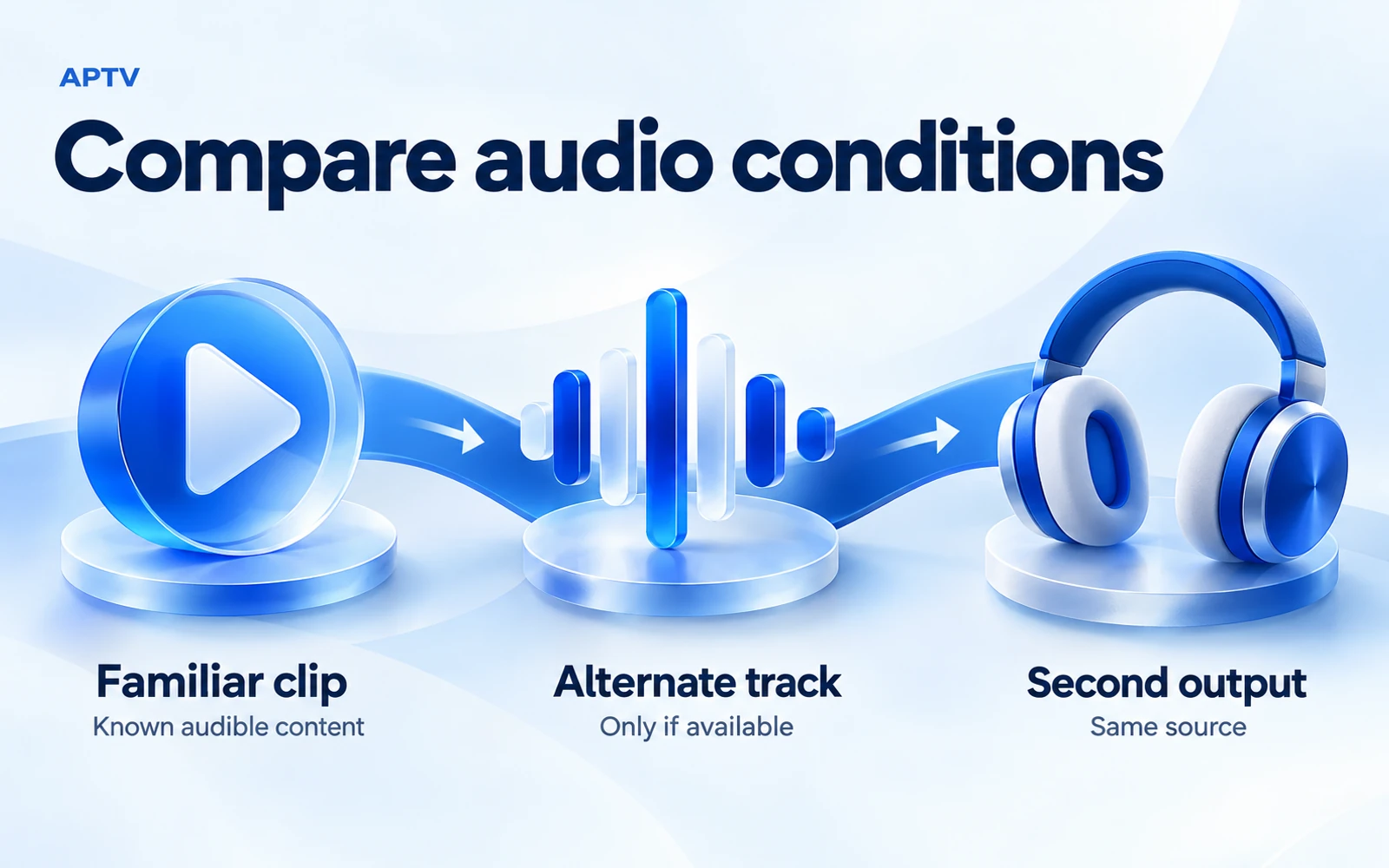
代替トラックには、異なる言語、解説、またはオーディオ形式が含まれる場合があります。ノイズを完全な修正として受け入れるのではなく、実際に必要なサウンドが含まれていることを確認してください。機能する代替案は有用な証拠ですが、元のトラックが失敗した理由は説明されません。
提供されているトラックが 1 つだけの場合は、そのトラックが存在し、正しく配信されているかどうかを配信元に問い合わせてください。ビデオ ストリームは、音声が失われたり利用できなくなったりしても続行できます。プレーヤーは、ソースが提供していない代替トラックを選択することはできません。
過剰診断せずにコーデックの制限を理解する
コーデックは、メディアのエンコードとデコードに使用される方法です。ファイル拡張子またはプレイリスト名は、すべてのオーディオ特性を識別するものではありません。同じサフィックスを持つ 2 つのストリームには、異なるオーディオ形式、チャネル レイアウト、またはパッケージ化を含めることができます。
公式の Android メディア形式サポート ドキュメントでは、プラットフォームの機能とバージョン条件について説明しています。これは APTV 互換性表ではありません。アプリケーションは特定の再生実装を使用する場合があり、外部受信機には独自のサポート要件が導入されます。
配信元または信頼できるメディア情報ツールが提供できる場合は、実際のオーディオ形式を尋ねてください。証拠がない場合は「不明」と記録します。チャンネル名、マーケティングバッジ、または別の無関係なビデオが機能したという事実からフォーマットを推測しないでください。
ソースを管理している場合は、確立されたメディア ワークフローを通じて、承認されたバージョンと別のオーディオ エンコーディングを比較できます。自分で制御できない場合は、所有者に互換性のあるオプションをリクエストしてください。プレイリストの名前を変更しても、ストリーム内のオーディオを変換できません。
字幕も独立した手がかりです。キャプションが表示されても、可聴オーディオ トラックが配信されたことは証明されません。また、字幕言語を変更しても、選択したオーディオが変更されるとは限りません。両方が使用可能な場合は、コントロールを個別にメモしてください。これにより、字幕の変更が成功したことを、実際には行われなかったオーディオ トラック テストと誤解することを回避できます。
スマートフォンと受信機器の再生を分けて確認する
まず、スマートフォン自体のスピーカーから同じエントリを再生します。次に、文書化された出力ルートを使用して受信者を選択します。サウンドがローカルで動作し、転送後にのみ消える場合は、プレイリストを編集する前に、その外部ルートと受信機の設定に注目してください。
iPhone から TV へのセッションの場合は、AirPlay ルートを確認してください。アプリの AirPlay と画面ミラーリングは別のパスであり、ネイティブ TV アプリもまた別のセットアップです。実際にどの方法を使用したかを記録します。 「キャスト」だけでは有用なサポート レポートとしては範囲が広すぎます。
受信機自体の音量と選択したスピーカーを確認してください。テレビは、内蔵スピーカーが期待されている場合でも、音声を外部サウンド システムに送信する場合があります。不慣れなオーディオ形式の設定を無作為に変更するのではなく、受信機のマニュアルで意図したパスを確認してください。
受信機をよく知られたコンテンツと比較する
可能であれば、同じ受信ルートを介して既知の可聴クリップを使用してください。また、沈黙している場合は、受信者またはルートに注意を払う必要があります。元のストリームだけが沈黙している間に機能する場合は、両方の結果を記録し、そのストリームのオーディオ互換性について尋ねます。
2 番目の受信機は別の比較を提供できますが、それは同一のハードウェアではありません。モデル、ソフトウェア、接続方法に注意してください。 1 台のテレビでの成功結果はその組み合わせの証拠であり、同じブランドのすべてのテレビでの保証ではありません。
出力設定を変更する場合は、元の値をメモし、一度に 1 つずつ変更してください。変更しても問題が解決しない場合は、元に戻してください。これにより、以前に動作していた他のアプリのセットアップが保護され、結果に何が影響したかを明確に記録できます。
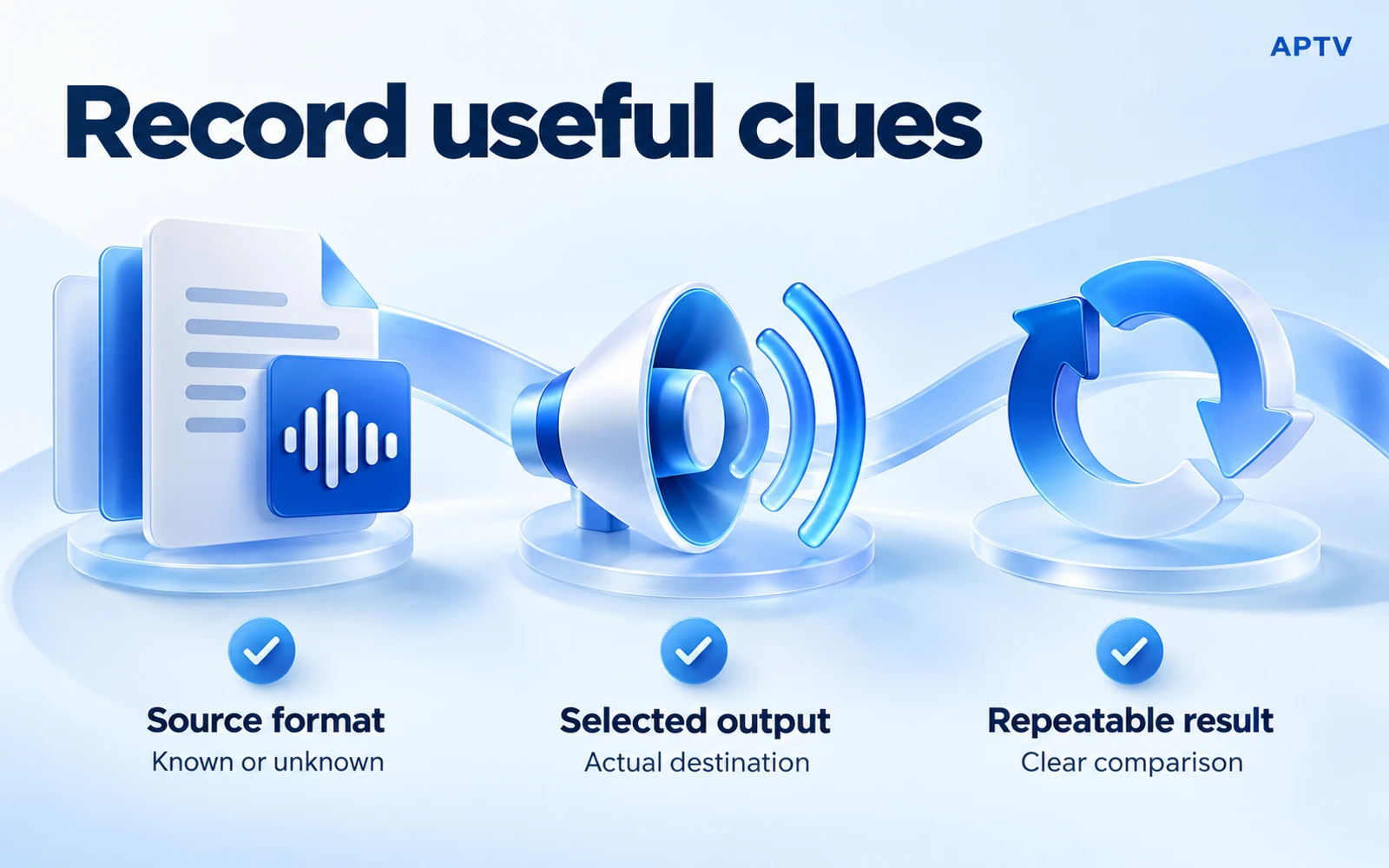
サポートのための証拠を収集する
ソース、選択した出力、および再現可能な結果について説明します。スマートフォンのモデル、オペレーティング システム、アプリのバージョン、必要に応じて受信機のモデル、および既知のオーディオ形式情報を含めます。 2 番目のストリームとよく知られたクリップが同じ条件でサウンドを生成したかどうかを確認します。
有益な仮説レポートは次のとおりです。「ビデオはスマートフォンで継続されますが、このエントリはスマートフォンのスピーカーやヘッドフォンからは音が出ません。同じアプリで別の利用許可のあるストリームが聞こえます。代替のオーディオ コントロールは表示されません。」これは、デコーダ診断を発明することなく観察を説明します。
ユーザー名、パスワード、プライベート メディア URL がスクリーンショットに写らないようにしてください。サポート チームは再現可能なサンプルを必要とする場合がありますが、パブリック チケットはアカウントのプレイリスト全体を保存する場所ではありません。さらなる証拠が必要な場合は、サニタイズされた例を提供するか、適切なプライベート ルートを要求します。
次に相談する窓口を選ぶ
無関係なアプリケーション間でスマートフォンが沈黙している場合は、デバイスのサポート ガイダンスに従ってください。適切な再生ルート全体で 1 つのソースに音声が欠けている場合は、ソースの所有者に問い合わせてください。サポートされているストリームが 1 つのアプリでのみ一貫して失敗する場合は、そのアプリのサポートに比較とバージョンの情報を送信します。
沈黙が続くという理由だけでアップグレードを購入しないでください。有料機能は、文書化された機能が実際の制限に対処する場合にのみ役立ちます。ソースが省略したオーディオ トラックを追加したり、ミュートされた外部スピーカーを修復したりすることはできません。
ご自身で用意した利用許可のあるプレイリストで APTV for iPhone を使用し、音声が聞こえない場合は出力、比較クリップ、レシーバーを個別に確認します。サイレント パスを狭めながら、セットアップの動作部分をそのまま維持します。
よくある質問
IPTV では音声なしでビデオを表示できるのはなぜですか?
ビデオとオーディオは独立して失敗する可能性があります。サウンドが別のデバイスにルーティングされているか、選択されたストリームに使用可能なオーディオ トラックがないか、再生パスがそのオーディオ形式をサポートしていない可能性があります。まず、意図した出力を確認し、既知の可聴項目と比較します。
APTVから音が出なくなった場合、まず何を確認すればよいですか?
オーディオが再生される場所を確認し、その出力の音量とミュート状態を確認します。接続されているヘッドセット、Bluetooth デバイス、またはテレビによってルートを変更できます。プレイリストに問題があると結論付ける前に、同じ出力を通じて既知の聞こえる比較クリップを再生してください。
1 つのチャンネルだけが無音の場合はどうなりますか?
同じデバイス上の別の許可されたアイテムを比較して出力します。サウンドがある場合は、影響を受けるストリームと、実際に利用可能なオーディオ トラックに焦点を当てます。アプリ全体をリセットする必要があると想定するのではなく、配信元のチャネルと結果を記録します。
音が出ないということは、オーディオ コーデックがサポートされていないことを意味しますか?
いいえ。サポートされていないフォーマットが考えられる可能性の 1 つですが、ルーティング、ソース オーディオ、トラックの選択によっても同様の症状が発生する可能性があります。既知の可聴比較と同じ出力パスを使用して問題を絞り込みます。実際のメディアに関する証拠がない限り、原因としてコーデックを指定することは避けてください。
スマートフォンでは音声が聞こえるのに、テレビを使用すると音声が消えてしまうのはなぜですか?
受信機には、独自の出力設定と形式のサポートが導入されています。テレビまたは受信機の音量、選択した出力、および比較アイテムがそのルートを介して音声を受信しているかどうかを確認します。スマートフォンでの再生だけでは、すべての受信機がストリームの音声を処理できることは証明されません。