
iPhoneのIPTVをテレビに映す:AirPlayの設定方法
IPTVをテレビに映す前に、まずiPhoneで同じ配信を再生してください。テレビや受信機のAirPlay対応を確認し、両方を同じWi-Fiに接続して受信先を選びます。最後に映像と音声を別々に確認します。スマートテレビでもAirPlay非対応の場合があります。
APTVのiPhoneリストにはAirPlayサポートが記載されており、所有者はキャスト機能を確認しています。これは、すべてのテレビ、受信機、ストリーム、またはアプリのバージョンとの互換性を確立するものではありません。このガイドでは、Apple の文書化された接続手順を使用し、正確な APTV コントロールがインストールされているビルドに依存する部分を特定します。
スマートフォンと受信機器を確認してください
受信機の実際の AirPlay 機能を調べます。スマート TV、ストリーミング スティック、またはキャスト アイコンだけでは十分ではありません。 Google Cast または DLNA をサポートするデバイスは AirPlay を提供しない場合があり、Android TV オペレーティング システムは AirPlay レシーバーを自動的に確立しません。
Apple TV ボックスを使用する場合は、別のテレビにインストールされている Apple TV アプリと区別してください。見慣れた名前のアプリが存在しても、テレビが受信できるネットワーク プロトコルは特定されません。不明な場合は、受信機メーカーのモデル情報を使用してください。
完全な再生ルートが処理できるストリームも必要です。スマートフォンでの再生が成功することは出発点であり、ビデオと音声が正しく転送されることを証明するものではありません。受信機を起動したままにし、デバイスの通信が許可されているネットワークを使用します。
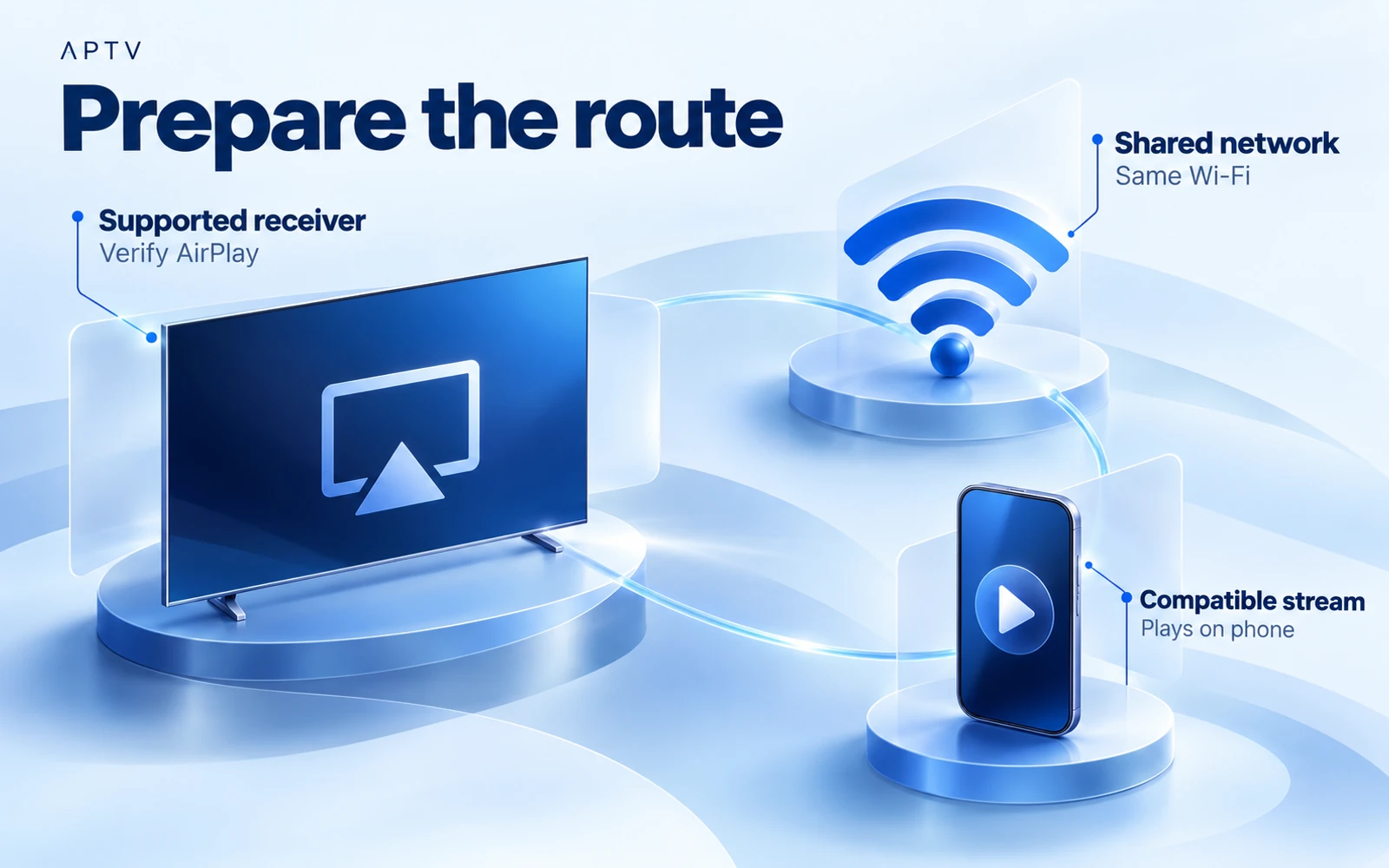
簡単な最初の接続を準備する
初期セットアップには、ホーム ネットワークまたは管理する別のネットワークを使用します。ネットワーク名に見覚えがある場合でも、ゲスト ネットワークがクライアントを分離する場合があります。ホテルや職場では、不慣れなセキュリティ設定を変更するのではなく、サポートされているデバイスの接続についてネットワーク管理者に問い合わせてください。
外部受信機が HDMI 経由で接続されている場合は、目的のテレビ入力を選択します。スマートフォンの再生を調査する前に、受信機の通常の画面が表示されることを確認してください。テレビに間違った入力が表示されると、ネットワーク接続が成功しても画像が表示されないように見えることがあります。
受信機器のリモコンを手元に用意してください。受信機器の設定でAirPlayを有効にしたり、接続を許可したり、受信側に表示されたパスコードをiPhoneに入力したりする場合があります。設定名や場所は機器ごとに異なるため、その機器の説明書に従ってください。
複数の部屋を管理する場合は、各機器の説明書に従って設定し、受信機器に認識可能な名前を付けます。最初の接続中に、スマートフォンに表示される名前と目の前の物理的な画面を比較します。これにより、プライベート視聴資料を別の部屋に送信することがなくなり、どの受信機器が選択されたかについて、後のサポート レポートがより正確になります。
iPhoneで再生を開始する
ソースをまだ追加していない場合は、プレイリストをインポートし、使い慣れたエントリを 1 つ開きます。期待した画像が表示され、スマートフォンから音声が聞こえることを確認します。特殊なフォーマットのデモンストレーションではなく、閲覧を許可されている通常のコンテンツから始めてください。
最初の受信機チェック中はソースを変更しないでください。同時に別のチャネルに切り替えると、2 つの変数が変更されます。 TV の結果が失敗した場合は、その直前に同じストリームがローカルで動作していたかどうかを知りたいと考えます。
ソースが音声のみ、ライブビデオ、またはオンデマンド ファイルであるかどうかに注意してください。オーディオのみのストリームではテレビ画像は作成されません。ライブ ストリームではシークや完全な再生タイムラインが提供されない場合があるため、これらの機能が欠けていること自体が AirPlay 障害を引き起こすわけではありません。
AirPlay経由で接続する
AirPlay と画面ミラーリングに関する Apple のガイドでは、アプリの AirPlay コントロールを介したビデオ出力と、コントロール センターを介した画面の複製について説明しています。これらは別のルートです。現在のアプリとストリームがそのオプションを公開している場合は、アプリのビデオ出力から始めます。
- iPhone と AirPlay レシーバーを同じ Wi-Fi ネットワーク上に保ちます。
- 選択したビデオを開始し、利用可能な出力コントロールを開きます。
- 提供されている場合は AirPlay を選択し、目的の受信機を選択します。
- iPhone で受信機のパスコード プロンプトに従ってください。
- テレビの映像と意図した音声出力を確認してください。
これらは一般的な AirPlay 手順であり、APTV が特定のアイコンを特定の隅に配置するという主張ではありません。ビルドが予期した出力オプションを公開していない場合は、現在のドキュメントを確認するか、アプリのバージョンとレシーバー モデルをサポートに問い合わせてください。
再生中のデバイスを確認する
リストに表示されるデバイス名のみに依存しないでください。テレビに選択したコンテンツが表示されていること、および再生または一時停止が予想される画面に影響を与えることを確認します。スマートフォンとテレビの動作が異なる場合は、すべての出力ルートがインターフェイス全体を複製すると仮定するのではなく、動作を記録します。
スマートフォンだけでなく、テレビやオーディオ受信機の音量も確認してください。サウンドバーが接続されている場合は、テレビが音声を目的の宛先に送信していることを確認します。復元された信号が予想外に大きくならないように、サイレント テストの後に慎重に音量を上げてください。
ミラーリングとネイティブ TV 再生を理解する
画面ミラーリングにより、スマートフォンのディスプレイが複製されます。ネイティブ TV アプリケーションは受信機自体で実行されます。アプリ AirPlay は、サポートされている再生をアプリケーションの出力ルートを通じて送信します。これらのアプローチは、ソファからは同じように見えますが、ソフトウェアやコントロールは異なります。
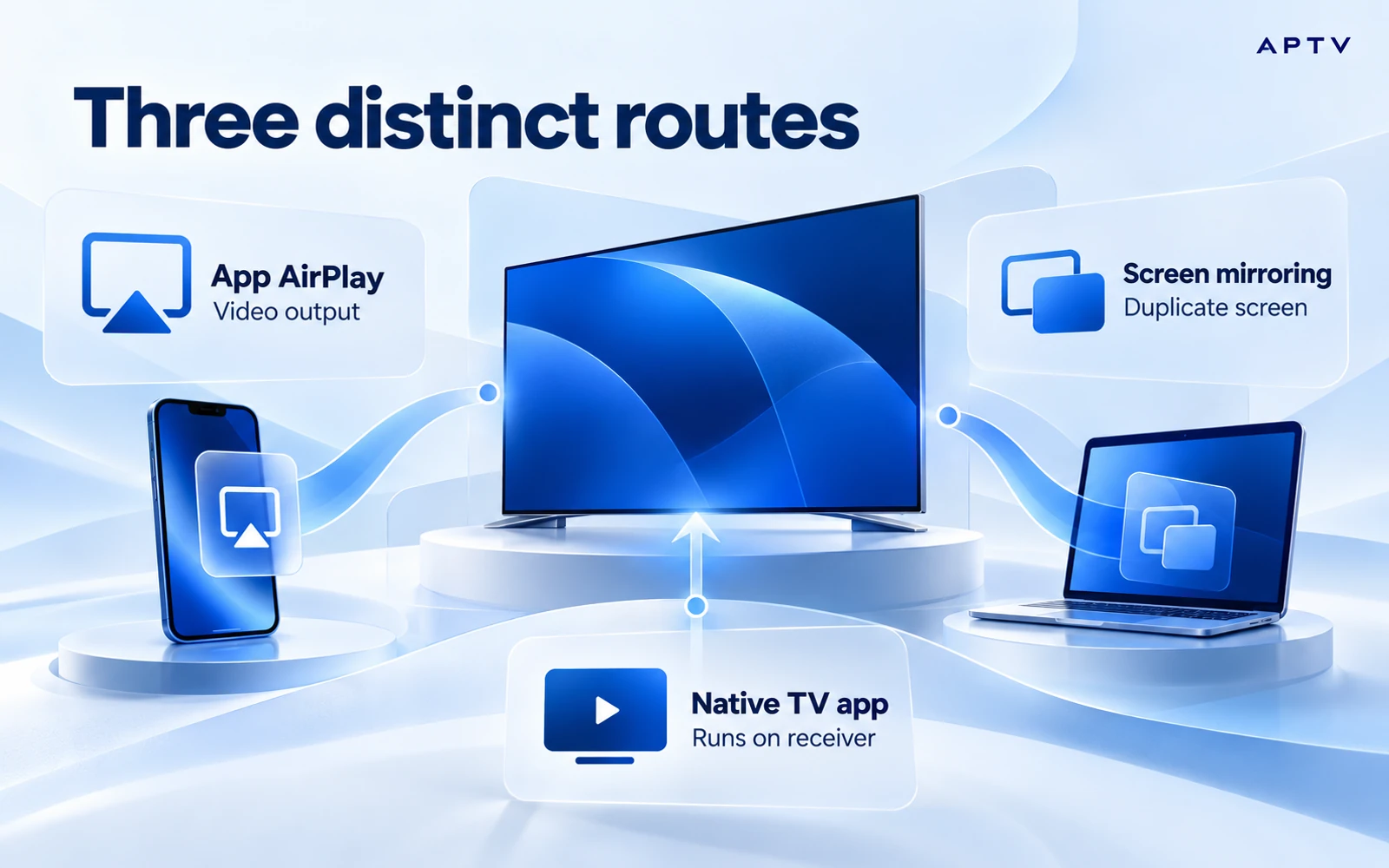
| ルート | どこから始めるか | 何を確認するか |
|---|---|---|
| アプリ内のAirPlay | ビデオアプリがサポートする出力コントロール | ストリームとレシーバーの互換性 |
| スクリーンミラーリング | iPhoneコントロールセンター | 画面の複製とコンテンツの動作 |
| ネイティブ TV アプリ | テレビ機器にインストールされているアプリケーション | そのアプリ独自の入力と機能 |
ミラーリングの場合は、コントロール センターを開き、画面ミラーリングを選択し、受信機を選択します。表示されたパスコードを求められたら入力します。セッションを終了するには、「画面ミラーリング」に戻り、「ミラーリングの停止」を選択します。 Apple はこのオペレーティング システムのワークフローを文書化しています。これは APTV 固有の機能のデモンストレーションではありません。
ミラーリングにより、スマートフォンに表示される通知やその他のコンテンツが公開される可能性があります。共有ルームで使用する前に、画面を準備してください。ミラーリングによってコンテンツの制限が回避されたり、アプリのビデオ出力と同じ品質、コントロール、バックグラウンドの動作が保証されると想定しないでください。
ネイティブ TV アプリについては、互換性に関する別の質問があります。所有者はより広範な TV 機能を確認していますが、このガイドではすべての受信機に特定のネイティブ アプリケーションを確立するわけではありません。独立したテレビのセットアップを計画する前に、正確なプラットフォーム、ストアの掲載情報、デバイスを確認してください。
ネットワークの変更を新しい接続の試行として扱います。受信機がそこにある間にスマートフォンが自宅の Wi-Fi から離れると、セットアップが成功したときの状態と同じではなくなります。アプリを診断する前に、サポートされている共有ネットワークに戻ってください。どの受信機が現在アクティブであるかを不明瞭にする自動接続動作を記録します。
まず検出の問題を修正する
受信機が表示されない場合は、プレイリストを変更する前に検出に集中してください。 AirPlay が受信機で有効になっていること、両方のデバイスが起動していること、および予期されるネットワークが使用されていることを確認します。近くのデバイスが接続を共有していると想定するのではなく、実際の接続を検査してください。
ソフトウェアの更新、デバイスの再起動、関連する受信制限の確認など、Apple の AirPlay チェックに従ってください。 1 つ変更して、もう一度確認してください。受信者がまったく検出できるかどうかの簡単なチェックが確立される前に、ネットワークを完全にリセットすることは避けてください。
別のサポートされているアプリケーションは受信機を認識するが、APTV は受信機を認識しない場合は、その比較を記録します。これはアプリまたは再生ルートの違いを示していますが、それ自体で原因を特定することはできません。正確なストリーム、アプリのバージョン、アプリの出力またはミラーリングを使用したかどうかを含めます。
受信機は表示されるが再生できない場合
スマートフォンに再生を戻して、同じエントリをもう一度確認します。ローカルでも失敗する場合は、AirPlay を責めるのではなく、原因を調査してください。それでもスマートフォンで再生される場合は、同じ受信ルートを介して 2 番目の利用許可のあるストリームを比較します。
1 つのストリームのみに障害が発生した場合は、そのメディアの特性またはソースの状態に注意を払う必要があります。すべてのストリームが 1 つのレシーバーで失敗した場合は、そのレシーバーのソフトウェアと構成を確認してください。 2 番目の受信機は、異なるモデルとサポートされている機能に注意する場合にのみ有用な比較となります。
テレビの一般的なキャスティングに関する主張を、特定のプロトコルの証拠として扱わないでください。 AirPlay、Google Cast、DLNA、画面ミラーリング、Apple CarPlay、Android Auto は別個のコンテキストです。このガイドは、車内での再生や他のキャスト システムではなく、iPhone から AirPlay レシーバーへのルートに関するものです。
複数の人が受信機を共有している場合は、スマートフォンをチェックしている間に別のセッションが引き継がれていないことを確認してください。表示されたコンテンツの変化は調査のための観察であり、プレイリストが変更されたことを直ちに証明するものではありません。受信機がセッションに利用できるようになったら、チェックを繰り返します。
映像・音声・復帰ルートを確認
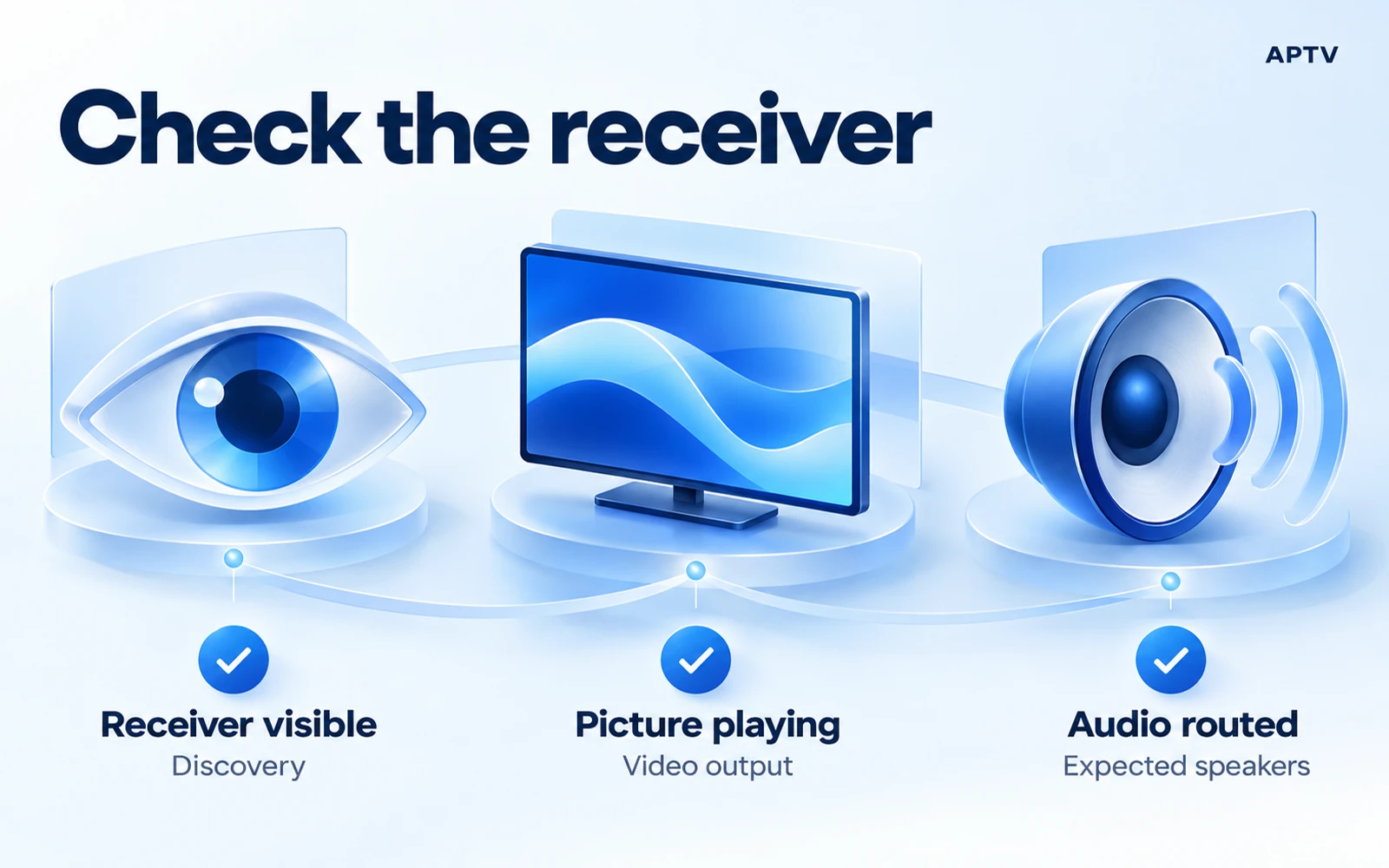
安定する前に、目的の受信機が選択されていること、画像が継続していること、および音声が目的のスピーカーから聞こえていることを確認してください。 画像は表示されるが音声がない場合は、スマートフォンのスピーカーと受信機の再生を比較し、音声固有のチェックに従ってください。
セッションを停止して、スマートフォンに再生を戻してみてください。ルートから離脱する方法を知っておくと、共有テレビを別の目的で使用する場合に役立ちます。アプリを閉じたり、スマートフォンをロックしたり、テレビ入力を変更したりすると、考えられるすべての再生セッションが常に同じように終了するとは考えないでください。
機能した組み合わせに関する短い互換性メモを記録します: iPhone モデル、iOS バージョン、APTV バージョン、受信機モデルとソフトウェア、接続方法、ストリーム タイプ。これはあなた自身の観察記録です。同じ製品ファミリー内の異なるモデルが同じように動作することを保証するものではありません。
サポートに連絡する場合は、最初に失敗した段階 (検出、接続、画像、音声、またはローカル再生への復帰) を含めてください。スクリーンショットからプライベート プレイリスト情報を削除します。この詳細により、受信機の問題を、すでに利用できなかったストリームから分離しやすくなります。
ご自身で用意した利用許可のあるプレイリストで APTV for iPhone を使用し、まずローカル再生を確立してから、サポートされている AirPlay レシーバーを接続します。ダウンロードまたはアップグレードでは、互換性のない受信機または利用できないストリームが動作し始めることを保証できません。
よくある質問
すべてのスマート TV は AirPlay ストリームを受信できますか?
いいえ。受信デバイスは、使用する予定の AirPlay ルートをサポートしている必要があります。アプリのトラブルシューティングを行う前に、正確なテレビまたは受信機のモデルとその設定を確認してください。インターネットに接続されているテレビは、それだけでは AirPlay サポートを確立しません。
iPhone とテレビは同じネットワーク上にある必要がありますか?
このガイドで説明するセットアップでは、iPhone とサポートされているレシーバーを同じローカル Wi-Fi ネットワークに接続します。ゲストネットワークの分離または別のネットワークにより、検出が妨げられる可能性があります。プレイリストまたはそのメディア アドレスを変更する前に、デバイスがローカルで通信できることを確認してください。
AirPlay 再生と画面ミラーリングの違いは何ですか?
アプリでサポートされている AirPlay 再生ルートはメディアを受信機に送信し、画面ミラーリングではスマートフォンの画面が表示されます。コントロールと再生動作は異なる場合があります。アプリと受信機でサポートされているルートを使用し、一方の成功がもう一方のサポートを証明するとは考えないでください。
私のテレビが AirPlay の宛先として表示されないのはなぜですか?
まず、受信機のサポート、AirPlay 設定、ローカル ネットワークの検出から始めます。受信機が利用可能であり、両方のデバイスが目的のネットワーク上にあることを確認します。宛先が見つからないということは、リストされた受信者が接続しても特定のストリームを再生できないこととは別の問題です。
iPhone ではストリームを再生できるのに、AirPlay では再生できないのはなぜですか?
スマートフォンの再生と受信機の再生は異なるパスを使用します。ソースがスマートフォンで動作することを確認した後、レシーバーを介して動作することがわかっているアイテムを比較し、メディアのサポートを確認します。 3 つすべてを同じ問題として扱うのではなく、失敗の原因が接続、画像、または音声のいずれであるかに注意してください。