
IPTVが止まる・読み込みが続くときの対処法
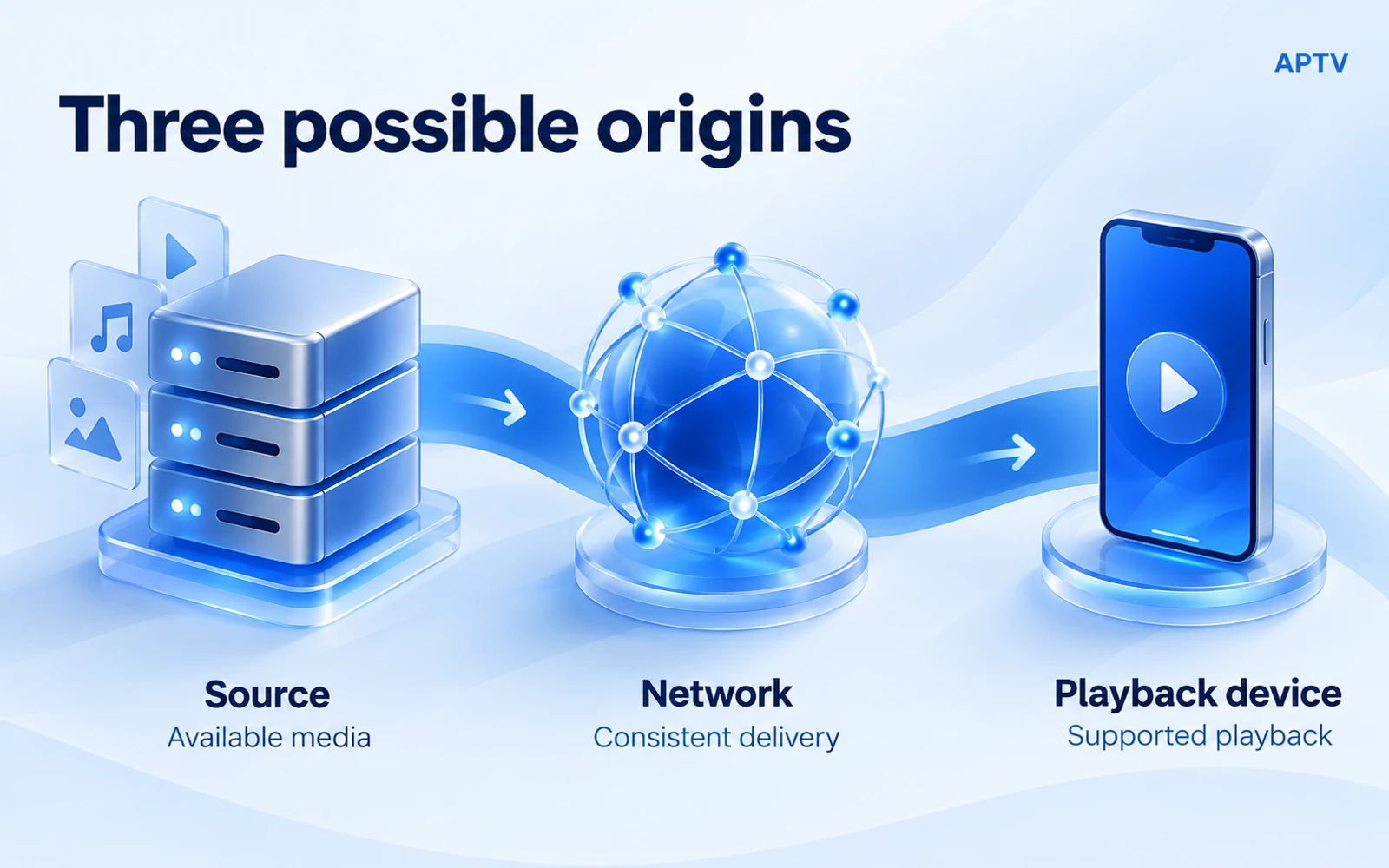
IPTVが再生中に止まる場合、同じスマートフォンと回線で別の許可された配信を試します。次に回線かプレーヤーのどちらか一方だけを変更してください。配信元、接続、端末を分けて比較すると、再現する違いから原因を絞り込めます。
バッファリングとは、再生が開始され、プレーヤーがさらに再生可能なメディアを待つ間一時停止することを意味します。このガイドでは、空のコレクション、認証エラー、開かないストリームを同じ症状として扱いません。これらの問題については、プレイリストのインポートの失敗から始めてください。
IPTV が中断されないことを保証する普遍的な接続速度の数値はありません。ソースの配信パターン、選択されたレンディション、ネットワークの一貫性、デバイスの動作がすべて重要です。無関係な速度テスト サーバーからの高速結果は、特定のストリームへのルートが信頼できることを証明することはできません。
変更する前に症状を確認してください
影響を受けるエントリを 1 つ選択し、実際に観察できる内容を説明してください。音声が続いている間、画像がフリーズしますか?両方とも停止してから再開しますか?アプリは閉じますか? それとも読み込みインジケーターが表示されたままですか?たとえ同じ視聴セッションを中断したとしても、それらの結果には異なる原因がある可能性があります。
最初の比較ではアプリをスマートフォンの画面に表示したまま、端末の画面とスピーカーで再生してください。とりあえずテレビ出力を外してください。問題が起動直後に発生するか、安定した再生中に発生するか、アプリから切り替えた後に発生するかに注目してください。 3 つの状況がすべて同じであるとは言えません。
再現可能な開始点を確立する
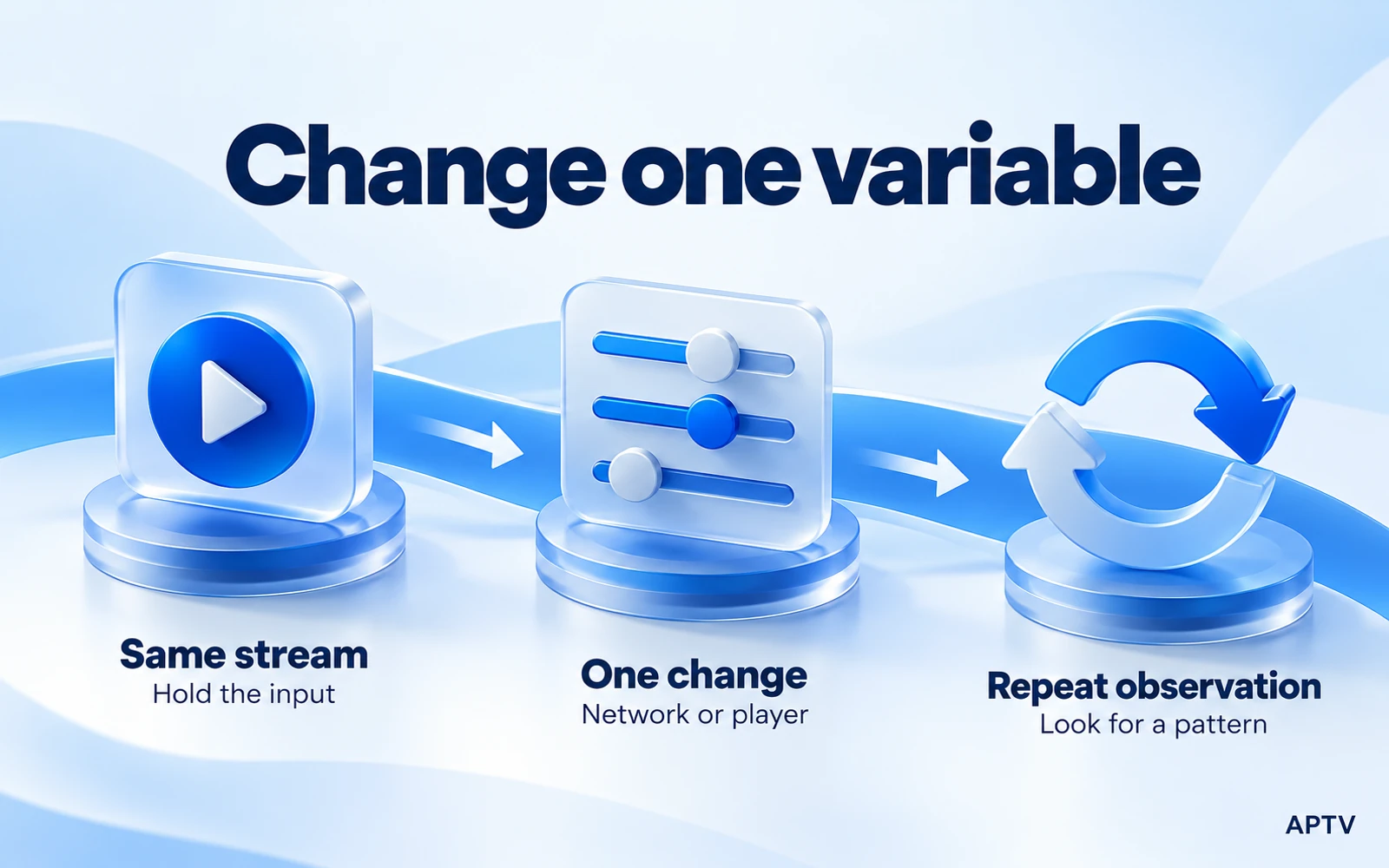
チェック時にアクティブになる、使い慣れたストリームを使用します。位置、スマートフォン、ネットワーク、再生ルートを変更しないでください。特にソースが同時セッションを制限している場合は、制御するデバイス上の同じストリームの他のコピーを閉じます。
現実的な観察間隔を選択し、各比較に同じ間隔を使用します。複雑なベンチマークは必要ありません。再生が開始されたかどうか、停止したかどうか、回復したかどうかを書き留めます。幸運な瞬間を、断続的な問題が解消された証拠として扱うことは避けてください。
スマートフォンがロックされた後にのみ再生が停止する場合は、その正確な状態を記録してください。通常の表示条件下での継続的なストリーミングではなく、フォアグラウンドまたはバックグラウンドの動作が含まれる場合があります。システムのバッテリー設定をすぐに変更したり、ネットワーク障害を想定したりするのではなく、関連する状態を個別にテストしてください。
複数のストリームを使用してソースをテストする
他の設定は変えずに、利用権のある別のストリームを試してください。できれば独立した配信元を選びます。同じプレイリスト内の複数の項目が同じサーバーを使っている場合もあるため、それらが再生できないだけでインターネット接続全体の不具合とは断定できません。
1 つのエントリだけが繰り返し停止する場合は、そのエントリの所有者に現在の可用性と配送の問題について問い合わせてください。 1 つのソースからのすべてのエントリが停止するが、独立したソースが再生される場合は、そのソースまたはそのソースへのルートに集中してください。どちらの結果も、スマートフォンがあらゆる形式を再生できることを証明するものではありません。
Apple は、開発とテスト用のリファレンス HLS ストリームを公開しています。これらの形式がセットアップに適している場合、文書化された比較ソースを提供できます。慎重に選択してください。高度なコーデックや空間メディアを使用した特殊なデモンストレーションは、すべてのスマートフォンに共通の互換性テストではありません。
URL が公開されているという理由だけで、リファレンス ストリームを「既知の良好な」ものとして説明しないでください。まず、使用している制御環境でアクセス可能であり、動作することを確認します。公開されているサンプルは変更される可能性がありますが、プレーヤーは選択したストリームのメディア特性をサポートする必要があります。
ソースの比較が何を証明するかを理解する
同じスマートフォンで参照ストリームが継続している間に、通常のチャネルが停止したと想像してください。これは元の原因の調査には役立ちますが、原因を 1 つだけ特定することはできません。 2 つのストリームは、異なるフォーマット、解像度、配信サーバー、またはアクセス条件を使用する場合があります。
逆に、2 つのストリームが停止しても、両方の配信元が停止していることは証明されません。接続またはデバイスが共有されています。結果を使用して次の比較を選択し、それらの可能性を区別する証拠が得られるまで、表現は暫定的なものにしておきます。
ソース スケジュールと比較して、いつ中断が発生するかを確認します。スケジュールされたセッションの終了時に停止するフィードは、アクティブなプログラム中に繰り返し再開するフィードとは動作が異なります。ソースが提供している場合は、予想される利用可能期間を記録します。このコンテキストにより、正常な終了が永続的なバッファリングの欠陥として報告されるのを防ぐことができます。
すべてを変更せずに接続をテストします
通常の Wi-Fi と、使用が許可されている別の接続で同じストリームを比較します。モバイルデータを選択した場合は、まずプランと予想される使用量を確認してください。プレーヤー、スマートフォン、出力ルートを同じにして、両方の試行のおおよその時間をメモします。
別のチェックのために、Wi-Fi アクセス ポイントに近づいてください。プレイリストの置換、アプリの変更、モバイルへの切り替えを同時に行わないでください。 3 つの変更すべてで結果が改善された場合、どの変更が役に立ったのか、ソースが個別に回復したかどうかはわかりません。
1 回限りの改善ではなく、パターンを探す
現実的であれば、代替案が成功した後に元の状態を繰り返します。ソースは試行の間に回復する可能性があるため、チェックの順序が重要です。有用なパターンは、同じストリームとスマートフォンを使用して、ある接続で繰り返し失敗し、別の接続で繰り返し成功することです。
あなたが制御するネットワーク上の他のトラフィックを考慮してください。大規模なダウンロードを一時停止すると、比較に役立ちます。ルーターのリセットは、他のユーザーの作業を中断する可能性がある広範な変更です。特定した質問に答える最小の変更から始めます。
VPN は万能のバッファリング修正ではありません。ルートが変更され、追加の制約が発生する可能性があります。すでに使用している場合は、許可された接続を比較するときにその存在に注意してください。異なる結果を意図的なスロットリングの証拠として解釈したり、ソース制限を回避するために比較を使用したりしないでください。
再生条件を比較する
ソースと接続のチェックで結論が得られない場合は、別の適切なプレーヤーで同じ許可されたストリームを比較してください。 Android では、Android 用 VLC に HLS を含むネットワーク ストリーム再生が記載されています。チェックしているメディアを受け入れるときのコントロールとして機能します。
ソースで同時使用が制限されている場合は、比較を連続的に行ってください。 2 番目のアプリを開く前に、最初のアプリで再生を停止してください。両方が同じアドレスを使用したかどうか、また、表示されている場合は同じ選択された品質を使用したかどうかを記録します。自動レンディション選択により、一見同一に見える 2 つのチェックが異なる場合があります。
あるプレーヤーが一貫して成功し、別のプレーヤーが成功しない場合、それは再生パスの違いを示す有用な証拠となります。特定のデコーダのバグを特定するだけでは十分ではありません。設定名を考え出したり、すべてのプレーヤーが同じようにストリームを処理すると仮定したりするのではなく、再現可能な条件を指定してサポートします。
個別の画像、サウンド、受信機の問題
映像は動くのに音が出ない場合、再生が止まる場合とは別の確認が必要です。映像が正常に続くなら、映像は出るのに音が出ない場合の対処法を確認してください。存在が確認できないバッファ設定を変えても、音声出力の問題が解消するとは限りません。
同様に、スマートフォンでは再生が機能するが、受信機では停止する場合は、転送方法と受信機のモデルを記録します。 AirPlay、Google Cast、DLNA、画面ミラーリングは別のパスです。スマートフォンチェックが成功しても、すべての受信機が同じストリームをサポートしていることが証明されるわけではありません。
公式ストアを通じてアプリのアップデートを確認しますが、最初にベースラインを保存してください。更新は意味のある変数です。後で結果が変わった場合は、更新すると常にバッファリングが解決されると言うのではなく、古いバージョンと新しいバージョンを可能な限り記録してください。
品質の変更も分離してください。プレーヤーまたはソースが文書化された低品質のオプションを提供している場合、それは別の制御された比較である可能性があります。選択した内容を記録し、後で元の状態に戻します。改善により、変更された再生要求が重要であることが示唆されていますが、元の制約が配信、デコード、またはパスの別の部分であるかどうかは特定されていません。
証拠から次の行動を選択する
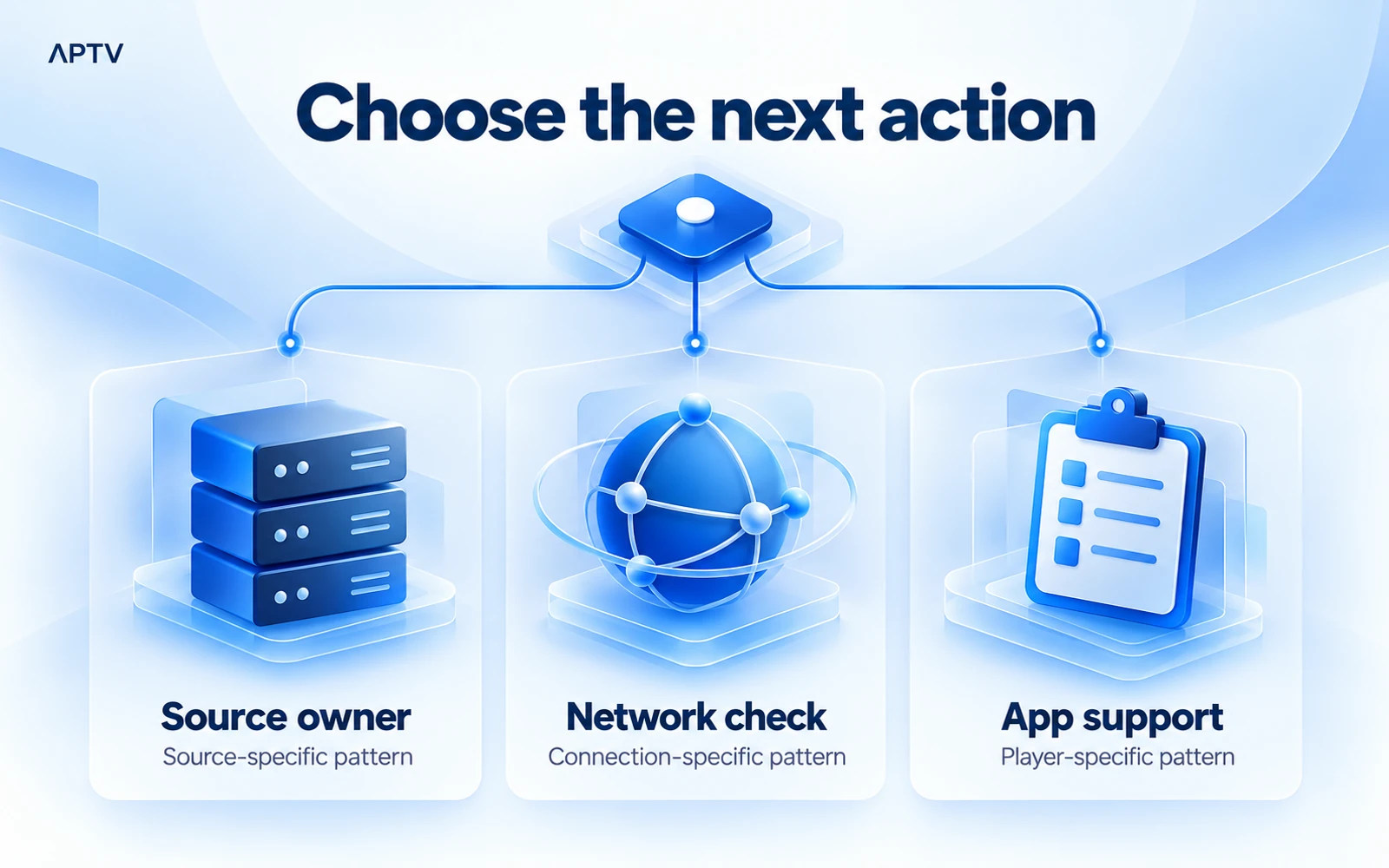
このテーブルはルーティング補助として使用してください。パターンは、次にどこを調査するかを示します。診断を証明したり、故障を特定したりするものではありません。
| 繰り返しパターン | 次回の連絡または確認に最適 |
|---|---|
| 1 つのソースがプレーヤーや接続全体で失敗する | 配信元に、配信の可否やデータ送信の状況を確認する |
| 複数のソースが 1 つの接続でのみ失敗する | そのネットワークとサービスへのルートを確認します。 |
| 1 人のプレーヤーが条件が一致していても失敗する | 再現可能なレポートをそのアプリのサポートに送信します |
| レシーバーの再生のみが失敗する | 受信機、プロトコル、転送フォーマットを確認してください |
短い観察記録を残す
日付と時刻、ストリーム ラベル、スマートフォンとオペレーティング システム、アプリのバージョン、接続、出力ルート、観察された結果を記録します。完全なプライベート URL ではなくラベルを使用します。遅延または中断の回数に気付いた場合は、自分自身の試行中にそれを測定し、観察間隔を示します。
不足しているフィールドに推測を入力しないでください。 「品質が自動的に選択されました。レンディションは不明です」は便利なコンテキストです。 「比較を繰り返す前にソースを回収」も同様です。部分的な正直な記録は、管理されたテストであるという誤った印象を与えることなく、サポートが次に何をチェックするかを決定するのに役立ちます。
大規模なリセットの前に証拠を保存してください。再インストールするとローカル構成が削除される可能性がありますが、複数のデバイスを一度に再起動するとどれが重要かわかりにくくなります。より小さな比較により可能性の高い分岐が特定された場合は、破壊的な変更を行う前にその分岐に従ってください。
ローカルでのトラブルシューティングを中止する場合
配信元が停止を確認した場合、スマートフォンを繰り返し変更してもサーバーは復元されません。独立したクリップもスマートフォンのスピーカーとディスプレイで失敗する場合、問題は元のプレイリストを超えて広がる可能性があります。すべての原因が修復されることを期待してアップグレードを購入するのではなく、比較結果に応じてエスカレーションしてください。
Android で視聴する場合は、APTV for Android でご自身で用意した対応プレイリストを再生できます。再生が停止する場合は、許可されたプレイリストを使用し、上記の制御されたチェックを使用してください。インストールまたは有料機能は、速度が遅い、制限されている、または利用できないソースが信頼できるものになることを保証するものではありません。
よくある質問
速度テストでは高速に見えても IPTV がバッファリングされるのはなぜですか?
速度テストでは、テスト サーバーへの特定の接続を測定します。これは、ストリームのサーバーが同じルートに沿って一貫してメディアを配信できることを証明するものではありません。管理された条件下で同じアイテムを比較し、ソース、接続、再生デバイスを個別にチェックします。
1 つのチャネルだけがバッファリングを続ける場合は何を確認すればよいですか?
そのアイテムを、同じデバイスおよび接続上の別の利用許可のあるストリームと比較します。比較がスムーズに行われる場合は、すべてのアプリ設定を変更するのではなく、影響を受けるソースを調査してください。オペレーターが特定の障害を確認できるように、項目、時間、結果を記録します。
低いビデオ品質を選択するとバッファリングが停止しますか?
ソースが低ビットレートのオプションを提供していて、配信が現在のストリームに追いつけない場合に役立つ場合があります。他の条件を同じにしながら、利用可能なオプションをテストします。利用できないソースや無関係な再生互換性の問題は修復されません。
VPN は IPTV バッファリングの修正を保証しますか?
いいえ、VPN はネットワーク ルートを変更し、特定の接続を良くしたり悪くしたりすることがあります。普遍的なソリューションではなく、ソースとネットワークで許可されている場合には、制御された比較として扱ってください。結果を比較するときは、ストリームとデバイスを変更しないでください。
スマートフォンではストリームがスムーズに再生されるのに、テレビではバッファリングされるのはなぜですか?
再生を受信機に送信すると、別のデバイスと再生ルートが追加されます。スマートフォンの結果を確認し、受信機の接続と同じメディアのサポートを確認します。スマートフォンテストが成功すると問題は絞り込まれますが、TV ルートが同じように動作するかどうかは保証されません。