
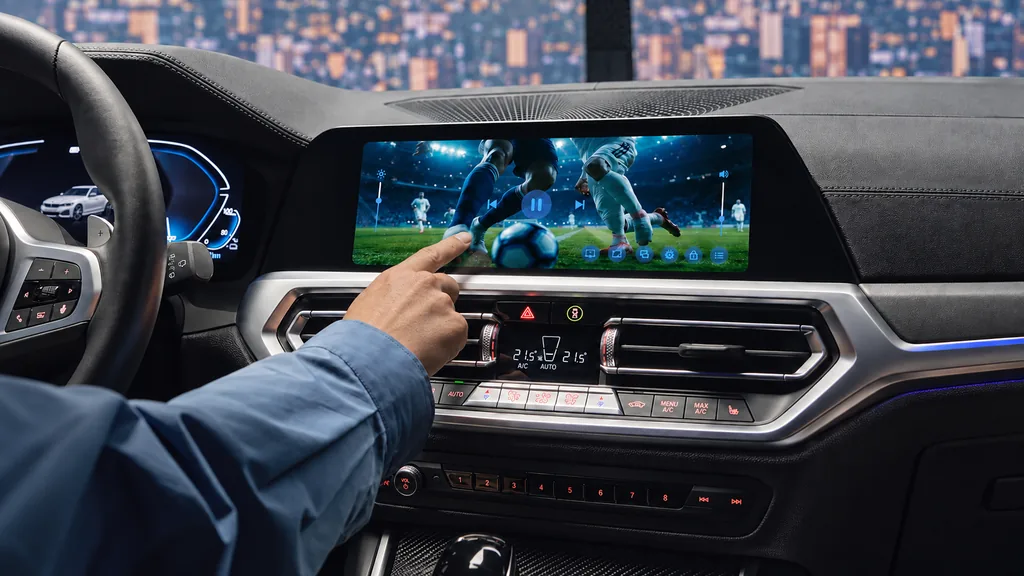
CarPlayでAPTVを使う方法:駐車中のM3U動画再生
プレイリストを準備し、互換性を確認し、サポートされている CarPlay セットアップで APTV の使用を開始します。
セットアップガイドを読むまずiPhoneのAPTVで、お持ちのM3Uプレイリストを再生します。
次に車両のCarPlay・動画対応を確認します。
iPhoneにプレイリストを追加してCarPlayに接続。
動画を見る前に、安全な場所へ駐車してください。
M3U リンクを貼り付けるか、iPhone でプレイリスト ファイルを選択します。車に接続する前に、スマートフォンでコンテンツが再生されることを確認してください。
車の指示に従って Apple CarPlay に接続します。接続方法は車両により異なります。
CarPlay で APTV を開き、コンテンツを選択します。
アプリが表示されませんか? サポートへお問い合わせください。
プレイリストを準備し、互換性を確認し、サポートされている CarPlay セットアップで APTV の使用を開始します。
セットアップガイドを読む接続、アプリの可用性、および再生を確認して、CarPlay セットアップで注意が必要な箇所を特定します。
トラブルシューティング ガイドを読む駐車中の休憩時間に、対応画面で自分のコンテンツを視聴。まずiPhoneで再生を確認し、車載システムの動画対応を調べてください。
APTVはチャンネルパッケージやテレビ視聴契約を提供していません。コンテンツの利用可否や再生品質は、プレイリストの配信元と接続環境によって異なります。
APTV - Smarter PlayerはApple CarPlayに対応し、対応車両の画面でIPTVプレーヤーを使えます。再生するのはご自身で用意したプレイリストで、テレビチャンネルは付属しません。
iPhone で APTV を開き、そのリンクまたはデバイス上のファイルを使用して M3U プレイリストをインポートします。まずスマートフォンで再生をテストしてから、CarPlay に接続します。
いいえ。プレイリストとコンテンツはご自身で用意してください。APTVはIPTVプレーヤーであり、テレビ視聴契約やチャンネルを提供するサービスではありません。
まず、iPhoneがCarPlayに接続され、最新版のAPTVがインストールされているか確認してください。それでも表示されない場合は、 サポートへメール でお問い合わせください。お使いの環境に合わせてご案内できるよう、iPhoneのモデル、iOSとAPTVのバージョン、車種をお知らせください。
iPhone の APTV で同じプレイリストを試してください。インターネット接続と、プレイリストのリンクがまだアクティブかどうかを確認してください。ストリームの有効期限が切れているか、利用できない場合は、プレイリスト プロバイダーに確認してください。アプリの問題については、APTV サポートにお問い合わせください。
動画の視聴は駐車中に限り、プレイリストの設定は出発前に済ませてください。