
CarPlayでAPTVを使う方法:駐車中のM3U動画再生
CarPlayで動画を再生する前に、自分のM3UがiPhoneで動くことを確認します。車両の対応方法で接続し、利用できる場合に車載画面からAPTVを開きます。CarPlay対応だけでは動画対応を判断できません。車両とアプリの組み合わせを確認し、視聴は駐車中に限ってください。
このガイドでは、スマートフォンで再生できるプレイリストを準備してから、車内で初めて使うまでの手順を説明します。準備、接続、再生を分けて確認することで、必要な条件を見落として何度も設定をリセットすることを避けられます。
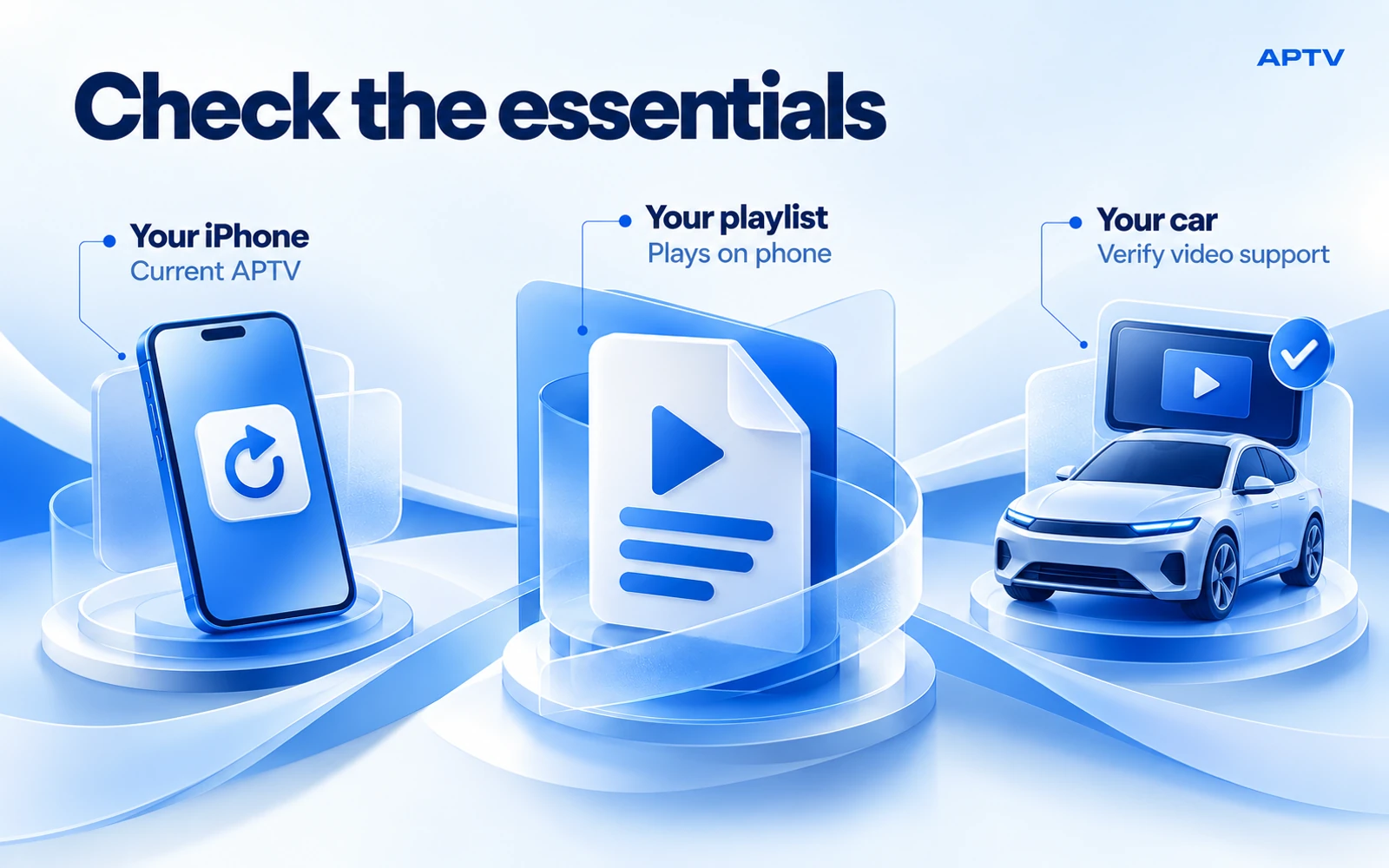
まずは3つの必須項目をチェック
正しい iPhone アプリから始めます。 APTV App Store のリストでは、Ion Danilov が開発者として識別されています。リストの現在のデバイス要件と、スマートフォンで利用可能なアップデートを確認してください。同様の名前のプレーヤーは別の製品であり、あるプレーヤーの説明が別のプレーヤーにも適用されると想定すべきではありません。
次に、使用を許可されたプレイリストまたはストリームを用意します。 APTV は、チャンネル パッケージではなく、プレーヤーを提供します。アプリのインストールでは、欠落しているコンテンツ アクセスを置き換えることはできません。また、プレイリスト ファイルが動作していても、そのファイル内のすべてのアドレスが引き続き利用可能であるとは限りません。
最後に、車が実際に何をサポートしているかを確認します。 Apple は、CarPlay の概要で、駐車時にサポートされる車両のビデオ アプリと AirPlay ビデオについて説明しています。特定の車両、インフォテインメント システム、ソフトウェアのバージョンについてお問い合わせください。車に「CarPlay が搭載されている」という広範な主張では、ビデオの質問には答えがありません。
iPhone で信頼できるストリームを 1 つ準備する
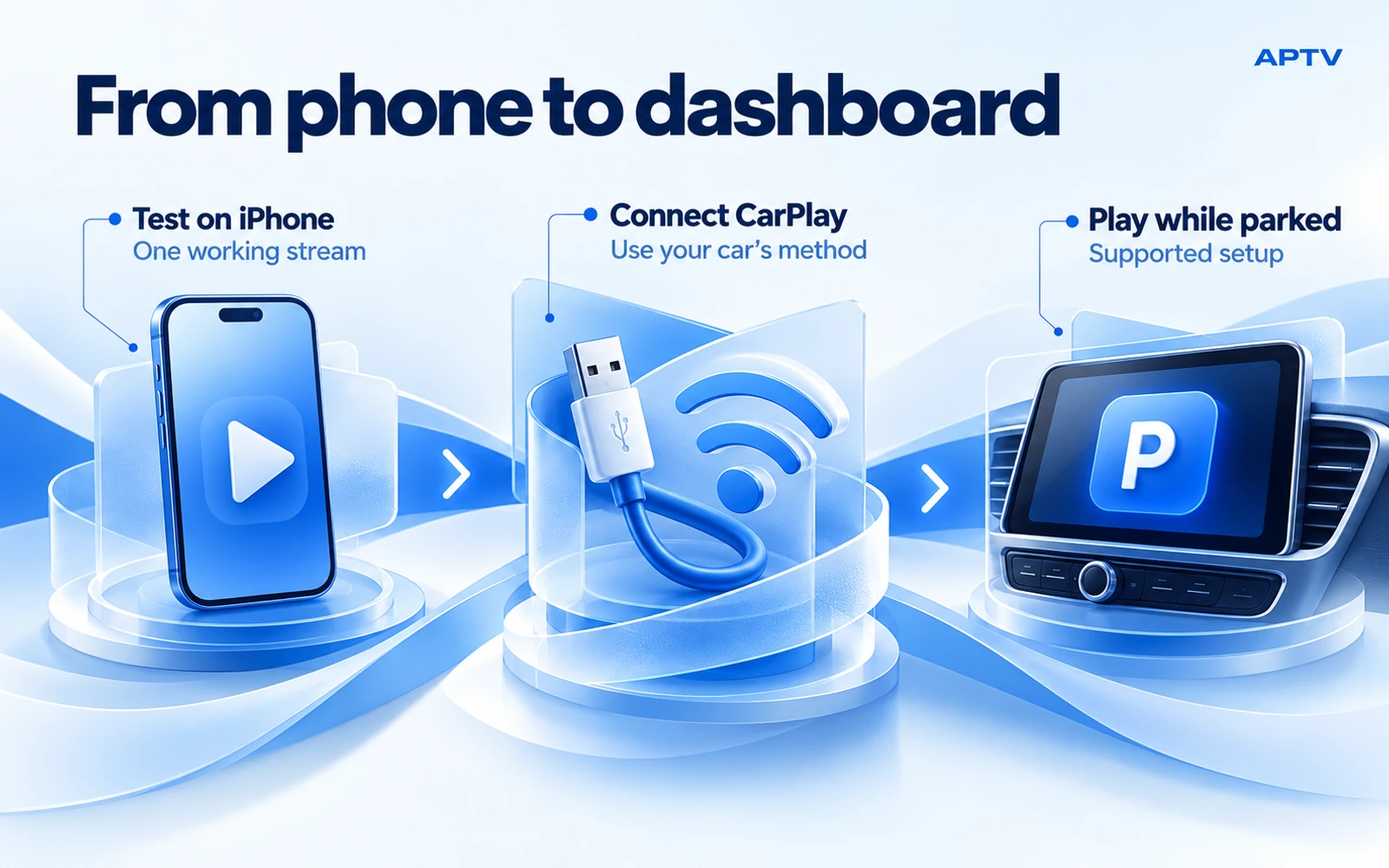
車の設定のために座る前に、プレイリストの作業を行ってください。ソースをまだインポートしていない場合は、別のガイドに従ってM3U プレイリストを追加してください。インポート プロセス全体をスマートフォンで実行してください。URL のコピーやファイル名の確認が簡単です。
最初のテストには、内容をよく知っているものを1つ選びましょう。APTVで開き、映像が出ることと、想定した音が聞こえることを確認します。無音の自然映像は音声テストに向きません。また、配信時間外のストリームでは、プレーヤーの動作を十分に確認できません。
プライベート アドレスを公開メモにコピーせずに、アイテムの表示名を書き留めます。これにより、車に移動するときに一貫した参照が得られます。そこで別の項目を開始すると、出力デバイスとソースの両方が一度に変更されます。
スマートフォンですでに再生できない場合は、車載画面を調べる前にその問題を解決してください。CarPlayとは無関係の問題に対して、ペアリング設定を調整し続けることを避けられます。編集前にプレイリストの元のコピーを非公開の場所に保存し、問題を調べる間に正常に動作していた設定を失わないようにしましょう。
車両がサポートする方法で接続します
正しい USB ポートまたはワイヤレス ペアリング手順については、車のマニュアルに従ってください。一般的な iPhone 側については、Apple の CarPlay セットアップ手順で有線および無線接続と関連する CarPlay 設定について説明しています。車両ごとに公開されるペアリング コントロールが異なるため、別のモデルの手順があなたの手順と一致しない可能性があります。
有線 CarPlay では、指定されたデータ接続を使用します。充電インジケーターが見えるのは便利ですが、それだけでは CarPlay セッションが開始されたことを示すものではありません。ワイヤレス CarPlay を使用する場合は、文書化されたペアリング プロセスに従い、必要なワイヤレス設定を有効にしておきます。ワイヤレス CarPlay セッション中に、一般的なストリーミング修正として Wi-Fi を無効にしないでください。
APTVを開く前に、通常のCarPlayインターフェースが表示され、応答することを確認してください。これが接続チェックポイントです。ディスプレイにまだ車独自のメニューのみが表示されている場合は、APTV の問題がまだ特定されていません。
使用している画面と再生ルートを把握する
いくつかのエクスペリエンスには、互換性がなくても同じ iPhone が含まれる場合があります。ルートを特定すると、適切な指示を選択し、問題を正確に説明するのに役立ちます。
| 経験 | チェックしている内容 | 証明されないこと |
|---|---|---|
| iPhone の APTV | 選択したストリームがスマートフォンで再生されます | ダッシュボードのビデオの互換性 |
| CarPlay で APTV が利用可能 | アプリは接続されたセットアップで公開されます | ほかのすべての車両で利用できること |
| サポートされている車への AirPlay ビデオ | 車は互換性のあるビデオ送信先として提供されます | すべての CarPlay ディスプレイが AirPlay レシーバーであること |
| 自宅のテレビにAirPlay | 家庭用受信機はその出力を受け入れます | 車内でも同様の動作 |
実際の設定でサポートされているルートを使用してください。 CarPlay で APTV が利用できる場合は、そこで開き、準備した項目を選択します。 AirPlay ルートを確認している場合は、目的地を探す前に車がそれをサポートしていることを確認してください。レシーバーが見つからないからといって、ランダム接続アプリを代替する理由にはなりません。
最初の試みはシンプルにしてください。 1 台のスマートフォン、1 つのプレイリスト項目、および車の通常の接続を使用します。アダプターの追加、ソースの変更、および 2 番目のプレーヤーのインストールを一緒に行うと、結果について考えられる説明がいくつか作成されます。
ダッシュボード接続とは別にインターネット アクセスを計画する
車への接続とオンライン ストリームへのアクセスは異なる要件です。ケーブルを接続したり、ワイヤレスでペアリングしたり、Wi-Fi シンボルを表示したりしても、選択したメディアにインターネット アクセスが提供されるとは考えないでください。
最初のセッションの前に、どの接続がストリームを伝送するかを決定します。モバイルデータ通信を使用する場合は、該当する回線およびアプリでモバイルデータ通信の使用が許可されていることを確認してください。 Apple は、iPhone のセルラー データに関するガイドの中で、コントロールとアプリごとの使用量の数値について説明しています。ビデオが制限なく含まれていると仮定するのではなく、通信事業者の許容量とローミング条件を確認してください。
特に便利な比較は、ダッシュボードに接続する前に、駐車した場所にあるスマートフォンで選択したアイテムを試してみることです。一日の早い時間に自宅の Wi-Fi に成功しても、車の横にある接続を介して同じソースに到達できるとは限りません。
1 つの項目を診断する際に、大きなプレイリストを繰り返しロードしないようにしてください。何が成功したか、どの接続がアクティブであったか、問題が車のディスプレイを選択する前か後に始まったかをメモしてください。こうした観察は、インターネットが「問題ないようだ」という一般的な意見よりも有益です。
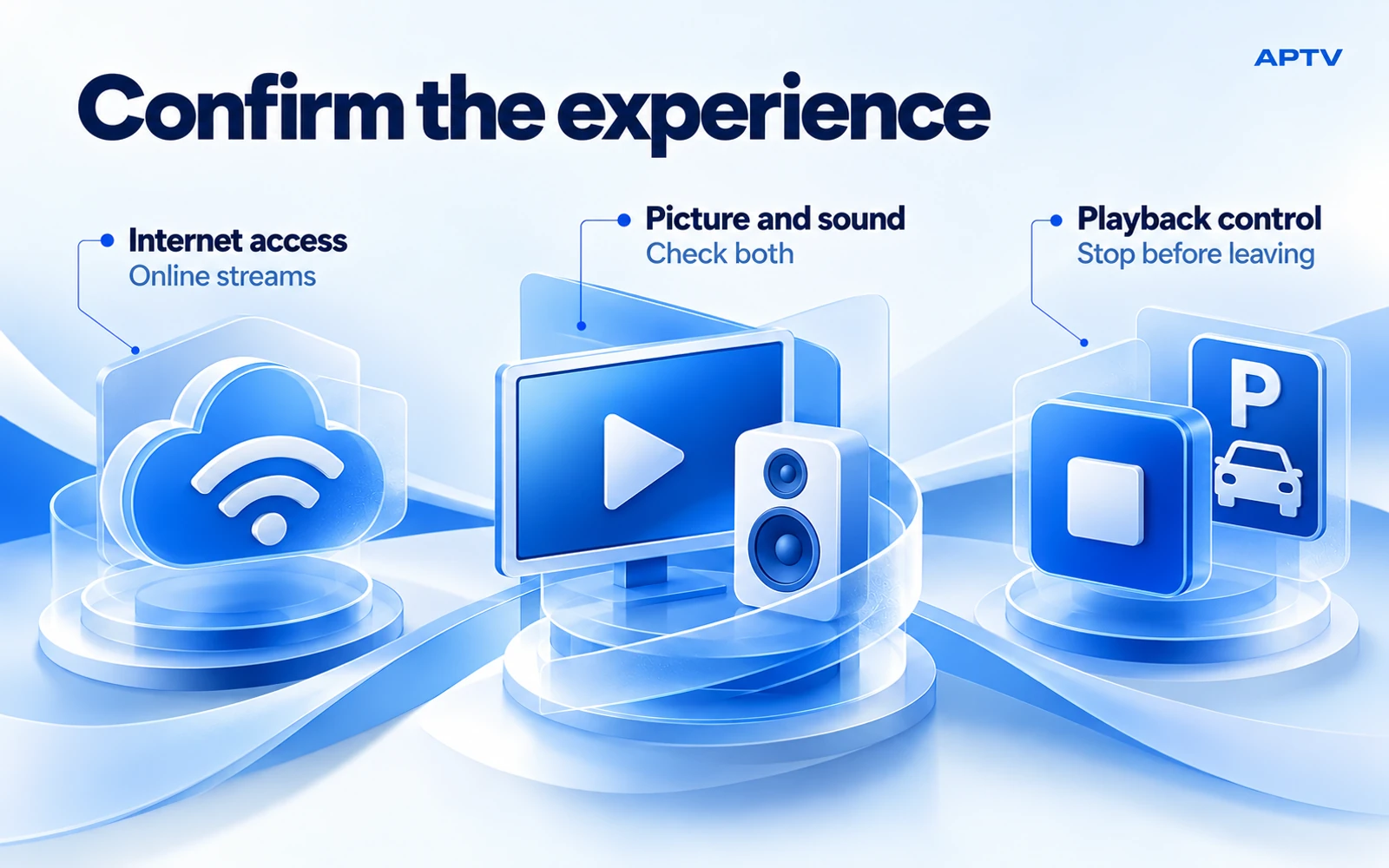
映像、音声、停止を個別に確認
項目が開いたら、期待していた画像、期待していたサウンド、利用可能なコントロールを使用して再生を停止できるかどうかの 3 つのことを個別に確認します。これらは異なる観察です。音だけでは、ダッシュボード ビデオがサポートされているかどうかは確認できません。また、表示される画像によっては、音声が目的のスピーカーに届いているかどうかは確認できません。
快適な音量を使用し、簡単に一時停止できないコンテンツでのテストは避けてください。スマートフォンでのやり取りは、パーク設定セッション内で行ってください。運転を開始した後は、コントロールの調整を続けないでください。
スマートフォンでのテストと結果が違う場合は、違いを具体的に記録してください。「スマートフォンでは開くが、車載画面はメニューのまま」という説明は、「キャストが使えない」よりも役立ちます。CarPlayと家庭のテレビ向けキャスト機能を混同せずに伝えることもできます。
アイコンが見つからない場合、またはダッシュボード セッションが失敗した場合は、専用のAPTV CarPlay トラブルシューティング ガイドを使用してください。これは、CarPlay 接続の欠如、利用できないアプリ、およびストリーム再生の問題を 3 つすべてに同じリセットを推奨するのではなく、分離します。
次回の駐車セッションを簡単に
うまくいく組み合わせを見つけたら、短いプライベート設定記録を残してください。スマートフォンとアプリのバージョン、車両とインフォテインメントの詳細、接続方法、参照アイテムの名前を含めます。互換性表が示唆する動作の可能性ではなく、実際に動作した動作を記録します。
ソフトウェアのアップデートまたは車両の変更後は、長時間のセッションの前に簡単なチェックを繰り返してください。レンタカー、交換用ステレオ、または古いソフトウェア バージョンによる結果は背景として役立ちますが、新しい組み合わせを保証するものではありません。
各視聴セッションは慎重に終了してください。駐車場を出る前にメディアを停止し、スマートフォンを安全な場所に置きます。今後の旅行に備えて、アカウントのプロンプト、期限切れのリンク、またはプレイリストの編集が外出先での作業にならないように、事前にコンテンツとアクセスを準備してください。
検証済みの小規模なセットアップから始める
製品の開始点として、APTV CarPlay ページ を使用してください。自分の許可されたプレイリストを持参し、iPhone で 1 つの項目を確認し、車両のサポートされているルートを確認します。すべてのスマートフォン、車、ストリームが同じように動作すると仮定するのではなく、成功した駐車テストに基づいて構築します。
よくある質問
CarPlay を搭載したすべての車は APTV からビデオを再生できますか?
いいえ、CarPlay を使用しても、すべてのビデオ ルートのサポートが確立されるわけではありません。車両のビデオ機能と、スマートフォン、アプリ、インフォテインメントの正確な組み合わせを確認してください。サポートされているビデオ機能は駐車中にのみ使用してください。スマートフォンストリームが機能しているだけでは、ダッシュボードのビデオ互換性は証明されません。
APTV を CarPlay に接続する前に何をすべきですか?
ご自身で用意した対応プレイリストを iPhone にインポートし、利用許可のある項目が 1 つ再生されることを確認します。駐車した場所で利用可能なインターネット接続を使用してテストし、車両でサポートされている方法を使用して CarPlay に接続します。これにより、発信元またはスマートフォンの問題がダッシュボードの問題から分離されます。
保存した M3U ファイルを使用するとオフラインで視聴できますか?
それ自体ではありません。通常、プレイリストにはメディアへの参照が含まれます。そのリストを保存しても、リストに指定されているプログラムはダウンロードされません。そのエントリがオンライン ストリームを指している場合でも、使用可能な接続が必要です。プレイリストのインポートをオフライン ダウンロード機能として扱わないでください。
通常のセットアップを試す前にアダプターを購入する必要がありますか?
まずは、車の既存の接続とビデオ機能を特定することから始めます。アダプターにより、別のデバイスが発生し、互換性に関する別の疑問が生じます。購入の申し立ては、正確な車、スマートフォン、および意図された再生ルートと照合する必要があります。一般的な「ワイヤレス CarPlay」というラベルでは、ビデオに関するすべての質問に答えられるわけではありません。
アプリの購入には、必要なチャンネルが含まれていますか?
APTV は、お客様が提供するコンテンツのプレーヤーです。アプリの実際のソフトウェア使用権を確認し、プレイリストのソースとは別に購入したものを保管してください。アプリの料金を支払うことは、ストリームの期限切れやコンテンツへのアクセスの欠落に対する救済策ではありません。