
M3Uプレイリストをスマートフォンに追加する方法:URLとファイル
APTVにM3Uを追加するには、プレイリストの完全なURLか端末内のファイルを使います。iPhone・Androidともに正しいアプリを確認し、読み込み後に1つの項目を再生してください。チャンネルは付属しないため、利用権限のあるリストと有効な配信元が必要です。
以下の手順では、文書化された URL とファイルのワークフローについて説明しますが、すべてのアプリ バージョンで同一の画面が使用されるとは想定していません。 APTV の Web サイト では、そのエントリ ポイントを「Add Playlist」と呼んでいます。正確な位置とその後のボタンのラベルは、インストールされているバージョンで確認する必要があります。無関係なログイン フォームが表示された場合は、アカウント認証情報を即興で入力するのではなく、停止してください。
始める前に
互換性のあるスマートフォン、適切なアプリケーション、信頼できるソースから提供されるプレイリストの 3 つを準備します。プレイリストは、ビデオそのものではなく、メディア参照のセットです。スマートフォンに保存されたファイルは、引き続きインターネット接続を必要とするオンライン ストリームを指すことができます。
iPhone の場合は、Ion Danilov によって公開され、App Store ID 6476621657 の APTV for iPhone を使用します。Android の場合は、Android 用 APTV、BRILIC MEDIA によって公開されました。類似した名前だけではアプリケーションを識別するのに十分ではありません。
実際にどの入力があるかを決定します。完全な URL は URL インポート ルートに属します。ダウンロードされたテキスト プレイリストはファイル ルートに属します。 Web サイトのアカウント ページ、チャンネルのスクリーンショット、または別の認証情報を伴うサーバー アドレスは、自動的にはインポート可能な M3U プレイリストにはなりません。必要に応じて、サポートされているプレイリスト オプションについて配信元に問い合わせてください。
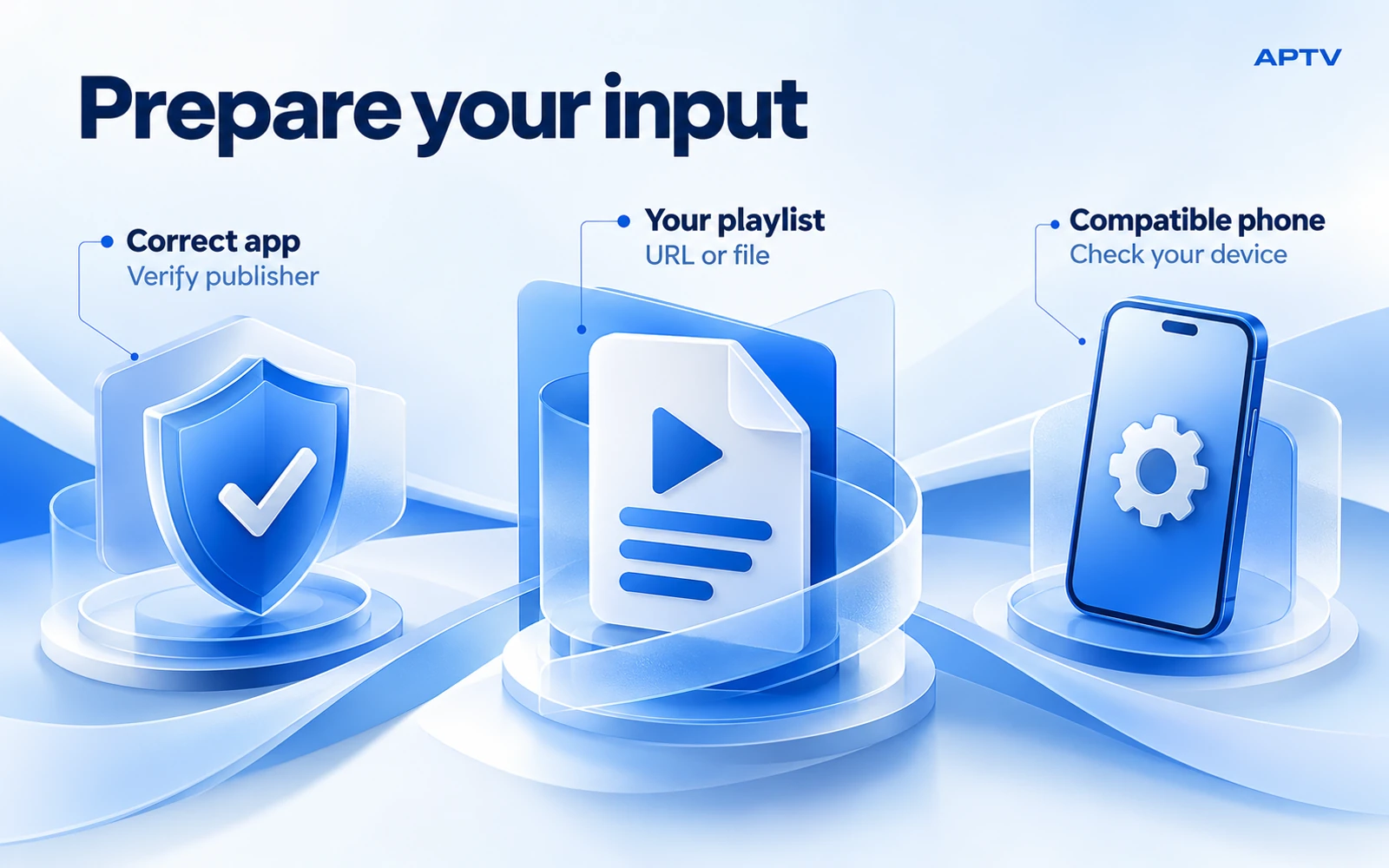
アプリを開く前にプレイリストを準備する
インポートしたものと比較できるように、元のメッセージまたはファイルを利用可能な状態にしておいてください。 URL をコピーするときは、疑問符の後のクエリ フィールドを含むアドレス全体を選択します。長い語尾は乱雑に見えるため削除しないでください。あなたのアクセスや要求されたプレイリスト形式を識別する場合があります。
ローカル ファイルの場合は、スマートフォンのファイル ピッカーで見つけられる場所に保存します。 home-streams.m3u などの明確な名前を使用し、ダウンロードが完了していることを確認してください。クラウド ストレージ プレースホルダは、別のアプリがそのコンテンツを読み取る前にインターネット接続が必要な場合があります。
ファイルを自分で作成した場合は、そのレイアウトを文書化された M3U ファイル構造と比較してください。表示名とストリーム アドレスを意図した行に保持します。プライベート プレイリストをパブリック オンライン バリデータで開かないでください。パスワード フィールドが表示されない場合でも、動作している URL には認証情報が含まれている可能性があります。
名前付けが可能な場合は、置換コレクションをインポートする前に、識別可能な名前を付けてください。たとえば、新しく提供されたソースと保存された古いコピーを区別するラベルを使用します。これにより、前のコレクションを再度開いたために正常な更新が見落とされることがなくなります。表示されるラベルが類似している場合でも、送信元アドレスを非公開に保ちます。
M3U プレイリストを iPhone にインポートする
プレイリスト URL を使用する
iPhone で APTV を開き、プレイリスト追加ワークフローに入ります。 URL が提供されたら、そのルートを選択します。信頼できるソースから完全なアドレスを貼り付け、その先頭と末尾を元のアドレスと比較します。周囲にある偶発的なスペースは削除しますが、アドレス内の文字は保持します。
アプリがプレイリスト名を要求した場合は、「ホーム カメラ フィード」や「ライセンス付きトレーニング ビデオ」などの便利なラベルを選択します。このラベルは、後でコレクションを認識するのに役立ちます。ソースのアクセス許可は変更されません。ご使用のバージョンに表示される確認コントロールを使用してインポートを完了します。
インポートを終了してから、別のインポートを開始してください。成功した場合は、結果のコレクションを開いて、現在使用できると思われるエントリを選択します。表示されるコレクションは最初の成功チェックにすぎません。アプリは選択したストリームを取得して再生する必要があります。
ローカルファイルを使用する
プレイリストが電子メールの添付ファイルまたはブラウザーのダウンロードとして到着した場合は、最初にファイルに保存します。 APTV のプレイリスト追加ワークフローに戻り、利用可能な場合はファイル選択を選択します。保存された場所を参照し、スクリーンショット、圧縮アーカイブ、または同様の名前のドキュメントではなく、実際のプレイリストを選択します。
ファイルが淡色表示されている場合、または選択できない場合は、変更する前にその名前と種類を調べてください。 home-streams.m3u.txt という名前のファイルは、追加の拡張子が付いた通常のテキスト ドキュメントとして保存されている可能性があります。ファイル名を修正するのは、内容が本当にプレイリスト テキストであることを確認してからにしてください。
インポートを完了し、表示されたコレクションを確認します。あるスマートフォンにインポートされたファイルが、別の場所で編集されたコピーと同期し続けるとは考えないでください。アプリがそのファイルへの継続リンクを明示的に文書化していない限り、インポートは更新後に繰り返す必要がある手順として扱います。
Android に M3U プレイリストをインポートする
プレイリスト URL を使用する
BRILIC MEDIA アプリを開き、そのプレイリスト インポート機能を見つけます。表示された URL 入力を選択し、完全なプレイリスト アドレスを貼り付けて、操作を確認します。 Android パッケージ名にはいくつかのメディア用語が含まれていますが、それらの用語はアプリが現在どのログイン フォームをサポートしているかを確立するものではありません。
サーバー、ユーザー名、パスワードを個別に指定した場合は、それらを URL フィールドに押し込んだり、変換パターンを推測したりしないでください。サポートされている M3U アドレスを配信元から取得します。これにより、不正な形式のリクエストの作成が回避され、文書化された入力メソッドに重点を置いた最初のインポートが維持されます。
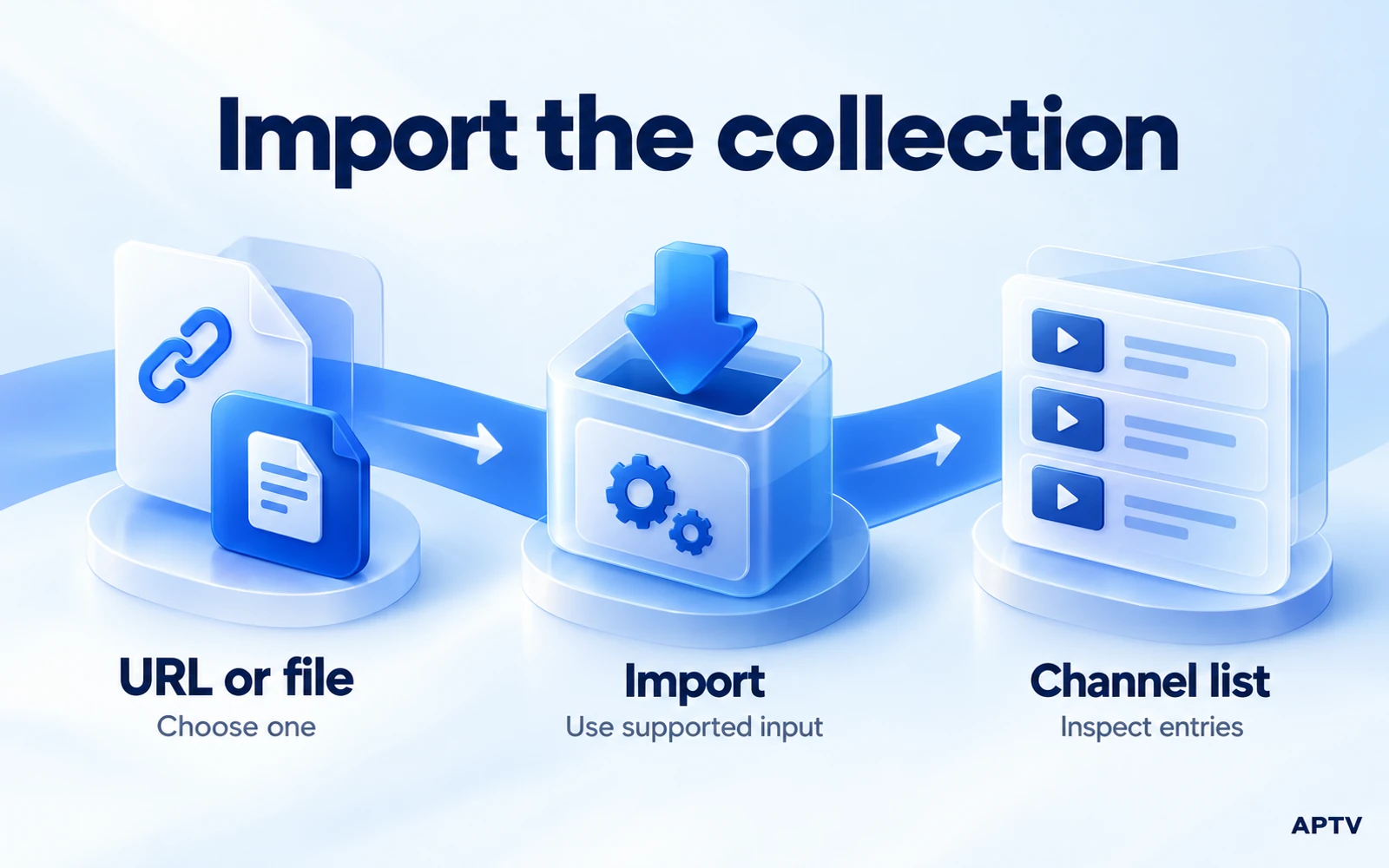
ローカルファイルを使用する
プレイリストを Android スマートフォンにダウンロードし、アプリのファイル インポート ルートを使用します。システム ファイル ピッカーで、ダウンロードが含まれるフォルダーに移動します。プレイリストを選択してインポートを完了します。ストレージの場所とピッカーのレイアウトは、Android のバージョン、スマートフォンのメーカー、ストレージ プロバイダーによって異なります。
ファイルが見つからない場合は、まずダウンロードが完了したことを確認し、実際のフォルダーをメモします。繰り返しダウンロードすると、番号付きの名前が付けられたコピーが複数作成されるため、どれをインポートしたのかがわかりにくくなります。セットアップを確立する間、分かりやすい名前を付けた、動作確認済みのコピーを1つ保管してください。
選択したファイルに対する必要に応じて、システム ピッカーを介してアクセスを許可します。広範囲のストレージ許可によって不正な形式のプレイリストが修正されるとは考えないでください。選択後にインポートが失敗した場合は、正確なメッセージを記録し、比較のために元のファイルを変更せずに保存してください。
3段階で再生を確認
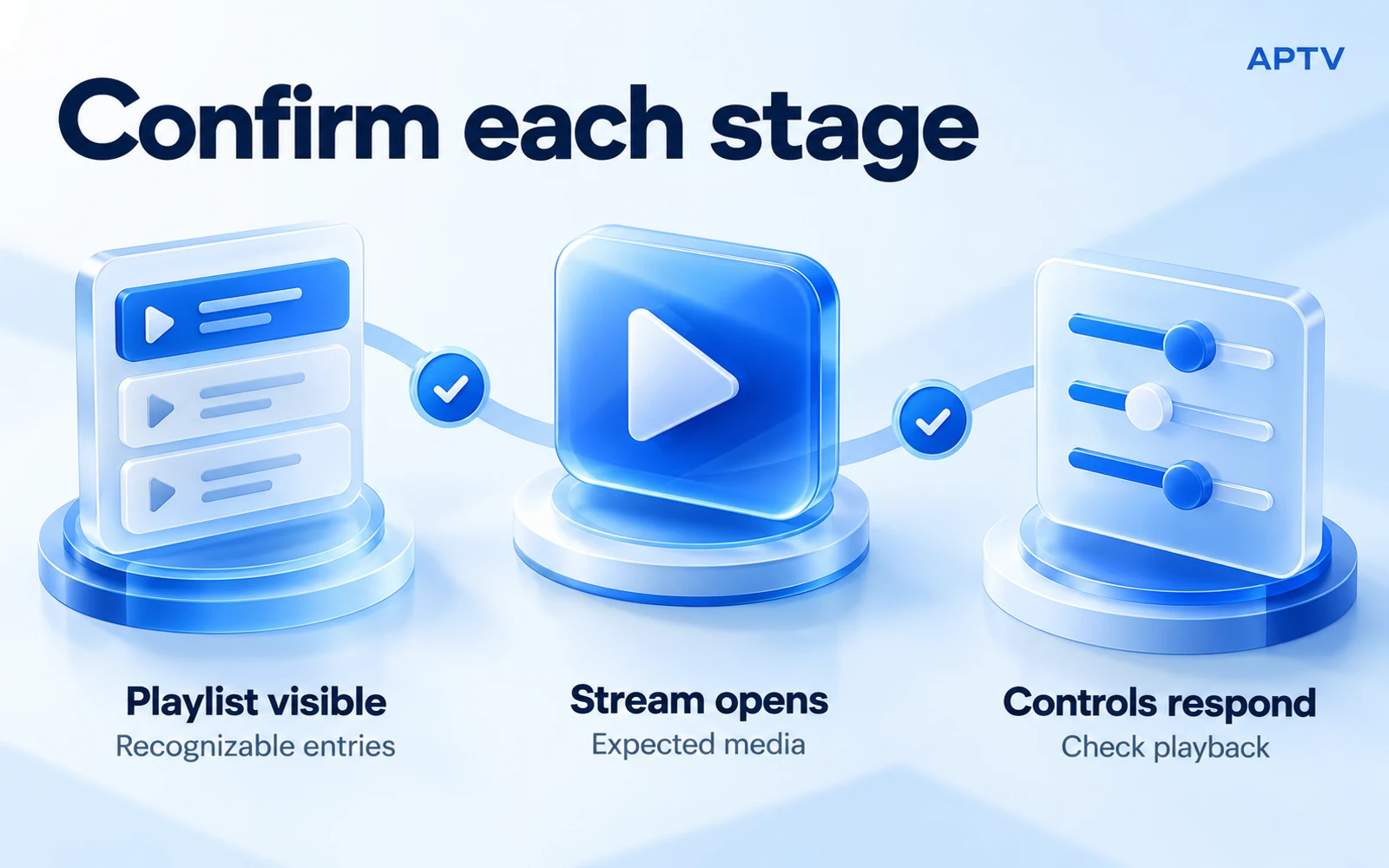
コレクション、ストリーム、コントロールを個別に確認してください。これにより、部分的に成功したインポートが完全に失敗したと誤解されたり、表示されているリストが正常に再生されていると誤解されたりすることがなくなります。
| チェック | 成功とはどのようなものか | 失敗したら |
|---|---|---|
| プレイリストが表示されます | インポートされたコレクションには認識可能なエントリが含まれています | 選択したURLまたはファイルを確認してください |
| ストリームが開きます | 選択したエントリにより、期待される画像または音声が生成されます。 | 特定のストリームの可用性を確認する |
| コントロールが反応する | 利用可能な再生、一時停止、出力コントロールが期待どおりに動作する | 制御と再生状態を記録する |
まずはおなじみのエントリーから始めましょう。それが機能する場合は、同じコレクションから 2 番目の独立したエントリを開きます。これは実際的なスポット チェックであり、リストされているすべてのチャンネルが利用可能であることを証明するものではありません。大きなディレクトリには、動作中のストリーム、期限切れのストリーム、スケジュールされたストリーム、またはサポートされていないストリームが混在する可能性があります。
テレビ受信機や他の出力デバイスを追加する前に、スマートフォン自体を確認してください。再生がローカルですでに失敗している場合、キャストは元の問題を解決せずに別の変数を追加します。ローカル再生が機能すると、別の受信機セットアップを独自の条件で評価できます。
ライブ ストリームのシーク バーを成功の唯一のテストとして使用しないでください。一部の情報源では、以前のタイムラインが提供されていません。同様に、音声のみのエントリーは、画像がないことを理由に拒否されるべきではありません。結果をソースが提供する予定のものと比較します。
再生画面を終了した後にコレクションを再度開き、同じ作業エントリが見つかることを確認します。これにより、最初のインポートだけでなく、メディアに戻るという日常的なタスクがチェックされます。重複したエントリが表示された場合は、何も削除する前にソース ファイルを比較してください。同様の名前の項目は、異なるストリームを表すことができます。
簡単な設定記録を残す
アプリのバージョン、スマートフォンモデル、オペレーティング システム、入力タイプ、および機能したエントリの名前を書き留めます。その記録にはログイン情報を含めないでください。これは、将来の更新または置換プレイリストによって結果が変更された場合に便利な開始点となります。
セットアップ中に URL とファイルの両方をインポートした場合は、それらに明確にラベルを付けます。そうしないと、古いローカル コピーが現在の URL の更新に失敗したように見える可能性があります。不足しているエントリを報告したり、インポート プロセスを繰り返したりする前に、開いているコレクションを確認してください。
インポートが失敗した場合の対処方法
修正を試みる前に、障害を特定してください。アドレスを取得できないこと、コレクションがエントリなしで開くこと、エントリが再生を拒否することは、別の問題です。 読み込まれないプレイリストに関するガイドを使用して、適切なチェックを選択してください。
最初の対応としてアプリを再インストールすることは避けてください。まず、ソース情報と必要な設定を保存します。再インストールでは、期限切れのストリーム アドレスを更新したり、所有者が削除したコンテンツを復元したりすることはできません。また、アプリを購入しても、利用できないストリームがアクセスできるようになるという保証はありません。
ファイル名がわかりにくい場合は、M3U と M3U8 の説明をお読みください。ファイルの名前を変更しても、そのテキストが修復されたり、基になるメディアが変更されたり、アクセスが許可されたりすることはありません。重要なのは、プレーヤーが受け入れ、取得できるストリームを参照する構造がファイルに含まれているかどうかです。
サポートが必要な場合は、最後に成功したステージと最初に失敗したステージについて説明してください。 「ファイルがインポートされ、3 つのエントリが表示され、最初のエントリでエラーが返される」という方が、「何も動作しない」よりもはるかに便利です。必要に応じて、アカウント情報とプライベート URL が削除された、サニタイズされたスクリーンショットを含めます。
始める準備はできていますか?セットアップを拡張する前に、スマートフォンに適切な APTV アプリを使用し、ご自身で用意した利用許可のあるプレイリストをインポートし、1 つのストリームを確認してください。後で復元したり比較したりできるように、元のプレイリストを保存しておきます。
よくある質問
APTV 用の M3U プレイリストはどこで入手できますか?
自分のストリームから作成したプレイリスト、または使用を許可されたサービスによって提供されたエクスポートを使用します。 APTV はプレーヤーです。インストールしてもチャネル コレクションは提供されません。インポートを開始する前に、サポートされているプレイリスト URL またはファイルを取得してください。
プレイリスト URL またはローカル ファイルをインポートする必要がありますか?
実際に受け取った入力を選択してください。完全なプレイリスト アドレスを URL インポート ルートに貼り付けるか、ファイル ルートを通じてダウンロードされたプレイリストを選択します。 Web サイトのログイン ページやチャネルのスクリーンショットは、どちらの入力にも代わるものではありません。
M3U ファイルをスマートフォンに保存すると、そのストリームはオフラインで利用できるようになりますか?
いいえ。プレイリストを保存すると、メディア自体ではなく、メディア参照のリストが保存されます。オンライン ストリームを指すエントリには、引き続きインターネット アクセスと、ソースに必要な承認が必要です。ローカル ファイルのインポートは、オフライン ダウンロード機能ではありません。
別のユーザー名とパスワードを持つサーバー アドレスを M3U URL としてインポートできますか?
そのままでは使えません。サーバーアドレス・ユーザー名・パスワードを個別に入力する方法は、完全なプレイリストURLの読み込みとは異なります。配信元に対応するM3U形式での書き出しを依頼するか、ログイン情報を入力する前に、使用中のアプリがそのログイン方法に対応しているか確認してください。
私のプレイリストは APTV に表示されるのに、チャンネルが再生されないのはなぜですか?
コレクションが表示されると、リストがインポートされたことがわかりますが、参照されているすべてのストリームが利用可能であることは証明されません。別の許可されたエントリをテストし、問題が 1 つの項目に影響を与えるのか、リスト全体に影響を与えるのかを確認します。ソースへのアクセス、接続、再生の互換性を個別に確認してください。