
CarPlay’de APTV: Araç Park Hâlindeyken Listenizi Hazırlayın
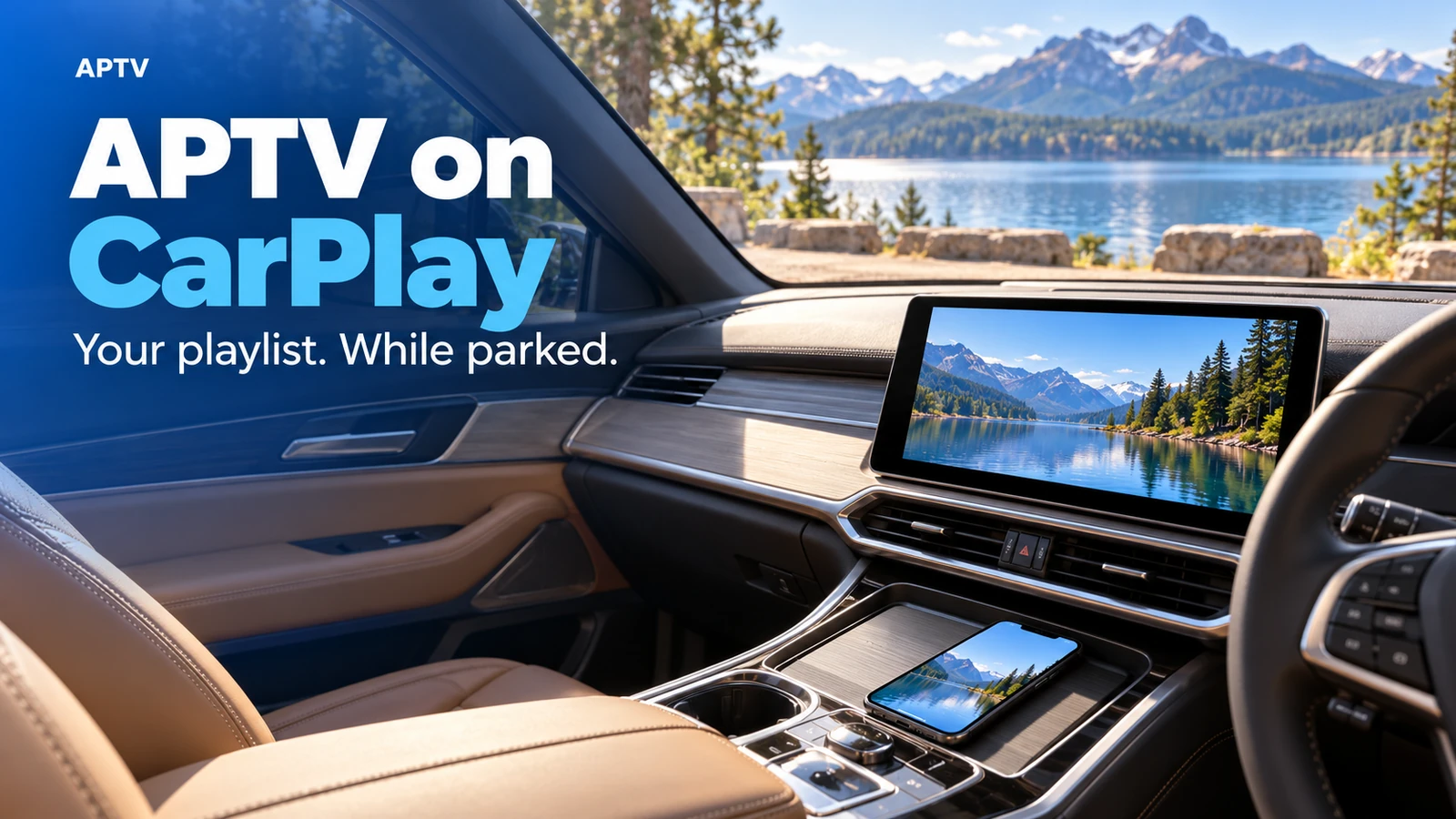
APTV'yi CarPlay'de kullanmak için öncelikle kendi çalma listenizin iPhone'unuzda oynatıldığından emin olun. Aracınızın desteklenen CarPlay yöntemini kullanarak telefonu bağlayın, ardından mevcut olduğu yerde araç ekranında APTV'yi açın. Videoları yalnızca araç park hâlindeyken izleyin. Çalışan bir CarPlay bağlantısı tek başına belirli bir arabanın videoyu desteklediğini kanıtlamaz; bu nedenle kontrol paneline başka bir televizyon muamelesi yapmadan önce araba ve uygulama kombinasyonunu kontrol edin.
Bu kılavuz sizi, çalışan bir telefon şarkı listesinden arabada dikkatli bir ilk seansa götürür. Eksik bir gereksinimin kafa karıştırıcı bir dizi sıfırlamaya dönüşmemesi için hazırlık, bağlantı ve oynatmayı birbirinden ayırır.
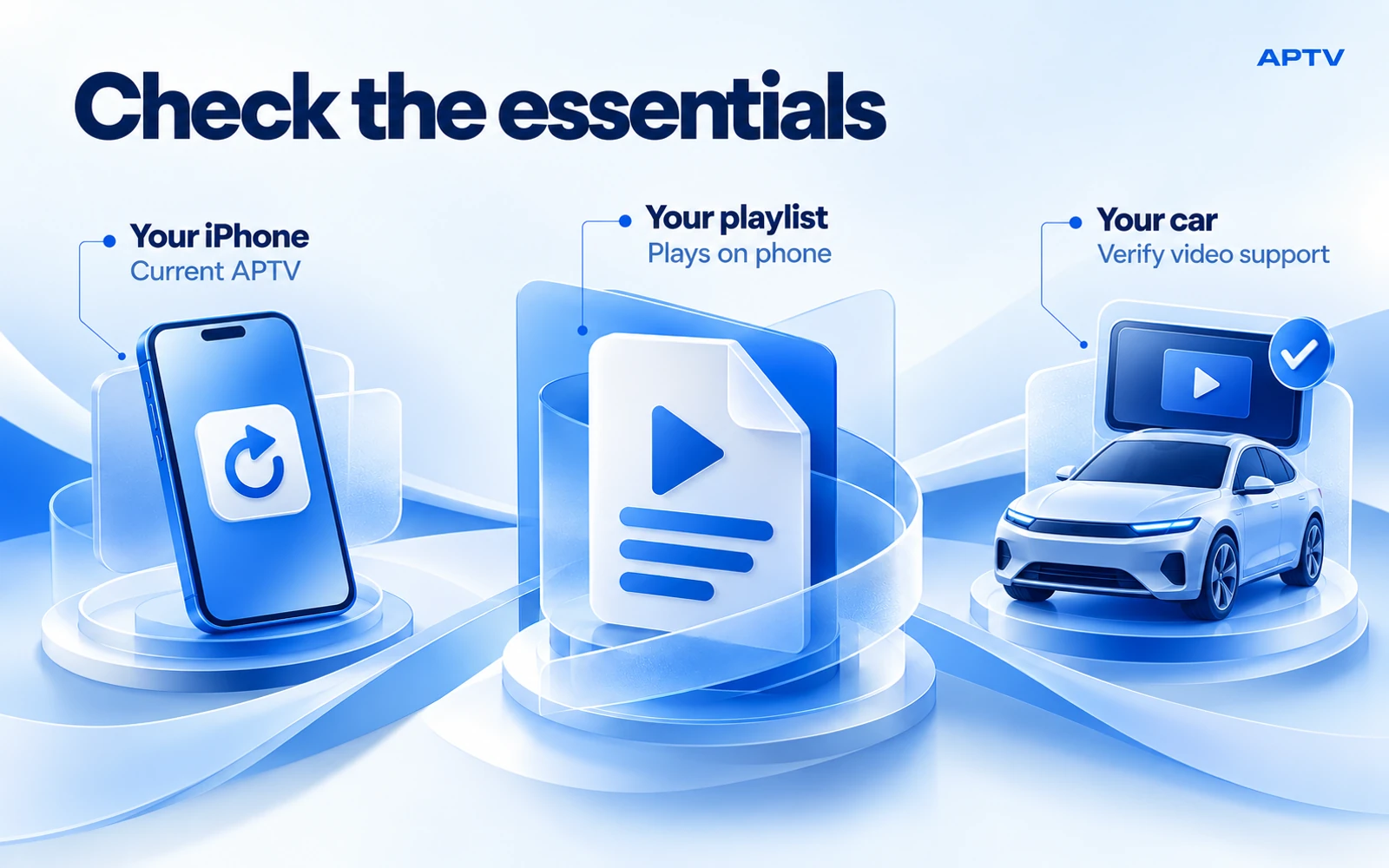
Öncelikle üç temel noktayı kontrol edin
Doğru iPhone uygulamasıyla başlayın. APTV App Store girişi, geliştirici olarak Ion Danilov'u tanımlar. Listenin mevcut cihaz gereksinimlerini ve telefonunuzda mevcut güncellemeyi kontrol edin. Benzer adlara sahip oynatıcılar ayrı ürünlerdir ve birine ilişkin talimatların diğerine uygulanacağı varsayılmamalıdır.
Sonra, kullanma yetkiniz olan bir oynatma listesine veya yayına sahip olun. APTV, oynatıcıya bir kanal paketi değil, sağlar. Uygulama yüklemesi, eksik içerik erişiminin yerini alamaz ve çalışan bir oynatma listesi dosyası, içindeki her adresin kullanılabilir kalacağını garanti etmez.
Son olarak arabanızın gerçekte neyi desteklediğini belirleyin. Apple, CarPlay genel bakış bölümünde desteklenen araçlar için park halindeyken kullanılan video uygulamalarını ve AirPlay videosunu açıklamaktadır. Aracınız, bilgi-eğlence sisteminiz ve yazılım sürümünüz hakkında bilgi alın. Bir arabanın "CarPlay özelliğine sahip" olduğuna dair yaygın iddia, video sorusunu yanıtsız bırakıyor.
iPhone'unuzda güvenilir bir akış hazırlayın
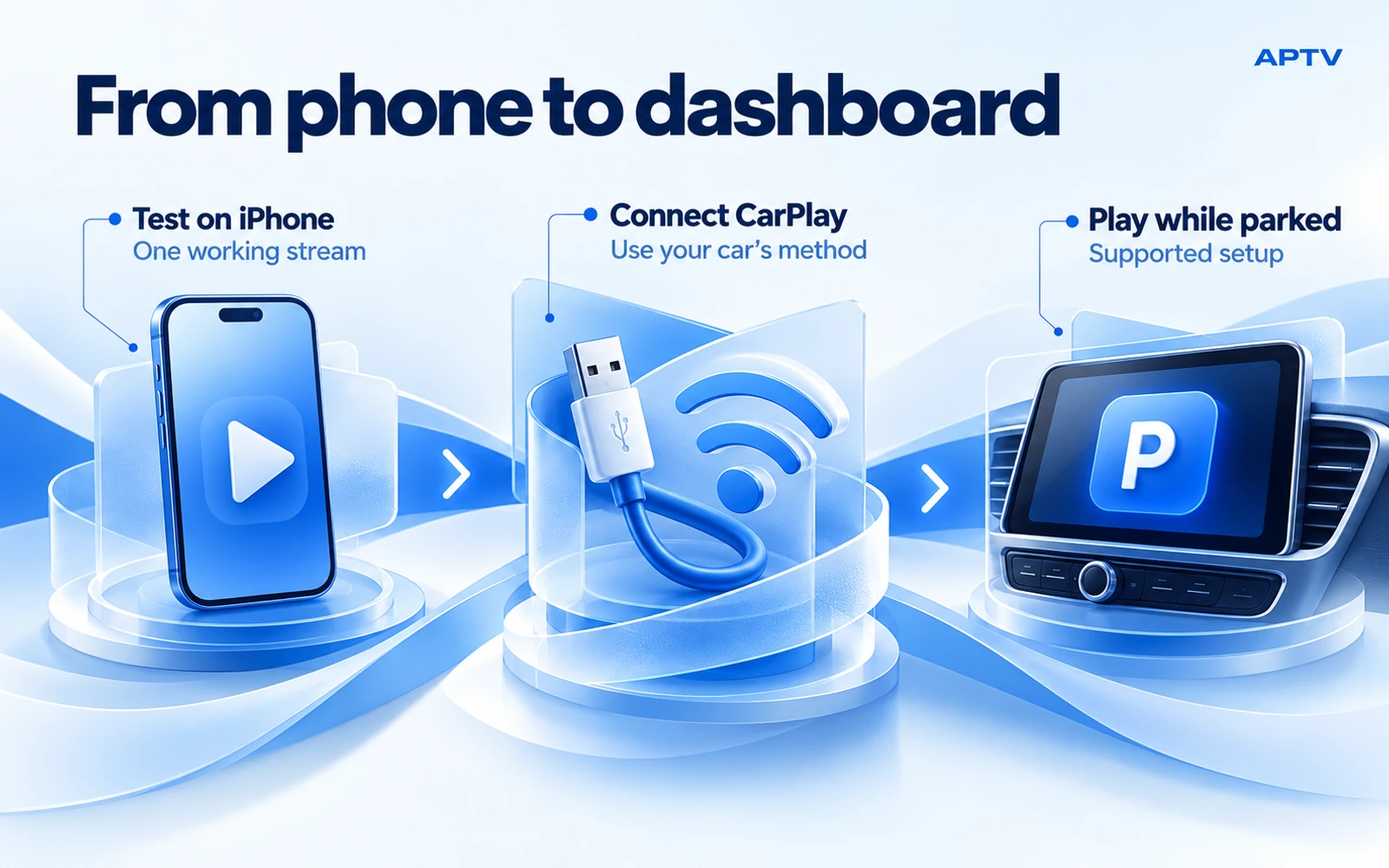
Arabayı yapılandırmak için oturmadan önce çalma listesi çalışmasını yapın. Kaynağınızı henüz içe aktarmadıysanız M3U oynatma listesi ekleme ile ilgili ayrı kılavuzu izleyin. URL kopyalamanın ve dosya adını kontrol etmenin daha kolay olduğu telefonda tüm içe aktarma işlemini gerçekleştirin.
İlk testiniz olarak tanıdık bir öğeyi seçin. APTV'de açın, resmin göründüğünü onaylayın ve beklenen sesi dinleyin. Davranışını anladığınız içerikleri kullanın: Sessiz bir doğa klibi zayıf bir ses testidir, şu anda yayında olmayan bir akış ise oynatıcı hakkında size çok az şey anlatır.
Öğenin görünen adını, özel adresini genel bir nota kopyalamadan yazın. Bu, araca gittiğinizde size tutarlı bir referans sağlar. Orada farklı bir öğe başlatmak hem çıkış cihazını hem de kaynağı aynı anda değiştirir.
Telefonda oynatma işlemi zaten başarısız oluyorsa kontrol panelini incelemeden önce bu sorunu çözün. Bu, CarPlay olmadan ortaya çıkan bir sorun için eşleştirme ayarlarına zaman harcamanızı önler. Herhangi bir düzenleme yapmadan önce çalma listenizin orijinal bir kopyasını özel bir yerde saklayın; sorun giderme, sizi çalışma yapılandırmanızdan mahrum bırakmamalıdır.
Aracınızın desteklediği yöntemle bağlanın
Doğru USB bağlantı noktası veya kablosuz eşleştirme prosedürü için araç kılavuzuna bakın. Genel iPhone tarafı için Apple'ın CarPlay kurulum talimatları kablolu ve kablosuz bağlantıları ve ilgili CarPlay ayarlarını açıklar. Farklı araçlarda farklı eşleştirme kontrolleri olduğundan başka bir modeldeki prosedür sizinkine uymayabilir.
Kablolu CarPlay ile belirlenen veri bağlantısını kullanın. Şarj göstergesini görmek faydalıdır ancak tek başına CarPlay oturumunun başladığını göstermez. Kablosuz CarPlay ile belgelenen eşleştirme sürecini izleyin ve gerekli kablosuz ayarları etkin tutun. Kablosuz CarPlay oturumu sırasında genel bir akış düzeltmesi olarak Wi-Fi'yi devre dışı bırakmayın.
APTV'yi açmadan önce sıradan CarPlay arayüzünün göründüğünü ve yanıt verdiğini doğrulayın. Burası bağlantı kontrol noktanızdır. Ekranda hâlâ yalnızca aracın kendi menüsü gösteriliyorsa henüz bir APTV sorunu tespit edilmemiş demektir.
Hangi ekranı ve oynatma yolunu kullandığınızı öğrenin
Birçok deneyim, birbirinin yerine kullanılmaksızın aynı iPhone'u içerebilir. Rotayı belirlemek, doğru talimatları seçmenize ve sorunları doğru bir şekilde tanımlamanıza yardımcı olur.
| Deneyim | Neyi kontrol ediyorsunuz | Neyi kanıtlamıyor |
|---|---|---|
| iPhone'da APTV | Seçtiğiniz yayın telefonda oynatılıyor | Kontrol paneli video uyumluluğu |
| APTV CarPlay'de mevcuttur | Uygulama bu bağlı kurulumda gösteriliyor | Diğer tüm araçlarda kullanılabilirlik |
| Desteklenen bir araca AirPlay videosu | Araç, uyumlu bir video hedefi olarak sunulur | Her CarPlay ekranının bir AirPlay alıcısı olması |
| Evdeki televizyona AirPlay | Ev alıcınız bu çıkışı kabul ediyor | Araçta da aynı davranış |
Gerçek kurulumunuzun desteklediği rotayı kullanın. CarPlay'de APTV mevcutsa onu açın ve hazırladığınız öğeyi seçin. Bir AirPlay rotasını kontrol ediyorsanız, bir varış noktası aramadan önce arabanın bu rotayı desteklediğini doğrulayın. Eksik bir alıcı, rastgele bağlantı uygulamalarını değiştirmek için bir neden değildir.
İlk denemeyi basit tutun. Bir telefon, bir çalma listesi öğesi ve aracın normal bağlantısını kullanın. Bir bağdaştırıcının eklenmesi, kaynağın değiştirilmesi ve ikinci bir oynatıcının birlikte kurulması, herhangi bir sonuç için çeşitli olası açıklamalar oluşturur.
İnternet erişimini kontrol paneli bağlantısından ayrı olarak planlayın
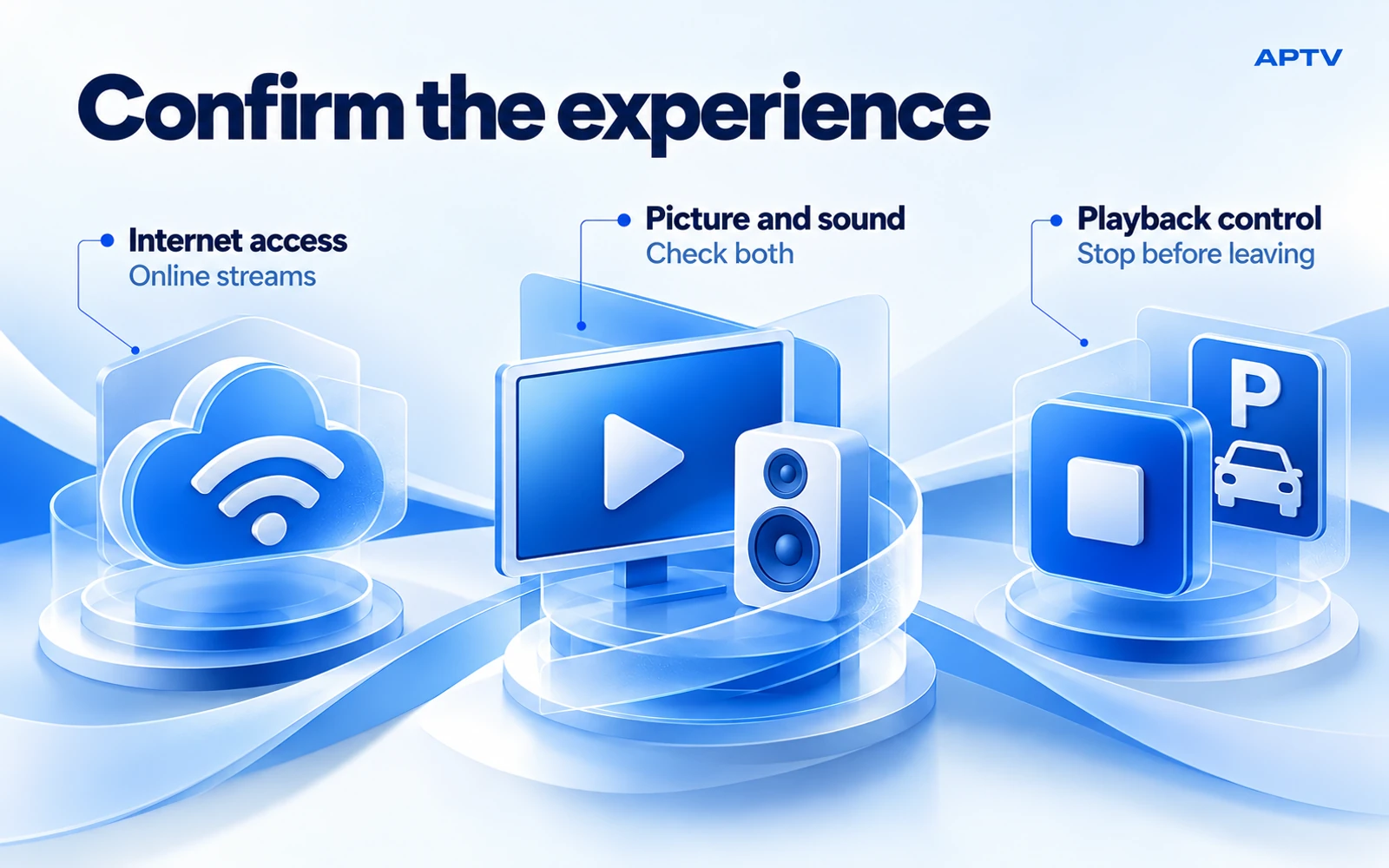
Arabaya bağlantı ve çevrimiçi yayına erişim farklı gereksinimlerdir. Kablo takmanın, kablosuz olarak eşleştirmenin veya Wi-Fi simgesini görmenin, seçtiğiniz medyaya internet erişimi sağladığını varsaymayın.
İlk oturumdan önce akışı hangi bağlantının taşıyacağına karar verin. Hücresel veri kullanmayı düşünüyorsanız ilgili hattın ve uygulamanın bunu kullanmasına izin verildiğini kontrol edin. Apple, iPhone'da hücresel veri kılavuzunda kontrolleri ve uygulama başına kullanım rakamlarını açıklıyor. Videonun sınırsız olarak dahil edildiğini varsaymak yerine, operatörünüzün izinlerini ve dolaşım koşullarını inceleyin.
Özellikle faydalı bir karşılaştırma, seçtiğiniz öğeyi kontrol paneline bağlamadan önce telefonda park edilmiş konumda denemektir. Günün erken saatlerinde evdeki Wi-Fi bağlantısının başarılı olması, aynı kaynağa arabanızın yanındaki bağlantı üzerinden erişilebildiği anlamına gelmez.
Bir öğeyi teşhis etmeye çalışırken geniş bir oynatma listesini tekrar tekrar yüklemekten kaçının. Neyin başarılı olduğu, hangi bağlantının etkin olduğu ve sorunun araç ekranını seçmenizden önce mi yoksa sonra mı başladığı hakkında notlar tutun. Bu gözlemler internetin "iyi göründüğüne" dair genel bir ifadeden daha faydalıdır.
Resmi, sesi ve durmayı bağımsız olarak kontrol edin
Öğe açıldığında üç şeyi ayrı ayrı kontrol edin: beklediğiniz görüntü, beklediğiniz ses ve mevcut bir kontrolü kullanarak oynatmayı durdurma yeteneği. Bunlar farklı gözlemler. Ses tek başına kontrol paneli videosunun desteklendiğini göstermez ve görünür bir görüntü, sesin amaçlanan hoparlörlere ulaştığını göstermez.
Rahat bir ses düzeyi kullanın ve kolayca duraklatamayacağınız içerikle test yapmaktan kaçının. Park edilmiş kurulum oturumunda tüm telefon etkileşimlerini koruyun. Arabayı sürmeye başladıktan sonra kontrolleri ayarlamaya devam etmeyin.
Sonuç telefon testinden farklıysa tam farkı not edin. "Öğe telefonumda açılıyor ancak arabanın ekranı menüde kalıyor" ifadesi, "casting bozuldu" ifadesinden çok daha bilgilendiricidir. Ayrıca CarPlay'in ev televizyonunun yayın sistemiyle karıştırılmasını da önler.
Eksik bir simge veya başarısız kontrol paneli oturumu için özel APTV CarPlay sorun giderme kılavuzunu kullanın. Üçü için de aynı sıfırlamayı önermek yerine, olmayan CarPlay bağlantısını, kullanılamayan uygulamayı ve yayın oynatma sorununu birbirinden ayırır.
Bir sonraki park etme oturumunu kolaylaştırın
Çalışan bir kombinasyona sahip olduğunuzda, kısa bir özel kurulum kaydı tutun. Telefon ve uygulama sürümlerini, araç ve bilgi-eğlence ayrıntılarını, bağlantı yöntemini ve referans öğenizin adını ekleyin. Uyumluluk tablosunun önerdiği şeyin işe yarayabileceğini değil, gerçekte neyin işe yaradığını kaydedin.
Bir yazılım güncellemesinden veya araç değişikliğinden sonra, daha uzun bir seanstan önce küçük kontrolü tekrarlayın. Kiralık bir arabadan, yedek stereodan veya daha eski bir yazılım sürümünden elde edilen sonuç yararlı bir arka plandır ancak yeni kombinasyon için bir garanti değildir.
Her izleme oturumunu bilinçli olarak sonlandırın. Park yerinden ayrılmadan önce medyayı durdurun ve telefonu güvenli bir yere koyun. Gelecekteki bir gezi için, hesap istemlerinin, süresi dolmuş bağlantıların veya oynatma listesi düzenlemenin yolda yapmayı denediğiniz görevler haline gelmemesi için içeriği ve erişimi önceden hazırlayın.
Küçük, doğrulanmış bir kurulumla başlayın
Ürünün başlangıç noktası olarak APTV CarPlay sayfasını kullanın. Kendi yetkili çalma listenizi getirin, iPhone'daki bir öğeyi onaylayın ve aracınızın desteklenen rotasını kontrol edin. Her telefonun, arabanın ve yayının aynı şekilde davranacağını varsaymak yerine, başarılı bir park etme testinden yararlanın.
Sık sorulan sorular
CarPlay'e sahip her araba APTV'den video oynatabilir mi?
Hayır. CarPlay'e sahip olmak her video rotası için destek sağlamaz. Aracın video kapasitesini ve tam telefon, uygulama ve bilgi-eğlence kombinasyonunu kontrol edin. Desteklenen video özelliklerini yalnızca park halindeyken kullanın; Çalışan bir telefon akışı tek başına kontrol paneli video uyumluluğunu kanıtlamaz.
APTV'yi CarPlay'e bağlamadan önce ne yapmalıyım?
Kendi desteklenen çalma listenizi iPhone'a aktarın ve yetkili bir öğenin çalındığını onaylayın. Park ettiğiniz yerdeki internet bağlantısıyla test edin, ardından aracınızın desteklenen yöntemini kullanarak CarPlay'i bağlayın. Bu, kaynak veya telefon sorununu kontrol paneli sorunundan ayırır.
Kayıtlı bir M3U dosyası çevrimdışı izlememe izin verir mi?
Tek başına değil. Bir oynatma listesi genellikle medyaya referanslar içerir; bu listeyi kaydetmek, adlandırdığı programları indirmez. Girişleri çevrimiçi akışları işaret ediyorsa yine de kullanılabilir bir bağlantıya ihtiyaçları vardır. Oynatma listesini içe aktarmayı çevrimdışı indirme özelliği olarak değerlendirmeyin.
Normal kurulumu denemeden önce bir adaptör satın almalı mıyım?
Arabanızın mevcut bağlantı ve video özelliklerini tanımlayarak başlayın. Bir bağdaştırıcı başka bir aygıtı ve başka bir uyumluluk sorusunu gündeme getirir. Satın alma talepleri tam olarak arabaya, telefona ve amaçlanan oynatma rotasına göre kontrol edilmelidir; genel bir "kablosuz CarPlay" etiketi her video sorusunu yanıtlamaz.
Uygulama satın alma işlemi istediğim kanalları içeriyor mu?
APTV, sağladığınız içeriğe yönelik bir oynatıcıdır. Herhangi bir uygulama teklifini gerçek yazılım yetkileri açısından inceleyin ve bu satın alma işlemini oynatma listesi kaynağınızdan ayrı tutun. Bir uygulama için ödeme yapmak, süresi dolmuş bir yayına veya eksik içerik erişimine çare değildir.