
İPhone ve Android'de M3U Çalma Listesi Nasıl Eklenir
iPhone veya Android'de bir M3U çalma listesi eklemek için doğru APTV uygulamasını açın, çalma listesi içe aktarma işlevini kullanın ve çalma listesi URL'nizi veya yerel bir çalma listesi dosyasını sağlayın. Ardından bir girişi açın ve oynatıldığını onaylayın. APTV'yi yüklemek TV kanalları eklemez: Kendi yetkili oynatma listenize ve çalışan akışlarınıza ihtiyacınız vardır.
Aşağıdaki adımlarda, her uygulama sürümünün aynı ekranları kullandığı varsayılmadan, belgelenen URL ve dosya iş akışları açıklanmaktadır. APTV'nin web sitesi, giriş noktasını "Add Playlist" olarak adlandırıyor. Kurulu sürümünüzde kesin konum ve sonraki düğme etiketleri kontrol edilmelidir. Hesap kimlik bilgileriyle doğaçlama yapmak yerine alakasız bir giriş formu görürseniz durun.
Başlamadan önce
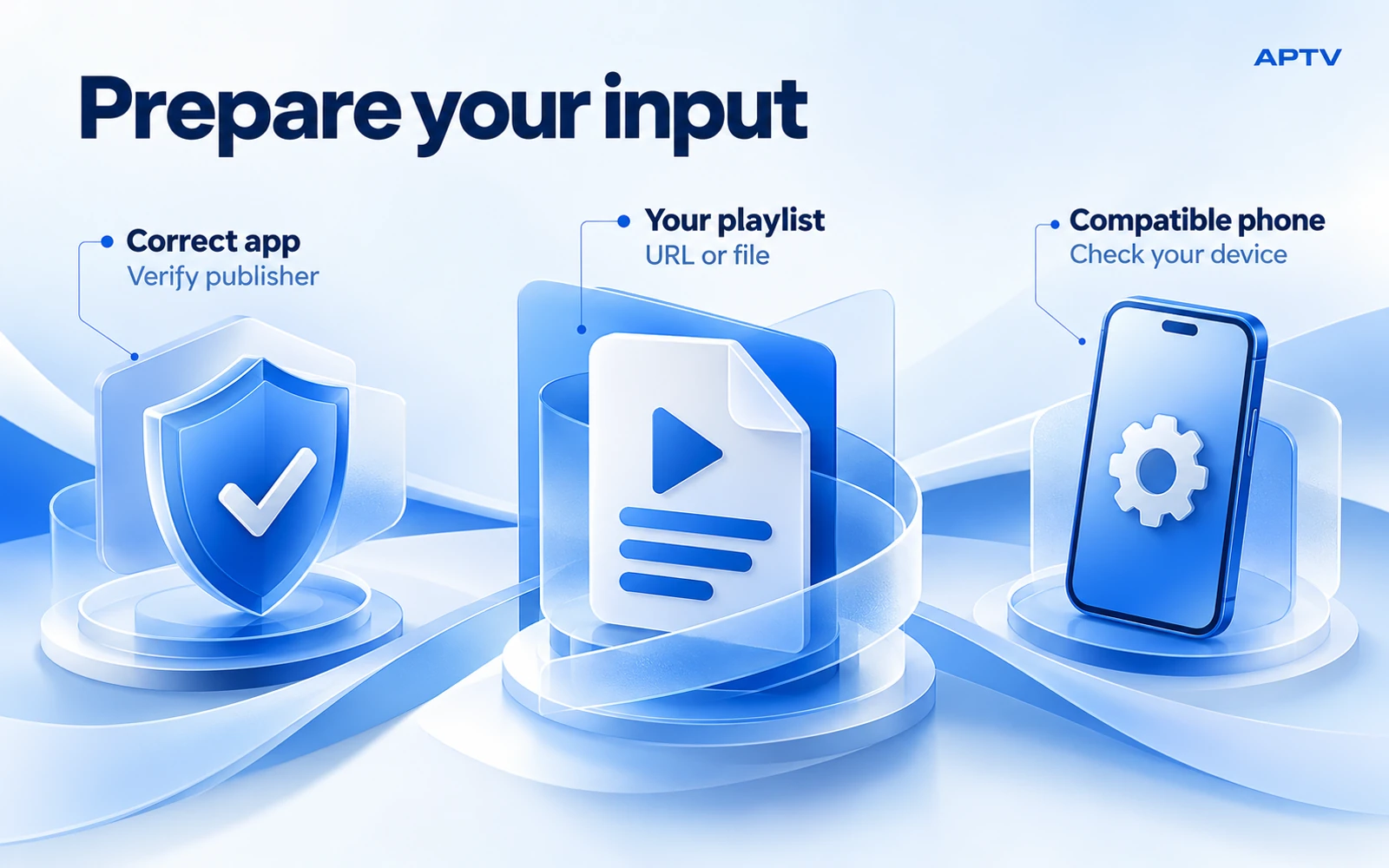
Üç şeyi hazır bulundurun: Uyumlu bir telefon, doğru uygulama ve güvendiğiniz bir kaynak tarafından sağlanan bir oynatma listesi. Oynatma listesi videoların kendisi değil, bir dizi medya referansıdır. Telefonunuza kayıtlı bir dosya yine de internet bağlantısı gerektiren çevrimiçi akışlara işaret edebilir.
iPhone için, Ion Danilov tarafından yayımlanan ve App Store kimliği 6476621657 olan APTV for iPhone uygulamasını kullanın. Android için BRILIC MEDIA tarafından yayımlanan APTV for Android uygulamasını kullanın. Uygulamayı doğru tanımlamak için benzer isimler tek başına yeterli değildir.
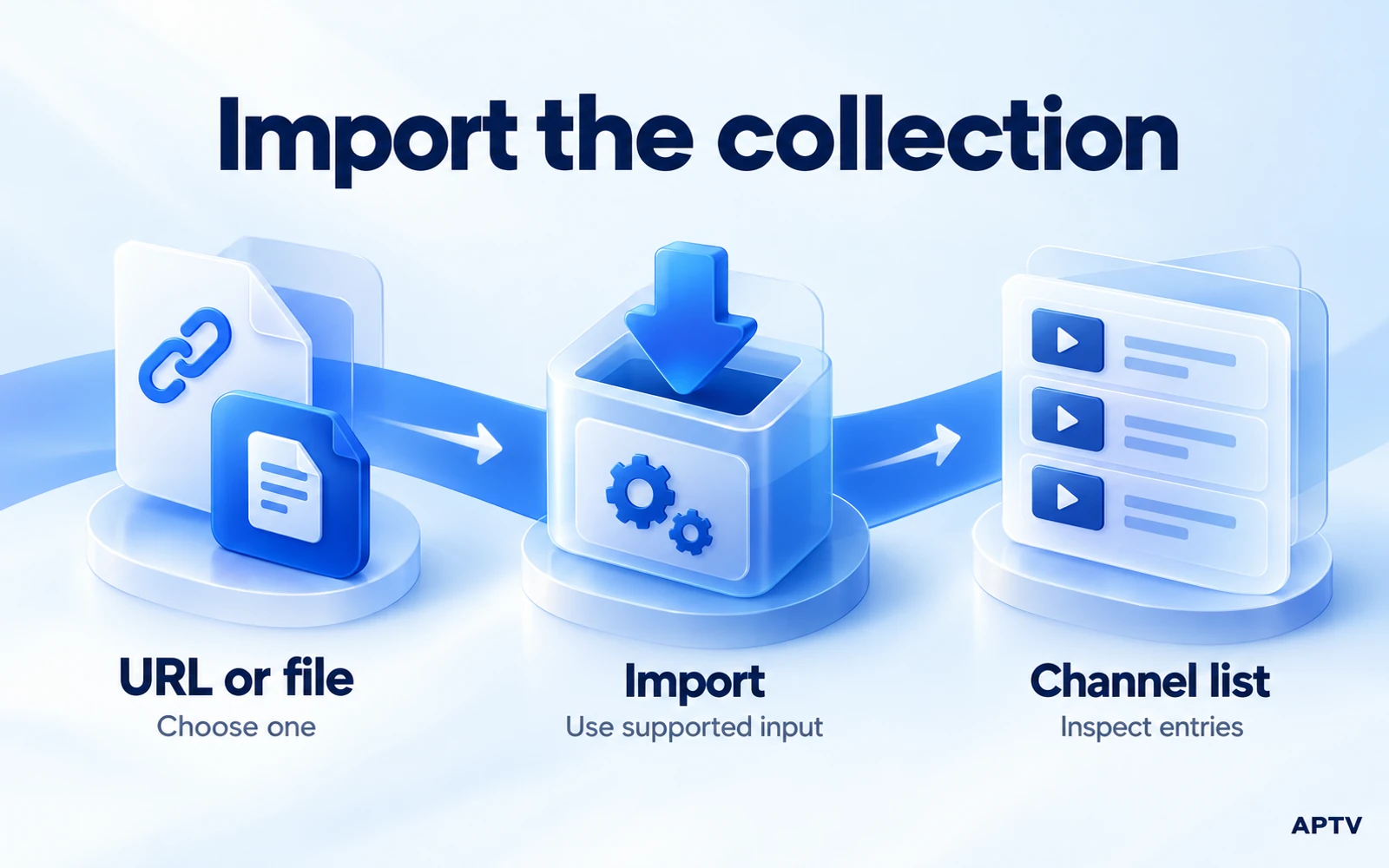
Gerçekte hangi girişe sahip olduğunuza karar verin. Tam bir URL, URL içe aktarma yoluna aittir. İndirilen bir metin çalma listesi dosya yoluna aittir. Bir web sitesi hesap sayfası, kanalların ekran görüntüsü veya ayrı kimlik bilgilerinin eşlik ettiği bir sunucu adresi, otomatik olarak içe aktarılabilir bir M3U çalma listesi değildir. Gerekirse kaynak sahibinden desteklenen oynatma listesi seçeneğini isteyin.
Uygulamayı açmadan önce oynatma listesini hazırlayın
İçe aktardığınız mesajla karşılaştırabilmek için orijinal mesajı veya dosyayı hazır bulundurun. Bir URL'yi kopyalarken, soru işaretinden sonraki sorgu alanları da dahil olmak üzere adresin tamamını seçin. Düzensiz göründüğü için uzun bir bitişi kaldırmayın; erişiminizi veya talep ettiğiniz oynatma listesi biçimini tanımlayabilir.
Yerel bir dosya için, onu telefonun dosya seçicisini kullanarak bulabileceğiniz bir yere kaydedin. home-streams.m3u gibi anlaşılır bir ad kullanın ve indirme işleminin tamamlandığından emin olun. Bir bulut depolama yer tutucusunun, başka bir uygulamanın içeriğini okuyabilmesi için internet bağlantısına ihtiyacı olabilir.
Dosyayı kendiniz oluşturduysanız düzenini belgelenen M3U dosya yapısıyla karşılaştırın. Görünen adları ve akış adreslerini amaçlanan satırlarda tutun. Herkese açık bir çevrimiçi doğrulayıcıda özel bir oynatma listesi açmayın: Çalışan bir URL, hiçbir şifre alanı görünür olmasa bile kimlik bilgilerini içerebilir.
Yeni bir koleksiyonu içe aktarmadan önce, eğer adlandırma mevcutsa ona ayırt edilebilir bir ad verin. Örneğin, yeni sağlanan bir kaynağı eski kaydedilmiş bir kopyadan ayıran bir etiket kullanın. Bu, önceki koleksiyonu yeniden açtığınız için başarılı bir güncellemenin gözden kaçmasını önler. Görünür etiketler benzer olsa bile kaynak adreslerini gizli tutun.
iPhone'a bir M3U çalma listesini içe aktarma
Oynatma listesi URL'si kullanın
iPhone'da APTV'yi açın ve oynatma listesi ekleme iş akışına girin. Teklif edildiğinde bir URL'nin rotasını seçin. Güvenilir kaynağınızdaki adresin tamamını yapıştırın, ardından başlangıç ve bitişini orijinaliyle karşılaştırın. Çevredeki yanlışlıkla boşlukları kaldırın ancak adresin içindeki karakterleri koruyun.
Uygulama bir oynatma listesi adı isterse "Ev kamerası yayınları" veya "Lisanslı eğitim videoları" gibi yararlı bir etiket seçin. Bu etiket, koleksiyonu daha sonra tanımanıza yardımcı olur; kaynağın erişim izinlerini değiştirmez. Sürümünüz tarafından gösterilen onay kontrolünü kullanarak içe aktarma işlemini tamamlayın.
Başka bir işleme başlamadan önce içe aktarmanın bitmesini bekleyin. Başarılı olursa ortaya çıkan koleksiyonu açın ve şu anda mevcut olmasını beklediğiniz bir girişi seçin. Görünür bir koleksiyon yalnızca ilk başarı kontrolüdür: Uygulamanın yine de seçilen akışı alması ve oynatması gerekir.
Yerel bir dosya kullanın
Çalma listesini e-posta eki olarak veya tarayıcıdan indirilerek geldiyse önce Dosyalar'a kaydedin. APTV'nin çalma listesi ekleme iş akışına dönün ve mümkün olduğunda dosya seçimini seçin. Kaydedilen konuma göz atın ve ekran görüntüsünü, sıkıştırılmış arşivi veya benzer adlı belgeyi değil, gerçek oynatma listesini seçin.
Dosya soluk görünüyorsa veya seçilemiyorsa, herhangi bir şeyi değiştirmeden önce adını ve türünü inceleyin. home-streams.m3u.txt adlı dosya, ekstra uzantıyla sıradan bir metin belgesi olarak kaydedilmiş olabilir. Dosya adını yalnızca içeriğin gerçekten oynatma listesi metni olduğunu onayladıktan sonra düzeltin.
İçe aktarmayı tamamlayın ve görüntülenen koleksiyonu kontrol edin. Bir telefona aktarılan bir dosyanın başka bir yerde düzenlenmiş bir kopyayla senkronize kalacağını varsaymayın. Uygulama, söz konusu dosyaya devam eden bir bağlantıyı açıkça belgelemiyorsa, içe aktarma işlemini, güncellemelerden sonra tekrarlamanız gerekebilecek bir adım olarak değerlendirin.
Android'de bir M3U oynatma listesini içe aktarın
Oynatma listesi URL'si kullanın
BRILIC MEDIA uygulamasını açın ve oynatma listesini içe aktarma işlevini bulun. Önerilen yerde URL girişini seçin, oynatma listesi adresinin tamamını yapıştırın ve işlemi onaylayın. Android paketi adı çeşitli medya terimleri içerir ancak bu terimler, uygulamanın şu anda hangi giriş formlarını desteklediğini belirlemez.
Size ayrı ayrı bir sunucu, kullanıcı adı ve şifre verildiyse bunları bir URL alanına sıkıştırmayın veya bir dönüşüm modeli tahmin etmeyin. Kaynak sahibinizden desteklenen bir M3U adresi alın. Bu, hatalı biçimlendirilmiş bir istek oluşturulmasını önler ve ilk içe aktarmanın belgelenmiş bir giriş yöntemine odaklanmasını sağlar.
Yerel bir dosya kullanın
Oynatma listesini Android telefona indirin, ardından uygulamanın dosya içe aktarma yolunu kullanın. Sistem dosyası seçicide indirdiğiniz dosyayı içeren klasöre gidin. Çalma listesini seçin ve içe aktarmayı tamamlayın. Depolama konumları ve seçici düzenleri Android sürümüne, telefon üreticisine ve depolama sağlayıcısına göre değişiklik gösterir.
Dosyayı bulamazsanız, öncelikle indirme işleminin tamamlandığını doğrulayın ve gerçek klasörünü not edin. Tekrar tekrar indirmek, numaralı adlara sahip birkaç kopya oluşturabilir ve hangisini içe aktardığınızı anlamayı zorlaştırabilir. Kurulumu yaparken açıkça tanımlanmış bir çalışma kopyasını saklayın.
Seçtiğiniz dosya için gerektiği şekilde sistem seçici aracılığıyla erişim izni verin. Geniş bir depolama izninin hatalı biçimlendirilmiş bir oynatma listesini düzelteceğini varsaymayın. Seçimden sonra içe aktarma başarısız olursa, mesajın tamamını kaydedin ve karşılaştırma amacıyla orijinal dosyayı değiştirmeden saklayın.
Oynatmayı üç aşamada onaylayın
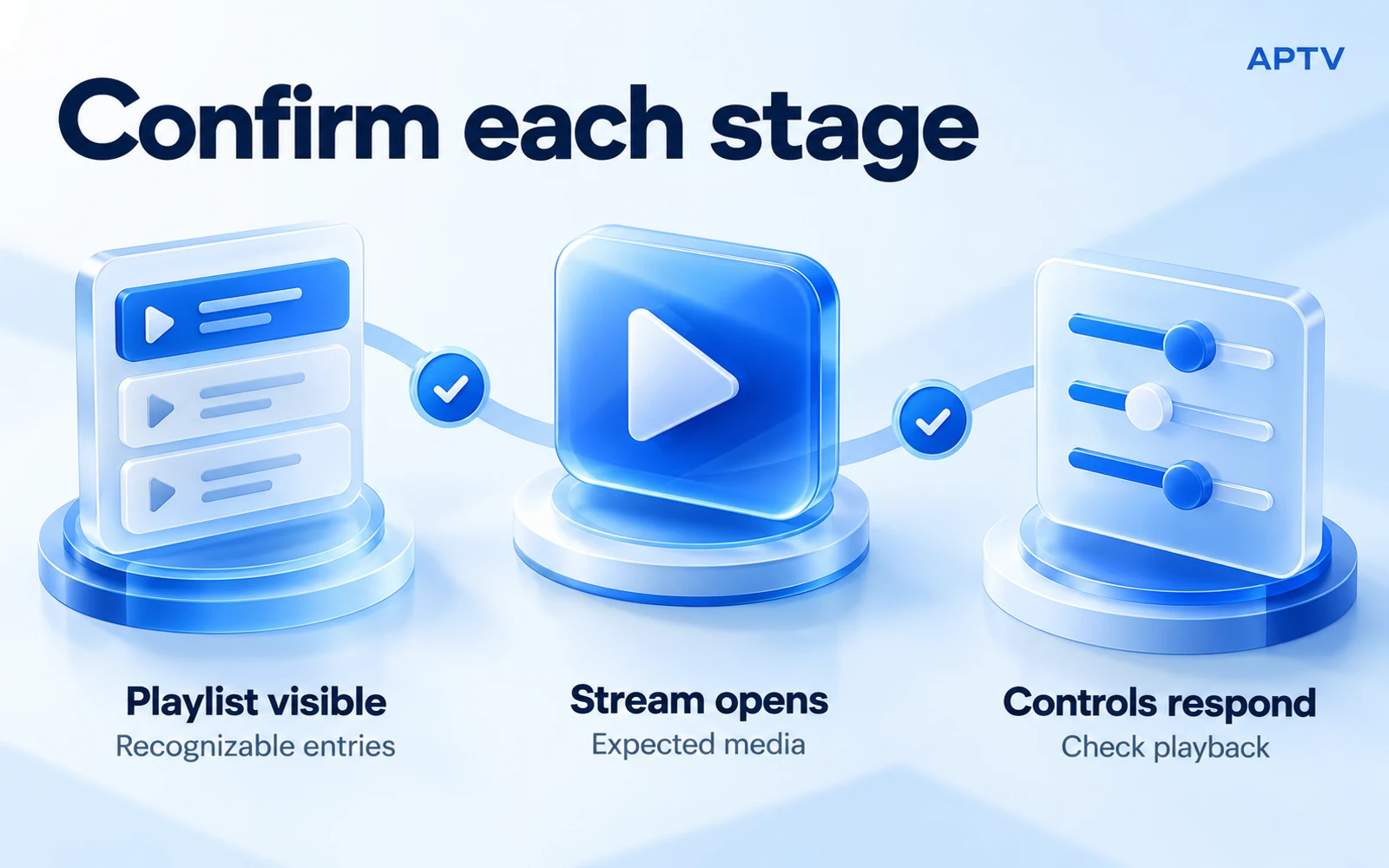
Koleksiyonu, akışı ve kontrolleri ayrı ayrı kontrol edin. Bu, kısmen başarılı bir içe aktarma işleminin tamamen başarısızlıkla karıştırılmasını veya görünür bir listenin çalışan oynatmayla karıştırılmasını önler.
| Kontrol etmek | Başarı neye benziyor | Başarısız olursa |
|---|---|---|
| Oynatma listesi görünüyor | İçe aktarılan koleksiyon tanınabilir girişler içeriyor | Seçilen URL'yi veya dosyayı kontrol edin |
| Akış açılıyor | Seçilen giriş beklenen görüntüyü veya sesi üretir | Belirli bir akışın kullanılabilirliğini kontrol edin |
| Kontroller yanıt veriyor | Mevcut oynatma, duraklatma ve çıkış kontrolleri beklendiği gibi davranıyor | Kontrol ve oynatma durumunu kaydedin |
Tanıdık bir girişle başlayın. Bu işe yararsa aynı koleksiyondan ikinci bir bağımsız giriş açın. Bu pratik bir anlık kontroldür, listelenen her kanalın mevcut olduğunun kanıtı değildir. Büyük bir dizin, çalışan, süresi dolmuş, planlanmış veya desteklenmeyen akışların bir karışımını içerebilir.
Bir TV alıcısı veya başka bir çıkış cihazı eklemeden önce telefonun kendisini kontrol edin. Oynatma zaten yerel olarak başarısız olursa, yayınlama orijinal sorunu çözmeden başka bir değişken ekler. Yerel oynatma işe yaradıktan sonra ayrı bir alıcı kurulumu kendi şartlarına göre değerlendirilebilir.
Canlı yayının arama çubuğunu tek başarı testi olarak kullanmayın. Bazı kaynaklar daha erken bir zaman çizelgesi sağlamaz. Benzer şekilde, yalnızca ses içeren bir giriş, resim içermediği için reddedilmemelidir. Sonucu, kaynağın sağlaması amaçlanan şeyle karşılaştırın.
Oynatma ekranından çıktıktan sonra koleksiyonu yeniden açın ve aynı çalışma girişini bulabileceğinizi onaylayın. Bu, yalnızca ilk içe aktarmayı değil, medyanıza geri dönme gibi günlük görevi de kontrol eder. Yinelenen girişler görünürse herhangi bir şeyi silmeden önce kaynak dosyayı karşılaştırın; benzer şekilde adlandırılmış öğeler farklı akışları temsil edebilir.
Basit bir kurulum kaydı tutun
Uygulama sürümünü, telefon modelini, işletim sistemini, giriş türünü ve işe yarayan girişin adını yazın. Kimlik bilgilerini bu kaydın dışında tutun. Bu, gelecekteki bir güncellemenin veya oynatma listesinin değiştirilmesinin sonucu değiştirmesi durumunda size yararlı bir başlangıç noktası sağlar.
Kurulum sırasında hem URL'yi hem de dosyayı içe aktardıysanız bunları net bir şekilde etiketleyin. Aksi takdirde güncel olmayan bir yerel kopya, geçerli URL'nin başarısız bir şekilde yenilenmesi gibi görünebilir. Eksik girişleri bildirmeden veya içe aktarma işlemini tekrarlamadan önce hangi koleksiyonu açtığınızı doğrulayın.
İçe aktarma başarısız olursa ne yapmalısınız
Düzeltmeyi denemeden önce arızayı bulun. Geri alınamayan bir adres, hiçbir giriş yapılmadan açılan bir koleksiyon ve oynamayı reddeden bir giriş farklı sorunlardır. Uygun kontrolleri seçmek için yüklenmeyecek oynatma listesi kılavuzunu kullanın.
İlk yanıtınız olarak uygulamayı yeniden yüklemekten kaçının. Öncelikle kaynak bilgilerinizi ve ihtiyaç duyabileceğiniz ayarları koruyun. Yeniden yükleme, süresi dolmuş bir akış adresini yenileyemez veya sahibinin kaldırdığı içeriği geri yükleyemez. Uygulama satın alma işlemi, kullanılamayan bir akışın erişilebilir hale geleceğini de garanti edemez.
Dosya adı kafa karıştırıcıysa M3U ve M3U8 açıklamasını okuyun. Bir dosyayı yeniden adlandırmak, metnini onarmaz, temel medyayı değiştirmez veya erişim izni vermez. Önemli olan, dosyanın oynatıcının kabul ettiği bir yapı içerip içermediği ve alabileceği akışlara referans verip vermediğidir.
Destek için son başarılı aşamayı ve ilk başarısız aşamayı açıklayın. "Dosya içe aktarılıyor, üç giriş görünüyor ve ilk giriş bir hata döndürüyor" ifadesi, "hiçbir şey işe yaramıyor" ifadesinden çok daha faydalıdır. Uygunsa, hesap bilgilerinin ve özel URL'lerin kaldırıldığı, arındırılmış bir ekran görüntüsü ekleyin.
Başlamaya hazır mısınız? Telefonunuz için doğru APTV uygulamasını kullanın, kendi yetkili oynatma listenizi içe aktarın ve kurulumu genişletmeden önce bir akışı doğrulayın. Daha sonra kurtarabilmek veya karşılaştırabilmek için orijinal oynatma listesini saklayın.
Sık sorulan sorular
APTV için M3U oynatma listesini nereden edinebilirim?
Kendi akışlarınızdan veya kullanma yetkiniz olan bir hizmetin sağladığı dışa aktarımlardan oluşturduğunuz bir oynatma listesini kullanın. APTV oyuncudur; bunu yüklemek bir kanal koleksiyonu sağlamaz. İçe aktarma işlemini başlatmadan önce desteklenen bir oynatma listesi URL'si veya dosyası edinin.
Bir oynatma listesi URL'sini mi yoksa yerel bir dosyayı mı içe aktarmalıyım?
Gerçekte aldığınız girişi seçin. Tam bir çalma listesi adresini URL içe aktarma yoluna yapıştırın veya dosya yolu üzerinden indirilen bir çalma listesi seçin. Web sitesi giriş sayfası veya kanalların ekran görüntüsü, her iki girdinin de yerine geçmez.
Bir M3U dosyasını telefonuma kaydetmek, akışlarının çevrimdışı olarak kullanılabilir olmasını sağlar mı?
Hayır. Çalma listesinin kaydedilmesi, medyanın kendisini değil, medya referanslarının listesini saklar. Çevrimiçi akışlara işaret eden girişlerin yine de internet erişimine ve kaynağın gerektirdiği yetkilendirmeye ihtiyacı vardır. Yerel bir dosyayı içe aktarmak, çevrimdışı indirme özelliği değildir.
Ayrı bir kullanıcı adı ve şifreye sahip bir sunucu adresini M3U URL'si olarak içe aktarabilir miyim?
Otomatik olarak değil. Ayrı sunucu ve hesap alanları, tam bir oynatma listesi URL'sinden farklı bir girişi tanımlar. Kaynak sahibinden desteklenen bir M3U dışa aktarımını isteyin veya kimlik bilgilerini girmeden önce uygulama sürümünüzün tam olarak sağlanan giriş yöntemini desteklediğini doğrulayın.
Oynatma listem neden APTV'de görünüyor ancak kanal oynatılmıyor?
Görünür bir koleksiyon, listenin içe aktarıldığını doğrular ancak başvurulan her akışın mevcut olduğunu kanıtlamaz. Başka bir yetkili girişi test edin ve sorunun bir öğeyi mi yoksa tüm listeyi mi etkilediğini not edin. Kaynak erişimini, bağlantıyı ve oynatma uyumluluğunu ayrı ayrı kontrol edin.