
APTV CarPlay’de Görünmüyor mu? Sorunun Kaynağını Bulun
APTV CarPlay'de görünmüyorsa öncelikle CarPlay'in çalışıp çalışmadığını kontrol edin. CarPlay arayüzü açılıyor ancak APTV yoksa yüklü uygulamayı, o araba için mevcut uygulama listesini ve aracın ilgili özelliklerini kontrol edin. APTV açılıyor ancak içeriğiniz oynatılmıyorsa bağlantıyı değiştirmeden önce aynı öğeyi iPhone'da test edin. Bu belirtiler sürücü koltuğundan bakıldığında benzer görünüyor ancak farklı kontrollere işaret ediyor.
Park halindeyken aşağıdaki kontrolleri yapın. Görebildiğiniz şeyle eşleşen dal üzerinde çalışın ve her seferinde bir şeyi değiştirin. Kesin bir gözlem, başlangıçta her şeyi yeniden kurmaktan daha değerlidir.
Ayarları değiştirmeden önce belirtiye ad verin
İşe yarayan son aşamayı açıklayın. Telefon bağlandı mı? CarPlay ana ekranı göründü mü? APTV teklif edildi mi? Bir çalma listesi açabilir misin? Seçilen öğe görüntü veya ses üretti mi? Bu sıra, sebebini tahmin etmeden size yararlı bir başlangıç noktası sağlar.
| Ne görüyorsun | Buradan başlayın | Varsayımdan kaçının |
|---|---|---|
| CarPlay arayüzü yok | Telefondan arabaya bağlantı | Bu APTV bağlantı hatasına neden oldu |
| CarPlay açılıyor, APTV yok | Uygulama kullanılabilirliği ve araç desteği | Başka bir çalma listesi eklemenin bir simgeyi geri yüklemesi |
| APTV açılıyor, içerik başarısız oluyor | Telefonda aynı öğenin oynatılması | Yeni bir kablonun süresi dolmuş bir kaynağı onaracağı |
| Beklenen video olmadan ses | Çıkış davranışı ve video yeteneği | Bu ses başarısı video uyumluluğunun kanıtıdır |
Ayrıca bu kombinasyonun işe yarayıp yaramadığını da not edin. Yeni bir kurulumun uyumluluk kontrolüne ihtiyacı vardır; önceden çalışan bir kurulumun nelerin değiştiğinin bir kaydına ihtiyacı vardır. Her iki durumda da uygulamanın, aracın veya kaynağın kesinlikle hatalı olduğu iddiasıyla başlamamalısınız.
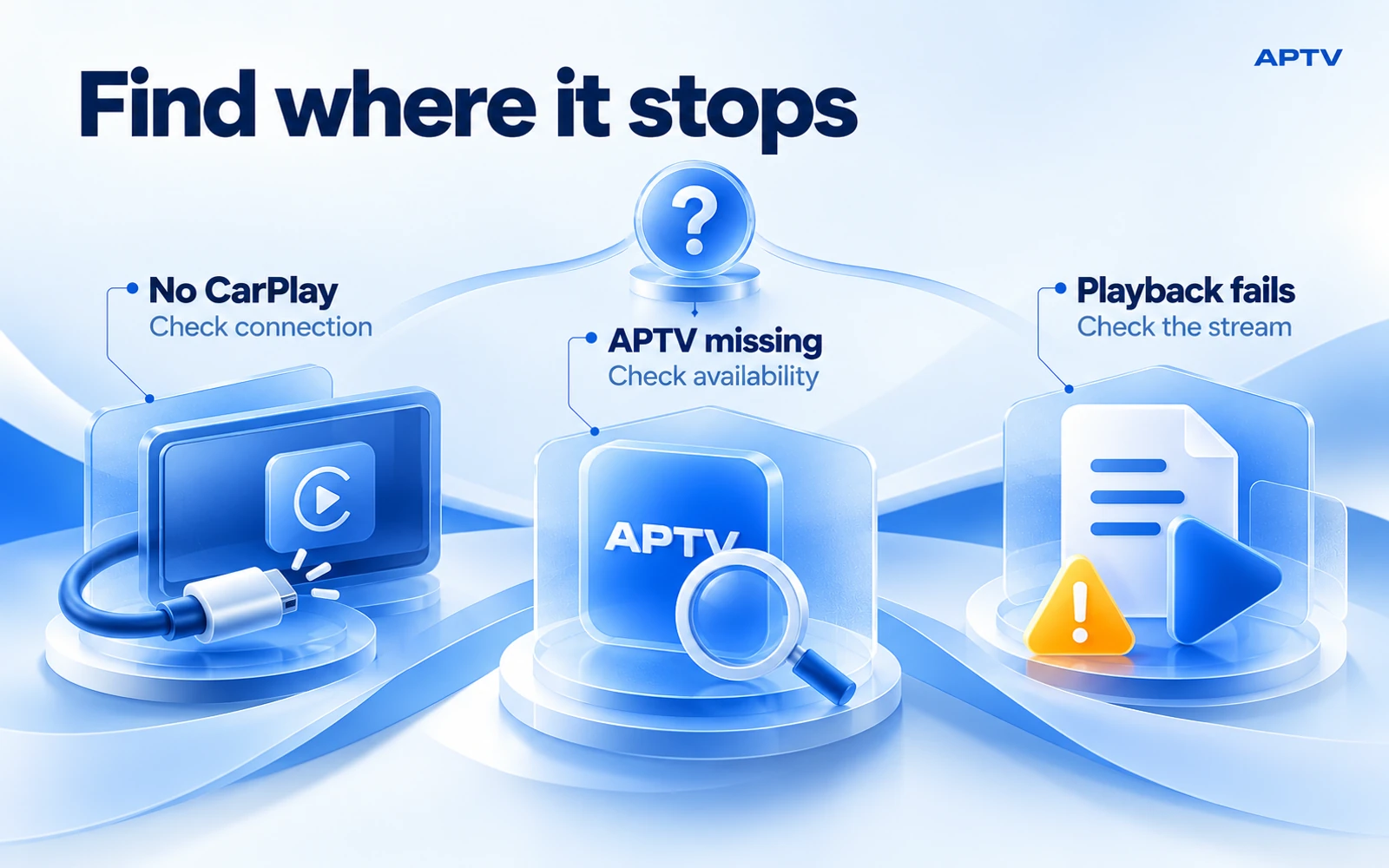
CarPlay'in kendisi açılmazsa
Apple'ın mevcut CarPlay bağlantı kontrolleriyle başlayın. Aracınıza ve bölgenize yönelik desteği doğrulayın, iPhone'u güncelleyin ve üreticinin bağlantı talimatlarını izleyin. Kablolu kullanım için uygun bir kabloyu veya desteklenen başka bir bağlantı noktasını karşılaştırın. Kablosuz kullanım için Bluetooth, Wi-Fi ve CarPlay ağının Otomatik Katılma ayarını kontrol edin.
Apple ayrıca, başlamazsa CarPlay'in manuel olarak seçilmesini, telefonun ve arabanın yeniden başlatılmasını, Siri ve CarPlay kısıtlamalarının kontrol edilmesini ve stereo donanım yazılımının kontrol edilmesini önerir. Yeniden eşleştirme, belgelenen başka bir adımdır: Ayarlar, Genel, CarPlay, arabanız, ardından Bu Arabayı Unutun. Her şeyi birlikte yapmak yerine her değişiklikten sonra yeniden test edin.
Telefon bir iş yeri veya aile kısıtlamasıyla yönetiliyorsa, kısıtlamayı aşmaya çalışmak yerine bu sorunu sorumlu yönetici aracılığıyla çözün. Bilgi-eğlence sistemini yeniden başlatmak veya güncellemek için araca özel kılavuzu kullanın; kontroller ve güç davranışları farklıdır.
Sıradan CarPlay çalıştığında, temel bağlantıyı değiştirmeyi bırakın ve uygulamaya özel şubeye geçin. Çalışan bir kabloyu tekrar tekrar değiştirmek, bir uygulamanın mevcut listede neden bulunmadığını size söylemez.
CarPlay çalışıyor ancak APTV eksikse
APTV'nin yalnızca aynı hesabı kullanan başka bir cihaza değil, bağlı iPhone'a da yüklendiğini doğrulayın. Telefonda açın ve mevcut bir güncelleme olup olmadığını kontrol edin. Doğru ürünü Ion Danilov'deki APTV listesi aracılığıyla doğrulayın; benzer uygulama adları sizi yanlış destek talimatlarına yönlendirebilir.
Sonra, Apple'ın CarPlay kullanıcı kılavuzunda açıklanan uygulama düzenleme kontrollerini kullanın: Ayarlar, Genel, CarPlay, aracı seçin ve ardından Özelleştir. Uygulama eklenebiliyorsa ekleyin ve yeniden bağlanın. Yalnızca son kullanılan uygulamalar yerine CarPlay ana ekranının tamamını kontrol edin.
Özelleştir, söz konusu kurulumun kullanabileceği uygulamaları düzenler. Desteklenmeyen bir uygulamayı veya araç özelliğini var olmaya zorlamaz. Orada APTV sunulmuyorsa oynatma listenizi tekrar tekrar düzenlemek yerine bu gerçeği kaydedin.
"Özelleştirme'de sunulmuyor" ile "eklendi ancak ekranda görünmüyor" ifadesini birbirinden ayırın. İkinci gözlem, mevcut bağlantı veya görüntü durumu hakkında farklı bir soruyu akla getiriyor. İlgili listenin ekran görüntüsü, kişisel bildirimler, hesap bilgileri veya özel yayın adresleri içermemesi koşuluyla desteğe yardımcı olabilir.
Video kapasitesini sıradan CarPlay'den ayrı olarak kontrol edin
Bir araba, her video deneyimini desteklemeden tanıdık CarPlay işlevlerini sağlayabilir. Apple'ın CarPlay video uygulamalarına ilişkin açıklamasında, video uygulamasının kullanılabilirliği araç desteğine bağlıdır ve bir araç, video oynatmanın kullanılamadığını bildirebilir. Apple ayrıca yalnızca video içeren uygulamaları ses özelliği olan uygulamalardan da ayırır.
Bu platform davranışı, APTV'nin telefonunuzdaki uygulamasına ilişkin bir teşhis değil, yararlı bir bağlamdır. Bir iOS sürümünün adından, bir sosyal medya klibinden veya başka bir sürücünün sonucundan uygulamanın izinlerini veya tam uyumluluğunu çıkarmayın. Arabayı, bilgi-eğlence yazılımını, iPhone yazılımını ve mevcut APTV sürümünü birlikte doğrulayın.
Araç üreticisine sorarken soruyu spesifik olarak belirtin: Bu bilgi-eğlence sistemi araç içi video özelliğini veya kullanmaya çalıştığınız belirli AirPlay video rotasını destekliyor mu? Yalnızca arabanın CarPlay'i destekleyip desteklemediğini sormak farklı bir soruya doğru yanıt verebilir.
Görüntüleme kısıtlaması belirirse testi beklemede tutun ve desteklenen davranışı kullanın. Aracın güvenlik sinyallerini değiştirmeyin veya sürüş sırasında videoyu zorlayan geçici bir çözüm aramayın. Kısıtlama mesajı, oynatma listenizin onarılması gerektiğinin kanıtı değil, raporlanması gereken bir gözlemdir.
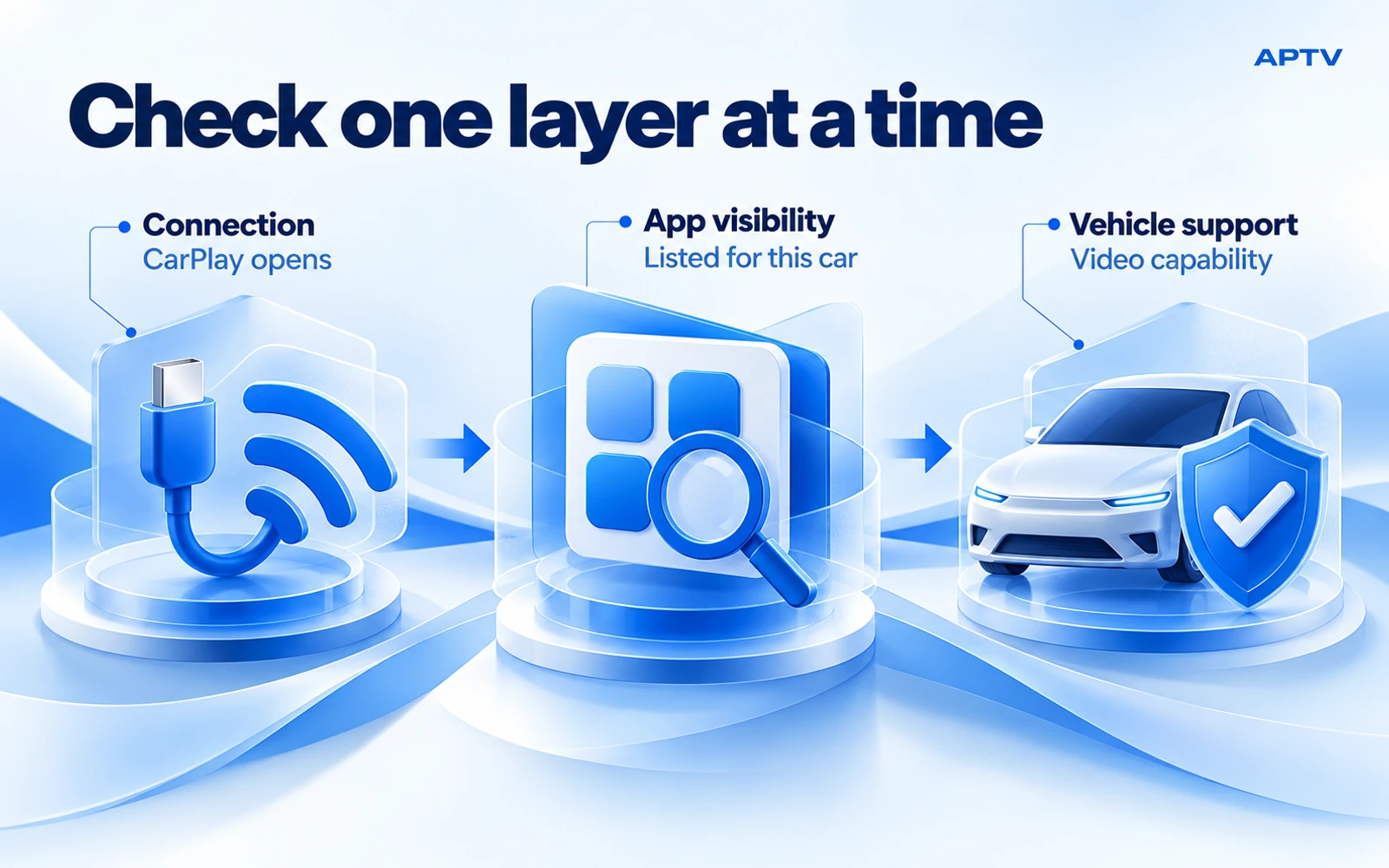
APTV açılıyor ancak seçilen öğe başarısız oluyorsa
Park ettiğiniz yerde kalırken iPhone'unuzda aynı öğeye dönün. Evinizdeki farklı bir kanalı arabada başarısız olan bir kanalla karşılaştırmayın; içeriği, yeri ve bağlantıyı birlikte değiştiren bir şey.
Öğe telefonda da başarısız olursa öncelikle kaynağa ve orada mevcut olan internet bağlantısına odaklanın. Çalma listesini açıp açamayacağınızı ve farklı bir yetkili öğenin farklı davranıp davranmadığını kontrol edin. Bir liste, içindeki tek bir akış kullanılamadığında başarıyla yüklenebilir.
Öğe telefonda oynatılıyor ancak yalnızca arabanın ekranını kullandığınızda başarısız oluyorsa, çıktı değiştikten sonra tam olarak ne olduğunu kaydedin. Resim telefonda mı kalıyor? Arabada ses var mı? Oynatma duruyor mu? Bir hata gösteriliyor mu? Bu ayrımlar, çıktı davranışının başlangıçtaki oynatma listesi erişiminden ayrılmasına yardımcı olur.
Başlayan ve ardından tekrar tekrar duraklayan medya için telefon arabelleğe alma sorun giderme kılavuzunu kullanın. Ara belleğe alma, eksik uygulama simgesinden farklıdır. Diğer karşılaştırmaları kontrol altında tutun ve ücretli yükseltmeyi, yeni kaynağı veya VPN'yi otomatik düzeltme olarak görmekten kaçının.
Daha önce işe yaradıysa değişikliği kaydedin
Daha fazla ayarlama yapmadan önce kısa bir zaman çizelgesi yapın. Son başarılı oturumu, ilk başarısızlığı ve bunlar arasındaki değişiklikleri not edin. Yararlı değişiklikler arasında bir uygulama veya iOS güncellemesi, bilgi-eğlence güncellemesi, yedek kablo, yeni adaptör, değişen oynatma listesi veya farklı ağ konumu yer alır.
Bu, soruna en son güncellemenin neden olduğu anlamına gelmez. Desteğin yeniden üretilmesi gerekebilecek koşulları daraltır. Sorun giderme sırasında birkaç şeyi değiştirdiyseniz bunları orijinal hatadan önceki değişiklikten ayrı olarak listeleyin.
Belirtinize yönelik bir karşılaştırma kullanın. Örneğin, sıradan CarPlay bir adaptör ekledikten sonra bağlantıyı durdurduysa, belgelenen bir doğrudan bağlantı bu ekstra bileşeni izole edebilir. CarPlay hala çalışıyorsa ve yalnızca bir akış başarısız olursa adaptörü değiştirmek, aynı akışı telefonda karşılaştırmaktan daha zayıf bir testtir.
Yeniden yüklemeyi düşünmeden önce oynatma listenizi koruyun ve ayrıntılara erişin. Desteğe yönelik yeniden yükleme belirli bir durumda faydalı olabilir, ancak buradan başlamak sorunun uyumluluk, çıktı veya içerikle ilgili olup olmadığına yanıt vermeden bilgileri kaldırabilir.
Birinin üzerinde işlem yapabileceği bir rapor gönderin
Kurulumu tanımlamak ve hatayı yeniden oluşturmak için gereken minimum ayrıntıları toplayın:
- iPhone modeli ve tam iOS sürümü.
- APTV sürümü ve doğru listelemenin onayı.
- Araç markası, modeli, yılı ve bilgi-eğlence sistemi veya satış sonrası alıcı.
- Herhangi bir adaptör de dahil olmak üzere kablolu veya kablosuz bağlantı.
- Son çalışma aşaması ve herhangi bir tam hata metni.
- Park konumunda telefonda aynı öğenin oynatılıp oynatılmadığı.
- Kurulumun daha önce çalışıp çalışmadığı ve nelerin değiştiği.
Raporun gözlemlere odaklanmasını sağlayın. "CarPlay açılıyor; Özelleştir'de APTV yok; telefon oynatma çalışıyor" yararlı bir özettir. "Hiçbir şey işe yaramıyor", tüm sekansı yeniden oluşturmak için destek bırakıyor. Uygulama görünürlüğü sorununu açıklamak için kitaplığınızın tamamını göndermenize gerek yoktur.
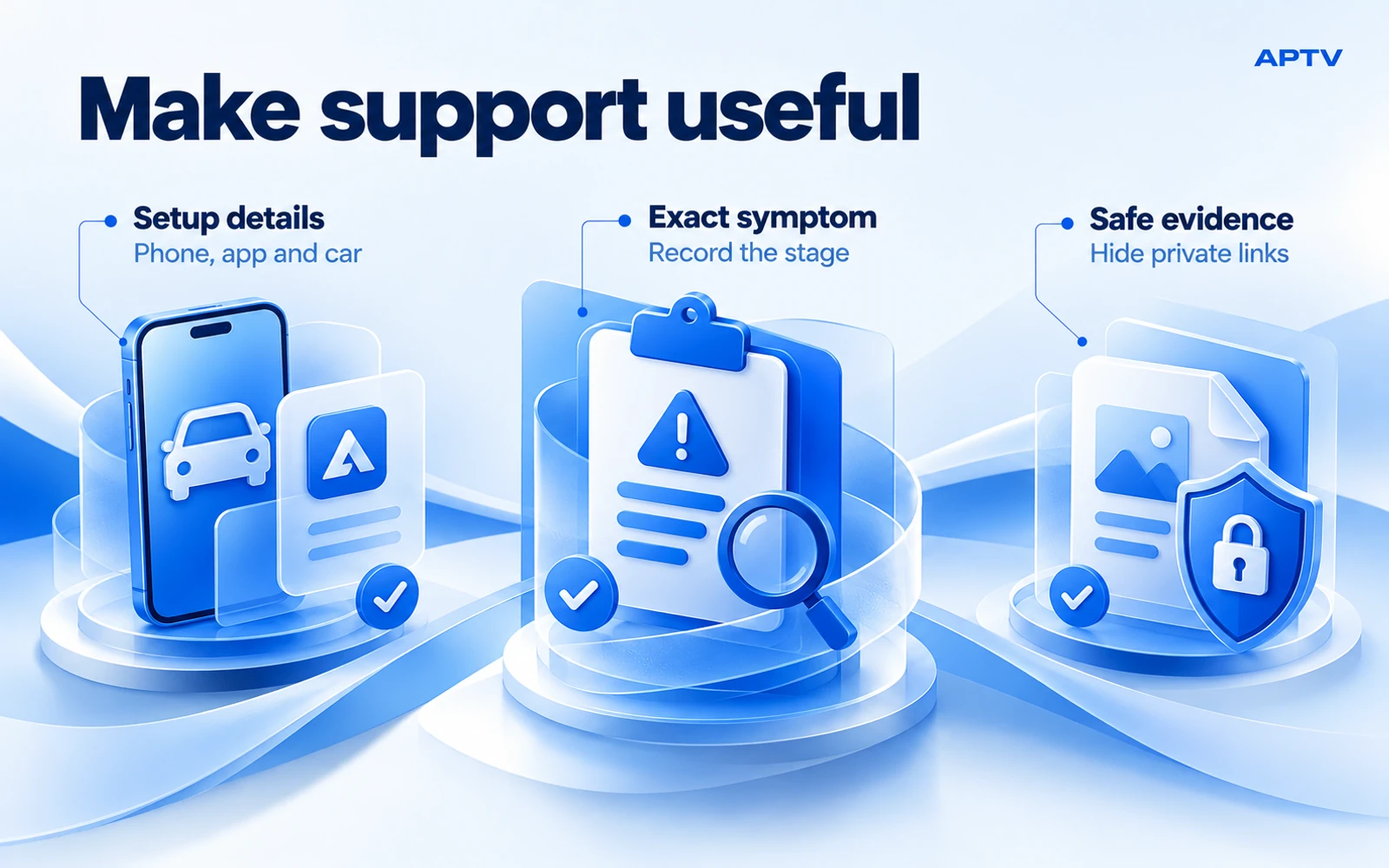
Özel erişimi kanıtların dışında tutun
Ekran görüntüsünü paylaşmadan önce adres alanlarını, hesap etiketlerini, bildirimleri ve dosya adlarını inceleyin. Bir çalma listesi URL'si, hiçbir şifre kutusu görünmese bile kimlik bilgileri veya bir belirteç içerebilir. Özel değerleri anlaşılır bir yer tutucuyla değiştirin ve yalnızca sorunu anlamak için gereken hata ifadelerini koruyun.
Çalışan bir oynatma listesinin tamamını herkese açık bir yoruma veya üçüncü taraf doğrulayıcıya yapıştırmayın. Resmi desteğin tekrarlanabilir bir medya örneğine ihtiyacı varsa, hangi bilgilerin gerekli olduğunu sorun ve paylaşmaya yetkili olduğunuz bir kaynağı kullanın. Düzenlemelerinizi kaynağın davranışından ayırt edebilmek için orijinal kurulumunuzun özel bir kopyasını saklayın.
Başka bir araba denemek yararlı bir karşılaştırma mıdır?
Neyin değiştiğini kaydetmeniz koşuluyla olabilir. İkinci bir araçta alınan başarılı sonuç, telefonun, uygulamanın ve kaynağın o ikinci kurulumda çalışabileceğini gösterir. İlk aracın arızalı olduğunu veya aynı video rotasını desteklediğini kanıtlamaz. Farklı alıcılar ve ürün yazılımı farklı yetenekleri ortaya çıkarabilir. Karşılaştırmayı tek bir kanıt olarak değerlendirin ve her iki araç detayını da raporunuza ekleyin. Başka bir araca erişemiyorsanız, yalnızca telefonla yapılan test ve başarısız olan aşamanın kesin açıklaması yine de yararlı bilgiler sağlar.
Sonraki doğru adıma dönün
Yeni bir yapılandırma için park edilmiş APTV CarPlay kurulum kılavuzunu izleyin. Uygulamaya özel çözülmemiş bir sorun için yukarıdaki odaklanmış raporla birlikte resmi APTV CarPlay sayfasındaki destek iletişimini kullanın. APTV kendi çalma listenizi oynatır; süresi dolmuş içerik erişimini geri yükleyemez veya bağlı sistemin desteklemediği bir araç özelliği kuramaz.
Sık sorulan sorular
CarPlay'in kendisi bağlanmıyorsa neyi kontrol etmeliyim?
APTV'yi araştırmadan önce araç bağlantısıyla başlayın. Kablolu CarPlay için desteklenen USB bağlantı noktasını ve kabloyu kontrol edin; kablosuz CarPlay için gerekli Bluetooth ve Wi-Fi bağlantısını kontrol edin. Park halindeyken Apple'ın bağlantı kontrollerini ve aracınızın talimatlarını takip edin ve herhangi bir CarPlay arayüzünün görünüp görünmediğine dikkat edin.
Diğer CarPlay uygulamaları görünmesine rağmen APTV neden eksik?
Çalışan bir CarPlay bağlantısı, o araçta her uygulamanın veya video özelliğinin mevcut olduğu anlamına gelmez. iPhone CarPlay ayarlarında aracınız için mevcut uygulamaları inceleyin, ardından uygulama sürümünü ve desteklenen araç rotasını onaylayın. Özelleştirme, kombinasyonun desteklemediği bir özelliği ekleyemez.
Araba kullanırken kullanılamayan videoyu uygulama hatası olarak mı değerlendirmeliyim?
Hayır. Videonun kullanılabilirliği, aracın desteklenen özelliklerine ve park durumuna bağlı olabilir. Güvenli bir şekilde araç park hâlindeyken kurulum ve sorun giderme işlemlerini gerçekleştirin. Araç kısıtlamalarını aşmaya çalışmayın; Araba sürerken eksik bir resim tek başına bir oynatma listesi veya uygulama sorununu tanımlamaz.
Akışım neden ev Wi-Fi'sinde çalışıyor ancak arabanın yanında başarısız oluyor?
Aracın yanında bulunan bağlantı evde kullanılandan farklı olabilir. Kontrol panelini bağlamadan önce aynı öğeyi telefonda test edin ve hücresel izinleri, sinyali ve kaynak erişimini kontrol edin. CarPlay'i bağlamak tek başına çevrimiçi akışa internet erişimi sağlamaz.
APTV görünmediğinde veya oynatılmadığında desteğe hangi bilgileri göndermeliyim?
iPhone modelini, iOS ve APTV sürümlerini, araç ve bilgi-eğlence ayrıntılarını, bağlantı yöntemini ve başarısız olan aşamayı ekleyin. CarPlay'in bağlanıp bağlanmadığını ve aynı öğenin telefonda oynatılıp oynatılmadığını belirtin. Hata metnini paylaşın ancak oynatma listesi jetonlarını, şifreleri ve diğer özel hesap ayrıntılarını kaldırın.