
AirPlay ile iPhone’dan TV’ye IPTV Aktarma
IPTV AirPlay'i iPhone'dan TV'ye kullanmak için öncelikle akışın telefonda oynatıldığını ve televizyonun veya bağlı alıcının AirPlay'i desteklediğini doğrulayın. Her iki cihazı da aynı Wi-Fi ağına bağlayın, mevcut AirPlay rotası üzerinden alıcıyı seçin ve görüntü ile sesi ayrı ayrı kontrol edin.
APTV'nin iPhone listesi AirPlay desteğini belgeliyor ve sahibi, yayın işlevini onayladı. Bu, her televizyon, alıcı, yayın veya uygulama sürümüyle uyumluluk sağlamaz. Bu kılavuz, Apple'ın belgelenmiş bağlantı adımlarını kullanır ve tam APTV kontrollerinin nerede hala yüklü yapınıza bağlı olduğunu tanımlar.
Telefonu ve alıcıyı kontrol edin
Alıcının gerçek AirPlay özelliğine bakın. Akıllı TV, yayın çubuğu veya yayın simgesi tek başına yeterli değildir. Google Cast veya DLNA'yı destekleyen bir cihaz AirPlay sunmayabilir ve Android TV işletim sistemi otomatik olarak AirPlay alıcısı kurmaz.
Bir Apple TV kutusu kullanıyorsanız onu başka bir televizyonda yüklü olan Apple TV uygulamasından ayırın. Tanıdık ada sahip bir uygulamanın varlığı, televizyonun alabileceği ağ protokolünü tanımlamaz. Emin olmadığınız durumlarda alıcı üreticisinin model bilgilerini kullanın.
Ayrıca oynatma yolunun tamamının işleyebileceği bir akışa da ihtiyacınız var. Telefonda başarılı oynatma, videonun ve sesin doğru şekilde aktarılacağının kanıtı değil, başlangıç noktasıdır. Alıcıyı uyanık tutun ve cihazların iletişim kurmasına izin verilen bir ağ kullanın.
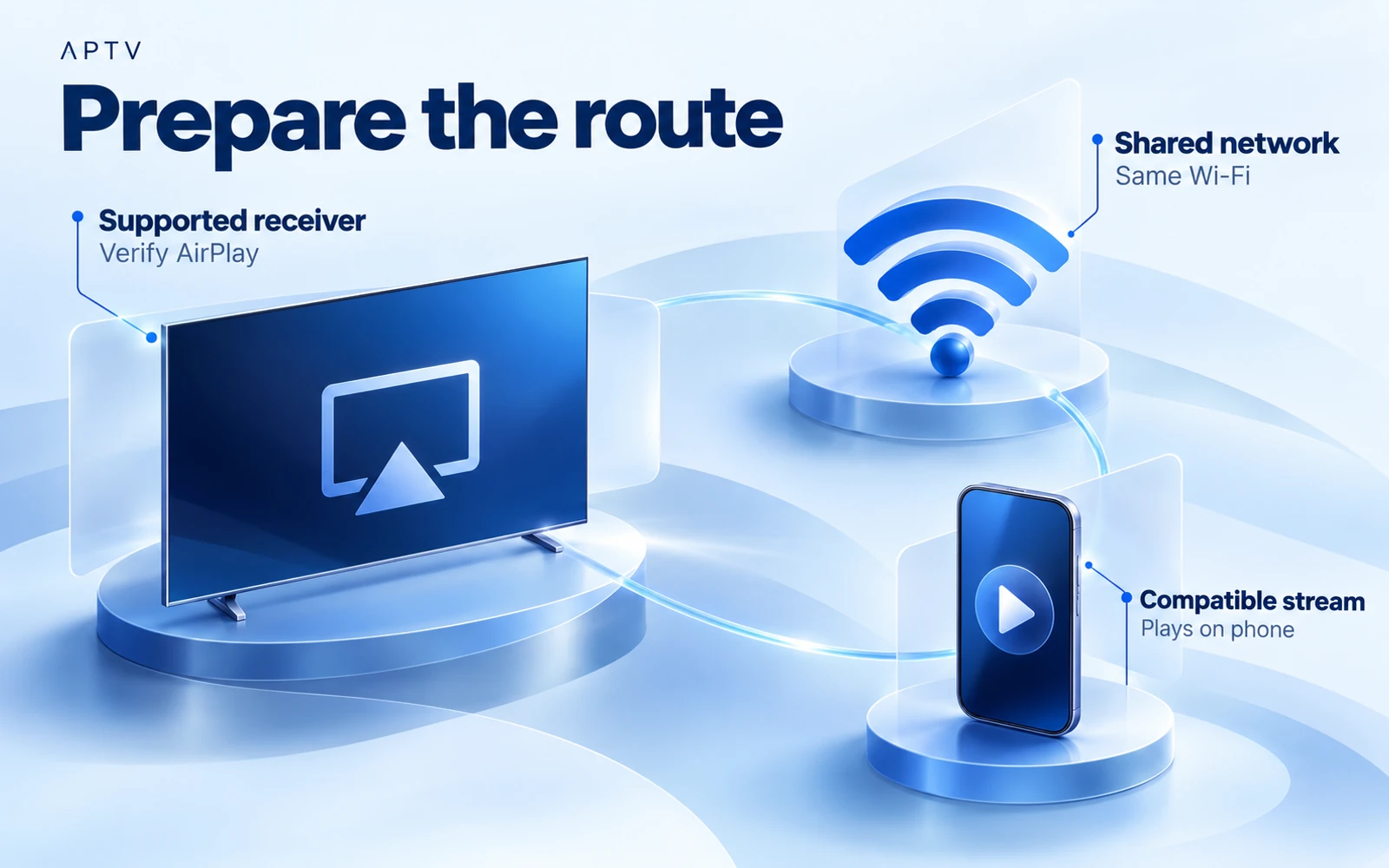
Basit bir ilk bağlantı hazırlayın
İlk kurulum için ev ağınızı veya yönettiğiniz başka bir ağı kullanın. Konuk ağları, ağ adı tanıdık gelse bile istemcileri ayırabilir. Bir otelde veya iş yerinde, tanımadığınız güvenlik ayarlarını değiştirmek yerine ağ yöneticisinden desteklenen cihaz bağlantıları hakkında bilgi alın.
Harici bir alıcı HDMI aracılığıyla bağlıysa amaçlanan televizyon girişini seçin. Telefon oynatmayı incelemeden önce alıcının normal ekranını görebildiğinizden emin olun. Yanlış girişi görüntüleyen bir televizyon, başarılı bir ağ bağlantısının hiç görüntü üretmiyormuş gibi görünmesine neden olabilir.
Alıcının uzaktan kumandasını yakınınızda bulundurun. AirPlay'i kendi ayarlarında etkinleştirmeniz, bir bağlantıyı onaylamanız veya telefonda görüntülenen şifreyi girmeniz gerekebilir. Alıcı ayarlarının adları ve konumları farklılık gösterebilir; bu nedenle söz konusu cihazın belgelerine uyun.
Birden fazla odayı yönetirken, alıcılara kendi belgelenmiş kurulumları aracılığıyla tanınabilir adlar verin. İlk bağlantı sırasında telefonda gösterilen adı önünüzdeki fiziksel ekranla karşılaştırın. Bu, özel görüntüleme materyalinin başka bir odaya gönderilmesini önler ve daha sonra hangi alıcının seçildiğine ilişkin destek raporunun daha kesin olmasını sağlar.
iPhone'da oynatmayı başlatın
Kaynağınızı henüz eklemediyseniz oynatma listenizi içe aktarın ve tanıdık bir girişi açın. Beklenen görüntünün göründüğünü ve sesin telefondan duyulabildiğini doğrulayın. Özel bir biçim gösterimiyle değil, görüntüleme yetkiniz olan sıradan içerikle başlayın.
İlk alıcı kontrolü sırasında kaynağı değiştirmeden bırakın. Aynı anda farklı bir kanala geçmek iki değişkeni değiştirir. TV sonucu başarısız olursa aynı akışın hemen öncesinde yerel olarak çalıştığını bilmek istersiniz.
Kaynağın yalnızca ses mi, canlı video mu yoksa isteğe bağlı bir dosya mı olduğuna dikkat edin. Yalnızca ses akışı bir televizyon resmi oluşturmaz. Canlı yayın, arama veya tam tekrar oynatma zaman çizelgesi sağlamayabilir; dolayısıyla bu özelliklerin eksik olması, AirPlay hatası anlamına gelmez.
AirPlay aracılığıyla bağlanın
Apple'ın AirPlay ve ekran yansıtma kılavuzu, bir uygulamanın AirPlay kontrolü aracılığıyla video çıkışını ve Kontrol Merkezi aracılığıyla ekran çoğaltmayı açıklar. Bunlar ayrı güzergahlar. Mevcut uygulamanız ve akışınız bu seçeneği ortaya çıkardığında uygulama video çıkışıyla başlayın.
- iPhone ve AirPlay alıcısını aynı Wi-Fi ağında tutun.
- Seçilen videoyu başlatın ve mevcut çıkış kontrollerini açın.
- Önerilen yerde AirPlay'i seçin, ardından istediğiniz alıcıyı seçin.
- iPhone'da herhangi bir alıcı şifresi istemini izleyin.
- Televizo görüntüsünü ve amaçlanan ses çıkışını kontrol edin.
Bunlar genel AirPlay adımlarıdır; APTV'nin belirli bir simgeyi belirli bir köşeye yerleştirdiği iddiası değildir. Derlemeniz beklenen çıktı seçeneğini sunmuyorsa mevcut belgelerine bakın veya uygulama sürümü ve alıcı modeliyle ilgili destek ekibiyle iletişime geçin.
Hangi cihazın oynatıldığını doğrulayın
Yalnızca listede görünen cihaz adına güvenmeyin. TV'nin seçilen içeriği gösterdiğini ve oynatma veya duraklatmanın beklenen ekranı etkilediğini doğrulayın. Telefon ve TV farklı davranıyorsa her çıkış yolunun tüm arayüzü kopyaladığını varsaymak yerine davranışı kaydedin.
Telefonunuzun yanı sıra televizyon veya ses alıcısının ses seviyesini de kontrol edin. Bir soundbar bağlıysa televizyonun sesi istenen hedefe gönderdiğini doğrulayın. Geri yüklenen sinyalin beklenmedik şekilde yüksek seviyelere çıkmasını önlemek için, sessiz bir testten sonra ses seviyesini dikkatli bir şekilde artırın.
Yansıtmayı ve yerel TV oynatmayı anlayın
Ekran yansıtma, telefonun ekranını kopyalar. Alıcının kendisinde yerel bir TV uygulaması çalışır. App AirPlay, desteklenen oynatmayı uygulamanın çıkış yolu üzerinden gönderir. Bu yaklaşımlar, farklı yazılım ve kontrolleri içermesine rağmen kanepeden benzer görünebilir.
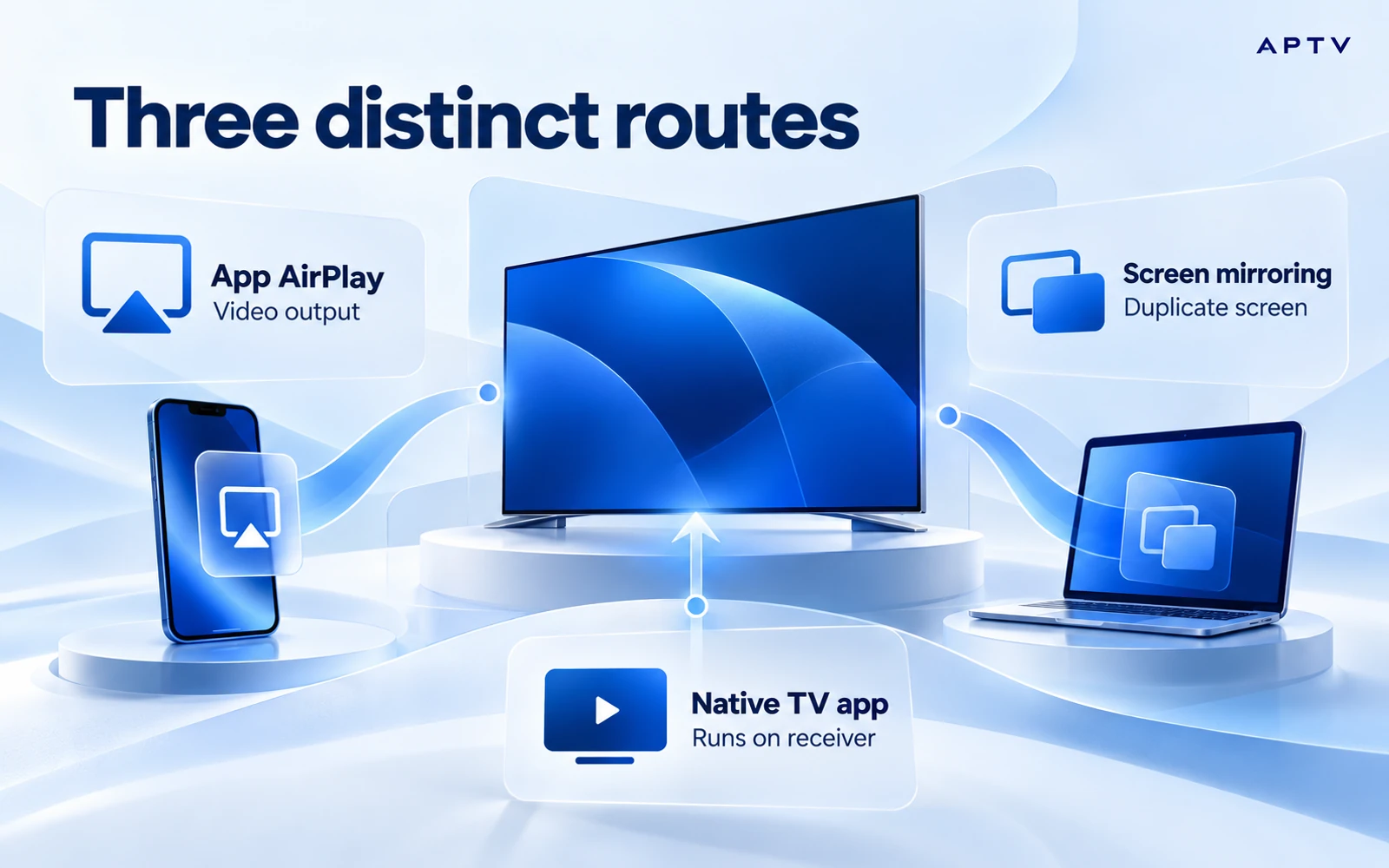
| Rota | Nereden başlıyorsun | Doğrulanması gerekenler |
|---|---|---|
| Uygulama AirPlay | Video uygulamasının desteklenen çıkış kontrolü | Akış ve alıcı uyumluluğu |
| Ekran yansıtma | iPhone Kontrol Merkezi | Ekran çoğaltma ve içerik davranışı |
| Yerel TV uygulaması | TV cihazında yüklü bir uygulama | Bu uygulamanın kendi girdileri ve yetenekleri |
Yansıtma için Kontrol Merkezi'ni açın, Ekran Aynalama'yı seçin ve alıcıyı seçin. Sorulursa görüntülenen şifreyi girin. Oturumu sonlandırmak için Ekran Yansıtma'ya dönün ve Yansıtmayı Durdur'u seçin. Apple bu işletim sistemi iş akışını belgeliyor; APTV'ye özgü bir özellik gösterimi değildir.
Yansıtma, telefonda gösterilen bildirimleri veya diğer içerikleri açığa çıkarabilir. Ekranınızı ortak bir odada kullanmadan önce hazırlayın. Yansıtmanın içerik kısıtlamalarını atladığını veya uygulama video çıkışıyla aynı kaliteyi, kontrolleri ve arka plan davranışını garanti ettiğini varsaymayın.
Yerel TV uygulaması ayrı bir uyumluluk sorunudur. Sahibi daha geniş TV işlevselliğini onayladı ancak bu kılavuz her alıcı için belirli bir yerel uygulama oluşturmamaktadır. Bağımsız bir TV kurulumu planlamadan önce tam platformu, mağaza girişini ve cihazı kontrol edin.
Ağ değişikliğini yeni bir bağlantı denemesi olarak değerlendirin. Alıcı orada kalırken telefon evinizin Wi-Fi'sinden ayrılırsa, koşullar artık başarılı kurulumla aynı değildir. Uygulamayı teşhis etmeden önce paylaşılan desteklenen bir ağa dönün. Hangi alıcının o anda etkin olduğunu belirsiz hale getiren tüm otomatik bağlantı davranışlarını kaydedin.
Önce bulma sorunlarını düzeltin
Alıcı görünmüyorsa çalma listesini değiştirmeden önce bulmaya odaklanın. Alıcıda AirPlay'in etkinleştirildiğini, her iki cihazın da uyanık olduğunu ve beklenen ağın kullanımda olduğunu doğrulayın. Yakındaki cihazların bağlantıyı paylaştığını varsaymak yerine gerçek bağlantıyı inceleyin.
Yazılım güncellemeleri, cihazların yeniden başlatılması ve ilgili alım kısıtlamalarının incelenmesi de dahil olmak üzere Apple'ın AirPlay kontrollerini takip edin. Bir değişiklik yapın ve tekrar kontrol edin. Daha basit kontroller alıcının bulunup bulunamayacağını belirlemeden önce tam ağ sıfırlamasından kaçının.
Desteklenen başka bir uygulama alıcıyı görüyor ancak APTV göremiyorsa bu karşılaştırmayı kaydedin. Bir uygulama veya oynatma yolu farklılığına işaret eder ancak nedeni tek başına tanımlamaz. Tam akışı, uygulama sürümünü ve uygulama çıktısını mı yoksa yansıtmayı mı kullandığınızı ekleyin.
Alıcı görünüyor ancak oynatma başarısız oluyorsa
Oynatmayı telefona geri döndürün ve aynı girişi tekrar kontrol edin. Artık yerel olarak da başarısız olursa AirPlay'i suçlamak yerine kaynağı araştırın. Hala telefonda oynatılıyorsa aynı alıcı yolu üzerinden ikinci bir yetkili akışı karşılaştırın.
Yalnızca bir akış başarısız olduğunda medya özellikleri veya kaynak koşulları dikkate alınmayı hak eder. Her akış bir alıcı üzerinden başarısız olduğunda, o alıcının yazılımını ve yapılandırmasını kontrol edin. İkinci bir alıcı, yalnızca farklı modeline ve desteklenen özelliklerine dikkat ederseniz faydalı bir karşılaştırma olabilir.
Bir TV'nin genel yayın iddiasını belirli bir protokolün kanıtı olarak görmeyin. AirPlay, Google Cast, DLNA, ekran yansıtma, Apple CarPlay ve Android Auto farklı bağlamlardır. Bu kılavuz, araç içi oynatma veya başka bir yayın sistemiyle değil, iPhone'dan AirPlay alıcısına giden rotayla ilgilidir.
Alıcıyı birden fazla kişi paylaşıyorsa, telefonu kontrol ederken başka bir oturumun devralınmadığını doğrulayın. Görüntülenen içerikteki değişiklik, oynatma listenizin değiştiğinin doğrudan kanıtı değil, araştırılması gereken bir gözlemdir. Alıcı oturumunuz için uygun olduğunda kontrolü tekrarlayın.
Resmi, sesi ve dönüş rotasını doğrulayın
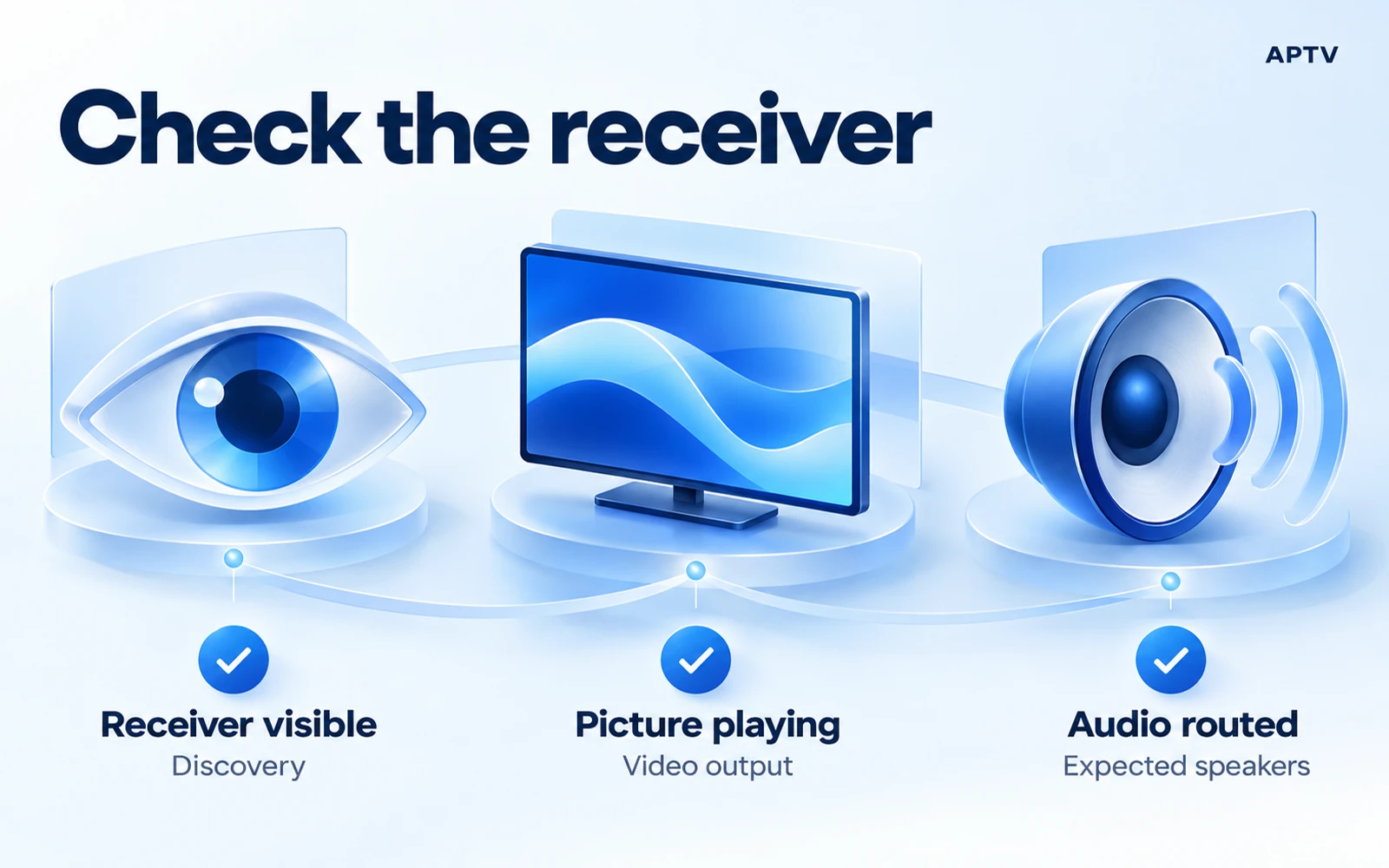
Yerleşmeden önce amaçlanan alıcının seçildiğinden, görüntünün devam ettiğinden ve sesin beklenen hoparlörlerden geldiğinden emin olun. Görüntünüz varsa ancak ses yoksa, telefon hoparlörünü alıcıdan oynatmayla karşılaştırın ve sese özel kontrolleri uygulayın.
Oturumu durdurmayı ve oynatmayı telefona geri döndürmeyi deneyin. Paylaşılan bir TV başka bir şey için kullanılacaksa rotadan nasıl çıkılacağını bilmek faydalıdır. Uygulamayı kapatmanın, telefonu kilitlemenin veya TV girişlerini değiştirmenin her olası oynatma oturumunu aynı şekilde sonlandıracağını varsaymayın.
İşe yarayan kombinasyon için kısa bir uyumluluk notu tutun: iPhone modeli, iOS sürümü, APTV sürümü, alıcı modeli ve yazılımı, bağlantı yöntemi ve akış türü. Bu sizin kendi gözlem kaydınızdır. Aynı ürün ailesindeki farklı bir modelin aynı şekilde davranacağı anlamına gelmez.
Destekle iletişime geçerseniz başarısız olan ilk aşamayı dahil edin: keşif, bağlantı, resim, ses veya yerel oynatmaya geri dönme. Özel oynatma listesi bilgilerini ekran görüntülerinden kaldırın. Bu ayrıntı, alıcı sorununun halihazırda mevcut olmayan bir akıştan ayrılmasını kolaylaştırır.
iPhone için APTV'yi kendi yetkili çalma listenizle kullanın, önce yerel oynatmayı ayarlayın ve ardından desteklenen bir AirPlay alıcısını bağlayın. Bir indirme veya yükseltme, uyumsuz bir alıcının veya kullanılamayan bir akışın çalışmaya başlayacağını garanti edemez.
Sık sorulan sorular
Her akıllı TV AirPlay akışını alabilir mi?
Hayır. Alıcı cihazın kullanmayı planladığınız AirPlay rotasını desteklemesi gerekir. Uygulamada sorun gidermeden önce tam TV veya alıcı modelini ve ayarlarını kontrol edin. İnternete bağlı bir televizyon tek başına AirPlay desteği sağlamaz.
iPhone'umun ve TV'min aynı ağda olması gerekiyor mu?
Bu kılavuzda açıklanan kurulum için iPhone'u ve desteklenen alıcıyı aynı yerel Wi-Fi ağına bağlayın. Konuk ağının izolasyonu veya ayrı ağlar keşfi engelleyebilir. Oynatma listesini veya medya adreslerini değiştirmeden önce cihazların yerel olarak iletişim kurabildiğini doğrulayın.
AirPlay oynatma ile ekran yansıtma arasındaki fark nedir?
Bir uygulamanın desteklediği AirPlay oynatma rotası medyayı bir alıcıya gönderirken, ekran yansıtma telefonun ekranını görüntüler. Kontrolleri ve oynatma davranışları farklılık gösterebilir. Uygulamanız ve alıcınız tarafından desteklenen rotayı kullanın ve birindeki başarının diğerini desteklediğini varsaymayın.
TV'm neden AirPlay hedefi olarak görünmüyor?
Alıcı desteği, AirPlay ayarları ve yerel ağ keşfiyle başlayın. Alıcının kullanılabilir olduğunu ve her iki cihazın da amaçlanan ağda olduğunu doğrulayın. Eksik hedef, belirli bir akışı bağlayan ancak oynatamayan listelenmiş bir alıcıdan farklı bir sorundur.
Neden iPhone'umda yayın oynatabiliyorum ama AirPlay üzerinden oynatamıyorum?
Telefondan oynatma ve alıcıdan oynatma farklı yollar kullanır. Kaynağın telefonda çalıştığını doğruladıktan sonra, çalıştığı bilinen bir öğeyi alıcı aracılığıyla karşılaştırın ve medya desteğini kontrol edin. Üçünü de aynı sorun olarak ele almak yerine, hatanın bağlantı mı, resim mi yoksa ses mi olduğuna dikkat edin.