
Как передать IPTV с iPhone на телевизор через AirPlay
Чтобы использовать IPTV AirPlay с iPhone на Televizoр, сначала убедитесь, что поток воспроизводится на телефоне и что Televizoр или подключенный ресивер поддерживает AirPlay. Подключите оба устройства к одной сети Wi-Fi, выберите ресивер по доступному маршруту AirPlay и проверьте изображение и звук отдельно.
В листинге iPhone APTV документально подтверждена поддержка AirPlay, а владелец подтвердил возможность трансляции. Это не обеспечивает совместимость с каждым Televizoром, ресивером, потоком или версией приложения. В этом руководстве используются задокументированные Apple шаги по подключению и определяется, где именно элементы управления APTV по-прежнему зависят от установленной вами сборки.
Проверьте телефон и трубку
Узнайте о фактических возможностях AirPlay ресивера. Смарт-Televizoра, потокового плеера или значка трансляции недостаточно. Устройство, поддерживающее Google Cast или DLNA, может не поддерживать AirPlay, а операционная система Android TV не устанавливает автоматически приемник AirPlay.
Если вы используете приставку Apple TV, отличайте ее от приложения Apple TV, установленного на другом Televizoре. Наличие приложения со знакомым названием не определяет сетевой протокол, который может принимать Televizoр. Если вы не уверены, используйте информацию о модели производителя приемника.
Вам также нужен поток, который может обрабатывать весь маршрут воспроизведения. Успешное воспроизведение на телефоне — это отправная точка, а не доказательство того, что видео и аудио будут переданы правильно. Не отключайте приемник и используйте сеть, в которой устройствам разрешен обмен данными.
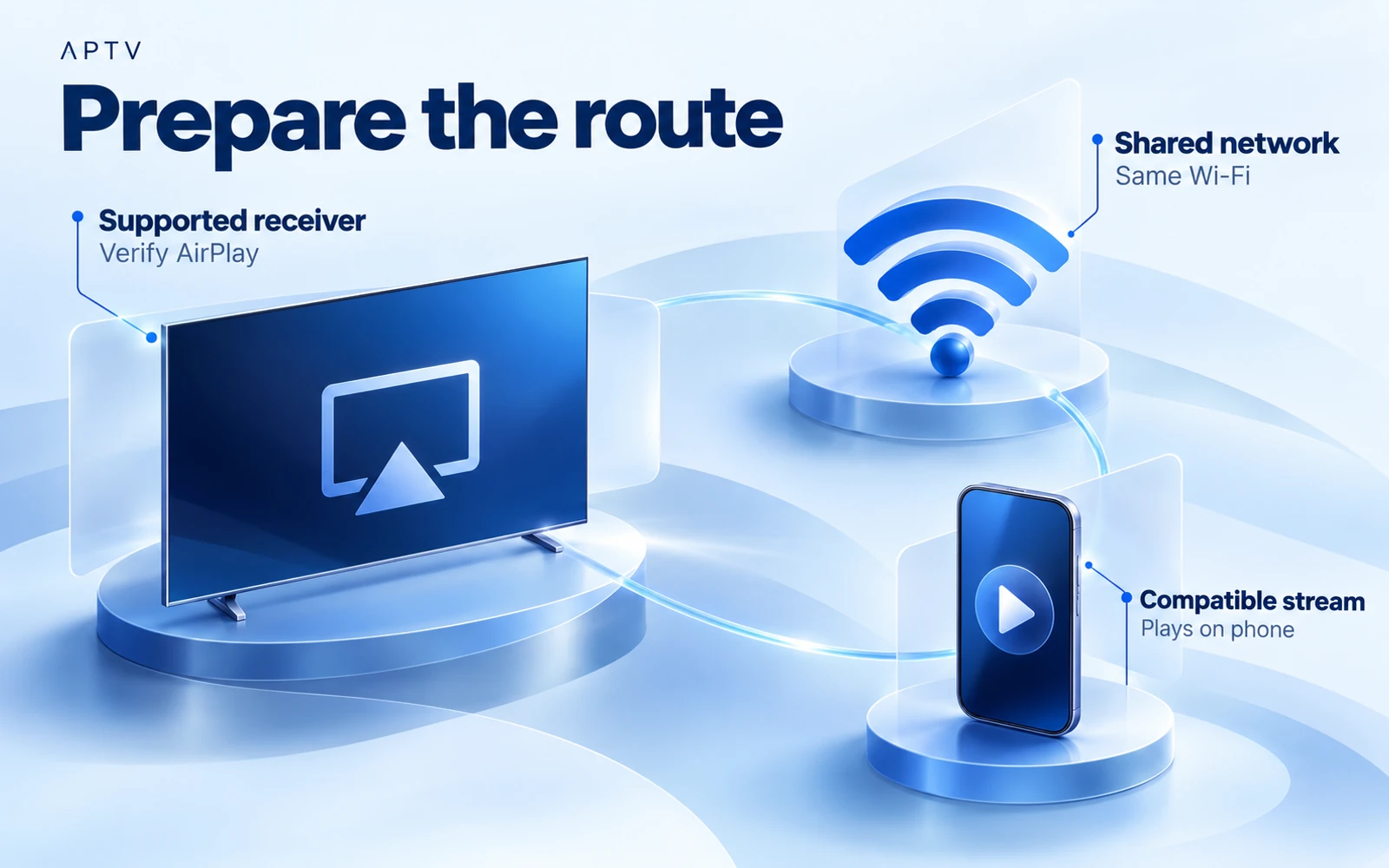
Подготовьте простое первое соединение
Для первоначальной настройки используйте свою домашнюю сеть или другую сеть, которую вы администрируете. Гостевые сети могут разделять клиентов, даже если имя сети кажется знакомым. В отеле или на рабочем месте спросите сетевого администратора о поддерживаемых подключениях устройств вместо того, чтобы менять незнакомые настройки безопасности.
Выберите нужный телевизионный вход, если внешний ресивер подключен через HDMI. Прежде чем приступать к воспроизведению на телефоне, убедитесь, что вы видите обычный экран ресивера. Televizoр, отображающий неправильный входной сигнал, может создать впечатление, что успешное сетевое соединение не дает изображения.
Держите приемник поблизости. Возможно, вам придется включить AirPlay в его собственных настройках, одобрить соединение или ввести отображаемый на телефоне код доступа. Названия и расположение настроек приемника различаются, поэтому следуйте документации этого устройства.
Присвойте получателям узнаваемые имена посредством их собственной документированной настройки, когда вы управляете несколькими комнатами. Во время первого подключения сравните имя, отображаемое на телефоне, с физическим экраном перед вами. Это позволяет избежать отправки материалов для частного просмотра в другую комнату и делает более поздний отчет службы поддержки более точным о том, какой приемник был выбран.
Запустите воспроизведение на iPhone
Если вы еще не добавили свой источник, импортируйте свой плейлист и откройте одну знакомую запись. Убедитесь, что появляется ожидаемое изображение и что через телефон слышен звук. Начните с обычного контента, который вам разрешено просматривать, а не с демонстрации специализированного формата.
Во время первой проверки приемника оставьте источник неизменным. Одновременное переключение на другой канал меняет две переменные. Если результат ТВ неверен, вы хотите знать, что тот же поток непосредственно работал локально.
Обратите внимание, является ли источником только аудио, живое видео или файл по запросу. Поток, содержащий только аудио, не создает телевизионного изображения. Прямая трансляция может не обеспечивать поиск или полную временную шкалу воспроизведения, поэтому отсутствие этих функций само по себе не является причиной неисправности AirPlay.
Подключайтесь через AirPlay
Руководство Apple по AirPlay и зеркальному отображению экрана описывает вывод видео с помощью элемента управления AirPlay в приложении и дублирование экрана через Центр управления. Это отдельные маршруты. Начните с вывода видео приложения, когда ваше текущее приложение и поток поддерживают эту опцию.
- Держите iPhone и приемник AirPlay в одной сети Wi-Fi.
- Запустите выбранное видео и откройте доступные элементы управления выводом.
- Выберите AirPlay там, где это предлагается, затем выберите нужный ресивер.
- Следуйте любому запросу пароля приемника на iPhone.
- Проверьте телевизионное изображение и предполагаемый аудиовыход.
Это общие действия AirPlay, а не утверждение, что APTV размещает определенный значок в определенном углу. Если ваша сборка не предоставляет ожидаемый вариант вывода, проверьте текущую документацию или обратитесь в службу поддержки, указав версию приложения и модель приемника.
Подтвердите, какое устройство воспроизводит
Не полагайтесь только на имя устройства, появляющееся в списке. Убедитесь, что Televizoр показывает выбранный контент и что воспроизведение или пауза влияют на ожидаемый экран. Если телефон и Televizoр ведут себя по-разному, запишите это поведение, а не предполагайте, что каждый выходной маршрут дублирует весь интерфейс.
Проверьте громкость Televizoра или аудиоприемника, а также телефона. Если подключена звуковая панель, убедитесь, что Televizoр отправляет звук по назначению. Осторожно увеличивайте громкость после бесшумного теста, чтобы восстановленный сигнал не стал неожиданно громким.
Понимание зеркалирования и собственного воспроизведения ТВ
Дублирование экрана дублирует дисплей телефона. Родное ТВ-приложение работает на самом ресивере. Приложение AirPlay отправляет поддерживаемое воспроизведение через выходной маршрут приложения. Эти подходы могут выглядеть одинаково с дивана, но включают в себя разное программное обеспечение и элементы управления.
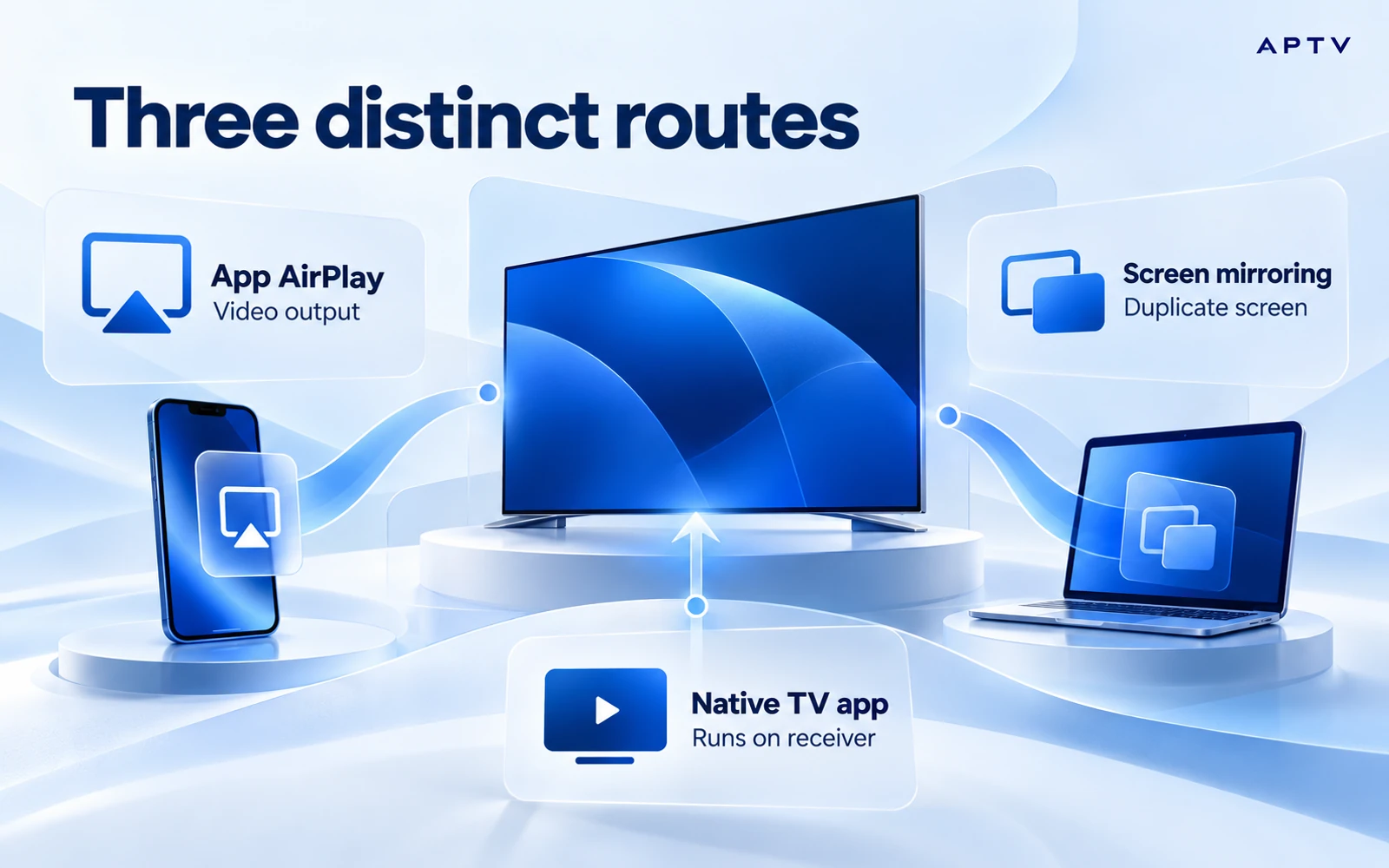
| Маршрут | С чего начать | Что проверить |
|---|---|---|
| AirPlay из приложения | Поддерживаемый видеоприложением контроль вывода | Совместимость потоков и ресиверов |
| Зеркальное отображение экрана | Центр управления iPhone | Дублирование экрана и поведение контента |
| Приложение на телевизоре | Приложение, установленное на ТВ-устройстве | Собственные данные и возможности этого приложения |
Для зеркалирования откройте Центр управления, выберите «Зеркалирование экрана» и выберите приемник. Введите отображаемый пароль, если его спросят. Чтобы завершить сеанс, вернитесь в «Зеркалирование экрана» и выберите «Остановить зеркалирование». Apple документирует этот рабочий процесс операционной системы; это не демонстрация функций, специфичных для APTV.
Зеркальное отображение может отображать уведомления или другой контент, отображаемый на телефоне. Подготовьте экран перед его использованием в общей комнате. Не думайте, что зеркалирование обходит ограничения контента или гарантирует то же качество, элементы управления и фоновое поведение, что и вывод видео приложения.
Нативное ТВ-приложение — это отдельный вопрос совместимости. Владелец подтвердил более широкую функциональность Televizoра, но в этом руководстве не устанавливается конкретное встроенное приложение для каждого ресивера. Прежде чем планировать независимую настройку Televizoра, проверьте точную платформу, список магазинов и устройство.
Считайте смену сети новой попыткой подключения. Если телефон покидает домашний Wi-Fi, а приемник остается там, условия уже не такие, как при успешной настройке. Перед диагностикой приложения вернитесь в общую поддерживаемую сеть. Запишите любое поведение автоматического подключения, из-за которого становится неясно, какой приемник активен в данный момент.
Сначала устраните проблемы с обнаружением
Если приемник не появляется, сосредоточьтесь на поиске, прежде чем менять список воспроизведения. Убедитесь, что AirPlay включен на ресивере, оба устройства активны и ожидаемая сеть используется. Проверьте фактическое соединение, а не предполагайте, что соседние устройства разделяют его.
Выполняйте проверки Apple AirPlay, включая обновления программного обеспечения, перезапуск устройств и проверку соответствующих ограничений на получение. Внесите одно изменение и проверьте еще раз. Избегайте полного сброса сети до тех пор, пока более простые проверки не установят, можно ли вообще обнаружить получателя.
Если другое поддерживаемое приложение видит приемник, а APTV — нет, запишите это сравнение. Он указывает на разницу в приложении или маршруте воспроизведения, но сам по себе не определяет причину. Укажите точный поток, версию приложения и то, использовали ли вы вывод приложения или зеркалирование.
Если приемник появляется, но воспроизведение не удается
Верните воспроизведение на телефон и еще раз проверьте ту же запись. Если теперь произошел сбой и локально, расследуйте источник, а не обвиняйте AirPlay. Если он все еще воспроизводится на телефоне, сравните второй авторизованный поток, проходящий по тому же маршруту приемника.
Когда выходит из строя только один поток, его медиа-характеристики или исходные условия заслуживают внимания. Если каждый поток не проходит через один приемник, проверьте программное обеспечение и конфигурацию этого приемника. Второй приемник будет полезен для сравнения, только если вы обратите внимание на его другую модель и поддерживаемые возможности.
Не рассматривайте общее заявление телевидения о кастинге как доказательство конкретного протокола. AirPlay, Google Cast, DLNA, зеркальное отображение экрана, Apple CarPlay и Android Auto — это разные контексты. В этом руководстве рассматривается маршрут от iPhone к приемнику AirPlay, а не воспроизведение в автомобиле или другая система трансляции.
Если несколько человек пользуются одним приемником, убедитесь, что другой сеанс не вступил во владение, пока вы проверяли телефон. Изменение отображаемого контента — это наблюдение, которое необходимо изучить, а не непосредственное доказательство того, что ваш плейлист изменился. Повторите проверку, когда приемник будет доступен для вашего сеанса.
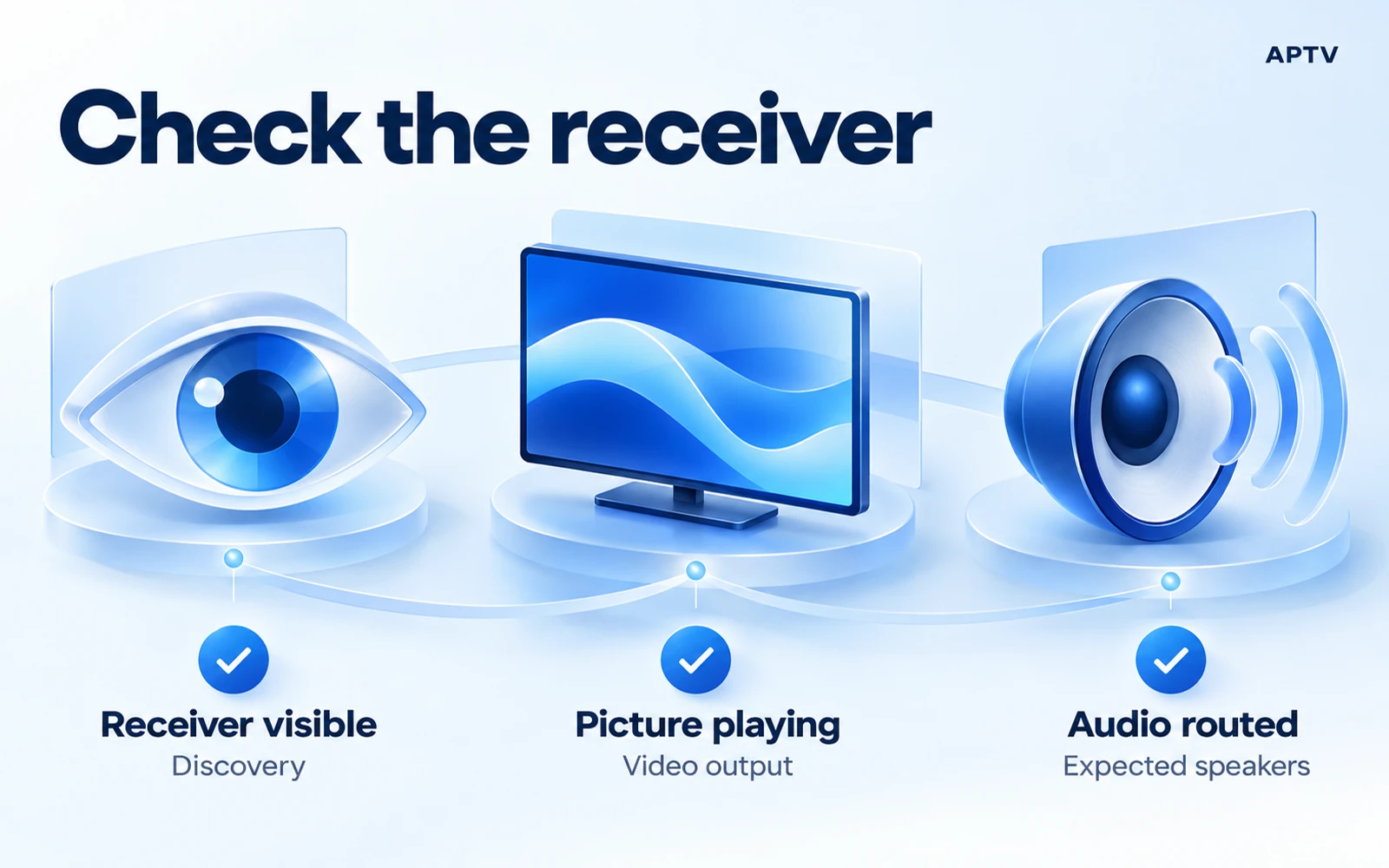
Проверьте изображение, звук и обратный маршрут.
Прежде чем обустроиться, убедитесь, что выбран нужный ресивер, изображение продолжается, а звук доносится из ожидаемых динамиков. Если у вас есть изображение, но нет звука, сравните динамик телефона с воспроизведением ресивера и выполните проверки, относящиеся к звуку.
Попробуйте остановить сеанс и вернуть воспроизведение на телефон. Знание того, как сойти с маршрута, полезно, когда общий Televizoр будет использоваться для чего-то другого. Не думайте, что закрытие приложения, блокировка телефона или смена входов Televizoра всегда завершают все возможные сеансы воспроизведения одинаково.
Сохраните краткое примечание о совместимости сработавшей комбинации: модель iPhone, версия iOS, версия APTV, модель и программное обеспечение ресивера, метод подключения и тип потока. Это ваши собственные записи наблюдений. Он не устанавливает, что разные модели одного и того же семейства продуктов будут вести себя одинаково.
Если вы обращаетесь в службу поддержки, укажите первый неудачный этап: обнаружение, подключение, изображение, звук или возврат к локальному воспроизведению. Удалите информацию о личном плейлисте со скриншотов. Эта деталь позволяет легче отделить проблему получателя от потока, который уже был недоступен.
Используйте APTV для iPhone со своим собственным авторизованным плейлистом, сначала настройте локальное воспроизведение, а затем подключите поддерживаемый приемник AirPlay. Загрузка или обновление не могут гарантировать, что несовместимый ресивер или недоступный поток начнут работать.
Часто задаваемые вопросы
Может ли каждый смарт-Televizoр принимать поток AirPlay?
Нет. Принимающее устройство должно поддерживать маршрут AirPlay, который вы собираетесь использовать. Прежде чем устранять неполадки в приложении, проверьте точную модель Televizoра или ресивера и его настройки. Televizoр, подключенный к Интернету, сам по себе не обеспечивает поддержку AirPlay.
Должен ли мой iPhone и Televizoр находиться в одной сети?
Для настройки, описанной в этом руководстве, подключите iPhone и поддерживаемый ресивер к одной локальной сети Wi-Fi. Изоляция гостевой сети или отдельные сети могут помешать обнаружению. Прежде чем менять список воспроизведения или его медиа-адреса, убедитесь, что устройства могут обмениваться данными локально.
В чем разница между воспроизведением AirPlay и зеркальным отображением экрана?
Поддерживаемый приложением маршрут воспроизведения AirPlay отправляет мультимедиа на приемник, а при зеркалировании экрана отображается экран телефона. Их элементы управления и поведение воспроизведения могут различаться. Используйте маршрут, поддерживаемый вашим приложением и приемником, и не думайте, что успех одного из них доказывает поддержку другого.
Почему мой Televizoр не отображается в качестве пункта назначения AirPlay?
Начните с поддержки ресивера, настроек AirPlay и обнаружения локальной сети. Убедитесь, что приемник доступен и оба устройства находятся в целевой сети. Отсутствие пункта назначения — это другая проблема, чем указанный приемник, который подключается, но не может воспроизвести определенный поток.
Почему я могу воспроизводить поток на своем iPhone, но не через AirPlay?
Воспроизведение на телефоне и воспроизведение на ресивере используют разные пути. Убедившись в работоспособности источника на телефоне, сравните заведомо рабочий элемент через ресивер и проверьте его медиа-поддержку. Обратите внимание, связан ли сбой с соединением, изображением или звуком, а не рассматривайте все три как одну и ту же проблему.