
Как добавить плейлист M3U на iPhone и Android

Чтобы добавить список воспроизведения M3U на iPhone или Android, откройте правильное приложение APTV, используйте его функцию импорта списка воспроизведения и укажите URL-адрес своего списка воспроизведения или локальный файл списка воспроизведения. Затем откройте запись и подтвердите, что она воспроизводится. Установка APTV не добавляет телеканалы: нужен свой авторизованный плейлист и рабочие потоки.
Приведенные ниже шаги описывают документированные рабочие процессы URL и файлов, не предполагая, что каждая версия приложения использует одинаковые экраны. На веб-сайте APTV точка входа называется «Add Playlist». Точное расположение и последующие обозначения кнопок следует проверить в установленной версии. Остановитесь, если увидите несвязанную форму входа, вместо того чтобы импровизировать с учетными данными.
Прежде чем начать
Подготовьте три вещи: совместимый телефон, подходящее приложение и список воспроизведения, предоставленный источником, которому вы доверяете. Плейлист — это набор ссылок на медиа, а не сами видео. Файл, сохраненный на вашем телефоне, по-прежнему может указывать на онлайн-трансляции, требующие подключения к Интернету.
Для iPhone используйте APTV для iPhone, опубликованное Ion Danilov, с идентификатором App Store 6476621657. Для Android используйте APTV для Android, опубликовано BRILIC MEDIA. Сходных названий недостаточно для идентификации приложения.
Решите, какой вход у вас на самом деле есть. Полный URL-адрес принадлежит маршруту импорта URL-адресов. Загруженный текстовый список воспроизведения принадлежит маршруту файла. Страница учетной записи веб-сайта, снимок экрана с каналами или адрес сервера, сопровождаемый отдельными учетными данными, не являются автоматически импортируемым плейлистом M3U. При необходимости узнайте у владельца источника поддерживаемый вариант плейлиста.
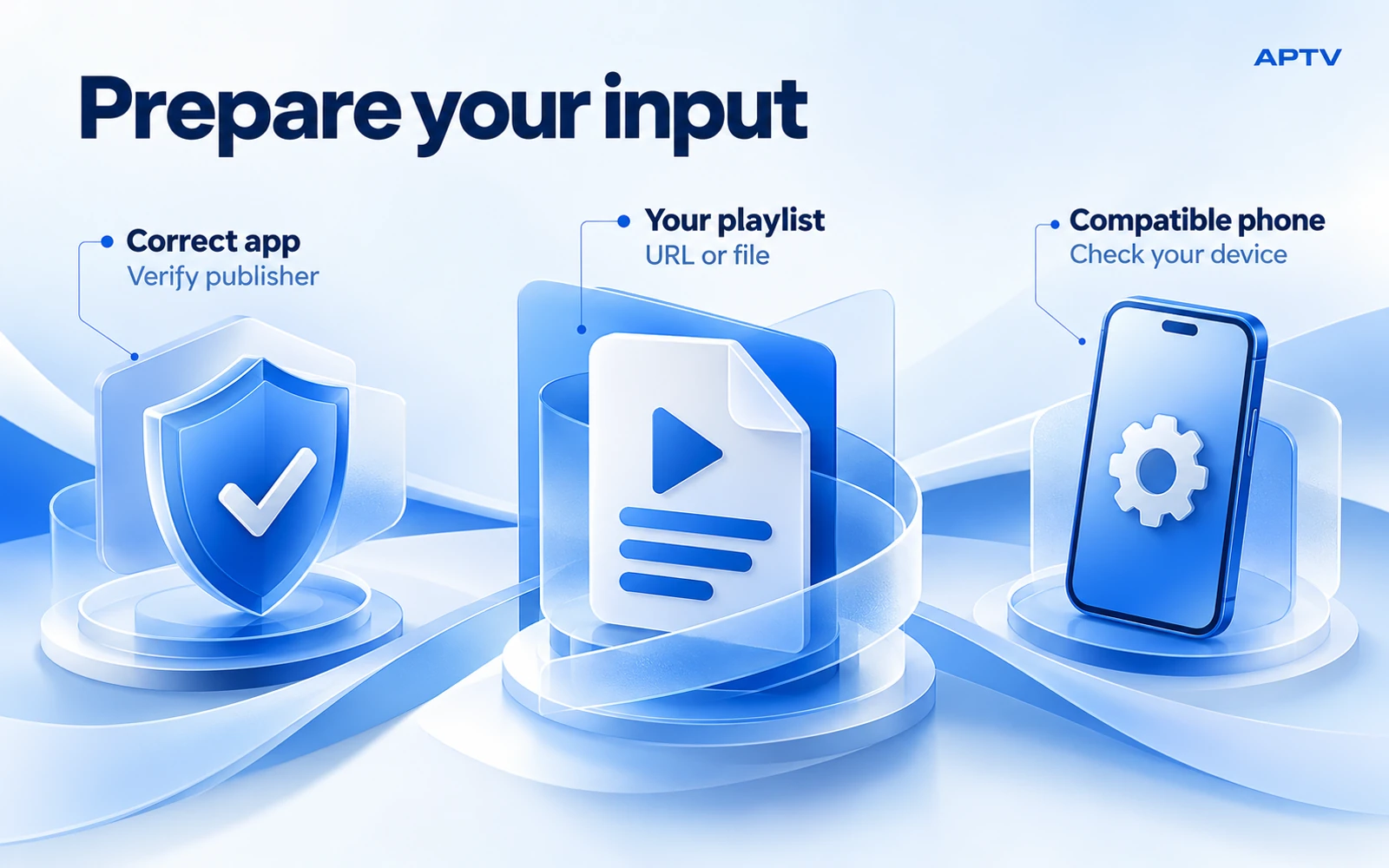
Подготовьте плейлист перед открытием приложения
Сохраняйте исходное сообщение или файл доступным, чтобы вы могли сравнить его с импортируемым. При копировании URL-адреса выберите весь адрес, включая все поля запроса после вопросительного знака. Не удаляйте длинный финал, потому что он выглядит неопрятно; он может идентифицировать ваш доступ или запрошенный формат списка воспроизведения.
Что касается локального файла, сохраните его там, где вы сможете найти его с помощью средства выбора файлов на телефоне. Используйте понятное имя, например home-streams.m3u, и убедитесь, что загрузка завершена. Заполнителю облачного хранилища может потребоваться подключение к Интернету, прежде чем другое приложение сможет прочитать его содержимое.
Если вы создали файл самостоятельно, сравните его структуру с документированной структурой файла M3U. Сохраняйте отображаемые имена и адреса потоков в соответствующих строках. Не открывайте частный плейлист в общедоступном онлайн-валидаторе: рабочий URL-адрес может содержать учетные данные, даже если поле пароля не отображается.
Прежде чем импортировать замещающую коллекцию, дайте ей различимое имя, если оно доступно. Например, используйте метку, которая отделяет вновь предоставленный источник от более старой сохраненной копии. Это не позволит пропустить успешное обновление, поскольку вы снова открыли предыдущую коллекцию. Сохраняйте адреса источников конфиденциальными, даже если видимые метки похожи.
Импортируйте плейлист M3U на iPhone
Используйте URL-адрес плейлиста
Откройте APTV на iPhone и войдите в рабочий процесс добавления плейлиста. Выберите маршрут для URL-адреса, когда он будет предложен. Вставьте полный адрес из надежного источника, затем сравните его начало и конец с оригиналом. Удалите случайные окружающие пробелы, но сохраните символы внутри адреса.
Если приложение запрашивает название плейлиста, выберите удобный ярлык, например «Ленты с домашней камеры» или «Лицензионные обучающие видео». Эта метка поможет вам узнать коллекцию позже; это не меняет права доступа источника. Завершите импорт, используя элемент управления подтверждением, показанный в вашей версии.
Дайте импорту завершиться, прежде чем начинать следующий. Если это удалось, откройте полученную коллекцию и выберите запись, которая, как вы ожидаете, будет доступна сейчас. Видимая коллекция — это только первая проверка успеха: приложению все равно необходимо получить и воспроизвести выбранный поток.
Использовать локальный файл
Сначала сохраните список воспроизведения в «Файлах», если он пришел в виде вложения к электронной почте или был загружен в браузере. Вернитесь к рабочему процессу добавления плейлиста APTV и выберите файл, если он доступен. Перейдите к сохраненному местоположению и выберите реальный список воспроизведения, а не снимок экрана, сжатый архив или документ с аналогичным названием.
Если файл затемнен или его невозможно выбрать, проверьте его имя и тип, прежде чем что-либо менять. Файл с именем home-streams.m3u.txt мог быть сохранен как обычный текстовый документ с дополнительным расширением. Исправьте имя файла только после того, как убедитесь, что его содержимое действительно является текстом списка воспроизведения.
Завершите импорт и проверьте отображаемую коллекцию. Не думайте, что файл, импортированный на один телефон, останется синхронизированным с отредактированной копией в другом месте. Если приложение явно не документирует постоянную ссылку на этот файл, рассматривайте импорт как шаг, который вам, возможно, придется повторить после обновлений.
Импортируйте плейлист M3U на Android
Используйте URL-адрес плейлиста
Откройте приложение BRILIC MEDIA и найдите функцию импорта плейлистов. Выберите ввод URL-адреса там, где это предлагается, вставьте полный адрес списка воспроизведения и подтвердите операцию. Имя пакета Android содержит несколько мультимедийных терминов, но эти термины не определяют, какие формы входа приложение поддерживает в настоящее время.
Если вам дали сервер, имя пользователя и пароль отдельно, не втискивайте их в поле URL и не угадывайте шаблон конверсии. Получите поддерживаемый адрес M3U у владельца источника. Это позволяет избежать создания некорректного запроса и сохраняет фокус первого импорта на документированном методе ввода.
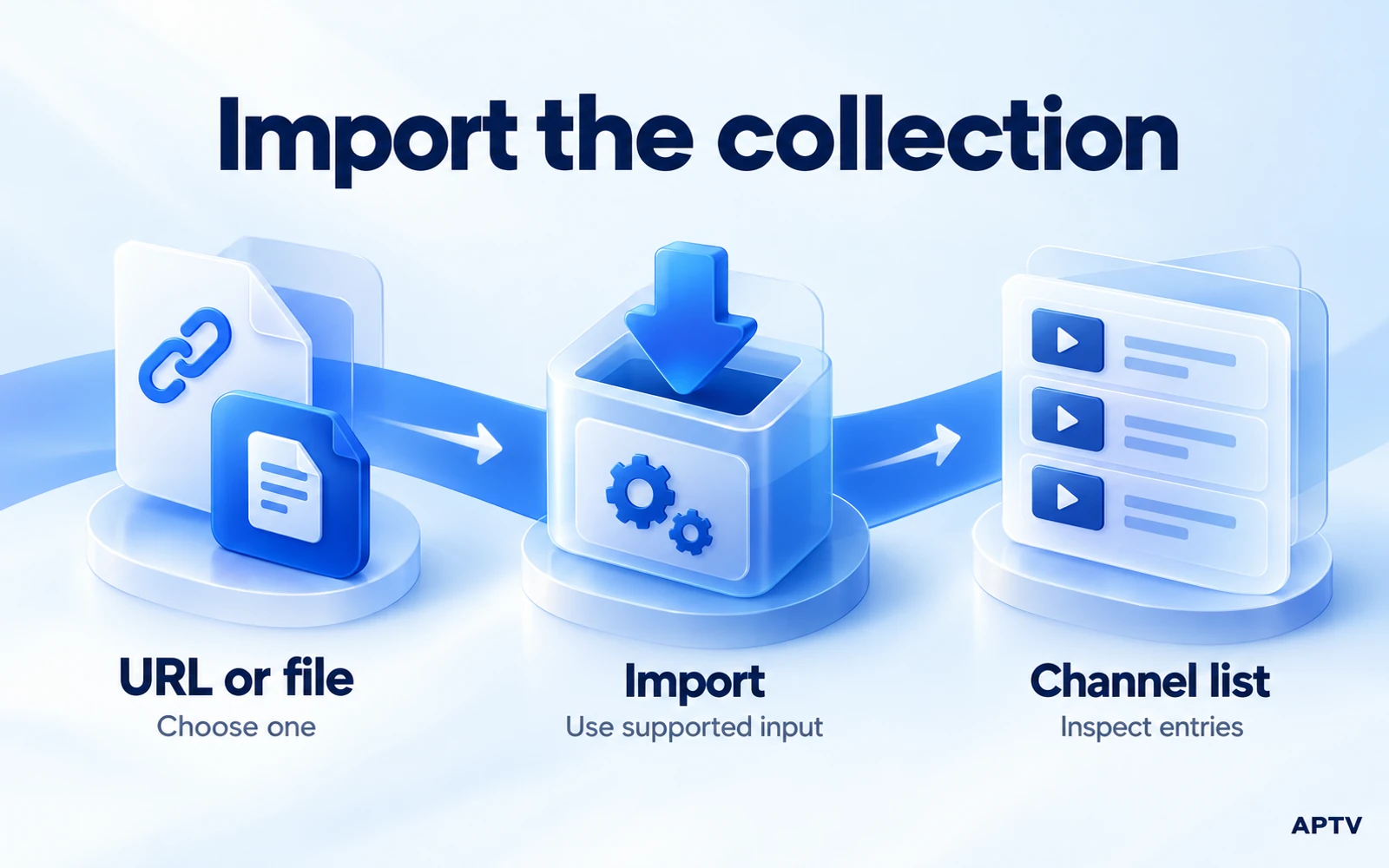
Использовать локальный файл
Загрузите список воспроизведения на телефон Android, а затем воспользуйтесь способом импорта файлов приложения. В средстве выбора системных файлов перейдите к папке, содержащей загрузку. Выберите список воспроизведения и завершите импорт. Места хранения и расположение средств выбора зависят от версии Android, производителя телефона и поставщика хранилища.
Если вы не можете найти файл, сначала убедитесь, что загрузка завершена, и запишите его фактическую папку. Повторная загрузка может создать несколько копий с пронумерованными именами, что затруднит определение того, какую из них вы импортировали. Сохраняйте одну четко обозначенную рабочую копию, пока вы устанавливаете установку.
Предоставьте доступ через средство выбора системы по мере необходимости для выбранного вами файла. Не думайте, что широкое разрешение на хранение исправит неверный список воспроизведения. Если импорт не удался после выбора, запишите точное сообщение и сохраните исходный файл без изменений для сравнения.
Подтвердить воспроизведение в три этапа
Проверьте сбор, поток и элементы управления отдельно. Это не позволяет частично успешному импорту быть ошибочно принят за полный сбой, а видимый список — за работающее воспроизведение.
| Проверять | Как выглядит успех | Если это не удастся |
|---|---|---|
| Плейлист виден | Импортированная коллекция содержит узнаваемые записи. | Проверьте выбранный URL-адрес или файл |
| Поток открывается | Выбранная запись воспроизводит ожидаемое изображение или звук. | Проверьте доступность этого конкретного потока |
| Управление работает | Доступные элементы управления воспроизведением, паузой и выводом ведут себя должным образом. | Запишите состояние управления и воспроизведения |
Начните с одной знакомой записи. Если это сработает, откройте вторую независимую запись из той же коллекции. Это практическая выборочная проверка, а не доказательство того, что все перечисленные каналы доступны. Большой каталог может содержать смесь рабочих, просроченных, запланированных или неподдерживаемых потоков.
Проверьте сам телефон перед добавлением ТВ-приемника или другого устройства вывода. Если локальное воспроизведение уже завершается сбоем, приведение добавляет еще одну переменную, не решая исходную проблему. Как только локальное воспроизведение заработает, можно будет оценить настройку отдельного приемника на своих собственных условиях.
Не используйте панель поиска прямой трансляции как единственный критерий успеха. Некоторые источники не указывают более ранние сроки. Аналогичным образом, не следует отклонять запись, содержащую только аудио, из-за отсутствия изображения. Сравните результат с тем, что должен предоставить источник.
Снова откройте коллекцию после выхода из экрана воспроизведения и убедитесь, что вы можете найти ту же рабочую запись. Это проверяет повседневную задачу возврата к медиафайлу, а не только первоначальный импорт. Если появляются повторяющиеся записи, сравните исходный файл, прежде чем что-либо удалять; элементы с одинаковыми именами могут представлять разные потоки.
Ведите простую запись настройки
Запишите версию приложения, модель телефона, операционную систему, тип ввода и название сработавшей записи. Не допускайте попадания учетных данных в эту запись. Это дает вам полезную отправную точку, если будущее обновление или замена плейлиста изменят результат.
Если во время установки вы импортировали и URL-адрес, и файл, четко обозначьте их. В противном случае устаревшая локальная копия может выглядеть как неудачное обновление текущего URL-адреса. Подтвердите, какую коллекцию вы открываете, прежде чем сообщать об отсутствующих записях или повторять процесс импорта.

Что делать, если импорт не удался
Определите местонахождение ошибки, прежде чем пытаться ее исправить. Адрес, который невозможно получить, коллекция, которая открывается без записей, и запись, которая отказывается воспроизводиться — это разные проблемы. Используйте руководство для плейлиста, который не загружается, чтобы выбрать соответствующие проверки.
Избегайте переустановки приложения в качестве первого ответа. Сначала сохраните исходную информацию и все настройки, которые могут вам понадобиться. Переустановка не может продлить адрес потока с истекшим сроком действия или восстановить контент, удаленный его владельцем. Покупка приложения также не может гарантировать, что недоступный поток станет доступным.
Если имя файла сбивает с толку, прочитайте объяснение M3U и M3U8. Переименование файла не восстанавливает его текст, не меняет базовый носитель и не предоставляет доступ. Важно то, содержит ли файл структуру, которую принимает проигрыватель, и ссылается на потоки, которые он может получить.
Для поддержки опишите последний успешный этап и первый неудачный. «Файл импортируется, появляются три записи, и первая запись возвращает ошибку» гораздо полезнее, чем «ничего не работает». При необходимости добавьте очищенный снимок экрана с удаленной информацией об учетной записи и частными URL-адресами.
Готовы начать? Используйте правильное приложение APTV для своего телефона, импортируйте собственный авторизованный список воспроизведения и проверьте один поток, прежде чем расширять настройки. Сохраните исходный плейлист, чтобы иметь возможность восстановить или сравнить его позже.
Часто задаваемые вопросы
Где я могу получить плейлист M3U для APTV?
Используйте список воспроизведения, созданный вами на основе собственных потоков, или экспортированный из службы, на использование которой вы имеете право. APTV — плеер; его установка не обеспечивает сбор каналов. Перед началом импорта получите поддерживаемый URL-адрес плейлиста или файл.
Должен ли я импортировать URL-адрес плейлиста или локальный файл?
Выберите входные данные, которые вы действительно получили. Вставьте полный адрес списка воспроизведения в маршрут импорта URL-адреса или выберите загруженный список воспроизведения через маршрут файла. Страница входа на веб-сайт или снимок экрана с каналами не заменяют ни один из входных данных.
Делает ли сохранение файла M3U на телефоне его потоки доступными в автономном режиме?
Нет. При сохранении списка воспроизведения сохраняется список ссылок на медиафайлы, а не сам медиафайл. Записи, указывающие на онлайн-потоки, по-прежнему требуют доступа к Интернету и любой авторизации, требуемой источником. Импорт локального файла не является функцией автономной загрузки.
Могу ли я импортировать адрес сервера с отдельным именем пользователя и паролем в качестве URL-адреса M3U?
Не автоматически. Отдельные поля сервера и учетной записи описывают разные входные данные из полного URL-адреса списка воспроизведения. Прежде чем вводить учетные данные, попросите владельца источника предоставить поддерживаемый экспорт M3U или убедитесь, что ваша точная версия приложения поддерживает указанный метод входа.
Почему мой плейлист отображается в APTV, но канал не воспроизводится?
Видимая коллекция подтверждает, что список был импортирован, но не доказывает, что каждый указанный поток доступен. Проверьте другую авторизованную запись и отметьте, затрагивает ли проблема один элемент или весь список. Проверьте доступ к источнику, подключение и совместимость воспроизведения отдельно.