
В IPTV есть изображение, но нет звука: что проверить

Если в IPTV есть видео, но нет звука, сначала проверьте громкость мультимедиа и выбранное устройство вывода. Затем сравните клип, который, как вы знаете, содержит слышимый звук, проверьте альтернативные звуковые дорожки, только если плеер их предлагает, и сравните воспроизведение на телефоне с воспроизведением на ресивере. Не изменяйте источник видео при проверке каждого маршрута.
Перемещение видео означает, что некоторое воспроизведение работает. Это не доказывает, что поток содержит пригодный для использования звук, что выбранная дорожка слышна или что звук достигает ожидаемых вами динамиков. Поэтому бесшумный Televizoр и бесшумный телефон могут привести к разным следующим шагам.
Сначала проверьте выходной маршрут
Запустите воспроизведение и осторожно увеличьте громкость мультимедиа на телефоне. Проверьте все видимые элементы управления отключением звука в плеере, не предполагая их местонахождение или метку. Громкость мультимедиа, громкость мелодии звонка, громкость Televizoра и громкость звуковой панели могут быть отдельными элементами управления; изменение одного не обязательно меняет другое.
Посмотрите на выбранное место назначения аудио. Звук может идти в наушники, динамик Bluetooth или ресивер вместо динамика телефона. Выберите желаемый результат, используя доступные элементы управления устройства, затем повторите тот же короткий отрывок или сегмент потока, где это возможно.
Если задействован ресивер, проверьте его состояние отключения звука, а также назначение звука Televizoра. Начните с умеренной громкости. Восстановленный выход может быть неожиданно громким, если во время периода молчания было поднято несколько органов управления.
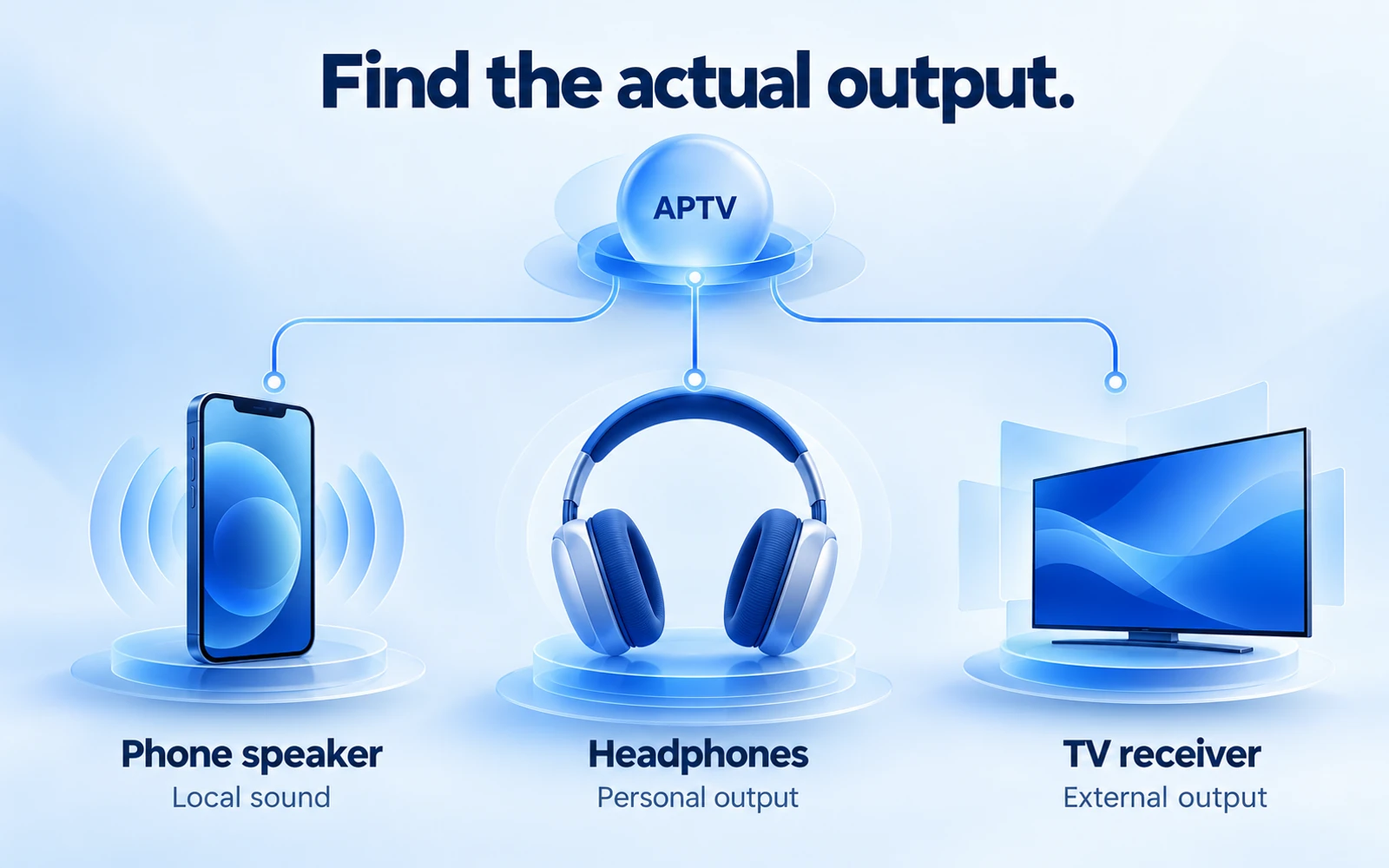
Установите, может ли сам телефон воспроизводить звук
Воспроизведите знакомый аудиовизуальный клип через динамик телефона за пределами затронутого потока. Выберите материал, в котором, как вы знаете, есть речь или музыка в том месте, которое вы проверяете. Бесшумное открытие, пауза только со звуком или видео, записанное без звука, не являются полезным элементом управления.
Если телефон молчит при воспроизведении несвязанного материала, проверьте устройство, а не меняйте постоянно список воспроизведения IPTV. Проверка звука Apple охватывает устранение неполадок, связанных с динамиком на iPhone, включая проверку наличия препятствий и определение момента, когда может потребоваться обслуживание.
Для сравнения носителей следите за тем, какую громкость вы на самом деле отрегулировали. Прослушивание мелодии доказывает, что один звуковой путь работает; он не полностью проверяет маршрут воспроизведения приложения. Аналогично, прослушивание наушников не устанавливает, что динамик телефона работает нормально.
Сравнить другой поток
Вернитесь в APTV и откройте второй авторизованный поток со звуковым контентом. Сохраняйте маршрут вывода и громкость без изменений. Если у второго потока есть звук, внимания заслуживает первый источник или его обработка звука. Если оба молчат, изучите общее приложение и условия вывода.
Не используйте два ярлыка для одного и того же основного фида в качестве независимых тестов. Они могут указывать на идентичные носители. Если можете, сравните источник с другим происхождением и простой звуковой дорожкой, отметив при этом, что разные форматы дают другое возможное объяснение.
Запишите, продолжается ли изображение плавно во время периода молчания. Если воспроизведение также продолжает останавливаться, воспользуйтесь руководством по буферизации для устранения этой дополнительной проблемы. Пропадание звука во время остановки потока — это не то же самое, что постоянная тишина, когда видео продолжается нормально.
Используйте небольшую сравнительную таблицу
Вы можете записывать наблюдения простым языком, а не гадать о диагнозе кодека. Цель состоит в том, чтобы обнаружить разницу, а не указать техническую причину, прежде чем у вас будет достаточно доказательств.
| Сравнение | Что оставить неизменным | Какой результат может сузить |
|---|---|---|
| Оригинальный и знакомый клип | Динамик телефона и громкость | Специфическое для источника и более широкое молчание |
| Один поток против другого | Приложение и маршрут вывода | Условия, специфичные для входа, и общие условия |
| Телефон против ресивера | Стрим и плеер | Поведение локального и внешнего вывода |
Повторите полезное сравнение один раз, если симптом носит непостоянный характер. Избегайте одновременного запуска нескольких сеансов, если источник может ограничивать соединения. Остановите один маршрут перед запуском следующего, чтобы сравнение не создало новую проблему доступа.
Также отличайте продолжительную тишину от звука, который просто запоздал. Если звук начинается после изображения или отклоняется от выравнивания, запишите это поведение по времени отдельно. Не сообщайте об этом как об отсутствующем треке. Тот же самый сравнительный клип и проверки вывода остаются полезными, но службе поддержки необходимо знать, отсутствует ли звук, задерживается ли он, искажается или периодически прерывается.
Проверяйте аудиодорожки только при наличии
Некоторые медиафайлы содержат несколько звуковых дорожек, но и источнику, и проигрывателю необходимо предоставить удобный выбор. Если ваш установленный плеер предлагает переключатель аудиодорожек, обратите внимание на текущий выбор и попробуйте документированную альтернативу. Вернитесь к исходному выбору, если изменение не помогло.
Не ищите бесконечно элемент управления, которого может не быть в вашей сборке. В этом руководстве не указаны текущие метки выбора аудио или настройки декодера APTV. Их отсутствие в инструкциях намеренно: придуманный путь к меню сделает поиск неисправностей менее надежным.
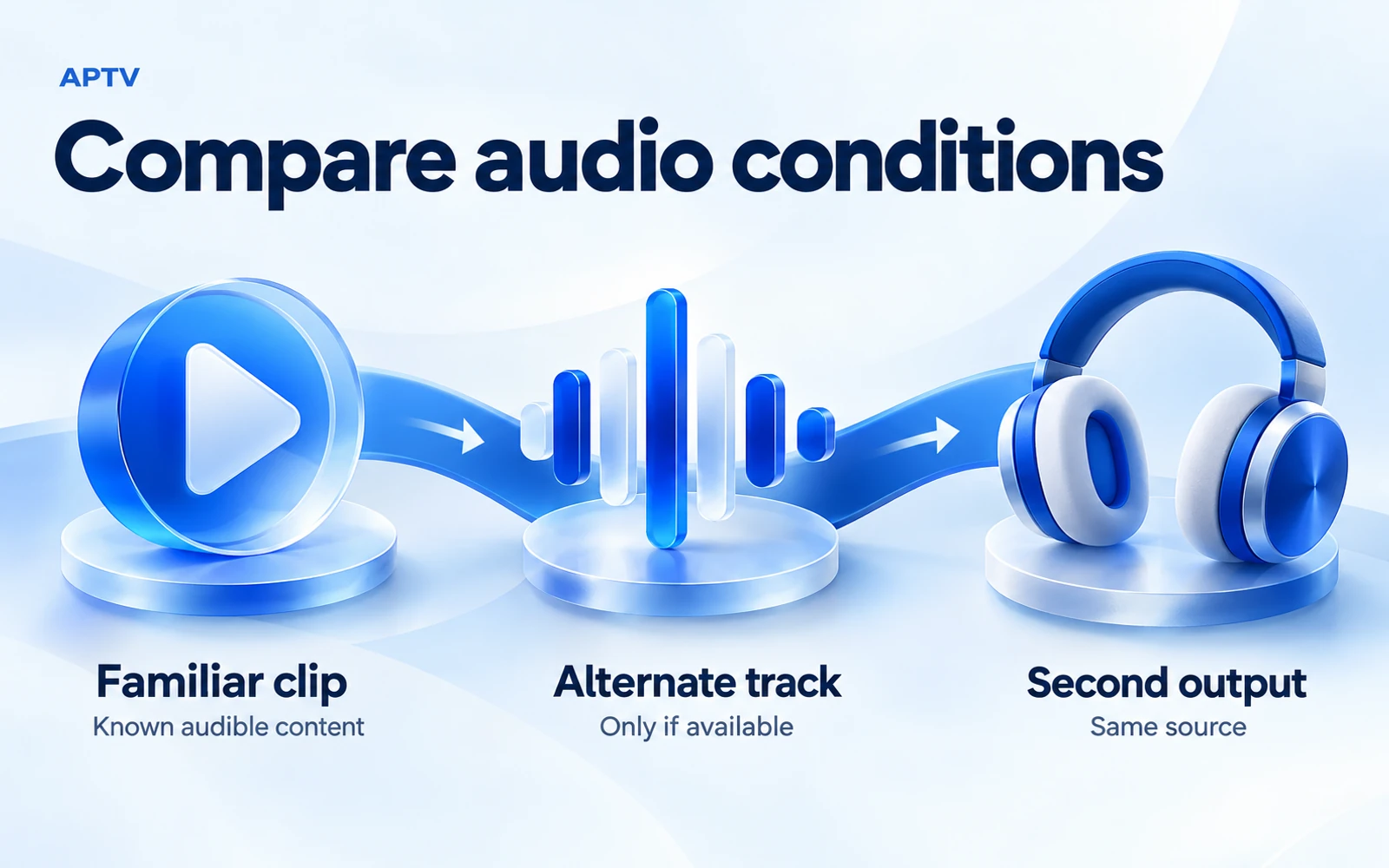
Альтернативная дорожка может содержать другой язык, комментарии или аудиоформат. Убедитесь, что он содержит тот звук, который вам действительно нужен, а не воспринимайте любой шум как полное исправление. Рабочая альтернатива — полезное свидетельство, но она не объясняет, почему исходный вариант оказался неудачным.
Если предоставлена только одна дорожка, уточните у владельца источника, присутствует ли она и правильно ли она доставлена. Видеопоток может продолжаться, пока звук отсутствует или недоступен. Плеер не может выбрать замещающую дорожку, которую не предоставляет источник.
Понимание ограничений кодека без излишней диагностики
Кодек — это метод, используемый для кодирования и декодирования мультимедиа. Расширение файла или имя списка воспроизведения не идентифицируют каждую характеристику звука. Два потока с одним и тем же суффиксом могут содержать разные аудиоформаты, макеты каналов или упаковку.
В официальной поддержке медиаформатов Android описаны возможности платформы и условия версий. Это не таблица совместимости APTV. Приложение может использовать определенную реализацию воспроизведения, а внешний приемник предъявляет свои собственные требования к поддержке.
Попросите реальный аудиоформат, если владелец источника или надежный инструмент медиаинформации может его предоставить. Если у вас нет таких доказательств, запишите «неизвестно». Не делайте вывод о формате по названию канала, маркетинговому значку или тому факту, что другое несвязанное видео сработало.
Если вы контролируете источник, вы можете сравнить авторизованную версию с другой кодировкой звука с помощью установленного рабочего процесса мультимедиа. Если вы не контролируете его, запросите у владельца совместимый вариант. Переименование списка воспроизведения не может преобразовать звук внутри потока.
Субтитры — еще одна независимая подсказка. Просмотр титров не доказывает, что звуковая дорожка была доставлена, а изменение языка субтитров не обязательно приводит к изменению выбранного звука. Обратите внимание на элементы управления отдельно, если они оба доступны. Это позволяет избежать ошибочной ошибки при успешном изменении субтитров за тест звуковой дорожки, которого на самом деле никогда не было.
Раздельное воспроизведение телефона и ресивера
Сначала воспроизведите ту же запись через собственный динамик телефона. Затем выберите получателя, используя документированный маршрут вывода. Если звук работает локально и пропадает только после передачи, сосредоточьтесь на этом внешнем маршруте и конфигурации ресивера, прежде чем редактировать список воспроизведения.
Для сеанса подключения iPhone к Televizoру проверьте маршрут AirPlay. Приложение AirPlay и зеркальное отображение экрана — это разные пути, а собственное ТВ-приложение — это еще одна настройка. Запишите, какой метод вы на самом деле использовали. Сам по себе термин «кастинг» слишком широк для полезного отчета службы поддержки.
Проверьте громкость ресивера и выбранных динамиков. Televizoр может отправлять звук на внешнюю звуковую систему, даже если вы ожидаете, что у него будут внутренние динамики. Подтвердите предполагаемый путь в документации ресивера вместо случайного изменения настроек незнакомого аудиоформата.
Сравните ресивер со знакомым контентом
Если возможно, используйте известный звуковой фрагмент по тому же маршруту приемника. Если еще и молчит, то приемник или маршрут заслуживает внимания. Если это работает, хотя только исходный поток молчит, запишите оба результата и спросите о совместимости звука этого потока.
Второй приемник может обеспечить еще одно сравнение, но это не идентичное оборудование. Обратите внимание на его модель, программное обеспечение и способ подключения. Успешный результат на одном телевидении является свидетельством этой комбинации, а не гарантией для всех Televizoров одной и той же марки.
Если вы меняете настройку вывода, запишите ее исходное значение и вносите одно изменение за раз. Восстановите его, когда изменение не поможет. Это защищает ранее работающую настройку для других приложений и сохраняет четкую запись того, что повлияло на результат.
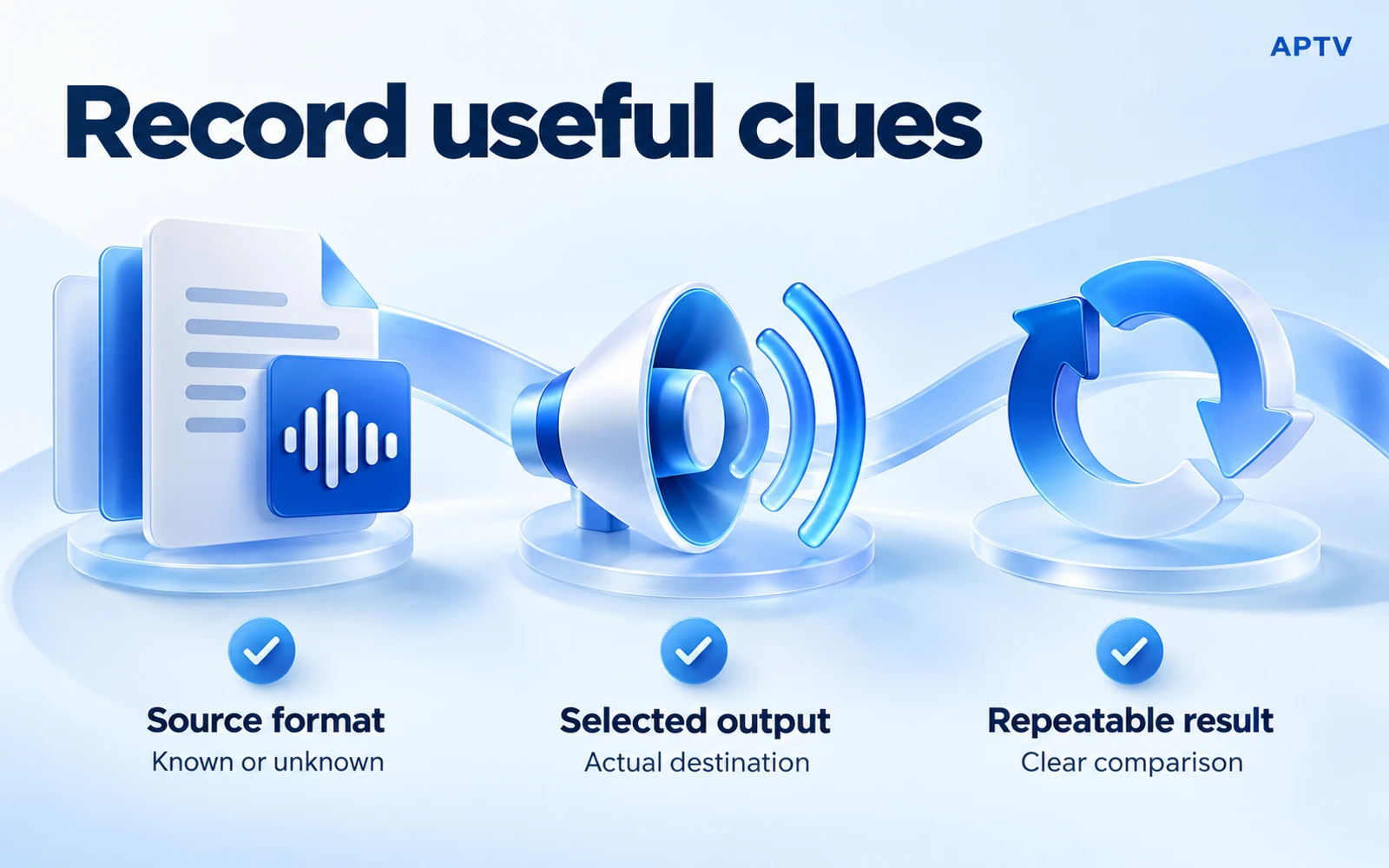
Соберите доказательства в поддержку
Опишите источник, выбранный результат и повторяемый результат. Укажите модель телефона, операционную систему, версию приложения, модель ресивера, если это необходимо, а также любую известную информацию об аудиоформате. Скажите, воспроизводил ли звук второй поток и знакомый клип в одинаковых условиях.
Полезный гипотетический отчет: "Видео на телефоне продолжается, но в этой записи нет звука ни через динамик телефона, ни в наушниках. В том же приложении слышен другой авторизованный поток. Никакого альтернативного управления звуком не видно". Это описывает наблюдения без изобретения диагноза декодера.
Не допускайте попадания имен пользователей, паролей и URL-адресов частных медиафайлов на скриншоты. Службе поддержки может потребоваться воспроизводимый образец, но общедоступный запрос — не место для полного плейлиста вашей учетной записи. Если потребуются дополнительные доказательства, предложите проверенный пример или попросите указать подходящий частный маршрут.
Решите, кто должен расследовать следующий
Если телефон не работает в несвязанных приложениях, следуйте инструкциям службы поддержки устройства. Если в одном источнике отсутствует звук на подходящих маршрутах воспроизведения, обратитесь к владельцу источника. Если поддерживаемый поток постоянно дает сбой только в одном приложении, отправьте в службу поддержки этого приложения информацию о сравнении и версии.
Не покупайте обновление только потому, что сохраняется молчание. Платная функция помогает только тогда, когда ее документированная функция устраняет фактическое ограничение. Он не может добавить звуковую дорожку, пропущенную источником, или восстановить отключенный внешний динамик.
Используйте APTV для iPhone со своим авторизованным плейлистом, а затем проверьте выход, сравнительный клип и ресивер отдельно, если звук отсутствует. Сохраняйте рабочие части вашей установки нетронутыми, сужая при этом бесшумный путь.
Часто задаваемые вопросы
Почему IPTV может показывать видео без звука?
Видео и аудио могут выходить из строя независимо друг от друга. Звук может быть перенаправлен на другое устройство, в выбранном потоке может отсутствовать пригодная для использования звуковая дорожка или путь воспроизведения может не поддерживать этот аудиоформат. Начните с проверки предполагаемого результата и сравнения известного слышимого элемента.
Что следует проверить в первую очередь, если в APTV нет звука?
Подтвердите, где должен воспроизводиться звук, затем проверьте громкость этого выхода и состояние отключения звука. Подключенная гарнитура, устройство Bluetooth или Televizoр могут изменить маршрут. Проиграйте известный слышимый сравнительный клип через тот же выход, прежде чем прийти к выводу, что список воспроизведения неисправен.
Что делать, если молчит только один канал?
Сравните другой авторизованный элемент на том же устройстве и выведите результат. Если у него есть звук, сосредоточьтесь на затронутом потоке и любых аудиодорожках, действительно доступных для него. Запишите канал и результат для владельца источника вместо того, чтобы предполагать, что все приложение необходимо сбросить.
Означает ли отсутствие звука, что аудиокодек не поддерживается?
Нет. Неподдерживаемый формат является одной из возможных причин, но маршрутизация, источник звука и выбор дорожки могут вызывать аналогичные симптомы. Сузьте проблему с помощью известного-слышимого сравнения и того же пути вывода. Не указывайте кодек в качестве причины без доказательств фактического носителя.
Почему звук работает на моем телефоне, но пропадает, когда я использую Televizoр?
Ресивер имеет собственные настройки вывода и поддержку форматов. Проверьте громкость Televizoра или ресивера, выбранный выход и наличие звука у объекта сравнения по этому маршруту. Воспроизведение на телефоне само по себе не доказывает, что каждый ресивер может обрабатывать звук потока.