
APTV no CarPlay: configure sua playlist com o carro estacionado
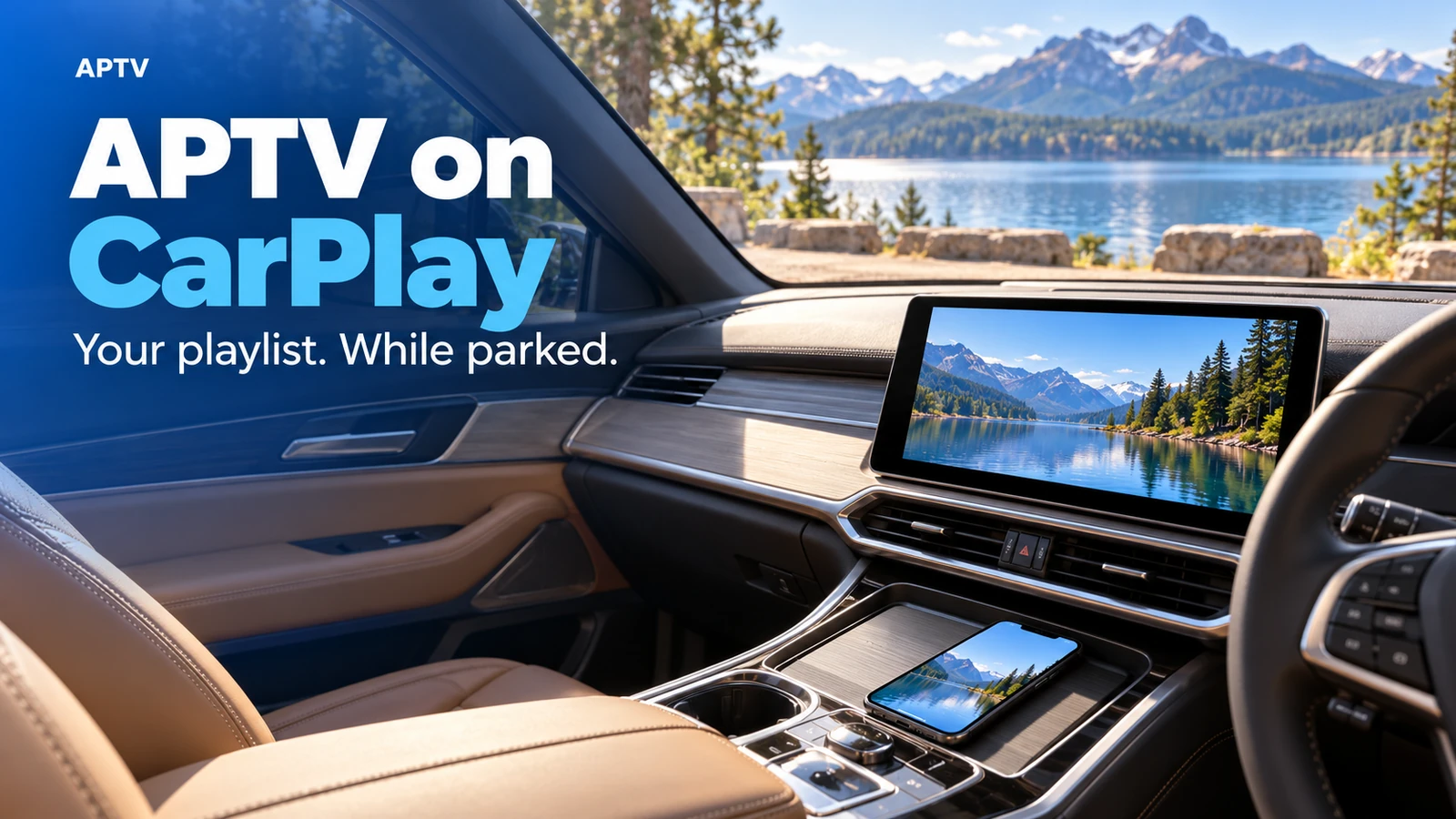
Para usar o APTV no CarPlay, primeiro certifique-se de que sua própria playlist seja reproduzida no seu iPhone. Conecte o telefone usando o método CarPlay compatível com seu veículo e abra o APTV na tela do carro, onde estiver disponível. Mantenha a visualização do vídeo para quando o veículo estiver estacionado. Uma conexão CarPlay funcional por si só não estabelece que um carro específico suporta vídeo, portanto, verifique a combinação do carro e do aplicativo antes de tratar o painel como outra televisão.
Este guia leva você de uma playlist de telefone em funcionamento até uma primeira sessão cuidadosa no carro. Ele separa preparação, conexão e reprodução para que um requisito ausente não se transforme em uma série confusa de redefinições.
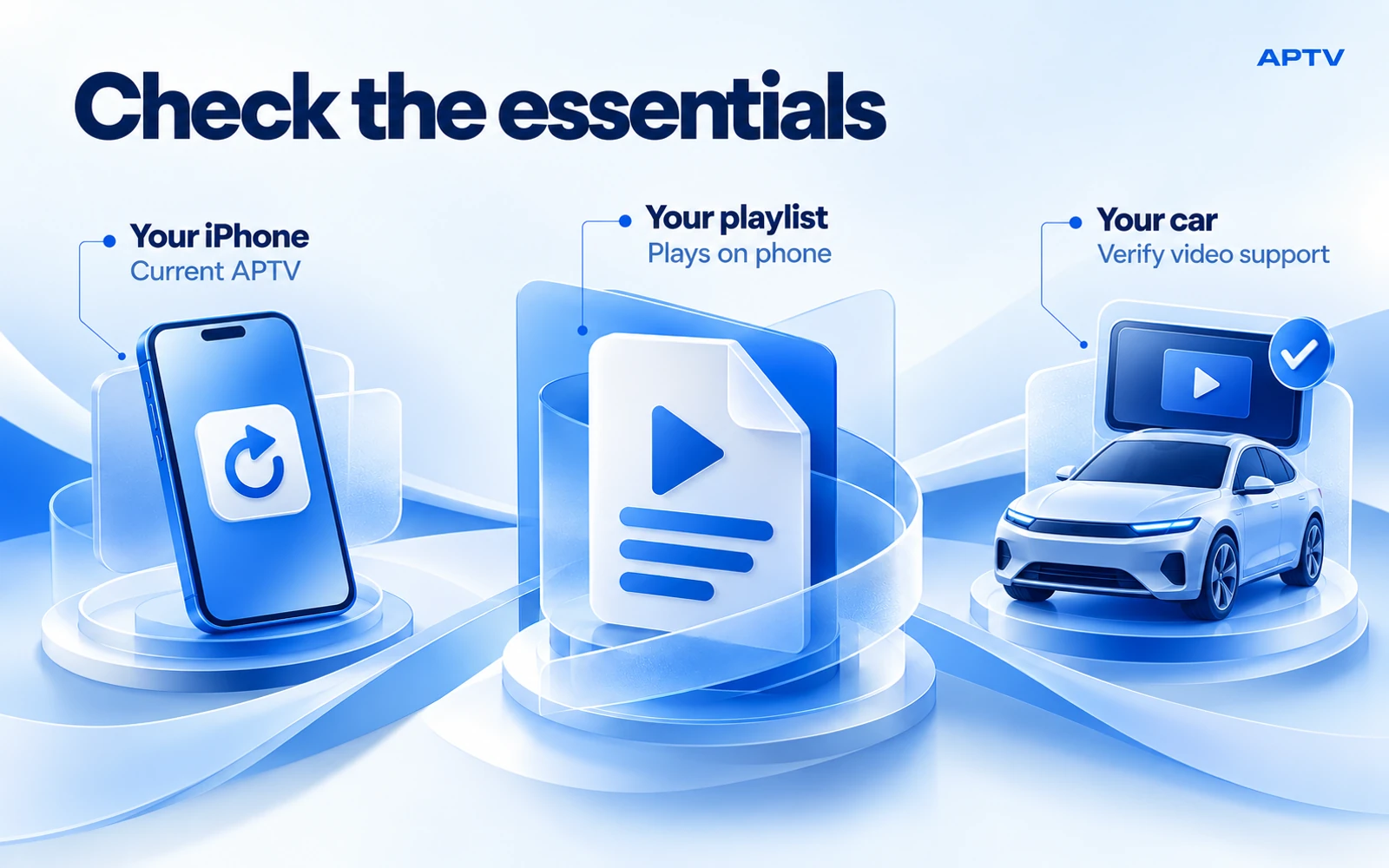
Verifique primeiro os três fundamentos
Comece com o aplicativo correto para iPhone. A lista da APTV App Store identifica Ion Danilov como o desenvolvedor. Verifique os requisitos atuais do dispositivo na listagem e as atualizações disponíveis no seu telefone. Playeres com nomes semelhantes são produtos separados e as instruções para um não devem ser consideradas aplicáveis a outro.
Em seguida, tenha uma playlist ou stream que você esteja autorizado a usar. A APTV fornece o player, não um pacote de canais. A instalação de um aplicativo não pode substituir o acesso ao conteúdo ausente, e um arquivo de playlist funcional não garante que todos os endereços contidos nele permaneçam disponíveis.
Finalmente, estabeleça o que seu carro realmente suporta. A Apple descreve aplicativos de vídeo e vídeo AirPlay para veículos compatíveis quando estacionados em sua visão geral do CarPlay. Pergunte sobre seu veículo específico, sistema de infoentretenimento e versão de software. Uma afirmação ampla de que um carro “tem CarPlay” deixa a questão do vídeo sem resposta.
Prepare um stream confiável no seu iPhone
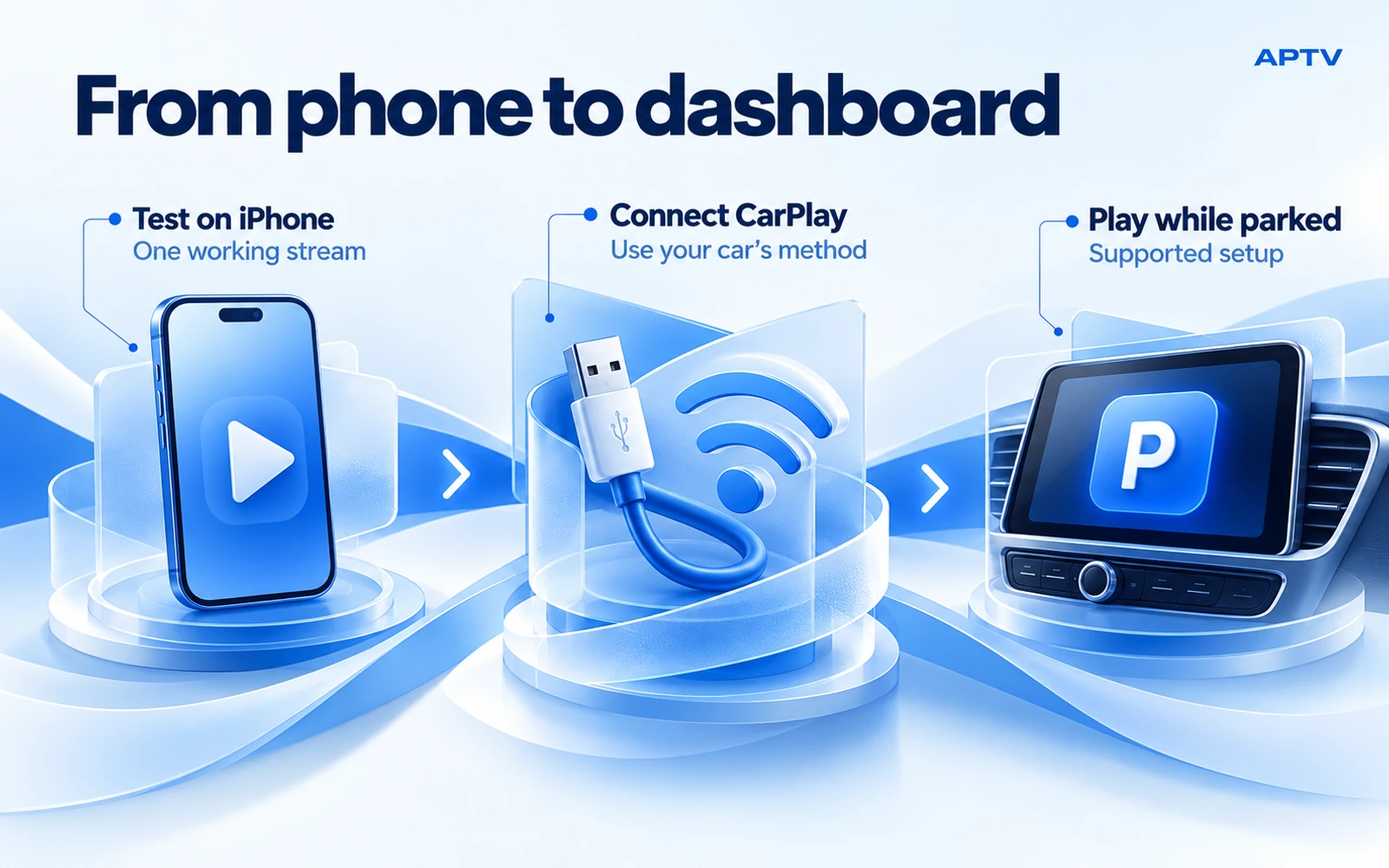
Faça a playlist funcionar antes de se sentar para configurar o carro. Se você ainda não importou sua fonte, siga o guia separado para adicionar uma playlist M3U. Mantenha o processo completo de importação no telefone, onde é mais fácil copiar um URL e verificar um nome de arquivo.
Escolha um item familiar como seu primeiro teste. Abra-o no APTV, confirme se a imagem aparece e ouça o som esperado. Use conteúdo cujo comportamento você entenda: um clipe de natureza silenciosa é um teste de áudio ruim, enquanto uma transmissão que está fora do ar diz pouco sobre o player.
Anote o nome de exibição do item sem copiar seu endereço privado em uma nota pública. Isso lhe dá uma referência consistente quando você muda para o carro. Iniciar um item diferente mudaria tanto o dispositivo de saída quanto a fonte ao mesmo tempo.
Se a reprodução já falhar no telefone, resolva o problema antes de investigar o painel. Isso evita perder tempo nas configurações de emparelhamento para um problema que existe sem o CarPlay. Mantenha uma cópia original da sua playlist em algum lugar privado antes de fazer qualquer edição; a solução de problemas não deve deixá-lo sem sua configuração de trabalho.
Conecte-se através do método suportado pelo seu veículo
Siga o manual do carro para obter a porta USB correta ou o procedimento de emparelhamento sem fio. Para o lado geral do iPhone, Instruções de configuração do CarPlay da Apple explicam as conexões com e sem fio e as configurações relevantes do CarPlay. Veículos diferentes expõem controles de emparelhamento diferentes, portanto, um procedimento de outro modelo pode não corresponder ao seu.
Com o CarPlay com fio, use a conexão de dados designada. Ver um indicador de carga é útil, mas por si só não demonstra que uma sessão do CarPlay foi iniciada. Com o CarPlay sem fio, siga o processo de emparelhamento documentado e mantenha as configurações sem fio necessárias ativadas. Não desative o Wi-Fi como uma correção geral de streaming durante uma sessão sem fio do CarPlay.
Antes de abrir o APTV, confirme se a interface comum do CarPlay aparece e responde. Este é o seu ponto de verificação de conexão. Se o display ainda mostrar apenas o menu do próprio carro, você ainda não isolou um problema de APTV.
Saiba qual tela e rota de reprodução você está usando
Várias experiências podem envolver o mesmo iPhone sem serem intercambiáveis. Identificar a rota ajuda você a escolher as instruções corretas e a descrever qualquer problema com precisão.
| Experiência | O que você está verificando | O que isso não prova |
|---|---|---|
| APTV no iPhone | A transmissão escolhida é reproduzida no telefone | Compatibilidade de vídeo do painel |
| APTV disponível no CarPlay | O aplicativo está exposto nessa configuração conectada | Disponibilidade em todos os outros carros |
| Vídeo AirPlay para um carro compatível | O carro é oferecido como destino de vídeo compatível | Que todo monitor CarPlay é um receptor AirPlay |
| AirPlay para uma televisão em casa | Seu receptor doméstico aceita essa saída | O mesmo comportamento no veículo |
Use a rota suportada pela sua configuração real. Se o APTV estiver disponível no CarPlay, abra-o e selecione o item que você preparou. Se você estiver verificando uma rota AirPlay, verifique se o carro a suporta antes de procurar um destino. A falta de um receptor não é motivo para substituir aplicativos de conexão aleatória.
Mantenha a primeira tentativa simples. Use um telefone, um item da playlist e a conexão normal do carro. Adicionar um adaptador, alterar a fonte e instalar um segundo player juntos cria várias explicações possíveis para qualquer resultado.
Planeje o acesso à Internet separadamente da conexão do painel
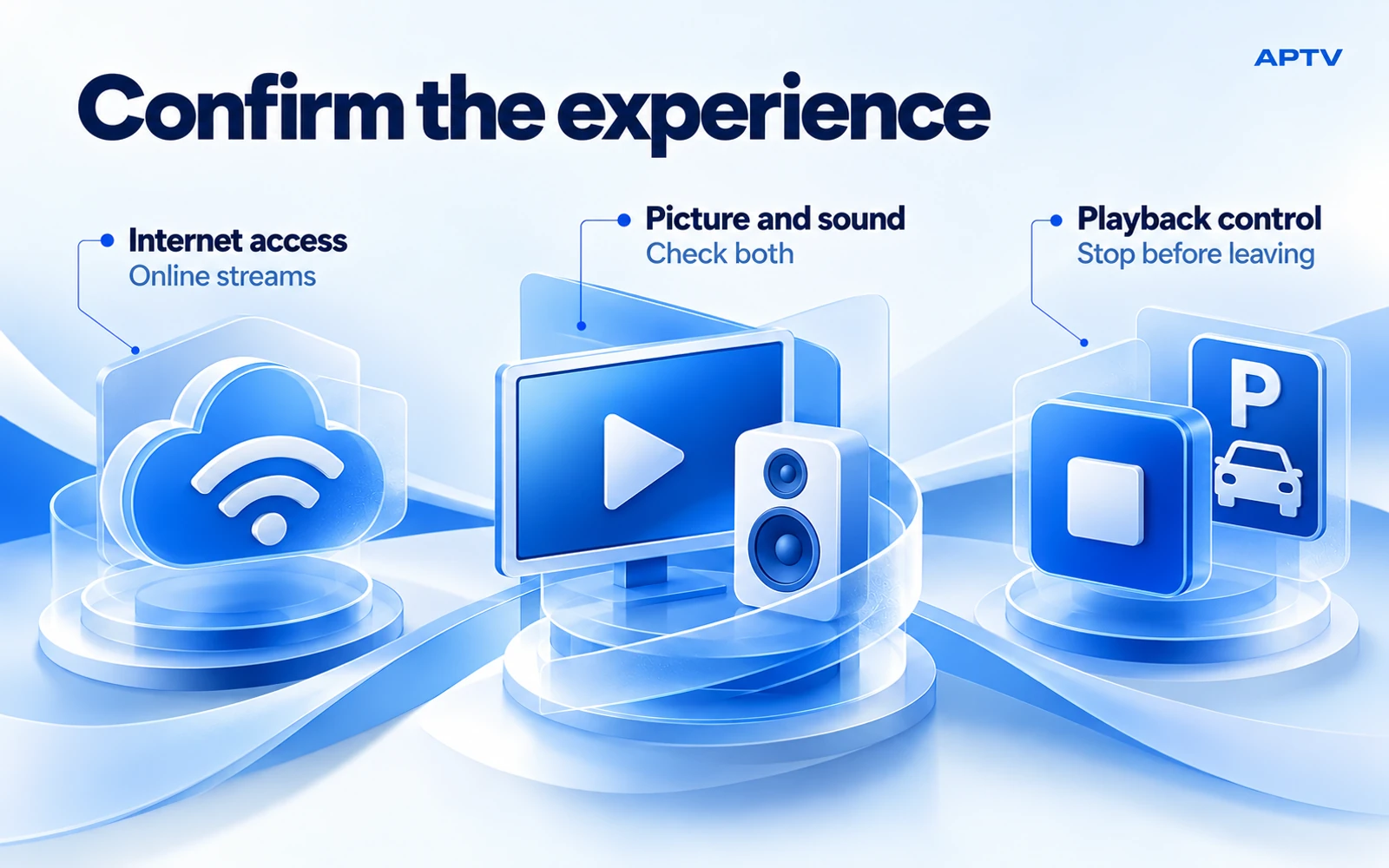
Uma conexão com o carro e acesso a uma transmissão online são requisitos diferentes. Não presuma que conectar um cabo, emparelhar sem fio ou ver um símbolo de Wi-Fi fornece acesso à Internet para a mídia selecionada.
Antes da primeira sessão, decida qual conexão transportará o stream. Se você pretende usar dados de celular, verifique se a linha e o aplicativo relevantes têm permissão para usá-los. A Apple explica os controles e os números de uso por aplicativo em seu guia de dados de celular no iPhone. Revise os termos de roaming e permissão da sua operadora em vez de presumir que o vídeo está incluído sem limites.
Uma comparação especialmente útil é experimentar o item escolhido no telefone no local estacionado antes de conectar-se ao painel. O sucesso no Wi-Fi doméstico no início do dia não estabelece que a mesma fonte esteja acessível através da conexão disponível ao lado do seu carro.
Evite carregar repetidamente uma playlist grande ao tentar diagnosticar um item. Anote o que foi bem-sucedido, qual conexão estava ativa e se o problema começou antes ou depois de você selecionar a tela do carro. Essas observações são mais úteis do que uma afirmação geral de que a Internet “parece boa”.
Verifique a imagem, o som e a parada de forma independente
Assim que o item for aberto, verifique três coisas separadamente: a imagem que você esperava, o som que você esperava e a capacidade de interromper a reprodução usando um controle disponível. Estas são observações diferentes. O som por si só não estabelece que o vídeo do painel seja compatível, e uma imagem visível não estabelece que o áudio chegou aos alto-falantes pretendidos.
Use um volume confortável e evite testar conteúdos que você não consegue pausar facilmente. Mantenha qualquer interação telefônica dentro da sessão de configuração estacionada. Não continue ajustando os controles depois de começar a dirigir.
Se o resultado for diferente do teste do telefone, observe a diferença exata. “O item abre no meu telefone, mas a tela do carro permanece no menu” é muito mais informativo do que “a transmissão está quebrada”. Também evita confundir o CarPlay com o sistema de transmissão de uma televisão doméstica.
Para um ícone ausente ou falha na sessão do painel, use o guia de solução de problemas do APTV CarPlay dedicado. Ele separa uma conexão ausente do CarPlay, um aplicativo indisponível e um problema de reprodução de streaming em vez de recomendar a mesma redefinição para todos os três.
Facilite a próxima sessão estacionada
Depois de ter uma combinação funcional, mantenha um breve registro de configuração privado. Inclua as versões do telefone e do aplicativo, detalhes do veículo e de infoentretenimento, método de conexão e o nome do seu item de referência. Registre o que realmente funcionou, não o que uma tabela de compatibilidade sugeriu que poderia funcionar.
Após uma atualização de software ou uma mudança de veículo, repita a pequena verificação antes de uma sessão mais longa. O resultado de um carro alugado, um aparelho de som substituto ou uma versão de software mais antiga é um histórico útil, mas não é uma garantia para a nova combinação.
Encerre cada sessão de visualização deliberadamente. Pare a mídia antes de sair do estacionamento e coloque o telefone em um local seguro. Para uma viagem futura, prepare o conteúdo e acesse com antecedência para que solicitações de conta, links expirados ou edição de playlist não se tornem tarefas que você tenta na estrada.
Comece com uma configuração pequena e verificada
Use a página APTV CarPlay como ponto de partida do produto. Traga sua própria playlist autorizada, confirme um item no iPhone e verifique a rota suportada pelo seu veículo. Crie a partir de um teste estacionado bem-sucedido, em vez de presumir que todos os telefones, carros e streams se comportarão de forma idêntica.
Perguntas frequentes
Todo carro com CarPlay pode reproduzir vídeo da APTV?
Não. Ter o CarPlay não oferece suporte para todas as rotas de vídeo. Verifique a capacidade de vídeo do veículo e a combinação exata de telefone, aplicativo e infoentretenimento. Use recursos de vídeo suportados apenas enquanto estiver estacionado; um fluxo telefônico funcional por si só não prova a compatibilidade do vídeo do painel.
O que devo fazer antes de conectar o APTV ao CarPlay?
Importe sua própria playlist compatível no iPhone e confirme se um item autorizado é reproduzido. Teste-o com a conexão à Internet disponível no local estacionado e, em seguida, conecte o CarPlay usando o método compatível com o seu veículo. Isso separa um problema de origem ou telefone de um problema no painel.
Um arquivo M3U salvo me permite assistir offline?
Não por si só. Uma playlist geralmente contém referências à mídia; salvar essa lista não baixa os programas que ela nomeia. Se suas entradas apontarem para transmissões on-line, elas ainda precisarão de uma conexão utilizável. Não trate a importação de playlists como um recurso de download offline.
Devo comprar um adaptador antes de tentar a configuração normal?
Comece identificando a conexão existente e os recursos de vídeo do seu carro. Um adaptador apresenta outro dispositivo e outra questão de compatibilidade. As reivindicações de compra devem ser verificadas em relação ao carro exato, telefone e rota de reprodução pretendida; um rótulo genérico “CarPlay sem fio” não responde a todas as perguntas do vídeo.
A compra de um aplicativo inclui os canais que desejo?
APTV é um reprodutor de conteúdo que você fornece. Revise qualquer oferta de aplicativo quanto aos direitos reais de software e mantenha essa compra separada da fonte da sua playlist. Pagar por um aplicativo não é uma solução para um fluxo expirado ou falta de acesso ao conteúdo.