
Como adicionar uma lista M3U no iPhone e no Android
Para adicionar uma playlist M3U no iPhone ou Android, abra o aplicativo APTV correto, use a função de importação de playlist e forneça o URL da playlist ou um arquivo de playlist local. Em seguida, abra uma entrada e confirme se ela é reproduzida. A instalação do APTV não adiciona canais de TV: você precisa de sua própria playlist autorizada e fluxos de trabalho.
As etapas abaixo descrevem o URL documentado e os fluxos de trabalho de arquivo sem presumir que cada versão do aplicativo usa telas idênticas. site da APTV chama seu ponto de entrada de “Add Playlist.” A localização precisa e os rótulos dos botões subsequentes devem ser verificados na sua versão instalada. Pare se você vir um formulário de login não relacionado, em vez de improvisar com as credenciais da conta.
Antes de começar
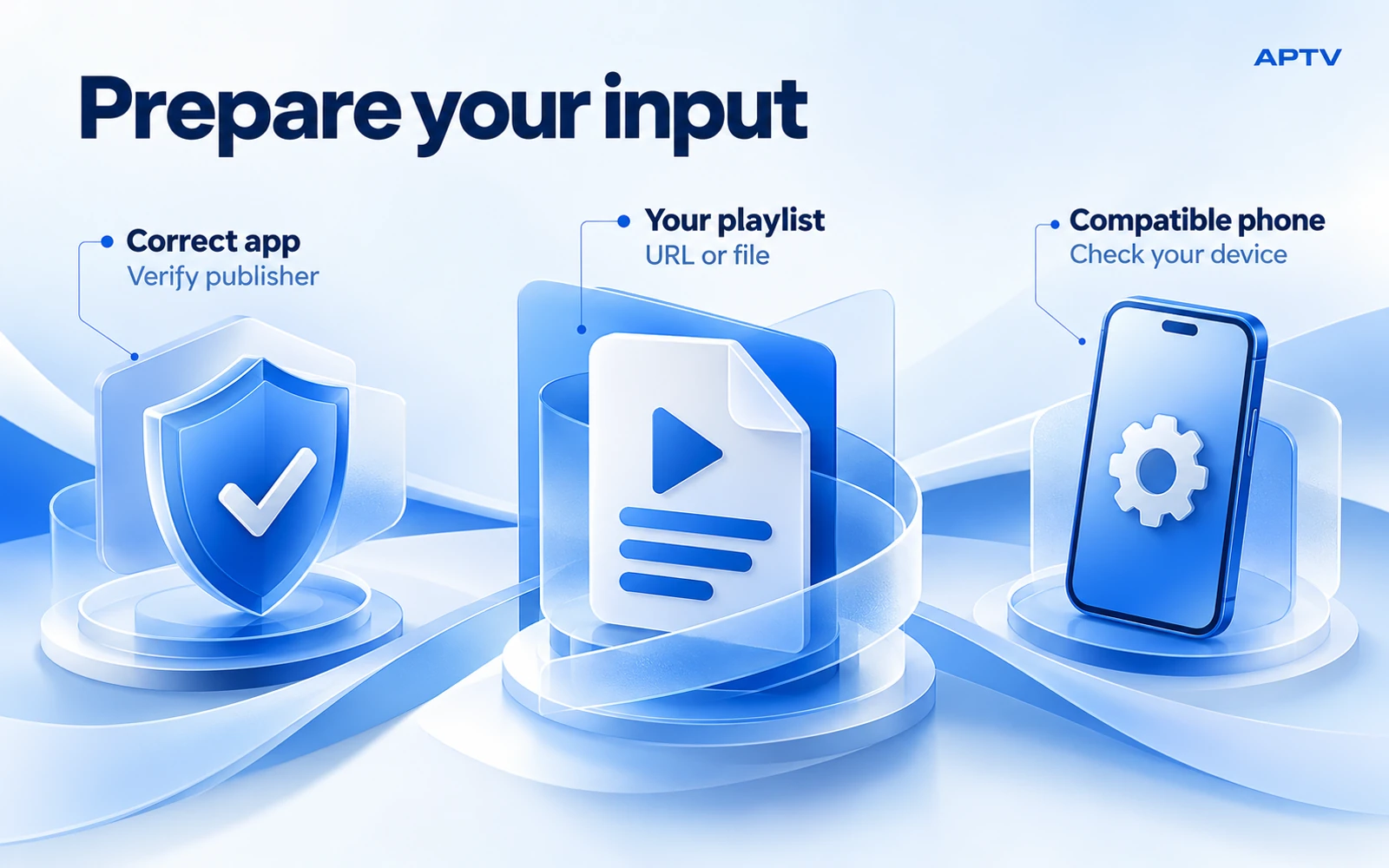
Tenha três coisas prontas: um telefone compatível, o aplicativo certo e uma playlist fornecida por uma fonte de sua confiança. Uma playlist é um conjunto de referências de mídia, não os vídeos em si. Um arquivo salvo em seu telefone ainda pode apontar para transmissões on-line que exigem conexão com a Internet.
Para iPhone, use APTV para iPhone, publicado por Ion Danilov, com ID da App Store 6476621657. Para Android, use APTV para Android, publicado por BRILIC MEDIA. Nomes semelhantes não são suficientes para identificar o aplicativo.
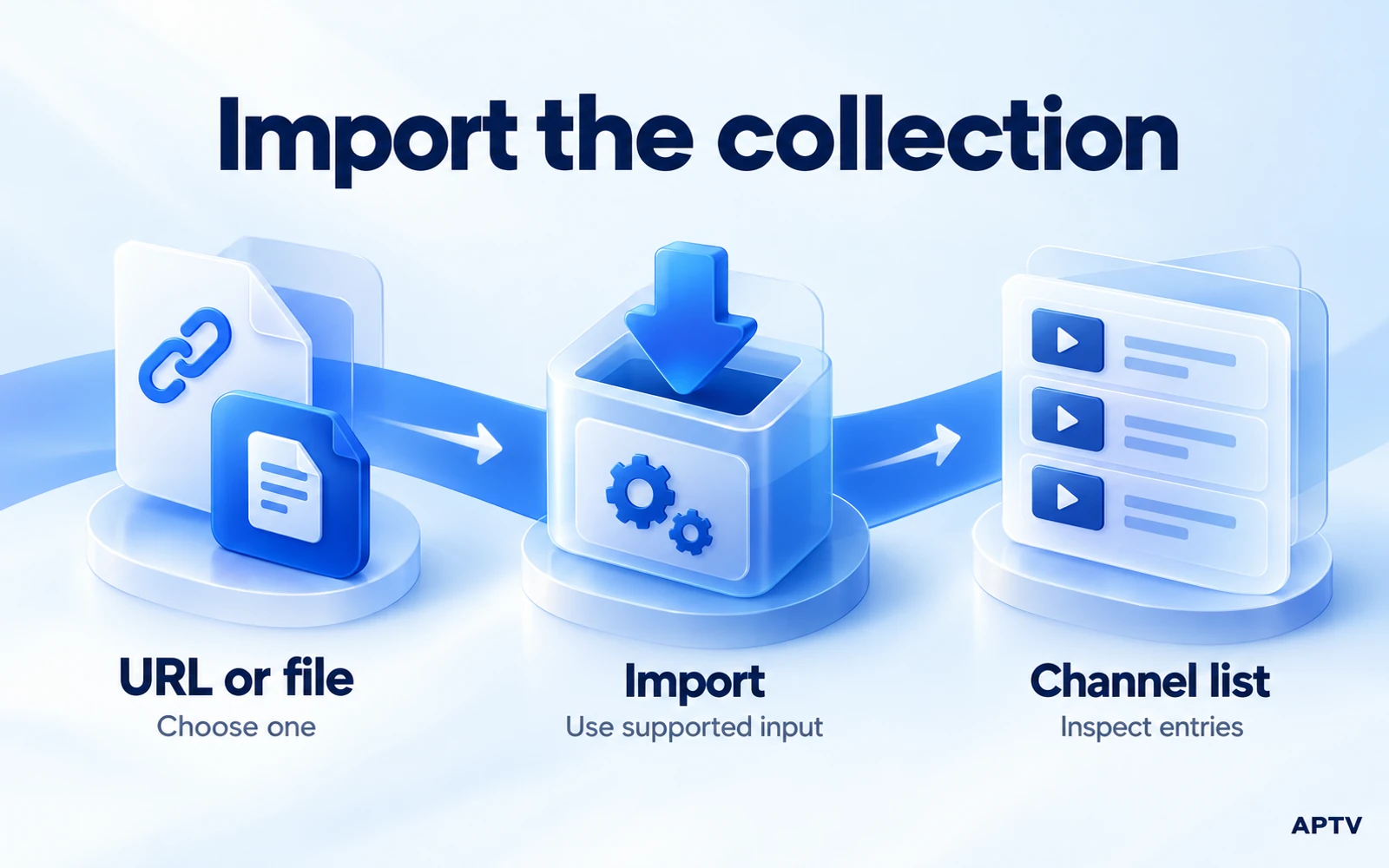
Decida qual entrada você realmente tem. Um URL completo pertence à rota de importação de URL. Uma playlist de texto baixada pertence à rota do arquivo. Uma página de conta de site, uma captura de tela de canais ou um endereço de servidor acompanhado de credenciais separadas não é automaticamente uma playlist M3U importável. Pergunte ao proprietário da fonte qual é a opção de playlist compatível, se necessário.
Prepare a playlist antes de abrir o aplicativo
Mantenha a mensagem ou arquivo original disponível para poder compará-lo com o que você importou. Ao copiar um URL, selecione o endereço completo, incluindo quaisquer campos de consulta após um ponto de interrogação. Não remova um final longo porque parece desarrumado; pode identificar seu acesso ou formato de playlist solicitado.
Para um arquivo local, salve-o em algum lugar que você possa encontrar através do seletor de arquivos do telefone. Use um nome claro, como home-streams.m3u, e certifique-se de que o download foi concluído. Um espaço reservado de armazenamento em nuvem pode precisar de uma conexão com a Internet antes que outro aplicativo possa ler seu conteúdo.
Se você criou o arquivo, compare sua organização com a estrutura documentada de um arquivo M3U. Mantenha os nomes de exibição e os endereços das transmissões nas linhas correspondentes. Não abra uma playlist privada em um validador público on-line: uma URL pode conter dados de acesso mesmo quando não há um campo de senha visível.
Antes de importar uma coleção de substituição, atribua a ela um nome distinguível, se houver nomenclatura disponível. Por exemplo, use uma etiqueta que separe uma fonte recém-fornecida de uma cópia salva mais antiga. Isso evita que uma atualização bem-sucedida seja ignorada porque você abriu a coleção anterior novamente. Mantenha os endereços de origem privados mesmo quando os rótulos visíveis forem semelhantes.
Importe uma playlist M3U no iPhone
Use um URL de playlist
Abra o APTV no iPhone e entre no fluxo de trabalho de adição de playlist. Escolha a rota para um URL quando oferecido. Cole o endereço completo de sua fonte confiável e compare seu início e fim com o original. Remova espaços adjacentes acidentais, mas preserve os caracteres dentro do endereço.
Se o aplicativo solicitar um nome de playlist, escolha um rótulo útil, como “Feeds de câmeras domésticas” ou “Vídeos de treinamento licenciados”. Esta etiqueta ajuda você a reconhecer a coleção posteriormente; isso não altera as permissões de acesso da fonte. Conclua a importação utilizando o controle de confirmação mostrado pela sua versão.
Deixe a importação terminar antes de iniciar outra. Se tiver sucesso, abra a coleção resultante e escolha uma entrada que você espera que esteja disponível agora. Uma coleção visível é apenas a primeira verificação de sucesso: o aplicativo ainda precisa recuperar e reproduzir o stream selecionado.
Use um arquivo local
Salve a playlist em Arquivos primeiro, se ela chegar como anexo de e-mail ou download do navegador. Retorne ao fluxo de trabalho de adição de playlist da APTV e escolha a seleção de arquivos quando disponível. Navegue até o local salvo e selecione a playlist real, não uma captura de tela, arquivo compactado ou documento com nome semelhante.
Se o arquivo estiver esmaecido ou não puder ser selecionado, inspecione seu nome e tipo antes de alterar qualquer coisa. Um arquivo chamado home-streams.m3u.txt pode ter sido salvo como um documento de texto comum com uma extensão extra. Corrija o nome do arquivo somente depois de confirmar que o conteúdo realmente é o texto da playlist.
Conclua a importação e verifique a coleção exibida. Não presuma que um arquivo importado em um telefone permanecerá sincronizado com uma cópia editada em outro lugar. A menos que o aplicativo documente explicitamente um link contínuo para esse arquivo, trate a importação como uma etapa que você pode precisar repetir após as atualizações.
Importe uma playlist M3U no Android
Use um URL de playlist
Abra o aplicativo BRILIC MEDIA e localize a função de importação de playlist. Selecione a entrada de URL onde for oferecido, cole o endereço completo da playlist e confirme a operação. O nome do pacote Android contém vários termos de mídia, mas esses termos não estabelecem quais formulários de login o aplicativo suporta atualmente.
Se você recebeu um servidor, nome de usuário e senha separadamente, não os coloque em um campo de URL nem adivinhe um padrão de conversão. Obtenha um endereço M3U compatível com o proprietário da fonte. Isso evita a criação de uma solicitação malformada e mantém a primeira importação focada em um método de entrada documentado.
Use um arquivo local
Baixe a playlist para o telefone Android e use a rota de importação de arquivos do aplicativo. No seletor de arquivos do sistema, navegue até a pasta que contém o download. Selecione a playlist e finalize a importação. Os locais de armazenamento e os layouts do seletor variam de acordo com a versão do Android, o fabricante do telefone e o provedor de armazenamento.
Se você não conseguir encontrar o arquivo, primeiro confirme se o download foi concluído e anote sua pasta real. Baixar repetidamente pode criar várias cópias com nomes numerados, tornando mais difícil saber qual delas você importou. Mantenha uma cópia de trabalho claramente identificada enquanto estabelece a configuração.
Conceda acesso por meio do seletor de sistema conforme necessário para o arquivo selecionado. Não presuma que uma ampla permissão de armazenamento corrigirá uma playlist malformada. Se a importação falhar após a seleção, registre a mensagem exata e mantenha o arquivo original inalterado para comparação.
Confirme a reprodução em três etapas
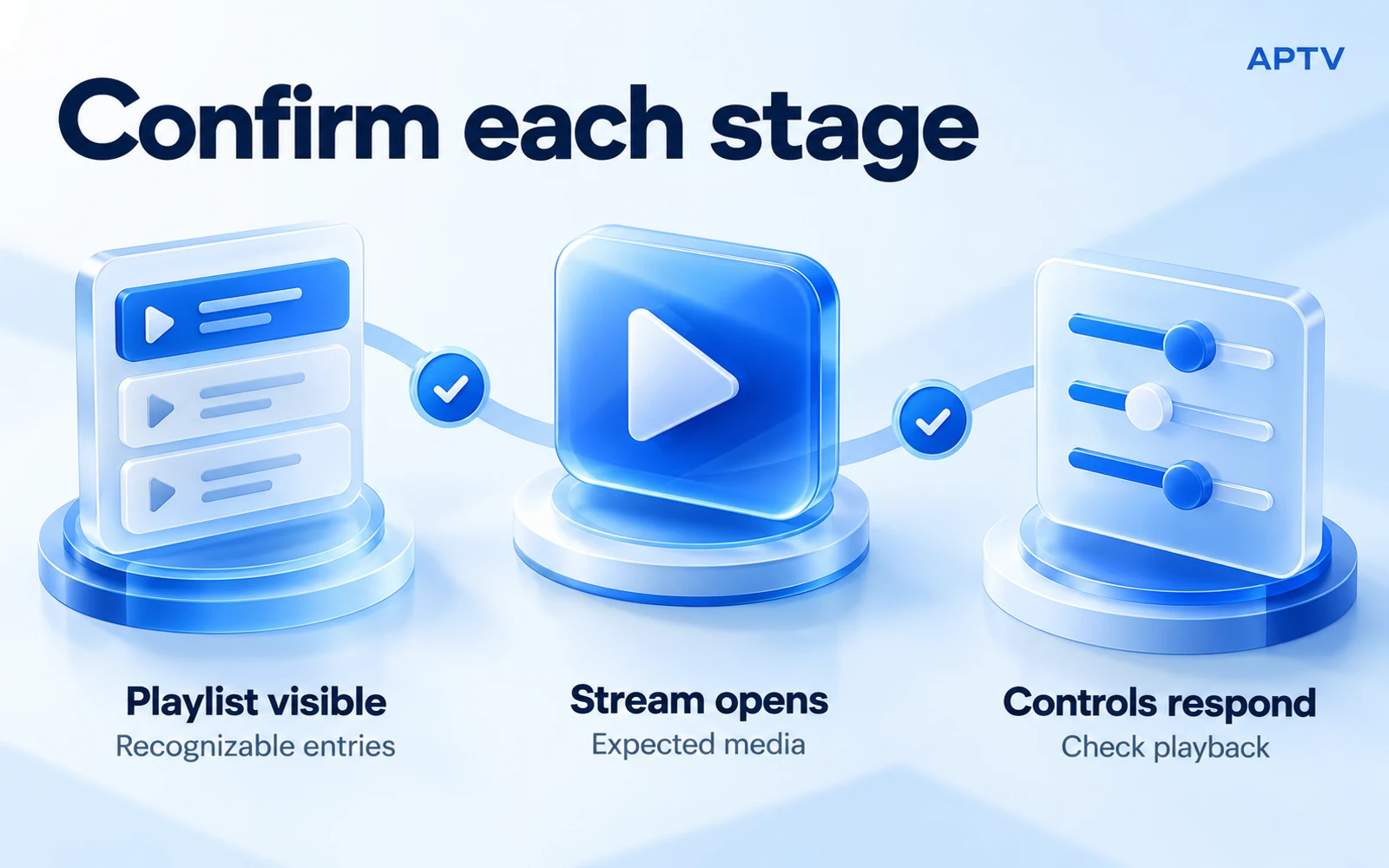
Verifique a coleção, o fluxo e os controles separadamente. Isso evita que uma importação parcialmente bem-sucedida seja confundida com uma falha completa ou que uma lista visível seja confundida com uma reprodução funcional.
| Verificar | Como é o sucesso | Se falhar |
|---|---|---|
| Playlist visível | A coleção importada contém entradas reconhecíveis | Verifique o URL ou arquivo selecionado |
| A transmissão abre | A entrada escolhida produz a imagem ou áudio esperado | Verifique a disponibilidade desse stream específico |
| Os controles funcionam | Os controles de reprodução, pausa e saída disponíveis se comportam conforme o esperado | Grave o controle e a condição de reprodução |
Comece com uma entrada familiar. Se funcionar, abra uma segunda entrada independente da mesma coleção. Esta é uma verificação prática e não uma prova de que todos os canais listados estão disponíveis. Um diretório grande pode conter uma mistura de fluxos em funcionamento, expirados, agendados ou não suportados.
Verifique o próprio telefone antes de adicionar um receptor de TV ou outro dispositivo de saída. Se a reprodução já falhar localmente, a conversão adiciona outra variável sem resolver o problema original. Depois que a reprodução local funcionar, uma configuração de receptor separada poderá ser avaliada em seus próprios termos.
Não use a barra de busca de uma transmissão ao vivo como único teste de sucesso. Algumas fontes não fornecem um cronograma anterior. Da mesma forma, uma entrada apenas de áudio não deve ser rejeitada por falta de imagem. Compare o resultado com o que a fonte pretende fornecer.
Reabra a coleção após sair da tela de reprodução e confirme se você consegue localizar a mesma entrada funcional. Isso verifica a tarefa diária de retornar à sua mídia, não apenas a importação inicial. Se aparecerem entradas duplicadas, compare o arquivo de origem antes de excluir qualquer coisa; itens com nomes semelhantes podem representar fluxos diferentes.
Mantenha um registro de configuração simples
Anote a versão do aplicativo, modelo do telefone, sistema operacional, tipo de entrada e nome da entrada que funcionou. Mantenha as credenciais fora desse registro. Isso fornece um ponto de partida útil se uma atualização futura ou uma playlist de substituição alterar o resultado.
Se você importou um URL e um arquivo durante a configuração, rotule-os claramente. Caso contrário, uma cópia local desatualizada pode parecer uma falha na atualização do URL atual. Confirme qual coleção você está abrindo antes de reportar entradas faltantes ou repetir o processo de importação.
O que fazer se a importação falhar
Localize a falha antes de tentar corrigi-la. Um endereço que não pode ser recuperado, uma coleção que abre sem entradas e uma entrada que se recusa a ser reproduzida são problemas diferentes. Use o guia para uma playlist que não carrega para escolher as verificações apropriadas.
Evite reinstalar o aplicativo como primeira resposta. Primeiro, preserve as informações de origem e quaisquer configurações necessárias. A reinstalação não pode renovar um endereço de fluxo expirado ou restaurar conteúdo que seu proprietário tenha removido. A compra de um aplicativo também não pode garantir que um fluxo indisponível se tornará acessível.
Se o nome do arquivo for confuso, leia a explicação de M3U versus M3U8. Renomear um arquivo não repara seu texto, não altera a mídia subjacente nem concede acesso. O que importa é se o arquivo contém uma estrutura que o player aceita e faz referência a fluxos que ele pode recuperar.
Para suporte, descreva o último estágio bem-sucedido e o primeiro que falhou. “O arquivo é importado, três entradas aparecem e a primeira entrada retorna um erro” é muito mais útil do que “nada funciona”. Inclua uma captura de tela limpa, se apropriado, com informações da conta e URLs privados removidos.
Pronto para começar? Use o aplicativo APTV correto para o seu telefone, importe sua própria playlist autorizada e verifique uma transmissão antes de expandir a configuração. Mantenha a playlist original para poder recuperá-la ou compará-la mais tarde.
Perguntas frequentes
Onde posso obter uma playlist M3U para APTV?
Use uma playlist que você criou a partir de suas próprias transmissões ou uma exportação fornecida por um serviço que você está autorizado a usar. APTV é o player; instalá-lo não fornece uma coleção de canais. Obtenha um URL ou arquivo de playlist compatível antes de iniciar a importação.
Devo importar o URL de uma playlist ou um arquivo local?
Escolha a entrada que você realmente recebeu. Cole o endereço completo da playlist na rota de importação de URL ou selecione uma playlist baixada por meio da rota do arquivo. Uma página de login do site ou uma captura de tela dos canais não substitui nenhuma das entradas.
Salvar um arquivo M3U no meu telefone disponibiliza suas transmissões off-line?
Não. Salvar a playlist armazena a lista de referências de mídia, não a mídia em si. As entradas que apontam para transmissões online ainda precisam de acesso à Internet e de qualquer autorização exigida pela fonte. A importação de um arquivo local não é um recurso de download offline.
Posso importar um endereço de servidor com nome de usuário e senha separados como URL M3U?
Não automaticamente. Campos separados de servidor e conta descrevem uma entrada diferente de um URL de playlist completo. Peça ao proprietário da fonte uma exportação M3U compatível ou confirme se a versão exata do seu aplicativo oferece suporte ao método de login fornecido antes de inserir as credenciais.
Por que minha playlist aparece no APTV mas um canal não toca?
Uma coleção visível confirma que a lista foi importada, mas não prova que todos os fluxos referenciados estão disponíveis. Teste outra entrada autorizada e observe se o problema afeta um item ou a lista inteira. Verifique o acesso à fonte, a conexão e a compatibilidade de reprodução separadamente.