
APTV não aparece no CarPlay? Descubra onde está o problema
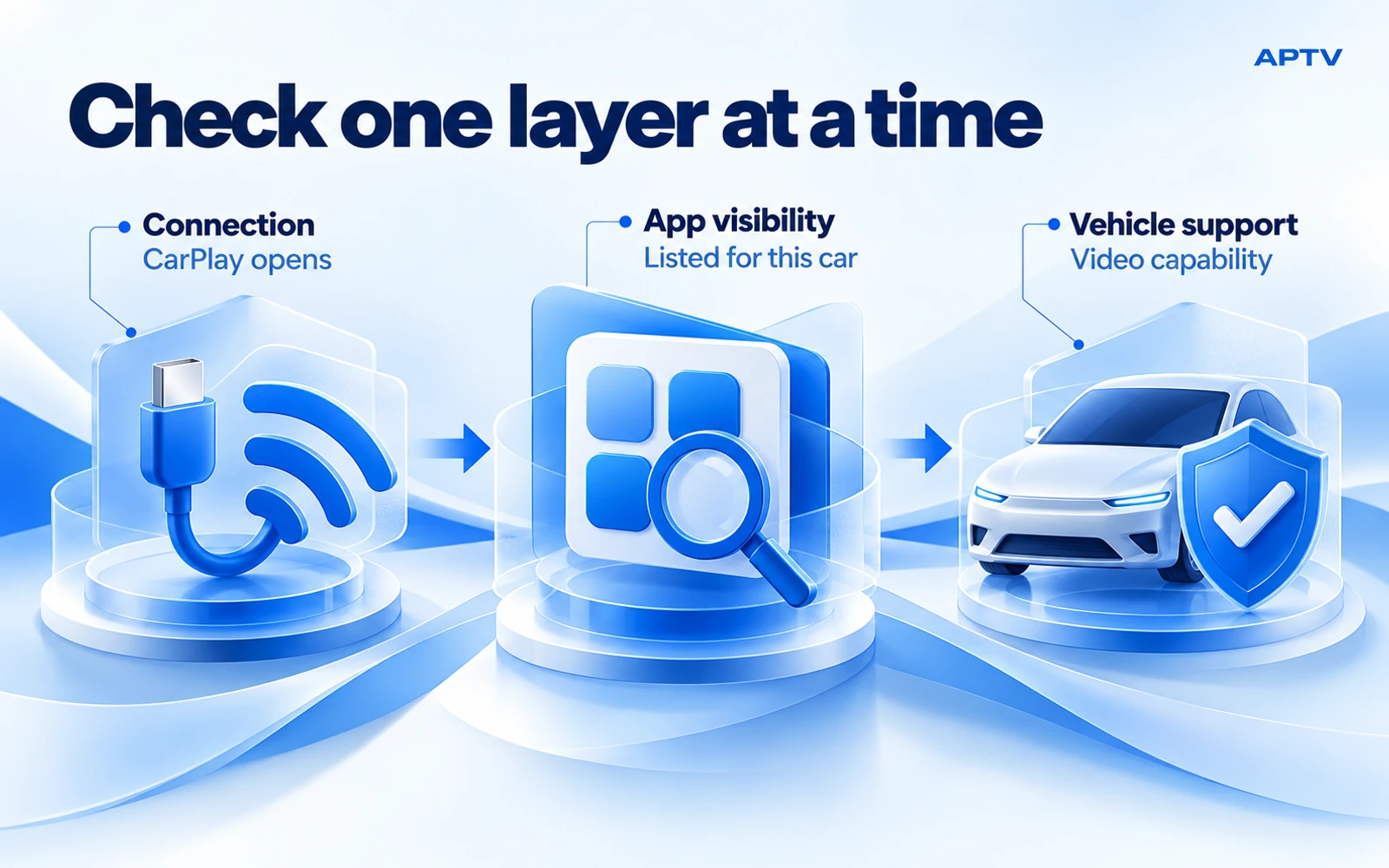
Se o APTV não estiver aparecendo no CarPlay, primeiro verifique se o próprio CarPlay está funcionando. Se a interface do CarPlay abrir, mas o APTV estiver faltando, verifique o aplicativo instalado, a lista de aplicativos disponíveis para esse carro e os recursos relevantes do veículo. Se o APTV abrir, mas seu conteúdo não for reproduzido, teste o mesmo item no iPhone antes de alterar a conexão. Esses sintomas parecem semelhantes quando vistos do banco do motorista, mas apontam para verificações diferentes.
Faça as seguintes verificações enquanto estiver estacionado. Analise o ramo que corresponde ao que você pode ver e mude uma coisa de cada vez. Uma observação precisa é mais valiosa do que reinstalar tudo no início.
Nomeie o sintoma antes de alterar as configurações
Descreva a última etapa que funcionou. O telefone conectou? A tela inicial do CarPlay apareceu? A APTV foi oferecida? Você poderia abrir uma playlist? O item selecionado produziu imagem ou som? Esta sequência fornece um ponto de partida útil sem adivinhar a causa.
| O que você vê | Comece aqui | Evite assumir |
|---|---|---|
| Sem interface CarPlay | Conexão telefone-carro | Esse APTV causou a falha de conexão |
| CarPlay abre, APTV ausente | Disponibilidade de aplicativos e suporte para veículos | Que adicionar outra playlist irá restaurar um ícone |
| APTV abre, o conteúdo falha | Reprodução do mesmo item no telefone | Que um novo cabo irá reparar uma fonte expirada |
| Som sem vídeo esperado | Comportamento de saída e capacidade de vídeo | Esse sucesso de áudio prova a compatibilidade de vídeo |
Observe também se essa combinação exata já funcionou. Uma nova configuração precisa de uma verificação de compatibilidade; uma configuração anteriormente funcional precisa de um registro do que mudou. Nenhum dos casos deve começar com uma alegação de que o aplicativo, o carro ou a fonte são definitivamente os culpados.
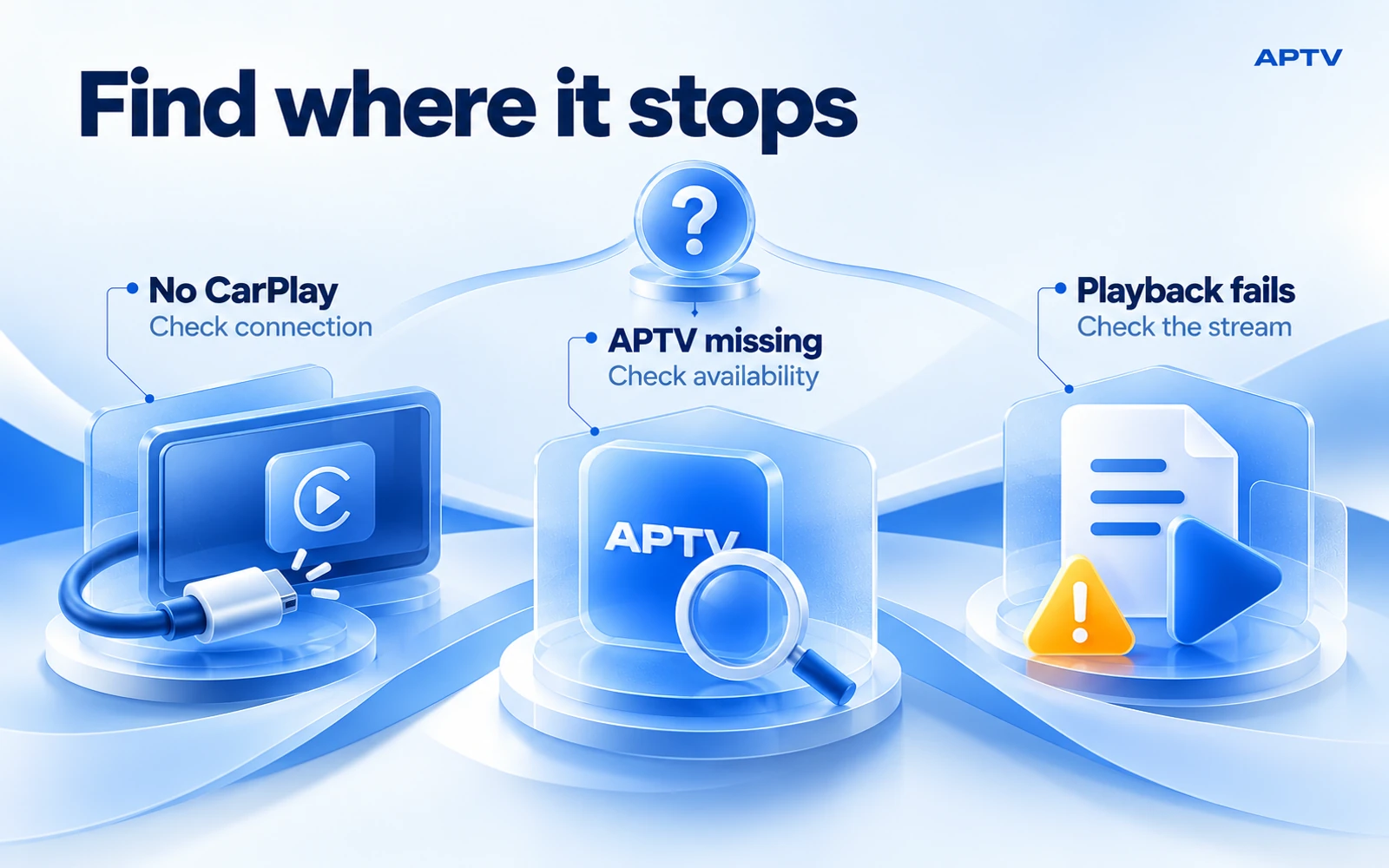
Se o próprio CarPlay não abrir
Comece com as verificações atuais de conexão do CarPlay da Apple. Confirme o suporte para seu veículo e região, atualize o iPhone e siga as instruções de conexão do fabricante. Para uso com fio, compare um cabo adequado ou outra porta compatível. Para uso sem fio, verifique o Bluetooth, o Wi-Fi e a configuração Auto-Join da rede CarPlay.
A Apple também recomenda selecionar o CarPlay manualmente caso ele não inicie, reiniciar o telefone e o carro, verificar as restrições do Siri e do CarPlay e verificar o firmware do aparelho de som. O reemparelhamento é outra etapa documentada: Configurações, Geral, CarPlay, seu carro e, em seguida, Esquecer este carro. Teste novamente após cada alteração, em vez de fazer tudo junto.
Se um telefone for gerenciado por uma restrição no local de trabalho ou familiar, resolva isso por meio do administrador responsável, em vez de tentar contornar a restrição. Utilize as orientações específicas do veículo para reiniciar ou atualizar o sistema de infoentretenimento; os controles e o comportamento do poder diferem.
Assim que o CarPlay normal funcionar, pare de alterar a conexão base e vá para a ramificação específica do aplicativo. A substituição repetida de um cabo em funcionamento não dirá por que um aplicativo está ausente da lista disponível.
Se o CarPlay funcionar, mas o APTV estiver faltando
Confirme se o APTV está instalado no iPhone conectado, e não apenas em outro dispositivo usando a mesma conta. Abra-o no telefone e verifique se há uma atualização disponível. Verifique o produto correto por meio da lista de APTV de Ion Danilov; nomes de aplicativos semelhantes podem levar você a instruções de suporte erradas.
Em seguida, use os controles de organização do aplicativo descritos no Guia do usuário do CarPlay da Apple: Configurações, Geral, CarPlay, selecione o veículo e depois Personalizar. Se o aplicativo estiver disponível para adição, adicione-o e reconecte-se. Verifique toda a tela inicial do CarPlay, em vez de apenas os aplicativos usados recentemente.
Personalizar organiza os aplicativos disponíveis para essa configuração. Ele não força a existência de um aplicativo ou capacidade de veículo não compatível. Se o APTV não for oferecido lá, registre esse fato em vez de editar repetidamente sua playlist.
Distinguir “não oferecido em Personalizar” de “adicionado, mas não visível na tela”. A segunda observação sugere uma questão diferente sobre a conexão atual ou o estado de exibição. Uma captura de tela da lista relevante pode ajudar no suporte, desde que não contenha notificações pessoais, informações de conta ou endereços de transmissão privados.
Verifique a capacidade de vídeo separadamente do CarPlay comum
Um carro pode fornecer funções familiares do CarPlay sem oferecer suporte a todas as experiências de vídeo. Na explicação da Apple sobre os aplicativos de vídeo CarPlay, a disponibilidade do aplicativo de vídeo depende do suporte do veículo, e um veículo pode relatar que a reprodução de vídeo não está disponível. A Apple também distingue apps somente de vídeo de apps com capacidade de áudio.
Esse comportamento da plataforma é um contexto útil, não um diagnóstico da implementação da APTV em seu telefone específico. Não infira as permissões do aplicativo ou a compatibilidade exata do nome de uma versão do iOS, de um clipe de mídia social ou do resultado de outro driver. Verifique o carro, o software de infoentretenimento, o software do iPhone e a versão atual do APTV juntos.
Ao perguntar ao fabricante do veículo, faça a pergunta específica: este sistema de infoentretenimento suporta o recurso de vídeo no carro ou a rota de vídeo AirPlay específica que você está tentando usar? Perguntar apenas se o carro suporta CarPlay pode obter uma resposta correta para uma pergunta diferente.
Se aparecer uma restrição de visualização, mantenha o teste estacionado e use o comportamento suportado. Não altere os sinais de segurança de um veículo nem procure uma solução alternativa que force o vídeo durante a condução. Uma mensagem de restrição é uma observação a ser relatada e não uma prova de que sua playlist precisa de reparos.
Se o APTV abrir, mas o item selecionado falhar
Volte para o mesmo item no seu iPhone enquanto permanece no local estacionado. Não compare um canal diferente em casa com aquele que falhou no carro; que muda o conteúdo, o lugar e a conexão juntos.
Se o item também falhar no telefone, concentre-se primeiro na fonte e na conexão de internet disponível lá. Verifique se você consegue abrir a playlist e se um item autorizado diferente se comporta de maneira diferente. Uma lista pode ser carregada com êxito enquanto um fluxo individual dentro dela estiver indisponível.
Se o item for reproduzido no telefone, mas falhar apenas quando você usar o display do carro, registre exatamente o que acontece depois que a saída for alterada. A imagem permanece no telefone? Há som no carro? A reprodução para? É mostrado um erro? Essas distinções ajudam a separar o comportamento de saída do acesso inicial à playlist.
Para mídia que inicia e depois pausa repetidamente, use o guia de solução de problemas de buffer do telefone. O buffer é diferente de um ícone de aplicativo ausente. Mantenha quaisquer comparações adicionais controladas e evite tratar uma atualização paga, uma nova fonte ou uma VPN como uma solução automática.
Se funcionou antes, registre a alteração
Faça um breve cronograma antes de fazer mais ajustes. Observe a última sessão bem-sucedida, a primeira falha e as alterações entre elas. Mudanças úteis incluem uma atualização de aplicativo ou iOS, atualização de infoentretenimento, cabo de substituição, novo adaptador, playlist alterada ou local de rede diferente.
Isso não estabelece que a atualização mais recente causou o problema. Ele restringe as condições que o suporte pode precisar para se reproduzir. Se você alterou vários itens durante a solução de problemas, liste-os separadamente das alterações que ocorreram antes da falha original.
Use uma comparação que trate do seu sintoma. Por exemplo, se o CarPlay comum parou de se conectar após adicionar um adaptador, uma conexão direta documentada pode isolar esse componente extra. Se o CarPlay ainda funcionar e apenas um fluxo falhar, trocar o adaptador será um teste mais fraco do que comparar o mesmo fluxo no telefone.
Preserve sua playlist e detalhes de acesso antes de considerar reinstalar. Uma reinstalação direcionada ao suporte pode ser útil em um caso específico, mas começar por aí pode remover informações sem responder se o problema diz respeito à compatibilidade, saída ou conteúdo.
Envie um relatório sobre o qual alguém possa agir
Colete os detalhes mínimos necessários para identificar a configuração e reproduzir a falha:
- Modelo do iPhone e versão exata do iOS.
- Versão APTV e confirmação da listagem correta.
- Marca, modelo, ano do veículo e sistema de infoentretenimento ou receptor de reposição.
- Conexão com ou sem fio, incluindo qualquer adaptador.
- A última etapa de trabalho e qualquer texto de erro exato.
- Se o mesmo item é reproduzido no telefone no local estacionado.
- Se a configuração funcionou anteriormente e o que mudou.
Mantenha o relatório focado nas observações. “CarPlay abre; APTV está ausente em Personalizar; a reprodução do telefone funciona” é um resumo útil. “Nada funciona” deixa suporte para reconstruir toda a sequência. Você não precisa enviar toda a sua biblioteca para explicar um problema de visibilidade do aplicativo.
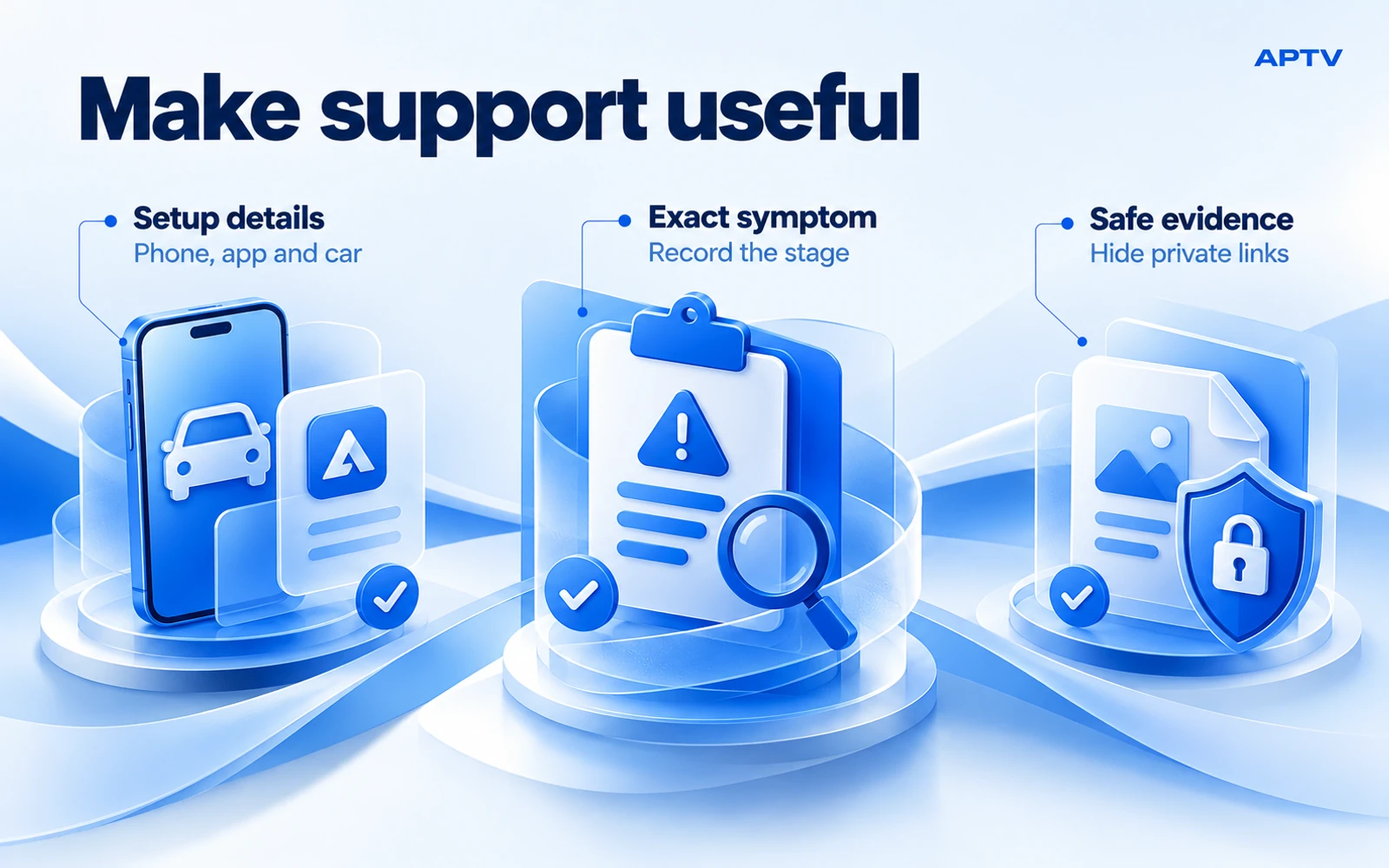
Mantenha o acesso privado fora das evidências
Antes de compartilhar uma captura de tela, inspecione os campos de endereço, rótulos de conta, notificações e nomes de arquivos. O URL de uma playlist pode conter credenciais ou um token mesmo quando nenhuma caixa de senha estiver visível. Substitua os valores privados por um espaço reservado claro e preserve apenas o texto do erro necessário para entender o problema.
Não cole uma playlist completa em um comentário público ou em um validador de terceiros. Se o suporte oficial precisar de um exemplo de mídia reproduzível, pergunte quais informações são necessárias e use uma fonte que você esteja autorizado a compartilhar. Mantenha uma cópia privada de sua configuração original para poder distinguir suas edições do comportamento da fonte.
Tentar outro carro é uma comparação útil?
Pode ser, desde que você registre o que mudou. Um resultado bem-sucedido em um segundo veículo mostra que o telefone, o aplicativo e a fonte podem funcionar nessa segunda configuração. Isso não prova que o primeiro veículo esteja com defeito ou suporte a mesma rota de vídeo. Diferentes receptores e firmware podem expor diferentes capacidades. Trate a comparação como uma única prova e inclua os detalhes de ambos os veículos em seu relatório. Se você não conseguir acessar outro carro, o teste apenas por telefone e uma descrição precisa do estágio que falhou ainda fornecem informações úteis.
Retornar para a próxima etapa correta
Para uma nova configuração, siga o guia de configuração do APTV CarPlay estacionado. Para um problema específico do aplicativo não resolvido, use o contato de suporte na página oficial do APTV CarPlay com o relatório específico acima. APTV reproduz sua própria playlist; ele não pode restaurar o acesso ao conteúdo expirado ou estabelecer um recurso do veículo que o sistema conectado não suporta.
Perguntas frequentes
O que devo verificar se o próprio CarPlay não conecta?
Comece com a conexão do carro antes de investigar a APTV. Para CarPlay com fio, verifique a porta e o cabo USB suportados; para CarPlay sem fio, verifique a conexão Bluetooth e Wi-Fi necessária. Siga as verificações de conexão da Apple e as instruções do seu veículo enquanto estiver estacionado, observando se alguma interface do CarPlay aparece.
Por que o APTV está faltando mesmo que outros aplicativos CarPlay apareçam?
Uma conexão CarPlay funcional não estabelece que todos os aplicativos ou recursos de vídeo estejam disponíveis naquele veículo. Revise os aplicativos disponíveis para o seu carro nas configurações do iPhone CarPlay e confirme a versão do aplicativo e a rota do veículo suportada. A personalização não pode adicionar um recurso que a combinação não suporta.
Devo tratar o vídeo indisponível enquanto dirijo como uma falha do aplicativo?
Não. A disponibilidade do vídeo pode depender dos recursos suportados e do estado de estacionamento do veículo. Execute a configuração e a solução de problemas enquanto estiver estacionado com segurança. Não tente contornar as restrições dos veículos; a falta de uma imagem durante a condução não identifica, por si só, um problema na playlist ou no aplicativo.
Por que meu stream funciona no Wi-Fi doméstico, mas falha ao lado do carro?
A ligação disponível ao lado do carro pode ser diferente daquela utilizada em casa. Teste o mesmo item no telefone antes de conectar o painel e verifique a permissão do celular, sinal e acesso à fonte. A conexão do CarPlay por si só não fornece acesso à Internet para um stream online.
Que informações devo enviar ao suporte quando o APTV não aparece ou não reproduz?
Inclua o modelo do iPhone, versões iOS e APTV, detalhes do veículo e de infoentretenimento, método de conexão e estágio exato de falha. Indique se o CarPlay se conecta e se o mesmo item é reproduzido no telefone. Compartilhe o texto do erro, mas remova tokens de playlist, senhas e outros detalhes de contas privadas.