
Como transmitir IPTV do iPhone para a TV com AirPlay
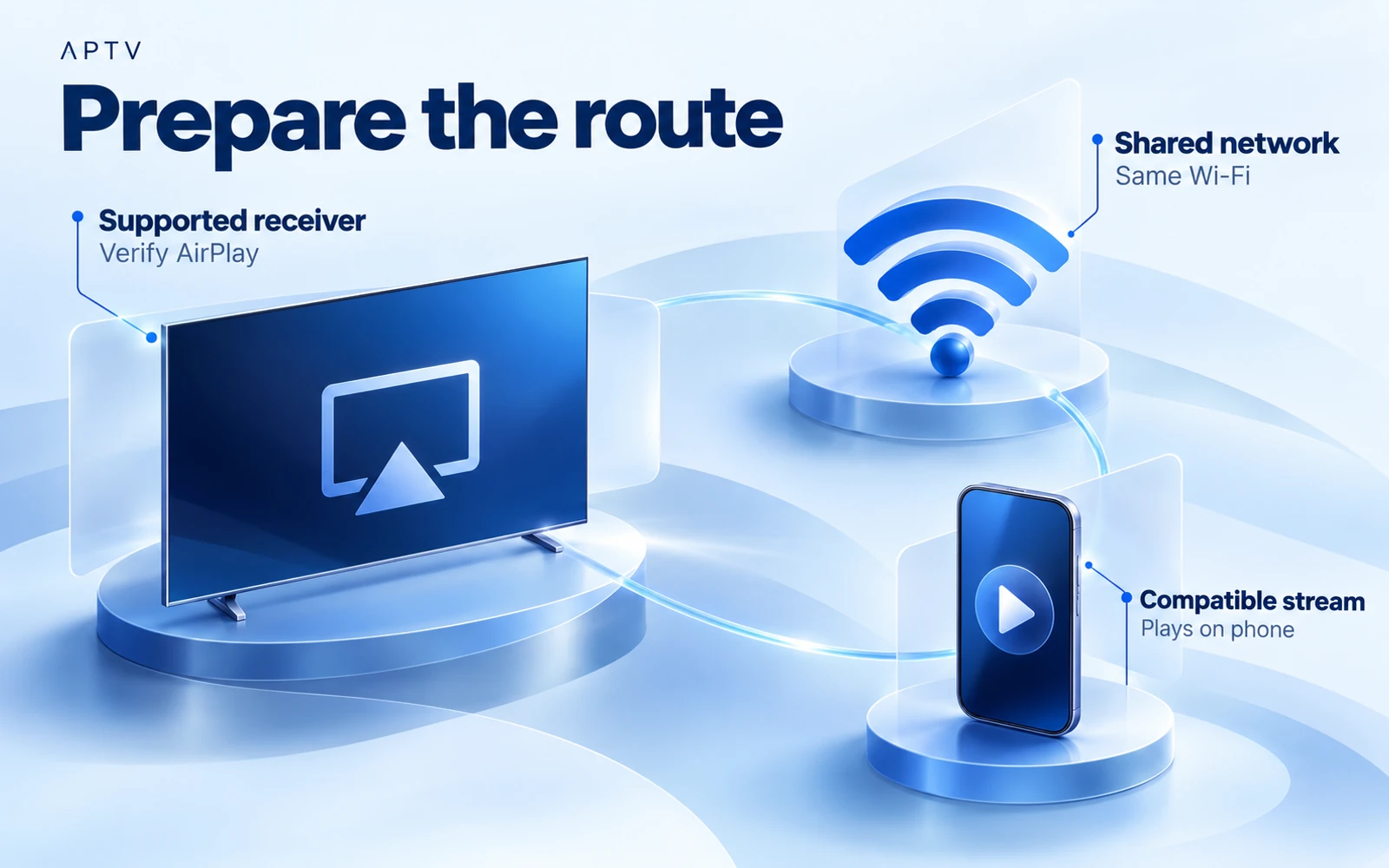
Para usar o IPTV AirPlay de um iPhone para uma TV, primeiro confirme se o stream é reproduzido no telefone e se a televisão ou receptor conectado suporta AirPlay. Coloque os dois dispositivos na mesma rede Wi-Fi, selecione o receptor através da rota AirPlay disponível e verifique a imagem e o som separadamente.
A listagem do iPhone da APTV documenta o suporte ao AirPlay, e o proprietário confirmou a funcionalidade de transmissão. Isso não estabelece compatibilidade com todas as versões de televisão, receptor, stream ou aplicativo. Este guia usa as etapas de conexão documentadas da Apple e identifica onde os controles exatos do APTV ainda dependem da versão instalada.
Verifique o telefone e o receptor
Procure a capacidade real de AirPlay do receptor. Uma smart TV, um stick de streaming ou um ícone de transmissão não são suficientes por si só. Um dispositivo compatível com Google Cast ou DLNA pode não oferecer AirPlay e um sistema operacional Android TV não estabelece automaticamente um receptor AirPlay.
Se você usa uma caixa Apple TV, diferencie-a do aplicativo Apple TV instalado em outra televisão. A presença de um aplicativo com nome familiar não identifica o protocolo de rede que a televisão pode receber. Use as informações do modelo do fabricante do receptor quando tiver dúvidas.
Você também precisa de um fluxo que a rota de reprodução completa possa suportar. A reprodução bem-sucedida no telefone é o ponto de partida e não a prova de que o vídeo e o áudio serão transferidos corretamente. Mantenha o receptor ativo e use uma rede onde os dispositivos possam se comunicar.
Prepare uma primeira conexão simples
Use sua rede doméstica ou outra rede administrada por você para a configuração inicial. As redes convidadas podem separar clientes mesmo quando o nome da rede parece familiar. Em um hotel ou local de trabalho, pergunte ao administrador da rede sobre conexões de dispositivos compatíveis, em vez de alterar configurações de segurança desconhecidas.
Selecione a entrada de televisão pretendida se um receptor externo estiver conectado via HDMI. Confirme se você consegue ver a tela normal do receptor antes de investigar a reprodução do telefone. Uma televisão exibindo a entrada errada pode fazer com que uma conexão de rede bem-sucedida pareça não ter produzido imagem.
Tenha o receptor remoto por perto. Pode ser necessário ativar o AirPlay em suas próprias configurações, aprovar uma conexão ou inserir uma senha exibida no telefone. Os nomes e locais das configurações do receptor variam, portanto siga a documentação do dispositivo.
Dê aos destinatários nomes reconhecíveis por meio de sua própria configuração documentada ao gerenciar várias salas. Durante a primeira conexão, compare o nome mostrado no telefone com a tela física à sua frente. Isso evita o envio de material de visualização privada para outra sala e torna mais preciso um relatório de suporte posterior sobre qual receptor foi selecionado.
Comece a reprodução no iPhone
Se você ainda não adicionou sua fonte, importe sua playlist e abra uma entrada familiar. Verifique se a imagem esperada aparece e se o áudio é audível pelo telefone. Comece com conteúdo comum que você está autorizado a visualizar, não com uma demonstração em formato especializado.
Mantenha a fonte inalterada durante a primeira verificação do receptor. Mudar para um canal diferente ao mesmo tempo altera duas variáveis. Se o resultado da TV falhar, você deseja saber se o mesmo fluxo estava funcionando localmente imediatamente antes.
Observe se a fonte é somente áudio, vídeo ao vivo ou um arquivo sob demanda. Uma transmissão apenas de áudio não criará uma imagem de televisão. Uma transmissão ao vivo pode não fornecer busca ou um cronograma de reprodução completo, portanto, a falta desses recursos não estabelece uma falha no AirPlay.
Conecte-se através do AirPlay
O guia da Apple para AirPlay e espelhamento de tela descreve a saída de vídeo por meio do controle AirPlay de um aplicativo e a duplicação de tela por meio do Control Center. Estas são rotas separadas. Comece com a saída de vídeo do aplicativo quando o aplicativo e o stream atuais expõem essa opção.
- Mantenha o iPhone e o receptor AirPlay na mesma rede Wi-Fi.
- Inicie o vídeo escolhido e abra os controles de saída disponíveis.
- Selecione AirPlay quando oferecido e escolha o receptor pretendido.
- Siga qualquer solicitação de senha do receptor no iPhone.
- Verifique a imagem da televisão e a saída de áudio pretendida.
Estas são etapas gerais do AirPlay, não uma afirmação de que a APTV coloca um ícone específico em um canto específico. Se a sua compilação não expõe a opção de saída esperada, verifique a documentação atual ou entre em contato com o suporte com a versão do aplicativo e o modelo do receptor.
Confirme qual dispositivo está reproduzindo
Não confie apenas no nome de um dispositivo que aparece em uma lista. Confirme se a TV mostra o conteúdo selecionado e se a reprodução ou pausa afeta a tela esperada. Se o telefone e a TV se comportarem de maneira diferente, registre o comportamento em vez de presumir que cada rota de saída duplica toda a interface.
Verifique o volume da televisão ou do receptor de áudio, bem como do telefone. Se uma barra de som estiver conectada, confirme se a televisão está enviando áudio para o destino pretendido. Aumente o volume com cautela após um teste silencioso para que o sinal restaurado não fique inesperadamente alto.
Entenda o espelhamento e a reprodução nativa de TV
O espelhamento de tela duplica a tela do telefone. Um aplicativo de TV nativo é executado no próprio receptor. O App AirPlay envia a reprodução compatível através da rota de saída do aplicativo. Essas abordagens podem parecer semelhantes vistas do sofá, embora envolvam diferentes softwares e controles.
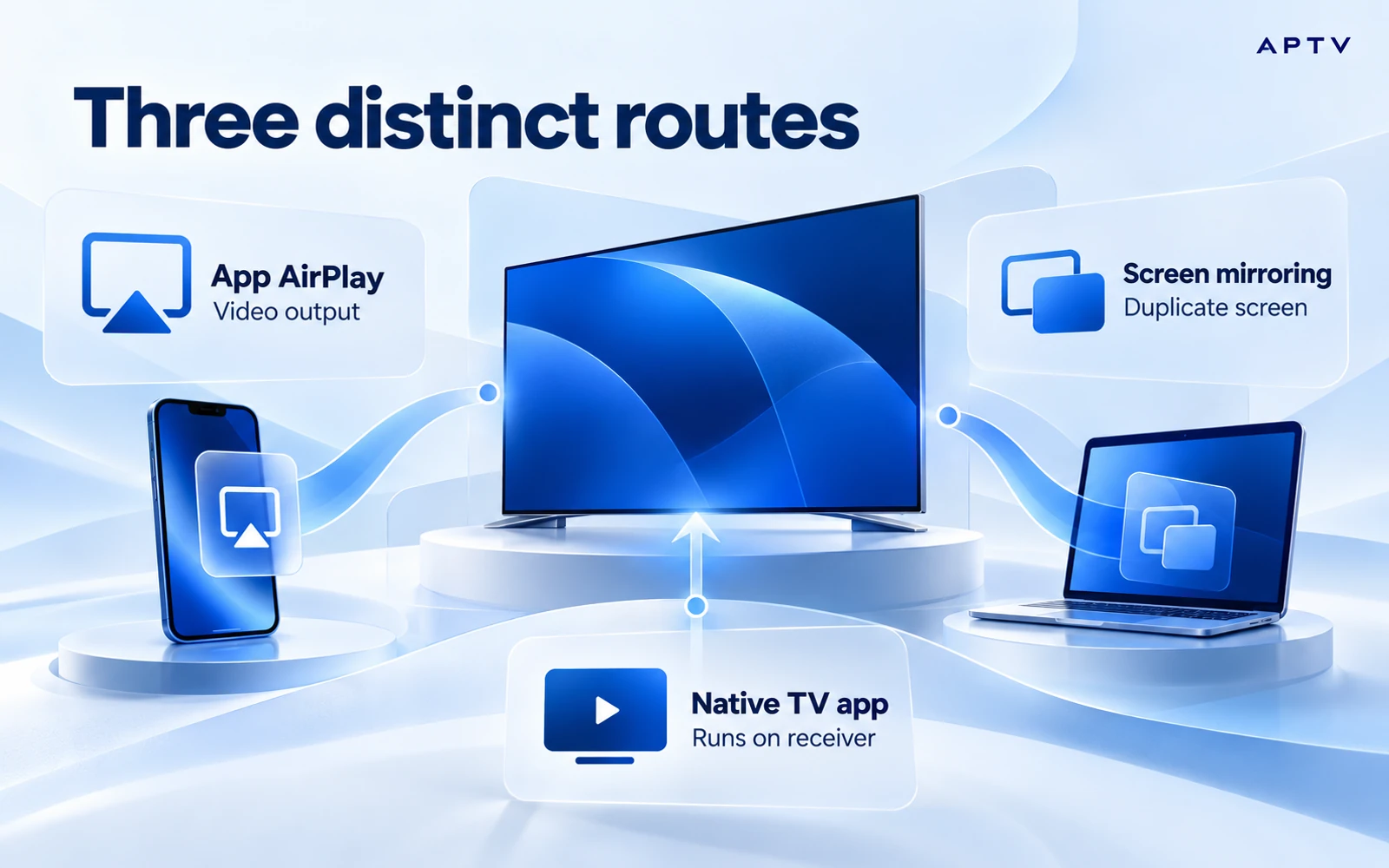
| Rota | Onde você começa | O que verificar |
|---|---|---|
| AirPlay pelo aplicativo | O controle de saída compatível com o aplicativo de vídeo | Compatibilidade de stream e receptor |
| Espelhamento de tela | Centro de controle do iPhone | Duplicação de tela e comportamento do conteúdo |
| Aplicativo instalado na TV | Um aplicativo instalado no dispositivo de TV | As próprias entradas e capacidades desse aplicativo |
Para espelhamento, abra o Control Center, escolha Screen Mirroring e selecione o receptor. Digite a senha exibida, se solicitado. Para encerrar a sessão, retorne ao Screen Mirroring e escolha Stop Mirroring. A Apple documenta esse fluxo de trabalho do sistema operacional; não é uma demonstração de recursos específicos do APTV.
O espelhamento pode expor notificações ou outro conteúdo mostrado no telefone. Prepare sua tela antes de usá-la em uma sala compartilhada. Não presuma que o espelhamento ignora as restrições de conteúdo ou garante a mesma qualidade, controles e comportamento em segundo plano que a saída de vídeo do aplicativo.
Um aplicativo de TV nativo é uma questão de compatibilidade separada. O proprietário confirmou funcionalidades mais amplas da TV, mas este guia não estabelece um aplicativo nativo específico para cada receptor. Verifique a plataforma exata, a lista da loja e o dispositivo antes de planejar uma configuração de TV independente.
Trate uma mudança de rede como uma nova tentativa de conexão. Se o telefone sair do Wi-Fi de sua casa enquanto o receptor permanecer lá, as condições não serão mais as mesmas da configuração bem-sucedida. Retorne a uma rede compartilhada suportada antes de diagnosticar o aplicativo. Registre qualquer comportamento de conexão automática que não deixe claro qual receptor está ativo no momento.
Corrija os problemas de descoberta primeiro
Se o receptor não aparecer, concentre-se na descoberta antes de alterar a playlist. Confirme se o AirPlay está ativado no receptor, se ambos os dispositivos estão ativos e se a rede esperada está em uso. Inspecione a conexão real em vez de presumir que dispositivos próximos a compartilham.
Siga as verificações do AirPlay da Apple, incluindo atualizações de software, reinicialização de dispositivos e revisão de restrições de recebimento relevantes. Faça uma alteração e verifique novamente. Evite uma redefinição completa da rede antes que verificações mais simples determinem se o receptor pode ser descoberto.
Se outro aplicativo compatível visualizar o receptor, mas o APTV não, registre essa comparação. Ele aponta para uma diferença no aplicativo ou na rota de reprodução, mas não identifica a causa por si só. Inclua o stream exato, a versão do aplicativo e se você usou a saída ou o espelhamento do aplicativo.
Se o receptor aparecer, mas a reprodução falhar
Retorne a reprodução para o telefone e verifique a mesma entrada novamente. Se agora também falhar localmente, investigue a fonte em vez de culpar o AirPlay. Se ainda for reproduzido no telefone, compare uma segunda transmissão autorizada pela mesma rota do receptor.
Quando apenas um fluxo falha, suas características de mídia ou condições de origem merecem atenção. Quando todos os fluxos falharem em um receptor, verifique o software e a configuração desse receptor. Um segundo receptor é uma comparação útil apenas se você observar seus diferentes modelos e recursos suportados.
Não trate a reivindicação geral de elenco de uma TV como evidência de um protocolo específico. AirPlay, Google Cast, DLNA, espelhamento de tela, Apple CarPlay e Android Auto são contextos distintos. Este guia se refere à rota do iPhone para o receptor AirPlay, não à reprodução no carro ou outro sistema de transmissão.
Se várias pessoas compartilharem o receptor, confirme se outra sessão não foi iniciada enquanto você verificava o telefone. Uma alteração no conteúdo exibido é uma observação a ser investigada, e não uma prova imediata de que sua playlist foi alterada. Repita a verificação quando o receptor estiver disponível para sua sessão.
Verifique imagem, som e rota de retorno
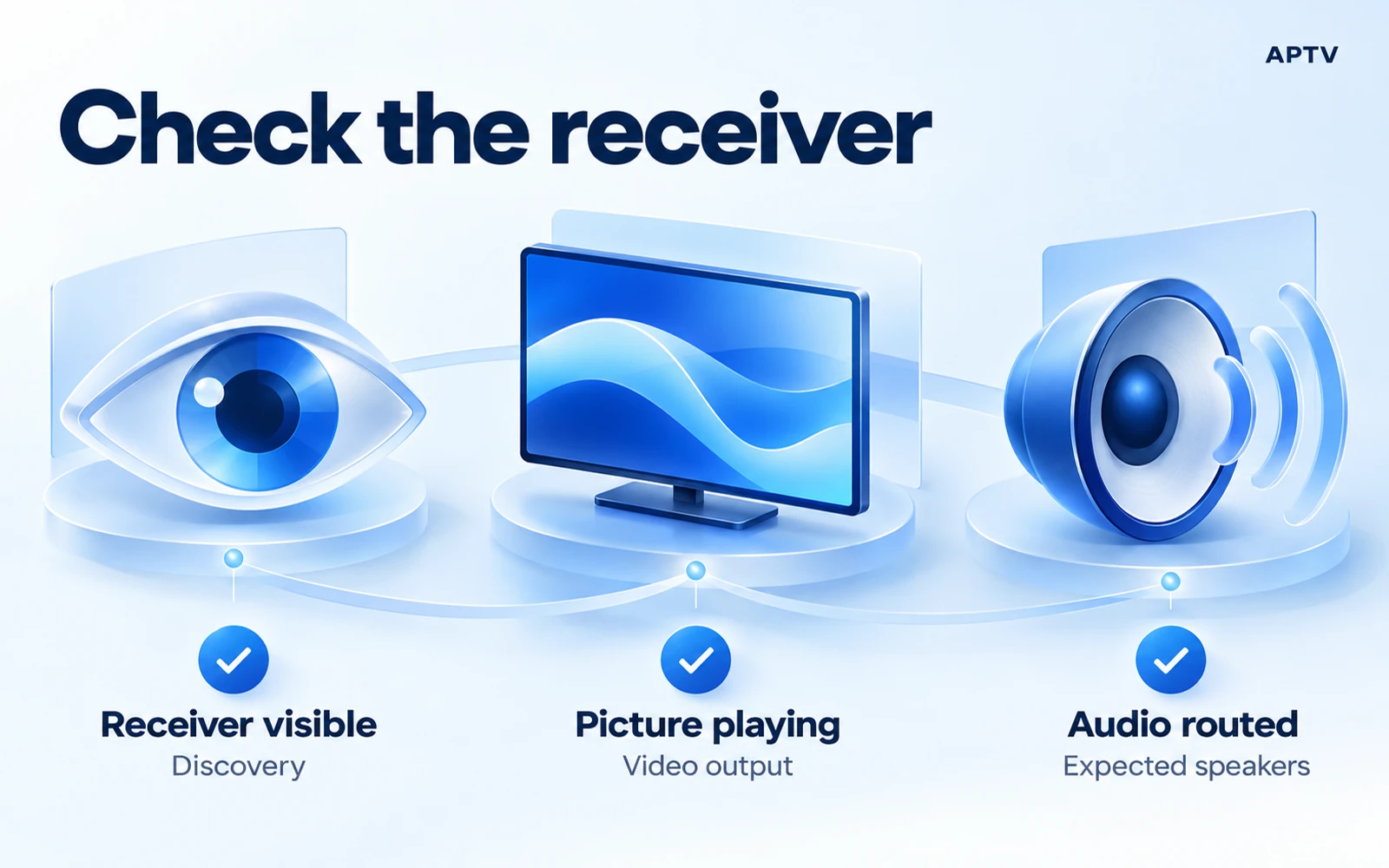
Antes de se instalar, verifique se o receptor pretendido está selecionado, se a imagem continua e se o som sai dos alto-falantes esperados. Se você tiver imagem, mas não tiver som, compare o alto-falante do telefone com a reprodução do receptor e siga as verificações específicas de áudio.
Tente interromper a sessão e retornar a reprodução para o telefone. Saber como sair da rota é útil quando uma TV compartilhada será usada para outra coisa. Não presuma que fechar o aplicativo, bloquear o telefone ou alterar as entradas da TV sempre encerrará todas as sessões de reprodução possíveis de forma idêntica.
Mantenha uma breve nota de compatibilidade para a combinação que funcionou: modelo do iPhone, versão iOS, versão APTV, modelo do receptor e software, método de conexão e tipo de stream. Este é o seu próprio registro de observação. Não estabelece que um modelo diferente na mesma família de produtos se comportará de forma idêntica.
Se você entrar em contato com o suporte, inclua o primeiro estágio com falha: descoberta, conexão, imagem, áudio ou retorno à reprodução local. Remova informações privadas da playlist das capturas de tela. Esse detalhe torna mais fácil separar um problema do receptor de um fluxo que já estava indisponível.
Use APTV para iPhone com sua própria playlist autorizada, estabeleça primeiro a reprodução local e depois conecte um receptor AirPlay compatível. Um download ou atualização não pode garantir que um receptor incompatível ou uma transmissão indisponível comece a funcionar.
Perguntas frequentes
Toda smart TV pode receber um stream AirPlay?
Não. O dispositivo receptor deve suportar a rota AirPlay que você pretende usar. Verifique o modelo exato da TV ou receptor e suas configurações antes de solucionar o problema do aplicativo. Uma televisão conectada à Internet não estabelece, por si só, suporte para AirPlay.
Meu iPhone e minha TV precisam estar na mesma rede?
Para a configuração descrita neste guia, conecte o iPhone e o receptor compatível à mesma rede Wi-Fi local. O isolamento da rede de convidados ou redes separadas podem impedir a descoberta. Confirme se os dispositivos podem comunicar localmente antes de alterar a playlist ou os seus endereços de mídia.
Qual é a diferença entre a reprodução do AirPlay e o espelhamento de tela?
A rota de reprodução AirPlay suportada por um aplicativo envia mídia para um receptor, enquanto o espelhamento de tela exibe a tela do telefone. Seus controles e comportamento de reprodução podem ser diferentes. Use a rota suportada pelo seu aplicativo e receptor e não presuma que o sucesso de um prova o suporte do outro.
Por que minha TV não aparece como destino AirPlay?
Comece com suporte ao receptor, configurações do AirPlay e descoberta de rede local. Confirme se o receptor está disponível e se ambos os dispositivos estão na rede pretendida. Um destino ausente é um problema diferente de um receptor listado que se conecta, mas não consegue reproduzir um determinado fluxo.
Por que posso reproduzir uma transmissão no meu iPhone, mas não através do AirPlay?
A reprodução do telefone e a reprodução do receptor usam caminhos diferentes. Depois de confirmar que a fonte funciona no telefone, compare um item que esteja funcionando por meio do receptor e verifique seu suporte de mídia. Observe se a falha é de conexão, imagem ou som, em vez de tratar todos os três como o mesmo problema.