
IPTV com imagem, mas sem som: o que verificar
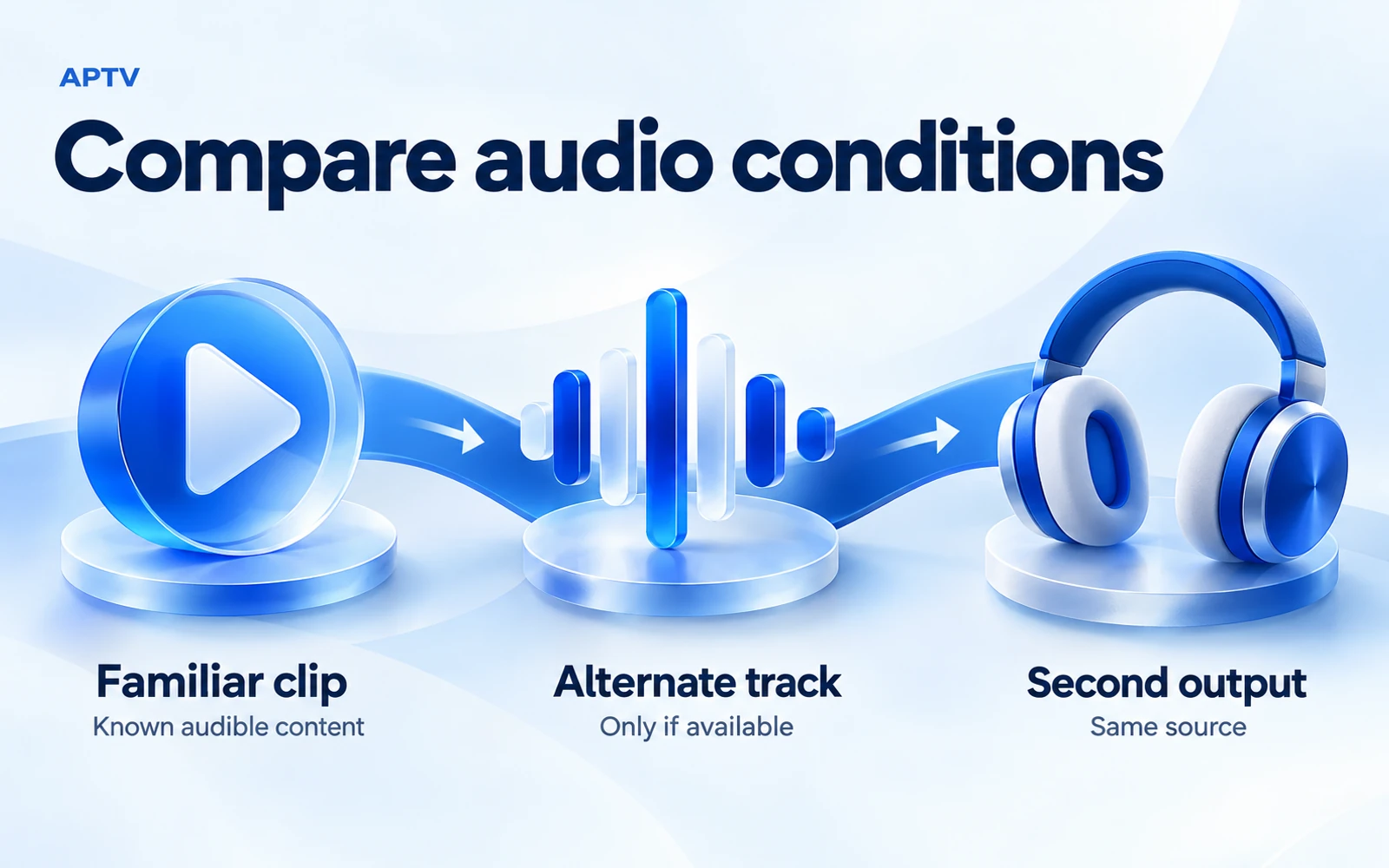
Se a IPTV tiver vídeo, mas não tiver som, primeiro verifique o volume da mídia e o dispositivo de saída selecionado. Em seguida, compare um clipe que você sabe que contém som audível, inspecione faixas de áudio alternativas somente se o player as oferecer e compare a reprodução do telefone com a reprodução do receptor. Mantenha a fonte de vídeo inalterada enquanto verifica cada rota.
O vídeo em movimento estabelece que alguma reprodução está funcionando. Isso não prova que o fluxo contém áudio utilizável, que a faixa selecionada é audível ou que o som está chegando aos alto-falantes esperados. Uma televisão silenciosa e um telefone silencioso podem, portanto, levar a próximos passos diferentes.
Verifique a rota de saída primeiro
Inicie a reprodução e aumente o volume de mídia do telefone com cautela. Verifique qualquer controle de mudo visível no player sem assumir sua localização ou rótulo. O volume da mídia, o volume do toque, o volume da televisão e o volume da barra de som podem ser controles separados; mudar um não necessariamente muda outro.
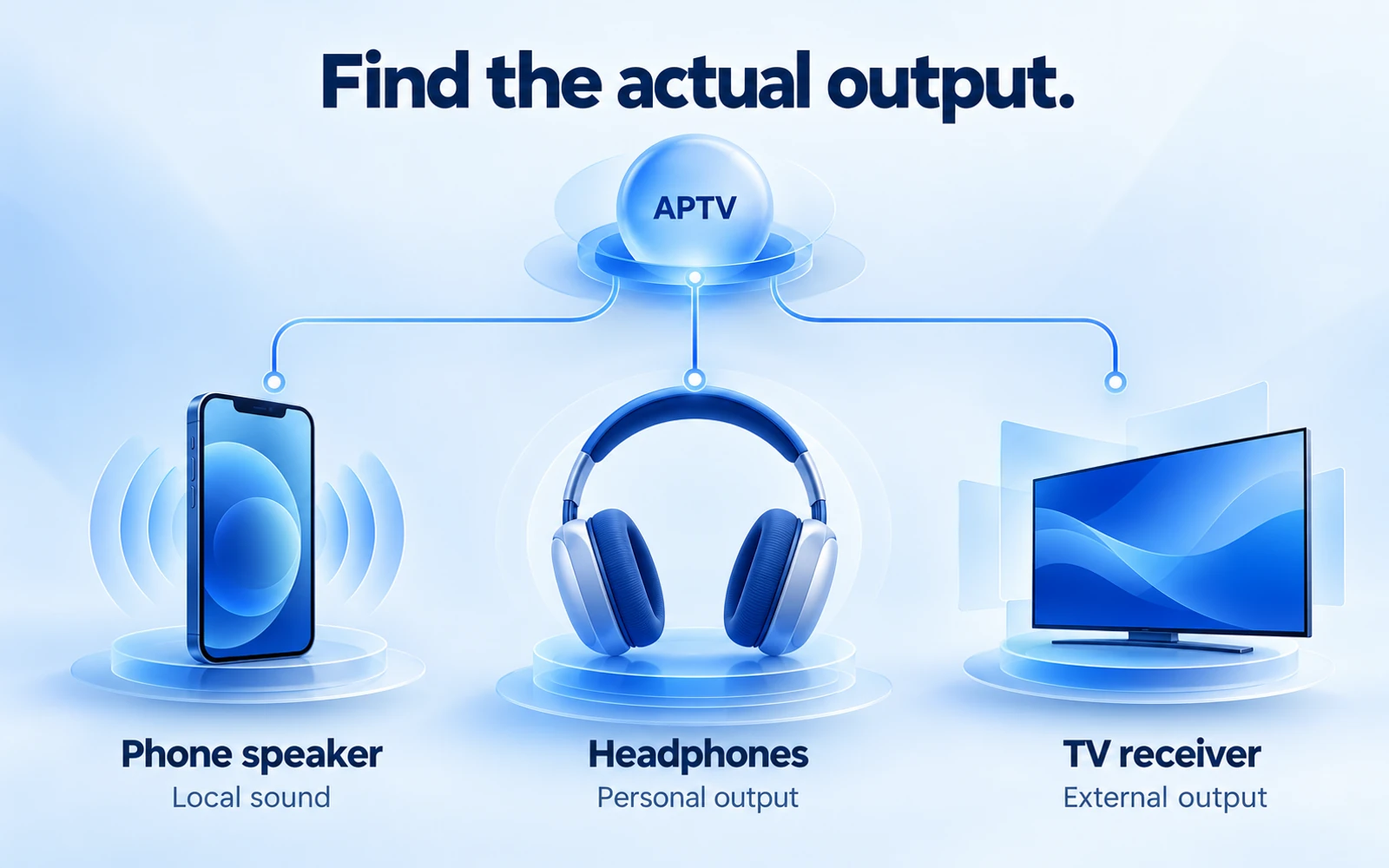
Veja o destino de áudio selecionado. O som pode ir para fones de ouvido, um alto-falante Bluetooth ou um receptor em vez do alto-falante do telefone. Escolha a saída pretendida usando os controles disponíveis do dispositivo e, em seguida, repita a mesma breve passagem ou segmento de fluxo quando for prático.
Se um receptor estiver envolvido, verifique também o estado mudo e o destino do áudio da televisão. Comece com um volume moderado. Uma saída restaurada pode ser inesperadamente alta se vários controles forem aumentados durante o período de silêncio.
Estabeleça se o próprio telefone pode produzir som
Reproduza um clipe audiovisual familiar pelo alto-falante do telefone fora da transmissão afetada. Escolha o material que você sabe que contém fala ou música no momento que você está verificando. Uma abertura silenciosa, uma pausa apenas com áudio ou um vídeo gravado sem som não é um controle útil.
Se o telefone estiver silencioso com material não relacionado, inspecione o dispositivo em vez de alterar repetidamente a playlist de IPTV. As verificações de som da Apple abrangem soluções de problemas relacionados aos alto-falantes do iPhone, incluindo a verificação de obstruções e a determinação de quando a manutenção pode ser necessária.
Para a comparação de mídia, acompanhe qual volume você realmente ajustou. Ouvir um toque prova que um caminho sonoro funciona; ele não verifica completamente a rota de reprodução de um aplicativo. Da mesma forma, ouvir fones de ouvido não estabelece que o alto-falante do telefone esteja funcionando normalmente.
Compare outro fluxo
Retorne ao APTV e abra um segundo stream autorizado com conteúdo audível. Mantenha a rota e o volume de saída inalterados. Se o segundo stream tiver som, a primeira fonte ou seu manuseio de áudio merecem atenção. Se ambos estiverem em silêncio, investigue o aplicativo compartilhado e as condições de saída.
Não use dois rótulos para o mesmo feed subjacente como testes independentes. Eles podem apontar para mídias idênticas. Se puder, compare uma fonte com uma origem diferente e uma trilha de áudio simples, observando que formatos diferentes apresentam outra explicação possível.
Anote se a imagem continua suave durante o período de silêncio. Se a reprodução também parar, use o guia de buffer para esse sintoma adicional. A queda de som durante uma transmissão interrompida não é o mesmo que o silêncio persistente enquanto o vídeo continua normalmente.
Use uma pequena tabela de comparação
Você pode registrar observações em linguagem simples, em vez de adivinhar um diagnóstico de codec. O objetivo é localizar a diferença e não atribuir uma causa técnica antes de ter provas suficientes.
| Comparação | O que manter inalterado | O que o resultado pode restringir |
|---|---|---|
| Clipe original versus clipe familiar | Alto-falante e volume do telefone | Silêncio específico da fonte versus silêncio mais amplo |
| Um fluxo versus outro | Aplicativo e rota de saída | Condições específicas de entrada versus condições compartilhadas |
| Telefone versus receptor | Transmissão e player | Comportamento de saída local versus externo |
Repita uma comparação útil uma vez se o sintoma for intermitente. Evite executar várias sessões simultaneamente quando a origem puder limitar as conexões. Pare uma rota antes de iniciar a próxima para que a comparação não crie um novo problema de acesso.
Distinga também o silêncio contínuo do som simplesmente tardio. Se o áudio começar após a imagem ou sair do alinhamento, registre esse comportamento de temporização separadamente. Não relate isso como uma faixa ausente. O mesmo clipe de comparação e verificações de saída continuam úteis, mas o suporte precisa saber se o áudio está faltando, atrasado, distorcido ou interrompido intermitentemente.
Verifique as faixas de áudio somente quando disponíveis
Algumas mídias possuem múltiplas trilhas de áudio, mas a fonte e o reprodutor precisam expor uma escolha utilizável. Se o seu player instalado oferecer um seletor de trilha de áudio, anote a seleção atual e tente uma alternativa documentada. Retorne à escolha original se a alteração não ajudar.
Não procure indefinidamente por um controle que pode não existir em sua compilação. Este guia não estabelece os rótulos atuais do seletor de áudio ou configurações do decodificador da APTV. Sua ausência nas instruções é intencional: um caminho de menu inventado tornaria a solução de problemas menos confiável.
Uma faixa alternativa pode conter um idioma, comentário ou formato de áudio diferente. Verifique se ele contém o som que você realmente deseja, em vez de aceitar qualquer ruído como uma solução completa. Uma alternativa funcional é uma evidência útil, mas não explica por que a pista original falhou.
Se apenas uma faixa for fornecida, pergunte ao proprietário da fonte se ela está presente e foi entregue corretamente. Uma transmissão de vídeo pode continuar enquanto o áudio estiver ausente ou indisponível. O reprodutor não pode selecionar uma faixa substituta que a fonte não forneça.
Entenda os limites do codec sem diagnosticar demais
Um codec é um método usado para codificar e decodificar mídia. A extensão do arquivo ou o nome da playlist não identifica todas as características de áudio. Dois streams com o mesmo sufixo podem conter formatos de áudio, layouts de canal ou pacotes diferentes.
A documentação oficial do suporte ao formato de mídia do Android descreve os recursos da plataforma e as condições da versão. Não é uma tabela de compatibilidade APTV. Um aplicativo pode usar uma implementação de reprodução específica e um receptor externo introduz seus próprios requisitos de suporte.
Solicite o formato de áudio real quando o proprietário da fonte ou uma ferramenta confiável de informações de mídia puder fornecê-lo. Registre “desconhecido” quando não tiver essa evidência. Não deduza um formato a partir do nome de um canal, de um selo de marketing ou do fato de outro vídeo não relacionado ter funcionado.
Se você controlar a fonte, poderá comparar uma versão autorizada com uma codificação de áudio diferente por meio do fluxo de trabalho de mídia estabelecido. Caso você não o controle, solicite uma opção compatível ao proprietário. Renomear a playlist não pode converter o áudio dentro do stream.
As legendas são outra pista independente. Ver as legendas não prova que uma faixa de áudio audível foi entregue, e alterar o idioma das legendas não altera necessariamente o áudio selecionado. Observe os controles separadamente quando ambos estiverem disponíveis. Isso evita confundir uma mudança de legenda bem-sucedida com um teste de trilha de áudio que nunca aconteceu de fato.
Reprodução separada de telefone e receptor
Toque primeiro a mesma entrada no alto-falante do telefone. Em seguida, selecione o receptor usando a rota de saída documentada. Se o som funcionar localmente e desaparecer somente após a transferência, concentre-se nessa rota externa e na configuração do receptor antes de editar a playlist.
Para uma sessão de iPhone para TV, verifique a rota do AirPlay. O aplicativo AirPlay e o espelhamento de tela são caminhos diferentes, e um aplicativo de TV nativo é outra configuração novamente. Registre qual método você realmente usou. A “transmissão” por si só é muito ampla para um relatório de suporte útil.
Verifique o volume do próprio receptor e os alto-falantes selecionados. Uma televisão pode enviar áudio para um sistema de som externo mesmo quando você espera seus alto-falantes internos. Confirme o caminho pretendido com a documentação do receptor em vez de alterar aleatoriamente configurações de formato de áudio desconhecidas.
Compare o receptor com conteúdo familiar
Use um clipe audível conhecido através da mesma rota do receptor, se possível. Se também estiver silencioso, o receptor ou rota merece atenção. Se funcionar enquanto apenas o stream original permanece silencioso, grave ambos os resultados e pergunte sobre a compatibilidade de áudio desse stream.
Um segundo receptor pode fornecer outra comparação, mas não é um hardware idêntico. Observe seu modelo, software e método de conexão. Um resultado bem-sucedido em uma televisão é uma prova dessa combinação, e não uma garantia para todas as televisões da mesma marca.
Se você alterar uma configuração de saída, anote seu valor original e faça uma alteração de cada vez. Restaure-o quando a mudança não ajudar. Isso protege uma configuração anteriormente funcional para outros aplicativos e preserva um registro claro do que afetou o resultado.
Reúna evidências para apoio
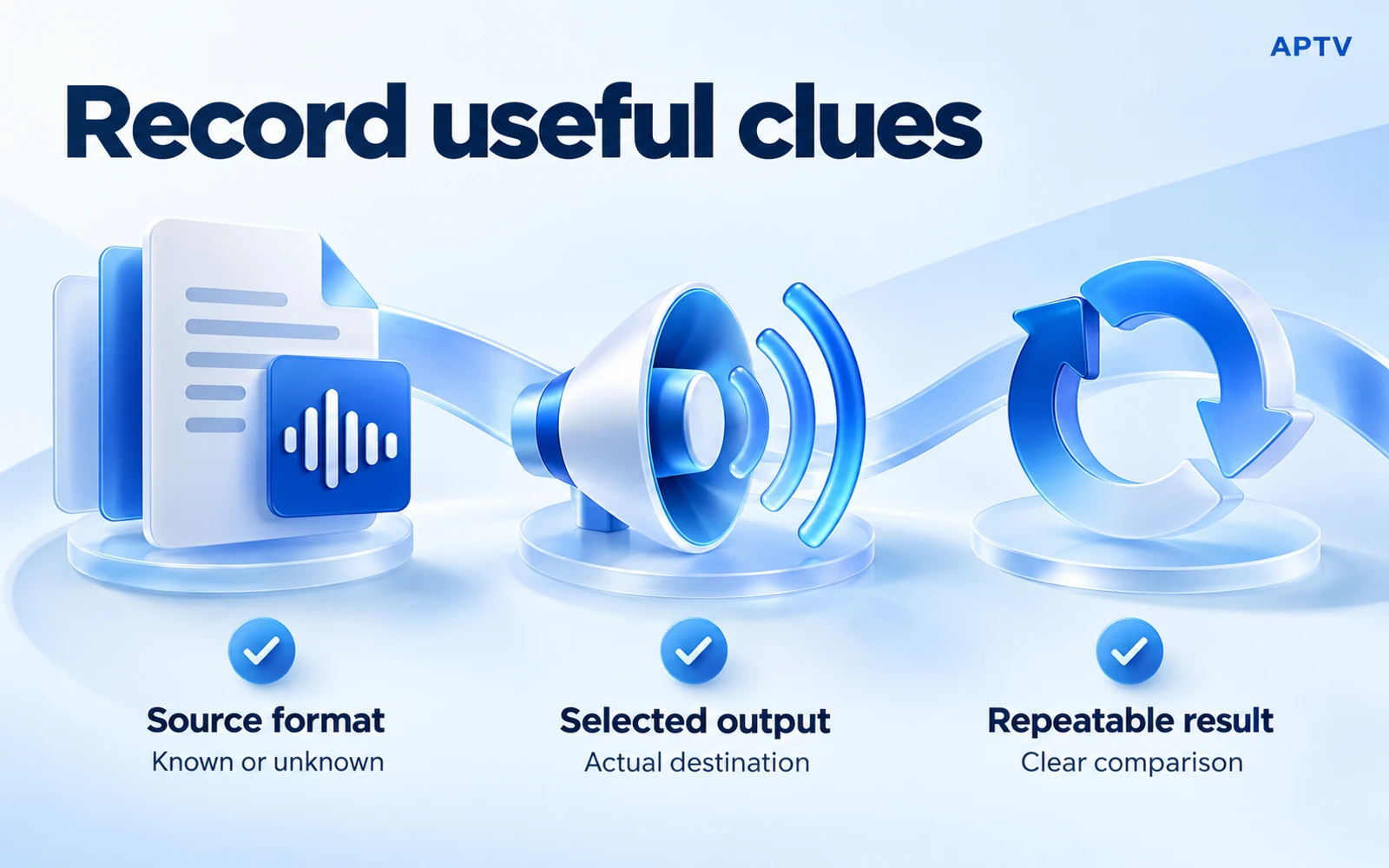
Descreva a fonte, a saída selecionada e o resultado repetível. Inclua o modelo do telefone, o sistema operacional, a versão do aplicativo, o modelo do receptor, se relevante, e qualquer informação conhecida sobre formato de áudio. Diga se uma segunda transmissão e um clipe familiar produziram som nas mesmas condições.
Um relatório hipotético útil é: “O vídeo continua no telefone, mas esta entrada não tem som no alto-falante ou nos fones de ouvido do telefone. Outro fluxo autorizado é audível no mesmo aplicativo. Nenhum controle de áudio alternativo é visível”. Isso descreve observações sem inventar um diagnóstico decodificador.
Mantenha nomes de usuário, senhas e URLs de mídia privada fora das capturas de tela. Uma equipe de suporte pode precisar de uma amostra reproduzível, mas um ticket público não é o lugar para a playlist completa da sua conta. Ofereça um exemplo higienizado ou peça uma rota privada apropriada quando forem necessárias mais evidências.
Decida quem deve investigar em seguida
Se o telefone estiver silencioso em aplicativos não relacionados, siga as orientações de suporte do dispositivo. Se uma fonte não tiver áudio nas rotas de reprodução adequadas, pergunte ao proprietário da fonte. Se um stream compatível falhar consistentemente apenas em um aplicativo, envie ao suporte desse aplicativo as informações de comparação e versão.
Não compre um upgrade apenas porque o silêncio persiste. Um recurso pago só ajuda quando sua função documentada aborda a limitação real. Ele não pode adicionar uma trilha de áudio que a fonte omitiu ou reparar um alto-falante externo silenciado.
Use APTV para iPhone com sua própria playlist autorizada e verifique a saída, o clipe de comparação e o receptor separadamente se houver falta de som. Mantenha intactas as partes funcionais da sua configuração enquanto estreita o caminho silencioso.
Perguntas frequentes
Por que a IPTV pode mostrar vídeo sem som?
O vídeo e o áudio podem falhar de forma independente. O som pode ser roteado para outro dispositivo, o fluxo selecionado pode não ter uma trilha de áudio utilizável ou o caminho de reprodução pode não suportar esse formato de áudio. Comece verificando a saída pretendida e comparando um item conhecido como audível.
O que devo verificar primeiro quando o APTV não tem som?
Confirme onde o áudio deve ser reproduzido e, em seguida, verifique o volume e o estado de mudo da saída. Um fone de ouvido, dispositivo Bluetooth ou TV conectado pode alterar a rota. Reproduza um clipe de comparação audível através da mesma saída antes de concluir que a playlist está com defeito.
E se apenas um canal estiver silencioso?
Compare outro item autorizado no mesmo dispositivo e saída. Se tiver som, concentre-se no stream afetado e em quaisquer faixas de áudio realmente disponíveis para ele. Grave o canal e o resultado para o proprietário da fonte em vez de assumir que todo o aplicativo precisa ser redefinido.
A falta de som prova que o codec de áudio não é compatível?
Não. Um formato não suportado é uma possibilidade, mas o roteamento, a fonte de áudio e a seleção de trilhas podem produzir sintomas semelhantes. Limite o problema com uma comparação audível e conhecida e o mesmo caminho de saída. Evite nomear um codec como causa sem evidências sobre a mídia real.
Por que o áudio funciona no meu telefone, mas desaparece quando uso uma TV?
O receptor apresenta suas próprias configurações de saída e suporte de formato. Verifique o volume da TV ou do receptor, a saída selecionada e se um item de comparação possui som por essa rota. A reprodução do telefone por si só não prova que todos os receptores podem lidar com o áudio do stream.