
APTV op CarPlay: stel je afspeellijst in terwijl je geparkeerd staat
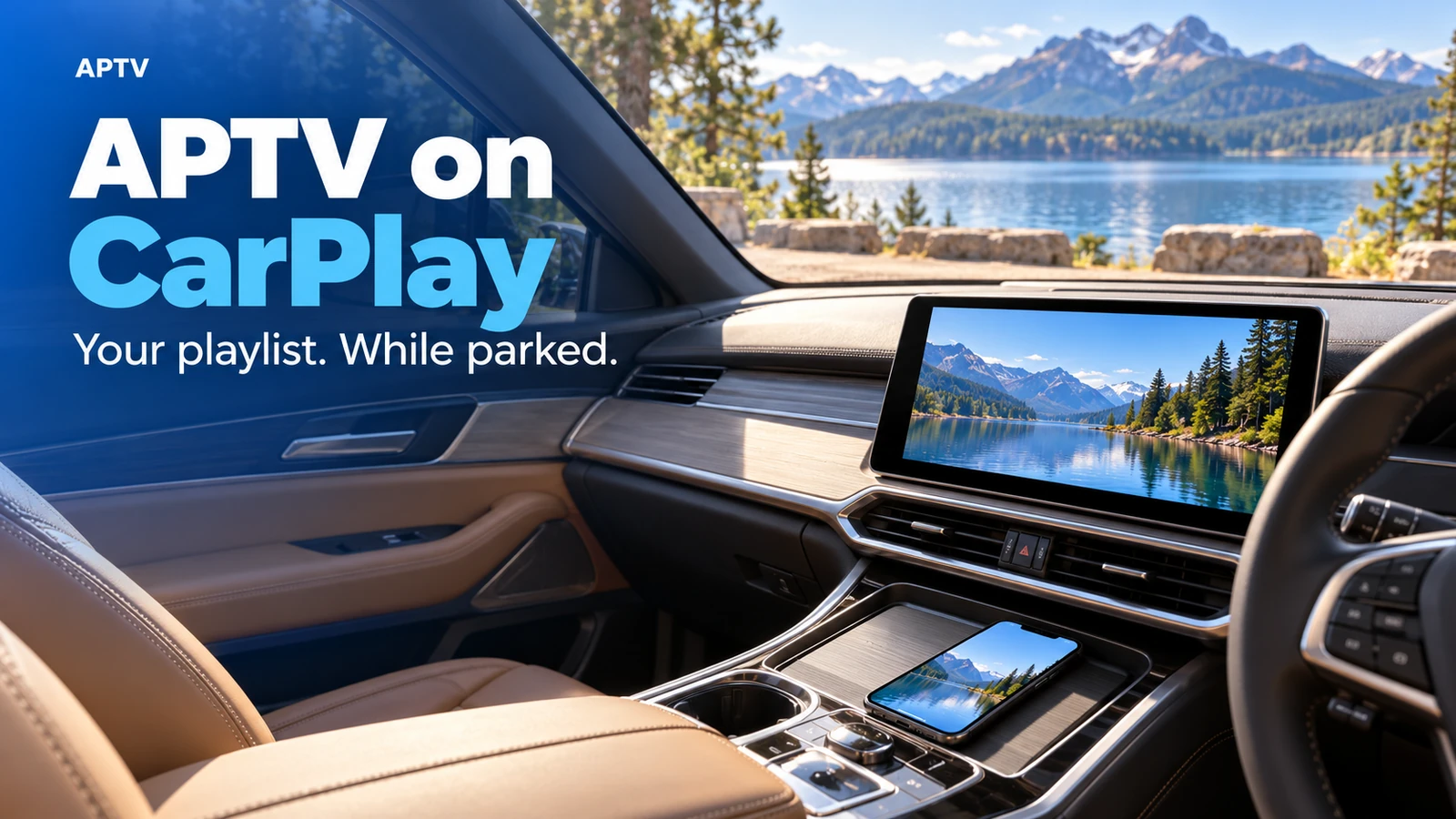
Om APTV op CarPlay te gebruiken, zorg er eerst voor dat je eigen afspeellijst op je iPhone wordt afgespeeld. Sluit de telefoon aan met behulp van de door je auto ondersteunde CarPlay-methode en open vervolgens APTV op het autodisplay waar deze beschikbaar is. Bekijk video's alleen als het voertuig geparkeerd staat. Een werkende CarPlay-verbinding alleen garandeert niet dat een bepaalde auto video ondersteunt, dus controleer de combinatie van auto en app voordat je het dashboard als een andere televisie beschouwt.
Deze gids neemt je mee van een werkende telefoonafspeellijst naar een voorzichtige eerste sessie in de auto. Het scheidt voorbereiding, verbinding en afspelen, zodat een ontbrekende vereiste niet verandert in een verwarrende reeks resets.
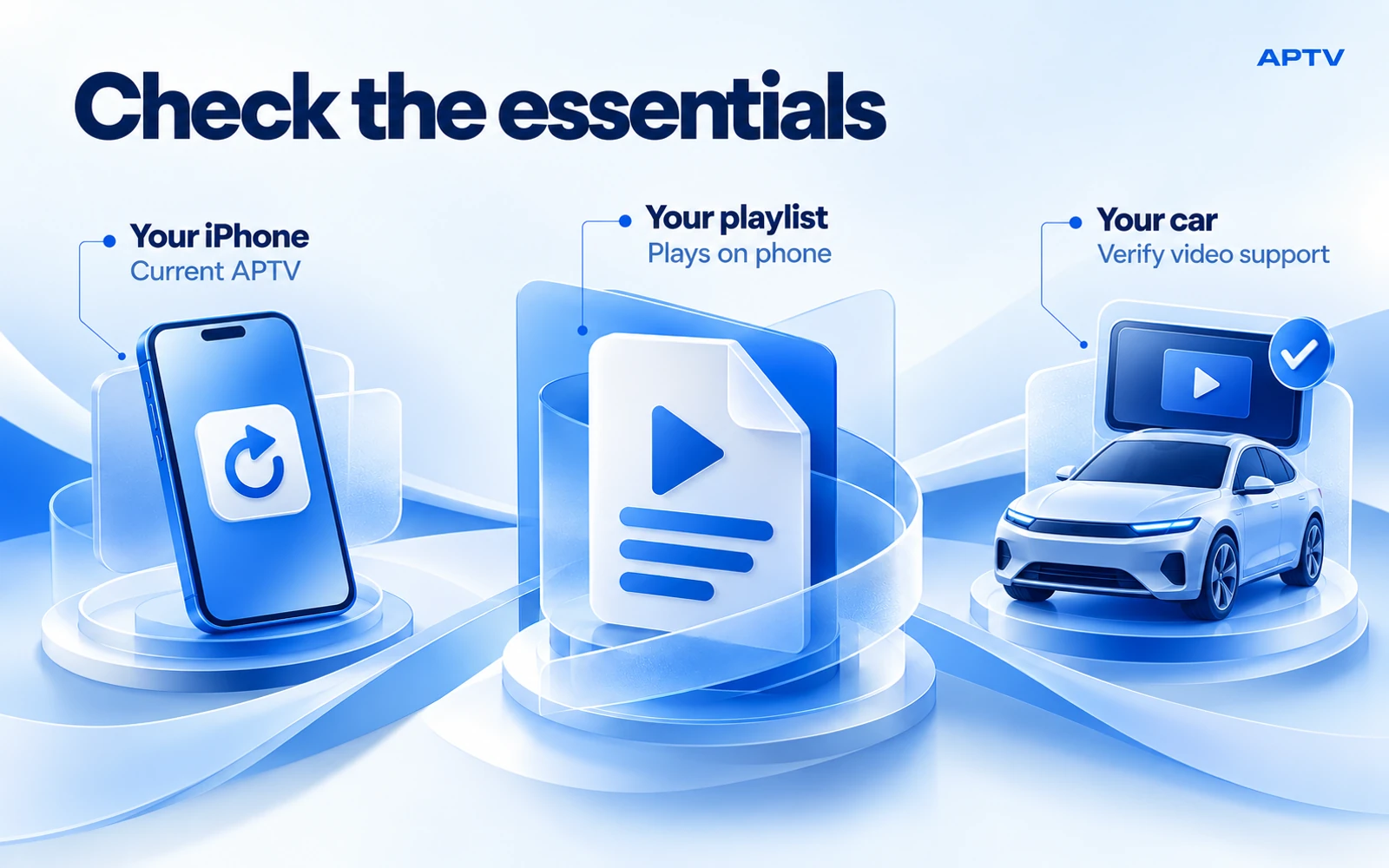
Controleer eerst de drie essentiële zaken
Begin met de juiste iPhone-app. In de APTV App Store-vermelding wordt Ion Danilov geïdentificeerd als de ontwikkelaar. Controleer de huidige apparaatvereisten van de vermelding en de beschikbare update op je telefoon. Spelers met gelijksoortige namen zijn afzonderlijke producten en er mag niet van worden uitgegaan dat instructies voor de ene van toepassing zijn op de andere.
Zorg vervolgens voor een afspeellijst of stream waarvoor je toestemming hebt om deze te gebruiken. APTV levert de speler, geen zenderpakket. Een app-installatie kan de ontbrekende toegang tot inhoud niet vervangen, en een werkend afspeellijstbestand garandeert niet dat elk adres daarin beschikbaar blijft.
Stel ten slotte vast wat je auto daadwerkelijk ondersteunt. Apple beschrijft video-apps en AirPlay-video voor ondersteunde voertuigen wanneer ze geparkeerd staan in het CarPlay-overzicht. Vraag naar je specifieke voertuig, infotainmentsysteem en softwareversie. Een brede bewering dat een auto “CarPlay heeft” laat de videovraag onbeantwoord.
Bereid één betrouwbare stream op je iPhone voor
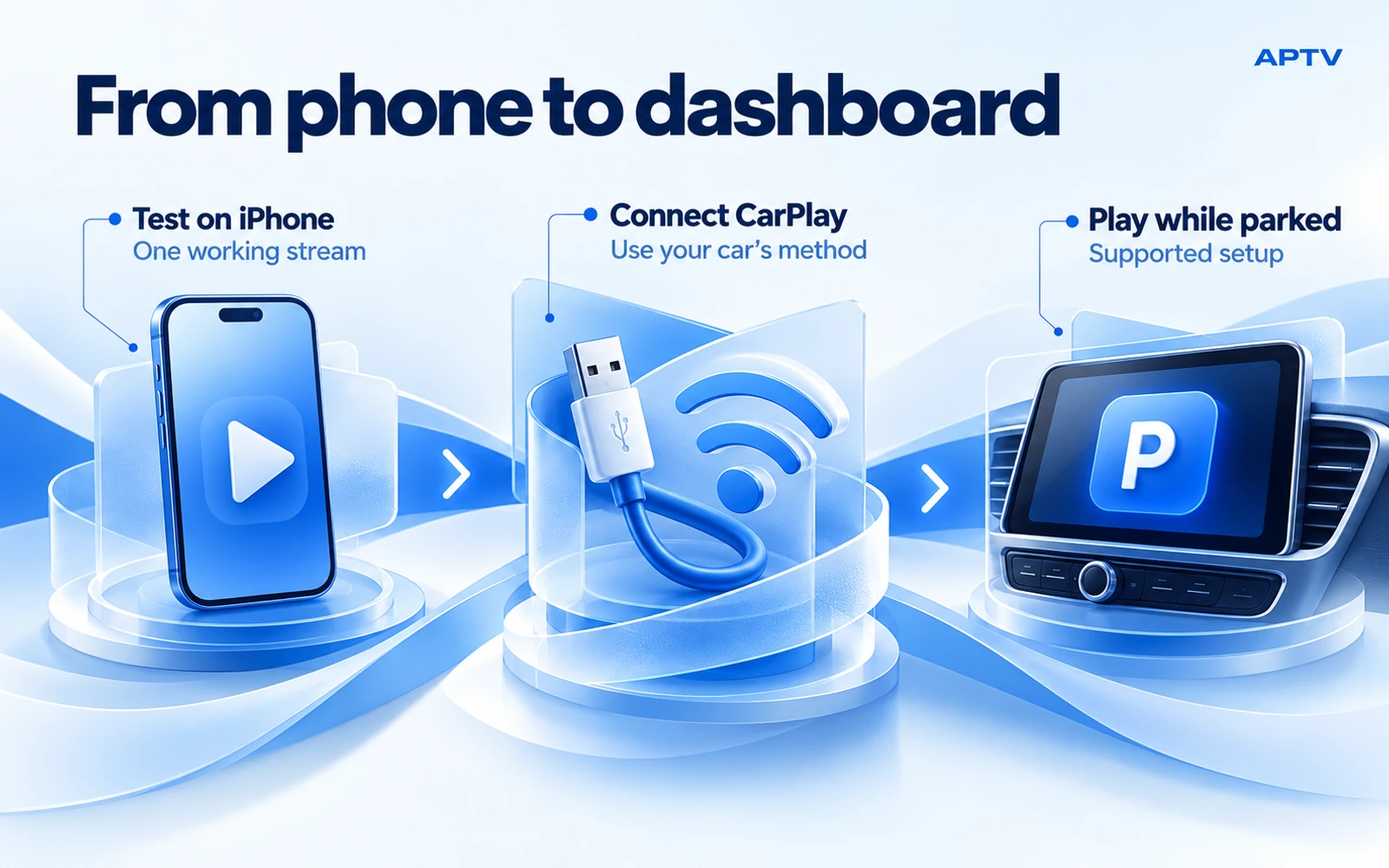
Laat de afspeellijst werken voordat je gaat zitten om de auto te configureren. Als je je bron nog niet hebt geïmporteerd, volg dan de afzonderlijke handleiding voor het het toevoegen van een M3U-afspeellijst. Houd het volledige importproces op de telefoon, zodat het kopiëren van een URL en het controleren van een bestandsnaam eenvoudiger is.
Kies een bekend item als je eerste test. Open het in APTV, controleer of het beeld verschijnt en luister naar het verwachte geluid. Gebruik inhoud waarvan je het gedrag begrijpt: een stille natuurclip is een slechte audiotest, terwijl een stream die momenteel niet in de lucht is, je weinig over de speler vertelt.
Schrijf de weergavenaam van het item op zonder het privéadres naar een openbare notitie te kopiëren. Dat geeft je een consistente referentie wanneer je naar de auto verhuist. Als je daar een ander item start, worden zowel het uitvoerapparaat als de bron in één keer gewijzigd.
Als het afspelen al mislukt op de telefoon, los dit dan op voordat je het dashboard onderzoekt. Dit voorkomt dat je tijd besteedt aan het koppelen van instellingen voor een probleem dat bestaat zonder CarPlay. Bewaar een origineel exemplaar van je afspeellijst op een privélocatie voordat je wijzigingen aanbrengt; het oplossen van problemen mag je niet zonder je werkende configuratie laten.
Verbind via de door je voertuig ondersteunde methode
Volg de autohandleiding voor de juiste USB-poort of draadloze koppelingsprocedure. Voor de algemene iPhone-kant leggen Apple's CarPlay-installatie-instructies bekabelde en draadloze verbindingen en de relevante CarPlay-instellingen uit. Verschillende voertuigen hebben verschillende koppelingsbedieningen, dus een procedure van een ander model komt mogelijk niet overeen met die van je.
Gebruik bij bekabelde CarPlay de aangewezen dataverbinding. Het zien van een oplaadindicator is handig, maar geeft op zichzelf niet aan dat er een CarPlay-sessie is gestart. Bij draadloze CarPlay volgt je het gedocumenteerde koppelingsproces en houdt je de vereiste draadloze instellingen ingeschakeld. Schakel Wi-Fi niet uit als algemene oplossing voor streaming tijdens een draadloze CarPlay-sessie.
Controleer voordat je APTV opent of de gewone CarPlay-interface verschijnt en reageert. Dit is je verbindingscontrolepunt. Als het display nog steeds alleen het eigen menu van de auto weergeeft, is er nog geen sprake van een APTV-probleem.
Weet welk scherm en afspeelroute je gebruikt
Verschillende ervaringen kunnen betrekking hebben op dezelfde iPhone zonder dat ze onderling uitwisselbaar zijn. Door de route te identificeren, kunt je de juiste instructies kiezen en elk probleem nauwkeurig beschrijven.
| Ervaring | Wat je controleert | Wat het niet bewijst |
|---|---|---|
| APTV op de iPhone | De door jou gekozen stream wordt afgespeeld op de telefoon | Compatibiliteit met dashboardvideo |
| APTV beschikbaar in CarPlay | De app wordt weergegeven in die verbonden opstelling | Beschikbaarheid op elke andere auto |
| AirPlay-video naar een ondersteunde auto | De auto wordt aangeboden als compatibele videobestemming | Dat elk CarPlay-display een AirPlay-ontvanger is |
| AirPlay naar een televisie thuis | Je thuisontvanger accepteert die uitvoer | Hetzelfde gedrag in het voertuig |
Gebruik de route die wordt ondersteund door je daadwerkelijke installatie. Als APTV beschikbaar is op CarPlay, open het daar en selecteer het item dat je hebt voorbereid. Als je een AirPlay-route controleert, controleer dan of de auto deze ondersteunt voordat je een bestemming zoekt. Een ontbrekende ontvanger is geen reden om willekeurige verbindingsapps te vervangen.
Houd de eerste poging eenvoudig. Gebruik één telefoon, één afspeellijstitem en de normale verbinding van de auto. Door een adapter toe te voegen, de bron te wijzigen en een tweede speler te installeren, zijn er verschillende mogelijke verklaringen voor elk resultaat.
Plan internettoegang afzonderlijk van de dashboardverbinding
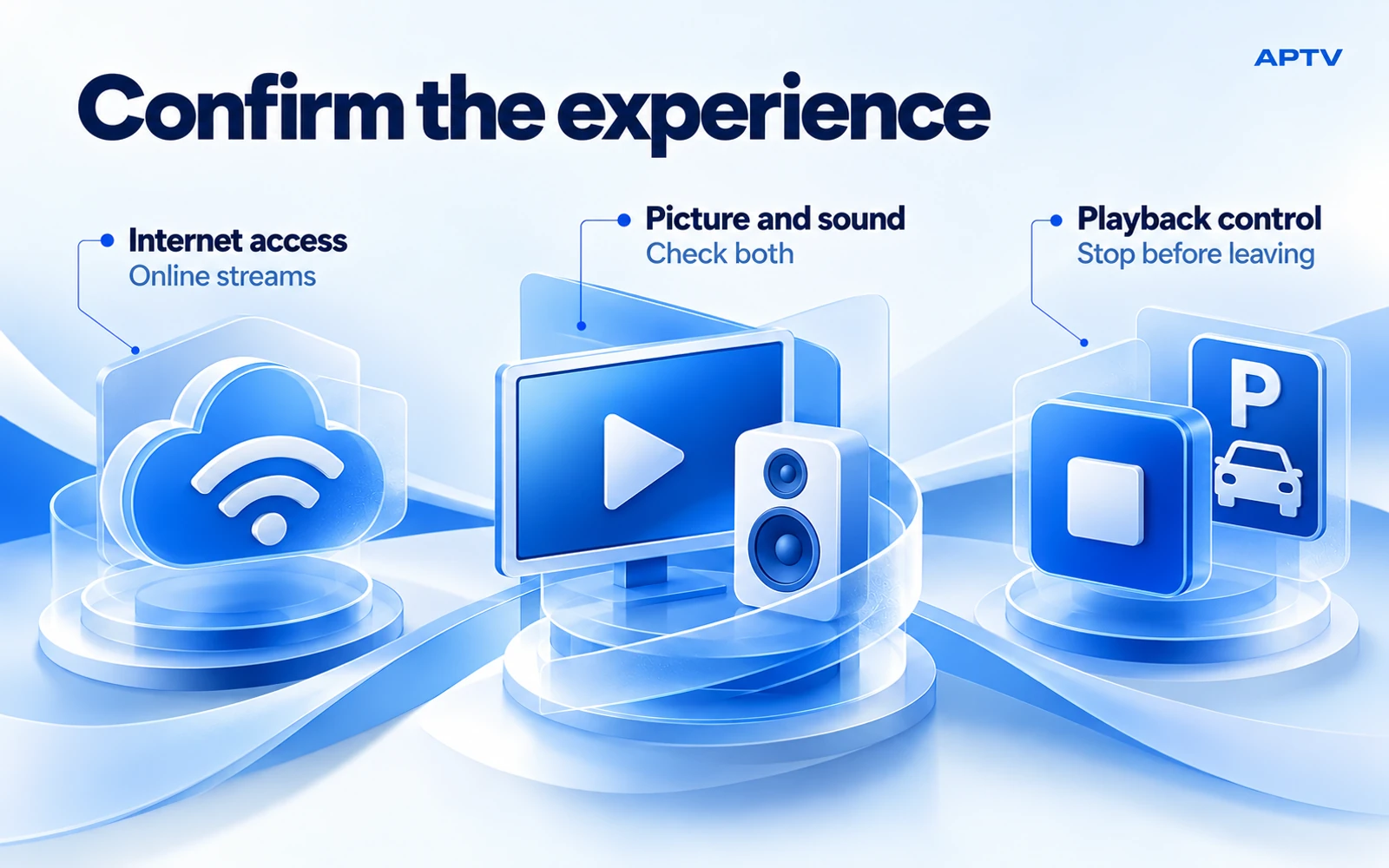
Een verbinding met de auto en toegang tot een online stream zijn verschillende vereisten. Ga er niet van uit dat het aansluiten van een kabel, draadloos koppelen of het zien van een Wi-Fi-symbool internettoegang biedt voor de media die je hebt geselecteerd.
Beslis vóór de eerste sessie welke verbinding de stream zal doorgeven. Als je van plan bent mobiele data te gebruiken, controleer dan of de betreffende lijn en app deze mogen gebruiken. Apple legt de bedieningselementen en gebruikscijfers per app uit in zijn handleiding voor mobiele data op de iPhone. Controleer de vergoedingen en roamingvoorwaarden van je provider in plaats van ervan uit te gaan dat video onbeperkt is inbegrepen.
Een bijzonder nuttige vergelijking is om het door je gekozen item op de geparkeerde locatie op de telefoon uit te proberen voordat je verbinding maakt met het dashboard. Succes met wifi thuis eerder op de dag betekent niet dat dezelfde bron bereikbaar is via de verbinding die naast je auto beschikbaar is.
Voorkom dat je herhaaldelijk een grote afspeellijst laadt terwijl je een item probeert te diagnosticeren. Houd aantekeningen bij over wat er lukt, welke verbinding actief was en of het probleem begint vóór of nadat je het autodisplay selecteert. Deze observaties zijn nuttiger dan een algemene verklaring dat internet ‘prima lijkt’.
Controleer beeld, geluid en stoppen onafhankelijk van elkaar
Zodra het item wordt geopend, controleert je drie dingen afzonderlijk: het beeld dat je verwachtte, het verwachte geluid en de mogelijkheid om het afspelen te stoppen met behulp van een beschikbare knop. Dit zijn verschillende observaties. Geluid alleen bewijst niet dat dashboardvideo wordt ondersteund, en een zichtbaar beeld bewijst niet dat audio de beoogde luidsprekers heeft bereikt.
Gebruik een comfortabel volume en vermijd testen met inhoud die je niet gemakkelijk kunt pauzeren. Houd elke telefooninteractie binnen de geparkeerde installatiesessie. Ga niet verder met het aanpassen van de bedieningselementen nadat je bent gaan rijden.
Als het resultaat afwijkt van de telefoontest, noteer dan het exacte verschil. 'Het item wordt geopend op mijn telefoon, maar het autodisplay blijft in het menu staan' is veel informatiever dan 'casting is verbroken'. Het voorkomt ook dat CarPlay wordt verward met het castingsysteem van een thuistelevisie.
Gebruik voor een ontbrekend pictogram of een mislukte dashboardsessie de speciale APTV CarPlay-probleemoplossingsgids. Het scheidt een ontbrekende CarPlay-verbinding, een niet-beschikbare app en een probleem met het afspelen van streams in plaats van dezelfde reset voor alle drie aan te bevelen.
Maak de volgende geparkeerde sessie gemakkelijker
Als je eenmaal een werkende combinatie heeft, houdt je een kort privé-instellingenrecord bij. Vermeld de telefoon- en appversies, voertuig- en infotainmentgegevens, verbindingsmethode en de naam van je referentie-item. Leg vast wat werkelijk werkte, en niet wat volgens een compatibiliteitstabel zou kunnen werken.
Na een software-update of een verandering van voertuig herhaalt je de kleine controle vóór een langere sessie. Een resultaat van een huurauto, vervangende stereo of oudere softwareversie is nuttige achtergrondinformatie, maar is geen garantie voor de nieuwe combinatie.
Beëindig elke kijksessie bewust. Stop de media voordat je de parkeerplaats verlaat en leg de telefoon op een veilige plek. Voor een toekomstige reis moet je de inhoud en toegang vooraf voorbereiden, zodat accountprompts, verlopen links of het bewerken van afspeellijsten geen taken worden die je onderweg moet uitvoeren.
Begin met een kleine, geverifieerde installatie
Gebruik de APTV CarPlay-pagina als startpunt voor het product. Neem je eigen geautoriseerde afspeellijst mee, bevestig één item op de iPhone en controleer de ondersteunde route van je voertuig. Bouw voort op een succesvolle geparkeerde test in plaats van aan te nemen dat elke telefoon, auto en stream zich identiek zullen gedragen.
Veelgestelde vragen
Kan elke auto met CarPlay video van APTV afspelen?
Nee. Het hebben van CarPlay biedt geen ondersteuning voor elke videoroute. Controleer de videomogelijkheden van het voertuig en de exacte combinatie van telefoon, app en infotainment. Gebruik ondersteunde videofuncties alleen terwijl je geparkeerd staat; alleen een werkende telefoonstream bewijst niet dat de dashboardvideo compatibel is.
Wat moet ik doen voordat ik APTV met CarPlay verbind?
Importeer je eigen ondersteunde afspeellijst op de iPhone en bevestig dat één geautoriseerd item wordt afgespeeld. Test het met de internetverbinding die beschikbaar is op de geparkeerde locatie en verbind vervolgens CarPlay via de door je voertuig ondersteunde methode. Dit scheidt een bron- of telefoonprobleem van een dashboardprobleem.
Kan ik een opgeslagen M3U-bestand offline bekijken?
Niet op zichzelf. Een playlist bevat doorgaans verwijzingen naar media; Als je die lijst opslaat, worden de programma's die erin worden genoemd niet gedownload. Als de vermeldingen naar onlinestreams verwijzen, hebben ze nog steeds een bruikbare verbinding nodig. Beschouw het importeren van afspeellijsten niet als een offline downloadfunctie.
Moet ik een adapter kopen voordat ik de normale installatie probeer?
Begin met het identificeren van de bestaande verbindings- en videomogelijkheden van je auto. Een adapter introduceert een ander apparaat en een nieuwe compatibiliteitsvraag. Aankoopclaims moeten worden gecontroleerd aan de hand van de exacte auto, telefoon en beoogde afspeelroute; een generiek ‘draadloos CarPlay’-label beantwoordt niet elke videovraag.
Omvat een app-aankoop de kanalen die ik wil?
APTV is een speler voor de inhoud die je aanlevert. Controleer elke app-aanbieding op de daadwerkelijke softwarerechten en houd die aankoop gescheiden van de bron van je afspeellijst. Betalen voor een app is geen remedie voor een verlopen stream of ontbrekende toegang tot inhoud.