
Hoe je een M3U-afspeellijst toevoegt op iPhone en Android
Om een M3U-afspeellijst op iPhone of Android toe te voegen, opent je de juiste APTV-app, gebruikt je de importfunctie voor afspeellijsten en geeft je je afspeellijst-URL of een lokaal afspeellijstbestand op. Open vervolgens een item en bevestig dat het wordt afgespeeld. Als je APTV installeert, worden er geen tv-kanalen toegevoegd: je heeft je eigen geautoriseerde afspeellijst en werkstreams nodig.
De onderstaande stappen beschrijven de gedocumenteerde URL- en bestandsworkflows zonder aan te nemen dat elke app-versie identieke schermen gebruikt. APTV's website noemt het toegangspunt "Add Playlist." De precieze locatie en daaropvolgende knoplabels moeten worden gecontroleerd in je geïnstalleerde versie. Stop als je een niet-gerelateerd inlogformulier ziet in plaats van te improviseren met accountgegevens.
Voordat je begint
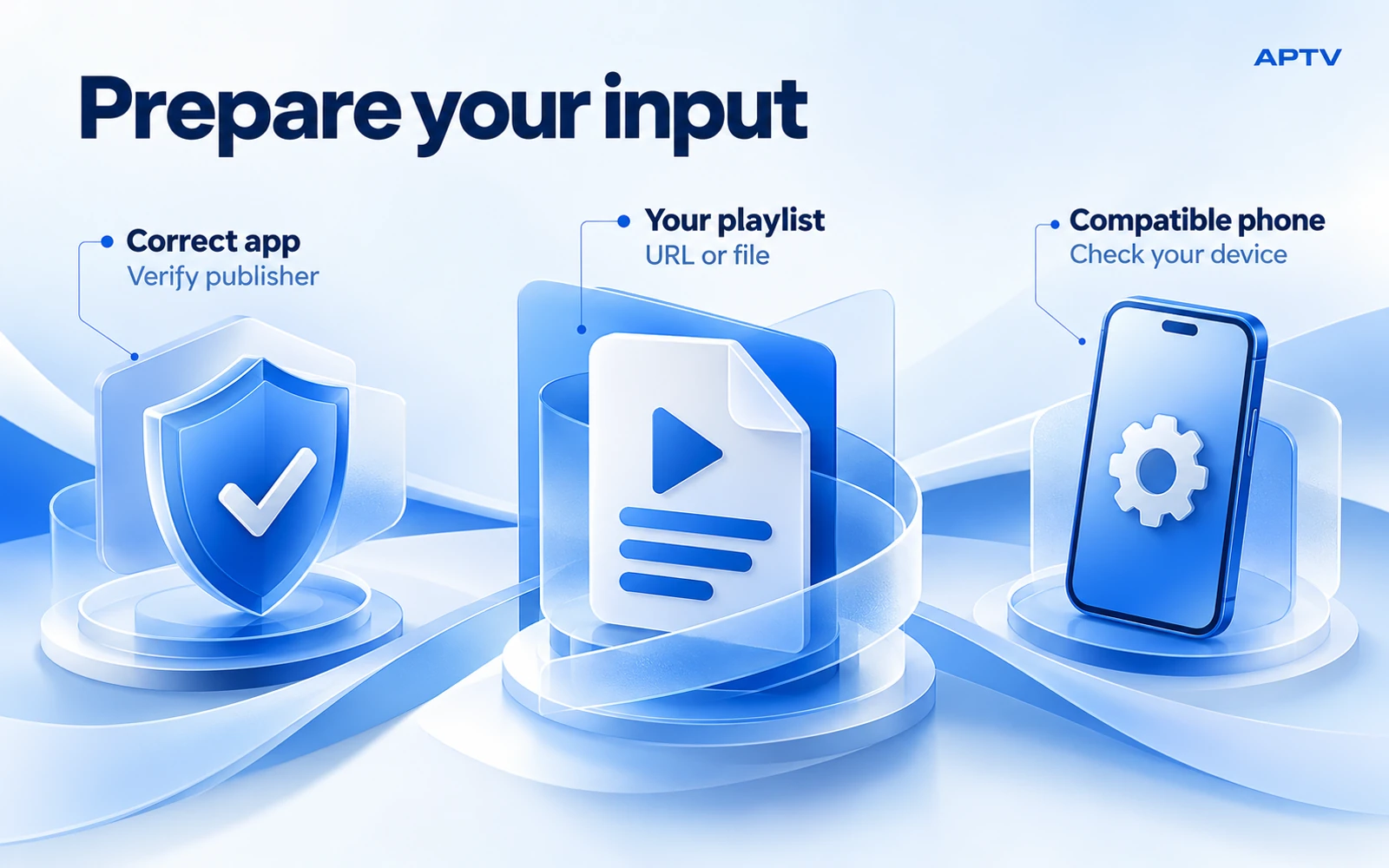
Houd drie dingen bij de hand: een compatibele telefoon, de juiste applicatie en een afspeellijst van een bron die je vertrouwt. Een afspeellijst is een reeks mediareferenties, niet de video's zelf. Een bestand dat op je telefoon is opgeslagen, kan nog steeds verwijzen naar onlinestreams waarvoor een internetverbinding vereist is.
Gebruik voor iPhone APTV voor iPhone, uitgegeven door Ion Danilov, met App Store-ID 6476621657. Voor Android gebruik je APTV voor Android, uitgegeven door BRILIC MEDIA. Gelijksoortige namen zijn niet voldoende om de applicatie te identificeren.
Bepaal welke input je daadwerkelijk hebt. Een volledige URL hoort thuis in de URL-importroute. Een gedownloade tekstafspeellijst hoort thuis in de bestandsroute. Een website-accountpagina, een screenshot van kanalen of een serveradres vergezeld van afzonderlijke inloggegevens is niet automatisch een importeerbare M3U-afspeellijst. Vraag indien nodig de eigenaar van de bron naar de ondersteunde afspeellijstoptie.
Bereid de afspeellijst voor voordat je de app opent
Houd het originele bericht of bestand beschikbaar, zodat je het kunt vergelijken met wat je importeert. Wanneer je een URL kopieert, selecteert je het volledige adres, inclusief eventuele zoekvelden na een vraagteken. Verwijder een lang einde niet omdat het er slordig uitziet; het kan je toegang of het aangevraagde afspeellijstformaat identificeren.
Voor een lokaal bestand slaat je het ergens op waar je het kunt vinden via de bestandskiezer van de telefoon. Gebruik een duidelijke naam, zoals home-streams.m3u, en zorg ervoor dat het downloaden voltooid is. Een tijdelijke aanduiding voor cloudopslag heeft mogelijk een internetverbinding nodig voordat een andere app de inhoud ervan kan lezen.
Als je het bestand zelf heeft gemaakt, vergelijk dan de lay-out met de gedocumenteerde M3U-bestandsstructuur. Houd weergavenamen en streamadressen op de beoogde regels. Open geen privéafspeellijst in een openbare online validator: een werkende URL kan inloggegevens bevatten, zelfs als er geen wachtwoordveld zichtbaar is.
Voordat je een vervangende collectie importeert, moet je deze een herkenbare naam geven als naamgeving beschikbaar is. Gebruik bijvoorbeeld een label dat een nieuw aangeleverde bron scheidt van een ouder opgeslagen exemplaar. Zo voorkom je dat een succesvolle update over het hoofd wordt gezien, omdat je de vorige collectie opnieuw hebt geopend. Houd bronadressen privé, zelfs als de zichtbare labels vergelijkbaar zijn.
Importeer een M3U-afspeellijst op iPhone
Gebruik een afspeellijst-URL
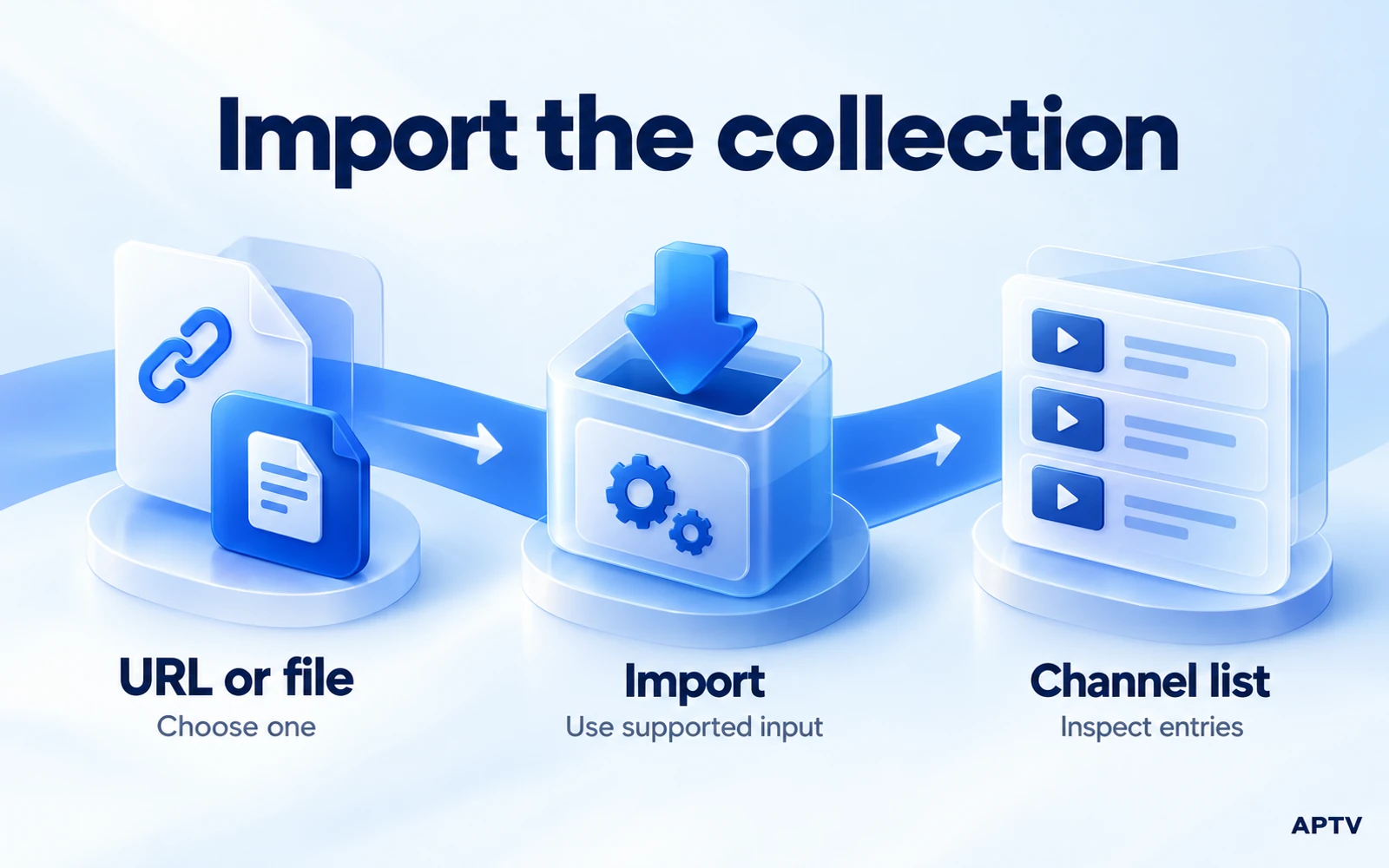
Open APTV op de iPhone en open de workflow voor het toevoegen van afspeellijsten. Kies de route voor een URL wanneer deze wordt aangeboden. Plak het volledige adres uit je vertrouwde bron en vergelijk het begin en einde met het origineel. Verwijder onbedoelde spaties eromheen, maar behoud de tekens binnen het adres.
Als de app om een naam voor een afspeellijst vraagt, kies dan een handig label, zoals 'Thuiscamerafeeds' of 'Gelicentieerde trainingsvideo's'. Dit label helpt je de collectie later te herkennen; het verandert de toegangsrechten van de bron niet. Voltooi de import met behulp van de bevestigingsoptie die door je versie wordt weergegeven.
Laat het importeren voltooien voordat je een nieuw importproces start. Als dit lukt, opent je de resulterende verzameling en kiest je een item waarvan je verwacht dat het nu beschikbaar zal zijn. Een zichtbare verzameling is slechts de eerste succescontrole: de app moet de geselecteerde stream nog ophalen en afspelen.
Gebruik een lokaal bestand
Sla de afspeellijst eerst op in Bestanden als deze als e-mailbijlage of browserdownload is aangekomen. Keer terug naar APTV's workflow voor het toevoegen van afspeellijsten en kies bestandsselectie indien beschikbaar. Blader naar de opgeslagen locatie en selecteer de daadwerkelijke afspeellijst, geen screenshot, gecomprimeerd archief of document met een vergelijkbare naam.
Als het bestand grijs is of niet kan worden geselecteerd, controleer dan de naam en het type voordat je iets wijzigt. Een bestand met de naam home-streams.m3u.txt is mogelijk opgeslagen als een gewoon tekstdocument met een extra extensie. Corrigeer de bestandsnaam pas nadat je hebt gecontroleerd of de inhoud werkelijk afspeellijsttekst is.
Voltooi de import en controleer de weergegeven collectie. Ga er niet vanuit dat een bestand dat op de ene telefoon is geïmporteerd, gesynchroniseerd blijft met een bewerkte kopie elders. Tenzij de app expliciet een doorlopende link naar dat bestand documenteert, moet je het importeren beschouwen als een stap die je mogelijk moet herhalen na updates.
Importeer een M3U-afspeellijst op Android
Gebruik een afspeellijst-URL
Open de app BRILIC MEDIA en zoek de importfunctie voor afspeellijsten. Selecteer URL-invoer waar aangeboden, plak het volledige adres van de afspeellijst en bevestig de bewerking. De Android-pakketnaam bevat verschillende mediatermen, maar deze termen bepalen niet welke inlogformulieren de app momenteel ondersteunt.
Als je afzonderlijk een server, gebruikersnaam en wachtwoord heeft gekregen, plaats deze dan niet in een URL-veld en raad geen conversiepatroon. Vraag een ondersteund M3U-adres aan bij je broneigenaar. Hierdoor wordt voorkomen dat er een verkeerd opgemaakt verzoek wordt aangemaakt en blijft de eerste import gericht op een gedocumenteerde invoermethode.
Gebruik een lokaal bestand
Download de afspeellijst naar de Android-telefoon en gebruik vervolgens de bestandsimportroute van de app. Navigeer in de systeembestandskiezer naar de map met je download. Selecteer de afspeellijst en voltooi het importeren. Opslaglocaties en kiezerindelingen variëren per Android-versie, telefoonfabrikant en opslagprovider.
Als je het bestand niet kunt vinden, controleer dan eerst of de download is voltooid en noteer de daadwerkelijke map. Als je het herhaaldelijk downloadt, kunnen er meerdere exemplaren met genummerde namen worden gemaakt, waardoor het moeilijker wordt om te bepalen welke je hebt geïmporteerd. Bewaar één duidelijk geïdentificeerde werkkopie terwijl je de installatie uitvoert.
Verleen indien nodig toegang via de systeemkiezer voor het bestand dat je hebt geselecteerd. Ga er niet vanuit dat een brede opslagtoestemming een verkeerd ingedeelde afspeellijst zal repareren. Als het importeren na selectie mislukt, noteer dan het exacte bericht en laat het originele bestand ongewijzigd ter vergelijking.
Bevestig het afspelen in drie fasen
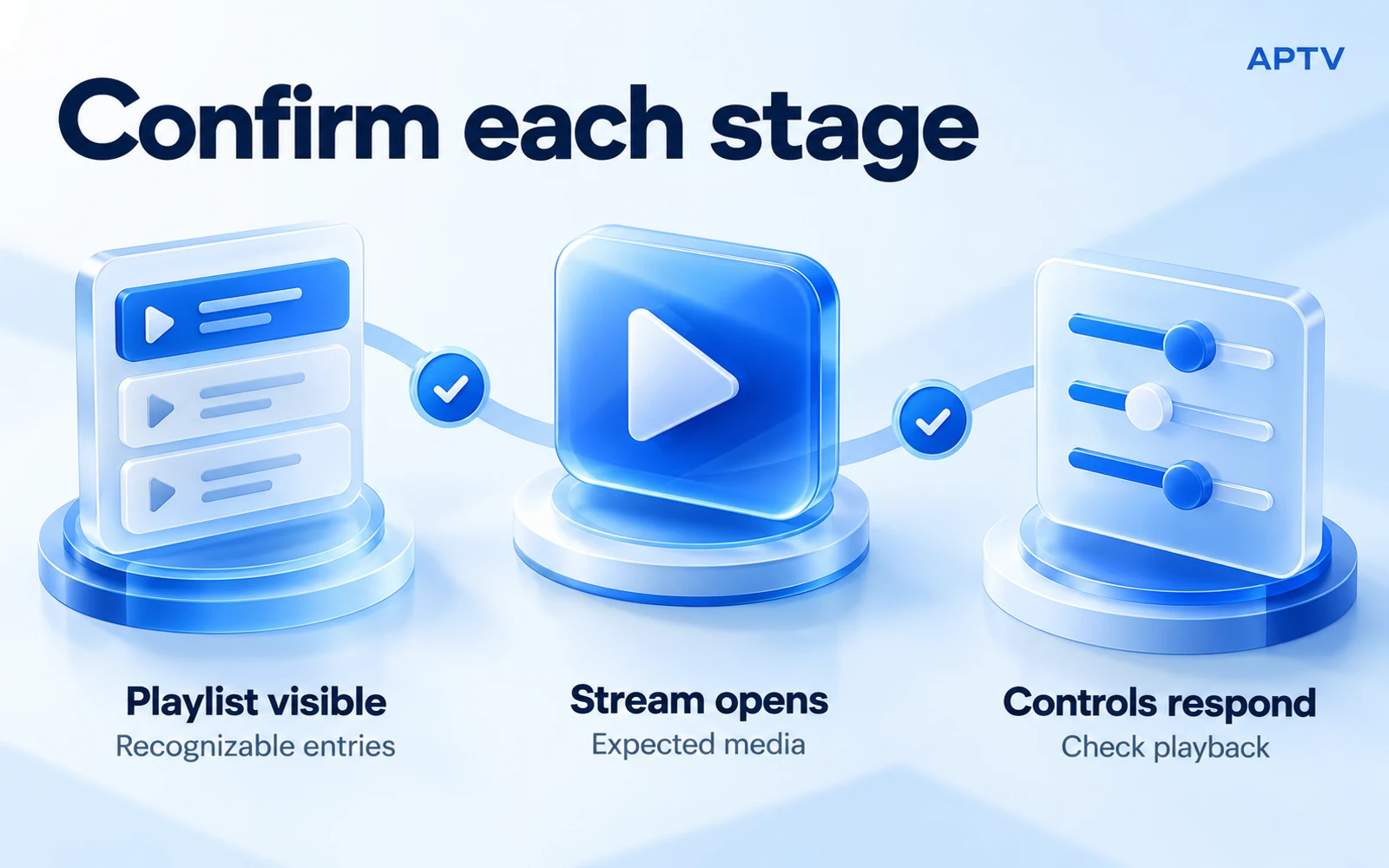
Controleer de collectie, de stream en de bedieningselementen afzonderlijk. Dit voorkomt dat een gedeeltelijk succesvolle import wordt aangezien voor een volledige mislukking, of dat een zichtbare lijst wordt aangezien voor werkend afspelen.
| Rekening | Hoe succes eruit ziet | Als het mislukt |
|---|---|---|
| Afspeellijst zichtbaar | De geïmporteerde collectie bevat herkenbare vermeldingen | Controleer de geselecteerde URL of het geselecteerde bestand |
| Stream wordt geopend | De gekozen invoer produceert het verwachte beeld of geluid | Controleer de beschikbaarheid van die specifieke stream |
| Bediening reageert | De beschikbare bedieningselementen voor afspelen, pauzeren en uitvoeren gedragen zich zoals verwacht | Noteer de bedienings- en afspeelomstandigheden |
Begin met één bekend item. Als dat werkt, open dan een tweede onafhankelijke vermelding uit dezelfde verzameling. Dit is een praktische controle, geen bewijs dat elk vermeld kanaal beschikbaar is. Een grote map kan een combinatie van werkende, verlopen, geplande of niet-ondersteunde streams bevatten.
Controleer de telefoon zelf voordat je een tv-ontvanger of een ander uitvoerapparaat toevoegt. Als het afspelen lokaal al mislukt, voegt casting een andere variabele toe zonder het oorspronkelijke probleem op te lossen. Zodra het lokaal afspelen werkt, kan een afzonderlijke ontvangeropstelling op zijn eigen voorwaarden worden geëvalueerd.
Gebruik de zoekbalk van een livestream niet als enige test voor succes. Sommige bronnen geven geen eerdere tijdlijn. Op dezelfde manier mag een inzending met alleen audio niet worden afgewezen omdat deze geen afbeelding bevat. Vergelijk het resultaat met wat de bron moet bieden.
Open de collectie opnieuw nadat je het afspeelscherm hebt verlaten en bevestig dat je hetzelfde werkende item kunt vinden. Hiermee wordt de dagelijkse taak van het terugkeren naar je media gecontroleerd, niet alleen de eerste import. Als er dubbele vermeldingen verschijnen, vergelijk dan het bronbestand voordat je iets verwijdert; items met dezelfde naam kunnen verschillende stromen vertegenwoordigen.
Houd een eenvoudige installatieregistratie bij
Schrijf de app-versie, het telefoonmodel, het besturingssysteem, het invoertype en de naam op van het item dat werkte. Houd de inloggegevens uit dat record. Dit geeft je een handig startpunt als een toekomstige update of vervangende afspeellijst het resultaat verandert.
Als je tijdens de installatie zowel een URL als een bestand heeft geïmporteerd, label deze dan duidelijk. Anders kan een verouderde lokale kopie eruitzien als een mislukte vernieuwing van de huidige URL. Bevestig welke collectie je opent voordat je ontbrekende vermeldingen meldt of het importproces herhaalt.
Wat te doen als het importeren mislukt
Lokaliseer de fout voordat je een oplossing probeert. Een adres dat niet kan worden opgehaald, een verzameling die wordt geopend zonder invoer en een invoer die weigert te spelen zijn verschillende problemen. Gebruik de gids voor een afspeellijst die niet wordt geladen om de juiste controles te kiezen.
Vermijd het opnieuw installeren van de app als eerste reactie. Bewaar eerst je brongegevens en eventueel benodigde instellingen. Bij herinstallatie kan een verlopen streamadres niet worden vernieuwd of inhoud worden hersteld die de eigenaar heeft verwijderd. Een app-aankoop kan ook niet garanderen dat een niet-beschikbare stream toegankelijk wordt.
Als de bestandsnaam verwarrend is, lees dan de uitleg van M3U versus M3U8. Het hernoemen van een bestand repareert de tekst niet, wijzigt de onderliggende media niet en verleent geen toegang. Waar het om gaat is of het bestand een structuur bevat die de speler accepteert en verwijst naar streams die het kan ophalen.
Beschrijf ter ondersteuning de laatste succesvolle fase en de eerste mislukte. “Het bestand wordt geïmporteerd, er verschijnen drie vermeldingen en de eerste vermelding retourneert een foutmelding” is veel nuttiger dan “niets werkt.” Voeg indien nodig een opgeschoonde schermafbeelding toe, waarbij accountgegevens en privé-URL's zijn verwijderd.
Klaar om te beginnen? Gebruik de juiste APTV-app voor je telefoon, importeer je eigen geautoriseerde afspeellijst en verifieer één stream voordat je de installatie uitbreidt. Bewaar de originele afspeellijst, zodat je deze later kunt herstellen of vergelijken.
Veelgestelde vragen
Waar kan ik een M3U-afspeellijst voor APTV krijgen?
Gebruik een afspeellijst die je heeft gemaakt op basis van je eigen streams of een export die is geleverd door een service waarvoor je toestemming heeft om deze te gebruiken. APTV is de speler; Als je het installeert, wordt er geen zenderverzameling opgeleverd. Zorg dat je een ondersteunde afspeellijst-URL of -bestand verkrijgt voordat je met importeren begint.
Moet ik een afspeellijst-URL of een lokaal bestand importeren?
Kies de input die je daadwerkelijk hebt ontvangen. Plak een volledig afspeellijstadres in de URL-importroute, of selecteer een gedownloade afspeellijst via de bestandsroute. Een inlogpagina van een website of een screenshot van kanalen is geen vervanging voor beide invoer.
Zorgt het opslaan van een M3U-bestand op mijn telefoon ervoor dat de streams offline beschikbaar zijn?
Nee. Door de afspeellijst op te slaan, wordt de lijst met mediareferenties opgeslagen, niet de media zelf. Inzendingen die naar onlinestreams verwijzen, hebben nog steeds internettoegang en eventuele toestemming van de bron nodig. Het importeren van een lokaal bestand is geen offline downloadfunctie.
Kan ik een serveradres met een aparte gebruikersnaam en wachtwoord importeren als M3U-URL?
Niet automatisch. Afzonderlijke server- en accountvelden beschrijven een andere invoer dan een volledige afspeellijst-URL. Vraag de broneigenaar om een ondersteunde M3U-export, of bevestig dat je exacte app-versie de opgegeven inlogmethode ondersteunt voordat je de inloggegevens invoert.
Waarom verschijnt mijn afspeellijst in APTV, maar kan een kanaal niet afspelen?
Een zichtbare verzameling bevestigt dat de lijst is geïmporteerd, maar bewijst niet dat elke stream waarnaar wordt verwezen beschikbaar is. Test een andere geautoriseerde invoer en noteer of het probleem betrekking heeft op één item of op de hele lijst. Controleer de brontoegang, de verbinding en de afspeelcompatibiliteit afzonderlijk.