
APTV verschijnt niet in CarPlay? Ontdek waar het misgaat
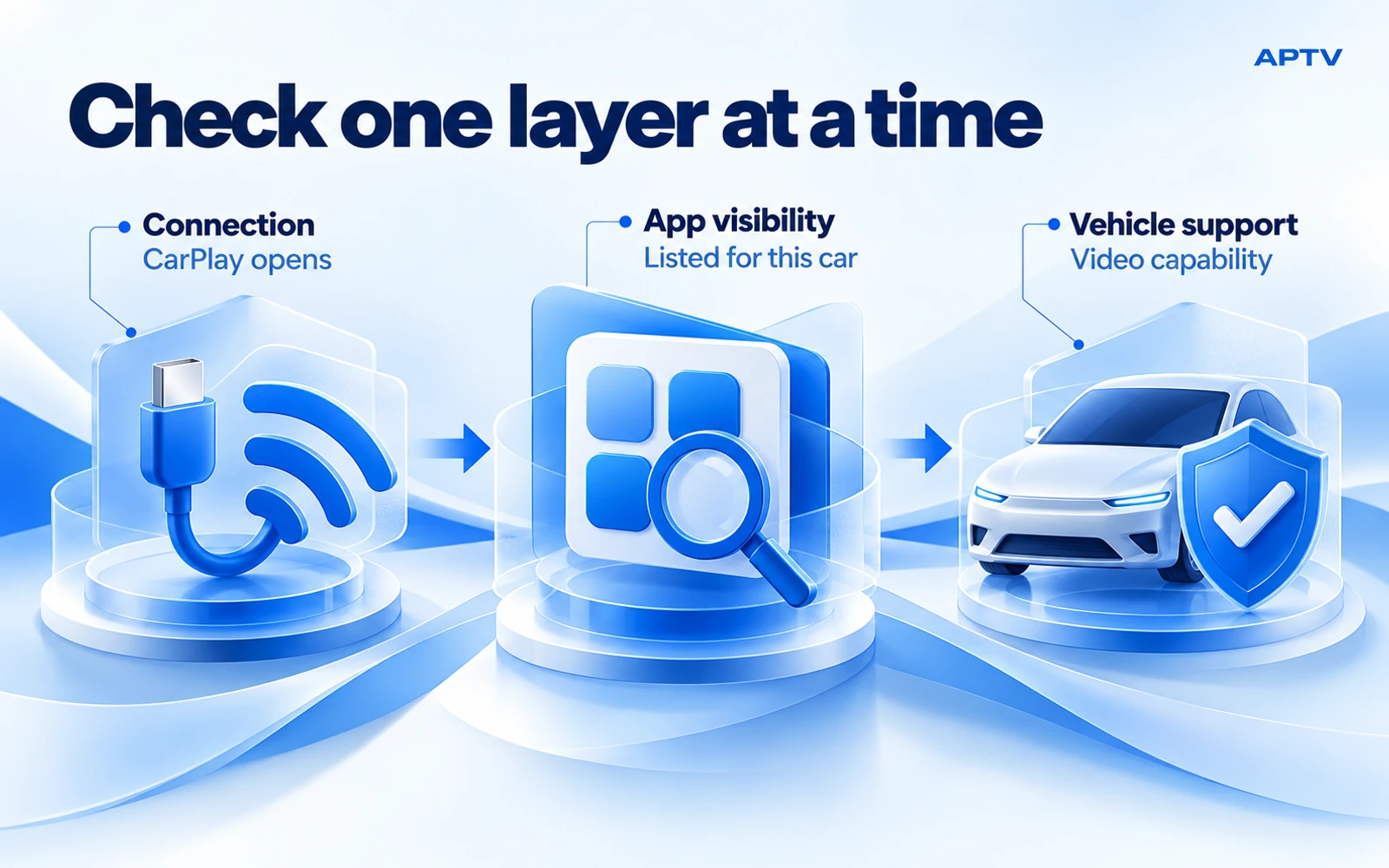
Als APTV niet zichtbaar is in CarPlay, controleer dan eerst of CarPlay zelf werkt. Als de CarPlay-interface wordt geopend maar APTV ontbreekt, controleer dan de geïnstalleerde app, de beschikbare app-lijst voor die auto en de relevante mogelijkheden van het voertuig. Als APTV wordt geopend maar je inhoud niet wordt afgespeeld, test je hetzelfde item op de iPhone voordat je de verbinding wijzigt. Deze symptomen lijken vanaf de bestuurdersstoel hetzelfde, maar wijzen op verschillende controles.
Voer de volgende controles uit terwijl je geparkeerd staat. Werk door de vertakking die overeenkomt met wat je kunt zien, en verander één ding tegelijk. Een nauwkeurige observatie is waardevoller dan alles vanaf het begin opnieuw installeren.
Geef het symptoom een naam voordat je de instellingen wijzigt
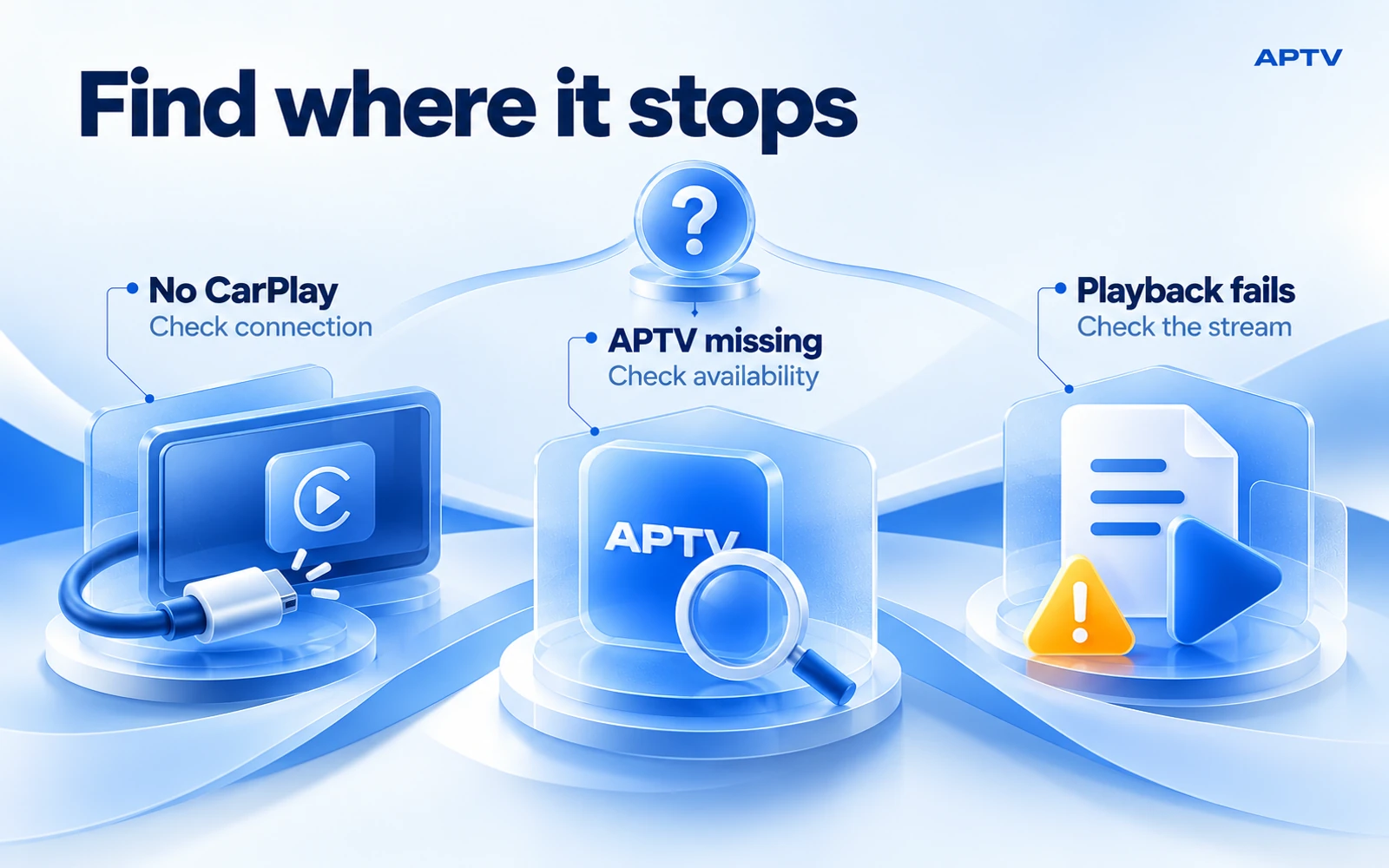
Beschrijf de laatste fase die werkte. Heeft de telefoon verbinding gemaakt? Is het CarPlay-startscherm verschenen? Werd APTV aangeboden? Kun je een afspeellijst openen? Heeft het geselecteerde item beeld of geluid geproduceerd? Deze reeks geeft je een handig startpunt zonder de oorzaak te raden.
| Wat je ziet | Begin hier | Vermijd aannames |
|---|---|---|
| Geen CarPlay-interface | Telefoon-naar-auto-verbinding | Die APTV veroorzaakte de verbindingsfout |
| CarPlay gaat open, APTV afwezig | Beschikbaarheid van apps en voertuigondersteuning | Dat het toevoegen van een nieuwe afspeellijst een pictogram zal herstellen |
| APTV wordt geopend, inhoud mislukt | Afspelen van hetzelfde item op de telefoon | Dat een nieuwe kabel een verlopen bron zal repareren |
| Geluid zonder verwachte video | Uitvoergedrag en videomogelijkheden | Dat audiosucces bewijst videocompatibiliteit |
Let ook op of deze exacte combinatie ooit heeft gewerkt. Een nieuwe installatie heeft een compatibiliteitscontrole nodig; een eerder werkende opstelling heeft een registratie nodig van wat er is veranderd. Geen van beide gevallen mag beginnen met de bewering dat de app, de auto of de bron beslist schuldig is.
Als CarPlay zelf niet opent
Begin met de huidige CarPlay-verbindingscontroles van Apple. Bevestig ondersteuning voor je voertuig en regio, update de iPhone en volg de verbindingsinstructies van de fabrikant. Vergelijk voor bekabeld gebruik een geschikte kabel of een andere ondersteunde poort. Controleer voor draadloos gebruik Bluetooth, Wi-Fi en de Auto-Join-instelling van het CarPlay-netwerk.
Apple raadt ook aan om CarPlay handmatig te selecteren als het niet start, de telefoon en auto opnieuw op te starten, de Siri- en CarPlay-beperkingen te controleren en de firmware van de stereo te controleren. Opnieuw koppelen is een andere gedocumenteerde stap: Instellingen, Algemeen, CarPlay, je auto en vervolgens Vergeet deze auto. Voer de test opnieuw uit na elke wijziging, in plaats van alles samen te doen.
Als een telefoon wordt beheerd door een beperking op de werkplek of in het gezin, los dit dan op via de verantwoordelijke beheerder in plaats van te proberen de beperking te omzeilen. Gebruik voertuigspecifieke begeleiding voor het herstarten of updaten van het infotainmentsysteem; bedieningselementen en stroomgedrag verschillen.
Zodra gewone CarPlay werkt, stopt je met het wijzigen van de basisverbinding en gaat je naar de app-specifieke tak. Het herhaaldelijk vervangen van een werkende kabel vertelt je niet waarom een app ontbreekt in de beschikbare lijst.
Als CarPlay werkt maar APTV ontbreekt
Bevestig dat APTV is geïnstalleerd op de verbonden iPhone, en niet alleen op een ander apparaat dat hetzelfde account gebruikt. Open het op de telefoon en controleer of er een beschikbare update is. Controleer het juiste product via de APTV-lijst uit Ion Danilov; soortgelijke app-namen kunnen je naar de verkeerde ondersteuningsinstructies leiden.
Gebruik vervolgens de app-indelingsknoppen die worden beschreven in Apple's CarPlay-gebruikershandleiding: Instellingen, Algemeen, CarPlay, selecteer het voertuig en vervolgens Aanpassen. Als de app beschikbaar is om toe te voegen, voeg deze dan toe en maak opnieuw verbinding. Bekijk het volledige CarPlay-startscherm in plaats van alleen de recent gebruikte apps.
Aanpassen regelt de apps die beschikbaar zijn voor die configuratie. Het forceert niet dat er een niet-ondersteunde app of voertuigmogelijkheid ontstaat. Als APTV daar niet wordt aangeboden, neem dat feit dan op in plaats van herhaaldelijk je afspeellijst te bewerken.
Maak onderscheid tussen “niet aangeboden in Aanpassen” en “toegevoegd maar niet zichtbaar op het display.” De tweede observatie suggereert een andere vraag over de huidige verbinding of weergavestatus. Een screenshot van de relevante lijst kan hierbij helpen, op voorwaarde dat deze geen persoonlijke meldingen, accountinformatie of privéstreamadressen bevat.
Controleer de videomogelijkheden afzonderlijk van gewone CarPlay
Een auto kan bekende CarPlay-functies bieden zonder elke video-ervaring te ondersteunen. In Apple's uitleg over CarPlay-video-apps is de beschikbaarheid van video-apps afhankelijk van voertuigondersteuning, en kan een voertuig melden dat het afspelen van video niet beschikbaar is. Apple maakt ook onderscheid tussen apps die alleen video bevatten en apps met audiomogelijkheden.
Dat platformgedrag is een nuttige context en geen diagnose van de implementatie van APTV op je specifieke telefoon. Leid de toestemmingen of exacte compatibiliteit van de app niet af uit de naam van een iOS-release, een clip op sociale media of het resultaat van een ander stuurprogramma. Controleer samen de auto, de infotainmentsoftware, de iPhone-software en de huidige APTV-versie.
Als je de voertuigfabrikant vraagt, stel dan de vraag specifiek: ondersteunt dit infotainmentsysteem de video-in-car-functie of de specifieke AirPlay-videoroute die je probeert te gebruiken? Als je alleen vraagt of de auto CarPlay ondersteunt, krijgt je mogelijk een juist antwoord op een andere vraag.
Als er een kijkbeperking verschijnt, laat de test dan geparkeerd staan en gebruik het ondersteunde gedrag. Wijzig de veiligheidssignalen van een voertuig niet en zoek geen oplossing die video forceert tijdens het rijden. Een beperkingsbericht is een constatering die je moet melden, en geen bewijs dat je afspeellijst gerepareerd moet worden.
Als APTV wordt geopend maar het geselecteerde item mislukt
Ga terug naar hetzelfde item op je iPhone terwijl je op de geparkeerde locatie blijft. Vergelijk thuis geen ander kanaal met het kanaal dat in de auto uitviel; die de inhoud, plaats en verbinding samen veranderen.
Als het item ook niet werkt op de telefoon, concentreer je dan eerst op de bron en de daar beschikbare internetverbinding. Controleer of je de afspeellijst kunt openen en of een ander geautoriseerd item zich anders gedraagt. Een lijst kan succesvol worden geladen terwijl een individuele stream daarin niet beschikbaar is.
Als het item op de telefoon wordt afgespeeld, maar alleen mislukt wanneer je het autodisplay gebruikt, registreer dan precies wat er gebeurt nadat de uitvoer is gewijzigd. Blijft de foto op de telefoon staan? Is er geluid in de auto? Stopt het afspelen? Wordt er een fout weergegeven? Deze verschillen helpen het uitvoergedrag te scheiden van de initiële toegang tot de afspeellijst.
Voor media die starten en vervolgens herhaaldelijk pauzeren, gebruikt je de gids voor het oplossen van problemen met telefoonbuffers. Buffering is iets anders dan een ontbrekend app-pictogram. Houd verdere vergelijkingen onder controle en behandel een betaalde upgrade, nieuwe bron of VPN niet als een automatische oplossing.
Als het eerder werkte, noteer dan de wijziging
Maak een korte tijdlijn voordat je verdere aanpassingen doorvoert. Noteer de laatste succesvolle sessie, de eerste mislukking en de veranderingen daartussen. Nuttige wijzigingen zijn onder meer een app- of iOS-update, infotainment-update, vervangende kabel, nieuwe adapter, gewijzigde afspeellijst of andere netwerklocatie.
Hiermee wordt niet aangetoond dat de meest recente update het probleem heeft veroorzaakt. Het verkleint de omstandigheden die ondersteuning mogelijk nodig heeft om zich voort te planten. Als je tijdens het oplossen van problemen verschillende dingen heeft gewijzigd, noteer deze dan apart van de wijziging die plaatsvond vóór de oorspronkelijke fout.
Gebruik één vergelijking die je symptoom aanpakt. Als gewone CarPlay bijvoorbeeld geen verbinding meer maakt na het toevoegen van een adapter, kan een gedocumenteerde directe verbinding dat extra onderdeel isoleren. Als CarPlay nog steeds werkt en slechts één stream mislukt, is het vervangen van de adapter een zwakkere test dan het vergelijken van dezelfde stream op de telefoon.
Bewaar je afspeellijst en toegangsgegevens voordat je een herinstallatie overweegt. Een op ondersteuning gerichte herinstallatie kan in een specifiek geval nuttig zijn, maar als je daar begint, kunt je informatie verwijderen zonder te antwoorden of het probleem te maken heeft met compatibiliteit, uitvoer of inhoud.
Stuur een rapport waar iemand actie op kan ondernemen
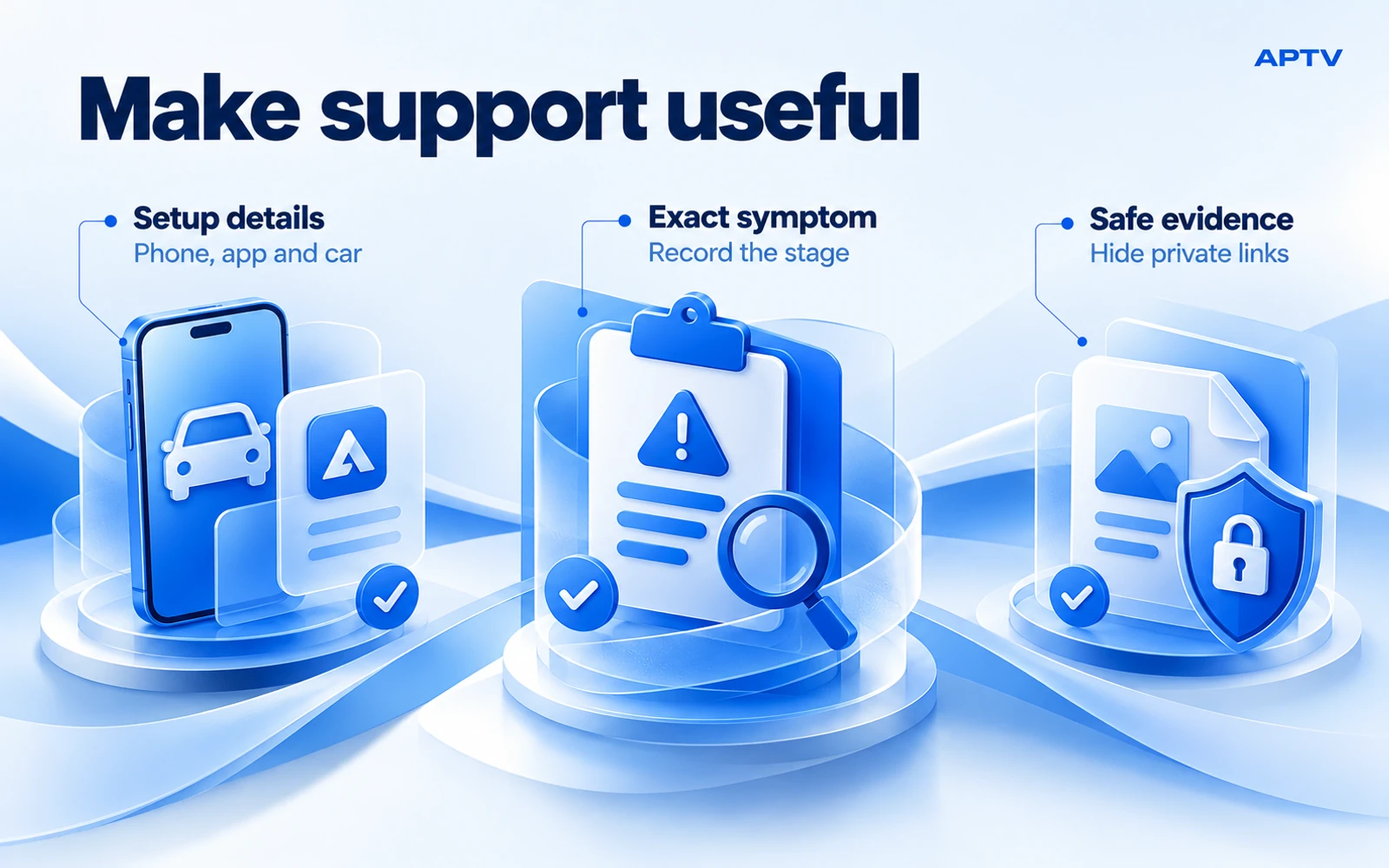
Verzamel de minimale gegevens die nodig zijn om de installatie te identificeren en de fout te reproduceren:
- iPhone-model en exacte iOS-versie.
- APTV-versie en bevestiging van de juiste vermelding.
- Voertuigmerk, model, bouwjaar en infotainmentsysteem of aftermarket-ontvanger.
- Bekabelde of draadloze verbinding, inclusief eventuele adapter.
- De laatste werkfase en eventuele exacte fouttekst.
- Of hetzelfde item wordt afgespeeld op de telefoon op de geparkeerde locatie.
- Of de installatie eerder werkte en wat er is veranderd.
Houd het rapport gericht op observaties. “CarPlay opent; APTV is afwezig in Aanpassen; telefoon afspelen werkt” is een nuttige samenvatting. “Niets werkt” laat ondersteuning achter om de hele reeks te reconstrueren. Je hoeft niet je hele bibliotheek op te sturen om een probleem met de zichtbaarheid van een app uit te leggen.
Houd privétoegang buiten het bewijsmateriaal
Inspecteer adresvelden, accountlabels, meldingen en bestandsnamen voordat je een screenshot deelt. Een afspeellijst-URL kan inloggegevens of een token bevatten, zelfs als er geen wachtwoordvak zichtbaar is. Vervang privéwaarden door een duidelijke tijdelijke aanduiding en bewaar alleen de foutformulering die nodig is om het probleem te begrijpen.
Plak geen volledig werkende afspeellijst in een openbare reactie of in een validator van derden. Als officiële ondersteuning een reproduceerbaar mediavoorbeeld nodig heeft, vraag dan welke informatie nodig is en gebruik een bron die je mag delen. Bewaar een privékopie van je oorspronkelijke instellingen, zodat je je bewerkingen kunt onderscheiden van het gedrag van de bron.
Is een andere auto proberen een nuttige vergelijking?
Dat kan, op voorwaarde dat je vastlegt wat er is veranderd. Een succesvol resultaat in een tweede voertuig laat zien dat de telefoon, app en bron in die tweede opstelling kunnen werken. Het bewijst niet dat het eerste voertuig defect is of dezelfde videoroute ondersteunt. Verschillende ontvangers en firmware kunnen verschillende mogelijkheden bieden. Beschouw de vergelijking als één bewijsstuk en neem beide voertuiggegevens op in je rapport. Als je geen toegang hebt tot een andere auto, bieden de telefonische test en een nauwkeurige beschrijving van de mislukte etappe nog steeds nuttige informatie.
Ga terug naar de juiste volgende stap
Volg voor een nieuwe configuratie de geparkeerde APTV CarPlay installatiehandleiding. Voor een onopgelost app-specifiek probleem gebruikt je de ondersteuningscontactpersoon op de officiële APTV CarPlay-pagina met het specifieke rapport hierboven. APTV speelt je eigen afspeellijst af; het kan de toegang tot verlopen inhoud niet herstellen of een voertuigfunctie tot stand brengen die het verbonden systeem niet ondersteunt.
Veelgestelde vragen
Wat moet ik controleren als CarPlay zelf geen verbinding maakt?
Begin met de autoverbinding voordat je APTV onderzoekt. Controleer voor bekabelde CarPlay de ondersteunde USB-poort en kabel; Controleer voor draadloze CarPlay de vereiste Bluetooth- en Wi-Fi-verbinding. Volg de verbindingscontroles van Apple en de instructies voor je voertuig terwijl je geparkeerd staat, en let op of er een CarPlay-interface verschijnt.
Waarom ontbreekt APTV, ook al verschijnen er andere CarPlay-apps?
Een werkende CarPlay-verbinding garandeert niet dat elke app of videofunctie beschikbaar is in dat voertuig. Bekijk de apps die beschikbaar zijn voor je auto in de iPhone CarPlay-instellingen en bevestig vervolgens de app-versie en de ondersteunde voertuigroute. Aanpassing kan geen mogelijkheid toevoegen die de combinatie niet ondersteunt.
Moet ik niet-beschikbare video tijdens het rijden beschouwen als een app-fout?
Nee. De beschikbaarheid van video kan afhankelijk zijn van de ondersteunde functies van het voertuig en de geparkeerde status. Voer de installatie en probleemoplossing uit terwijl je veilig geparkeerd staat. Probeer niet de voertuigbeperkingen te omzeilen; een ontbrekende foto tijdens het rijden duidt op zichzelf niet op een probleem met een afspeellijst of app.
Waarom werkt mijn stream via wifi thuis, maar mislukt deze naast de auto?
De beschikbare aansluiting naast de auto kan afwijken van de aansluiting die thuis wordt gebruikt. Test hetzelfde item op de telefoon voordat je het dashboard aansluit en controleer de mobiele toestemming, signaal- en brontoegang. Het verbinden van CarPlay biedt op zichzelf geen internettoegang tot een online stream.
Welke informatie moet ik sturen als APTV niet verschijnt of speelt?
Vermeld het iPhone-model, iOS- en APTV-versies, voertuig- en infotainmentgegevens, verbindingsmethode en de exacte mislukte fase. Geef aan of CarPlay verbinding maakt en of hetzelfde item op de telefoon wordt afgespeeld. Deel de fouttekst, maar verwijder afspeellijsttokens, wachtwoorden en andere privéaccountgegevens.