
IPTV via AirPlay van je iPhone naar de tv streamen
Om IPTV AirPlay vanaf een iPhone naar een tv te gebruiken, moet je eerst bevestigen dat de stream op de telefoon wordt afgespeeld en dat de televisie of aangesloten ontvanger AirPlay ondersteunt. Plaats beide apparaten op hetzelfde Wi-Fi-netwerk, selecteer de ontvanger via de beschikbare AirPlay-route en controleer beeld en geluid afzonderlijk.
APTV's iPhone-lijst documenteert AirPlay-ondersteuning en de eigenaar heeft de castingfunctionaliteit bevestigd. Dat betekent niet dat er compatibiliteit is met elke televisie-, ontvanger-, stream- of app-versie. Deze handleiding maakt gebruik van de gedocumenteerde verbindingsstappen van Apple en identificeert waar de exacte APTV-bedieningselementen nog steeds afhankelijk zijn van je geïnstalleerde build.
Controleer de telefoon en ontvanger
Zoek de daadwerkelijke AirPlay-mogelijkheden van de ontvanger op. Een smart tv, streamingstick of castingicoon is op zichzelf niet voldoende. Een apparaat dat Google Cast of DLNA ondersteunt, biedt mogelijk geen AirPlay, en een Android TV-besturingssysteem brengt niet automatisch een AirPlay-ontvanger tot stand.
Als je een Apple TV-box gebruikt, maak dan onderscheid met de Apple TV-app die op een andere televisie is geïnstalleerd. De aanwezigheid van een app met een bekende naam identificeert niet het netwerkprotocol dat de televisie kan ontvangen. Gebruik bij twijfel de modelinformatie van de fabrikant van de ontvanger.
Je hebt ook een stream nodig die het volledige afspeeltraject aankan. Succesvol afspelen op de telefoon is het startpunt en geen bewijs dat de video en audio correct worden overgedragen. Houd de ontvanger wakker en gebruik een netwerk waar de apparaten met elkaar mogen communiceren.
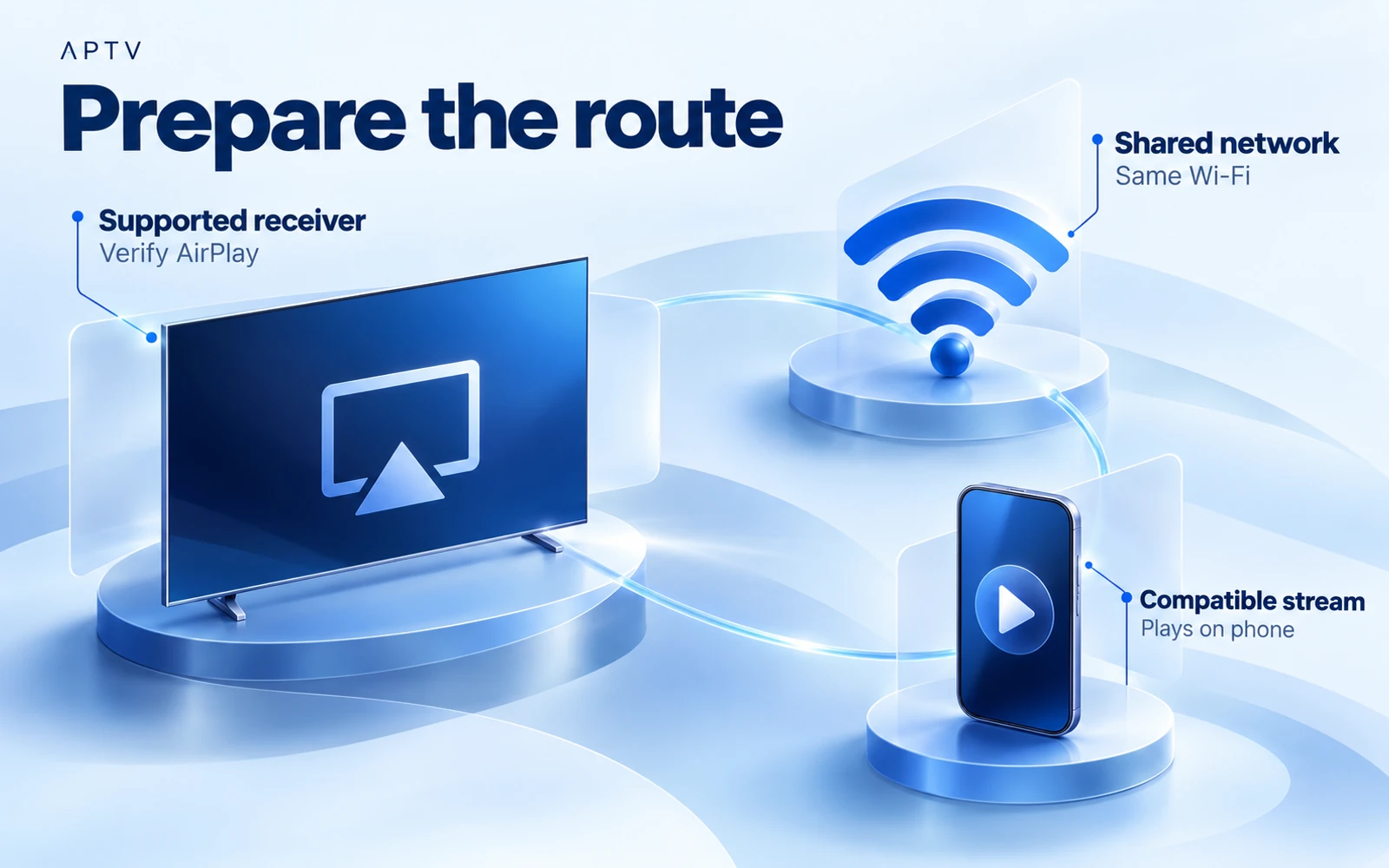
Bereid een eenvoudige eerste verbinding voor
Gebruik je thuisnetwerk of een ander netwerk dat je beheert voor de eerste installatie. Gastnetwerken kunnen clients scheiden, zelfs als de netwerknaam bekend voorkomt. Vraag in een hotel of op de werkplek de netwerkbeheerder naar ondersteunde apparaatverbindingen in plaats van onbekende beveiligingsinstellingen te wijzigen.
Selecteer de beoogde televisie-ingang als er een externe ontvanger is aangesloten via HDMI. Controleer of je het normale scherm van de ontvanger kunt zien voordat je het afspelen op de telefoon onderzoekt. Een televisie die de verkeerde ingang weergeeft, kan ervoor zorgen dat een succesvolle netwerkverbinding geen beeld oplevert.
Houd de afstandsbediening van de ontvanger bij de hand. Mogelijk moet je AirPlay in de eigen instellingen inschakelen, een verbinding goedkeuren of een weergegeven toegangscode op de telefoon invoeren. De namen en locaties van de ontvangerinstellingen variëren, dus volg de documentatie van dat apparaat.
Geef ontvangers herkenbare namen via hun eigen gedocumenteerde opstelling wanneer je meerdere kamers beheert. Vergelijk tijdens de eerste verbinding de naam die op de telefoon wordt weergegeven met het fysieke scherm voor je. Hierdoor wordt voorkomen dat privé-kijkmateriaal naar een andere kamer wordt verzonden en wordt een later ondersteuningsrapport nauwkeuriger gemaakt over welke ontvanger is geselecteerd.
Start het afspelen op de iPhone
Als je je bron nog niet hebt toegevoegd, importeer je je afspeellijst en open je een bekend item. Controleer of het verwachte beeld verschijnt en of er audio hoorbaar is via de telefoon. Begin met gewone inhoud waarvoor je toestemming heeft om deze te bekijken, en niet met een demonstratie van een gespecialiseerd format.
Houd de bron ongewijzigd tijdens de eerste ontvangercontrole. Als je tegelijkertijd naar een ander kanaal overschakelt, worden twee variabelen gewijzigd. Als het tv-resultaat mislukt, wil je zeker weten dat dezelfde stream direct van tevoren lokaal werkte.
Let op of de bron alleen audio, live video of een on-demand bestand is. Een stream met alleen audio creëert geen televisiebeeld. Een livestream biedt mogelijk geen zoektijd of volledige herhalingstijdlijn, dus het missen van deze functies betekent op zichzelf geen AirPlay-fout.
Verbind via AirPlay
Apple's handleiding voor AirPlay en schermspiegeling beschrijft video-uitvoer via de AirPlay-bediening van een app en schermduplicatie via het Control Center. Dit zijn aparte routes. Begin met app-video-uitvoer wanneer je huidige app en stream die optie bieden.
- Houd de iPhone en AirPlay-ontvanger op hetzelfde Wi-Fi-netwerk.
- Start de gekozen video en open de beschikbare uitvoeropties.
- Selecteer AirPlay waar aangeboden, en kies vervolgens de beoogde ontvanger.
- Volg elke prompt voor de toegangscode van de ontvanger op de iPhone.
- Controleer het televisiebeeld en de beoogde audio-uitvoer.
Dit zijn algemene AirPlay-stappen, geen claim dat APTV een bepaald pictogram in een bepaalde hoek plaatst. Als je build niet de verwachte uitvoeroptie biedt, controleer dan de huidige documentatie of neem contact op met de ondersteuning voor de app-versie en het ontvangermodel.
Bevestig welk apparaat afspeelt
Vertrouw niet alleen op een apparaatnaam die in een lijst verschijnt. Controleer of de tv de geselecteerde inhoud weergeeft en dat afspelen of pauzeren invloed heeft op het verwachte scherm. Als de telefoon en de tv zich verschillend gedragen, registreer dan het gedrag in plaats van aan te nemen dat elke uitvoerroute de volledige interface dupliceert.
Controleer het volume op de televisie of audio-ontvanger en op de telefoon. Als er een soundbar is aangesloten, controleer dan of de televisie audio naar de beoogde bestemming verzendt. Verhoog het volume na een stille test voorzichtig, zodat een hersteld signaal niet onverwacht luid wordt.
Begrijp spiegelen en native tv-weergave
Schermspiegeling dupliceert het scherm van de telefoon. Op de ontvanger zelf draait een native TV-applicatie. App AirPlay verzendt ondersteund afspelen via de uitvoerroute van de applicatie. Deze benaderingen kunnen er vanaf de bank hetzelfde uitzien, terwijl er verschillende software en besturingselementen bij betrokken zijn.
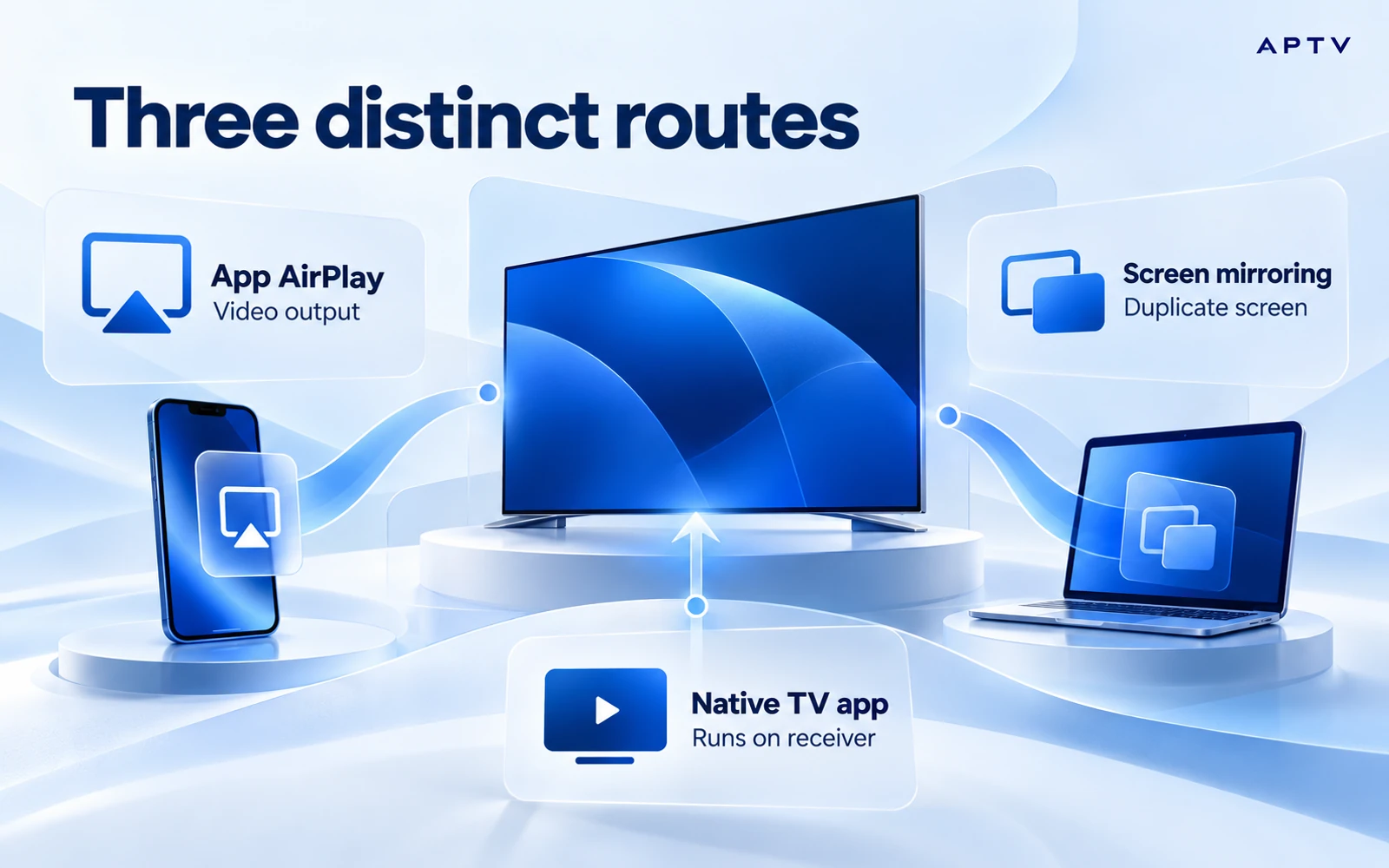
| Route | Waar je begint | Wat te verifiëren |
|---|---|---|
| App AirPlay | De ondersteunde uitvoercontrole van de video-app | Compatibiliteit van streams en ontvangers |
| Schermspiegeling | iPhone-controlecentrum | Schermduplicatie en inhoudsgedrag |
| Native TV-app | Een applicatie die op het tv-apparaat is geïnstalleerd | De eigen ingangen en mogelijkheden van die app |
Voor spiegelen opent je het Controlecentrum, kiest je Schermspiegelen en selecteert je de ontvanger. Voer de weergegeven toegangscode in als daarom wordt gevraagd. Om de sessie te beëindigen, keert je terug naar Screen Mirroring en kiest je Stop Mirroring. Apple documenteert deze workflow van het besturingssysteem; het is geen demonstratie van APTV-specifieke functies.
Spiegelen kan meldingen of andere inhoud weergeven die op de telefoon wordt weergegeven. Bereid je scherm voor voordat je het in een gedeelde kamer gebruikt. Ga er niet vanuit dat mirroring inhoudsbeperkingen omzeilt of dezelfde kwaliteit, bedieningselementen en achtergrondgedrag garandeert als app-video-uitvoer.
Een native TV-app is een aparte compatibiliteitsvraag. De eigenaar heeft een bredere tv-functionaliteit bevestigd, maar deze gids biedt niet voor elke ontvanger een specifieke native applicatie. Controleer het exacte platform, de winkelvermelding en het apparaat voordat je een onafhankelijke tv-installatie plant.
Behandel een verandering van netwerk als een nieuwe verbindingspoging. Als de telefoon je Wi-Fi-thuisnetwerk verlaat terwijl de ontvanger daar blijft, zijn de omstandigheden niet langer dezelfde als bij de succesvolle installatie. Keer terug naar een gedeeld ondersteund netwerk voordat je een diagnose van de app stelt. Registreer elk automatisch verbindingsgedrag waardoor het onduidelijk is welke ontvanger momenteel actief is.
Los eerst ontdekkingsproblemen op
Als de ontvanger niet verschijnt, concentreer je dan op het ontdekken voordat je de afspeellijst wijzigt. Controleer of AirPlay is ingeschakeld op de ontvanger, beide apparaten actief zijn en het verwachte netwerk in gebruik is. Inspecteer de daadwerkelijke verbinding in plaats van ervan uit te gaan dat apparaten in de buurt deze delen.
Volg Apple's AirPlay-controles, inclusief software-updates, het opnieuw opstarten van de apparaten en het bekijken van relevante ontvangstbeperkingen. Breng één wijziging aan en controleer het opnieuw. Vermijd een volledige netwerkreset voordat eenvoudigere controles hebben vastgesteld of de ontvanger überhaupt kan worden ontdekt.
Als een andere ondersteunde applicatie de ontvanger ziet, maar APTV niet, neem dan die vergelijking op. Het wijst op een verschil in app of afspeelroute, maar identificeert de oorzaak op zichzelf niet. Vermeld de exacte stream, app-versie en of je app-uitvoer of mirroring hebt gebruikt.
Als de ontvanger verschijnt maar het afspelen mislukt
Zet het afspelen terug op de telefoon en controleer dezelfde invoer opnieuw. Als het nu ook lokaal mislukt, onderzoek dan de bron in plaats van AirPlay de schuld te geven. Als het nog steeds op de telefoon wordt afgespeeld, vergelijk dan een tweede geautoriseerde stream via dezelfde ontvangerroute.
Wanneer slechts één stream faalt, verdienen de mediakenmerken of bronomstandigheden aandacht. Wanneer elke stream via één ontvanger mislukt, controleer dan de software en configuratie van die ontvanger. Een tweede ontvanger is alleen een nuttige vergelijking als je het andere model en de ondersteunde mogelijkheden ervan opmerkt.
Beschouw de algemene castingclaim van een tv niet als bewijs voor een bepaald protocol. AirPlay, Google Cast, DLNA, schermspiegeling, Apple CarPlay en Android Auto zijn verschillende contexten. Deze handleiding heeft betrekking op de route van iPhone naar AirPlay-ontvanger, niet op afspelen in de auto of op een ander castingsysteem.
Als meerdere mensen de ontvanger delen, bevestig dan dat er geen andere sessie is overgenomen terwijl je de telefoon controleerde. Een verandering in de weergegeven inhoud is een constatering die je moet onderzoeken, en geen direct bewijs dat je afspeellijst is gewijzigd. Herhaal de controle wanneer de ontvanger beschikbaar is voor je sessie.
Verifieer beeld, geluid en de terugreis
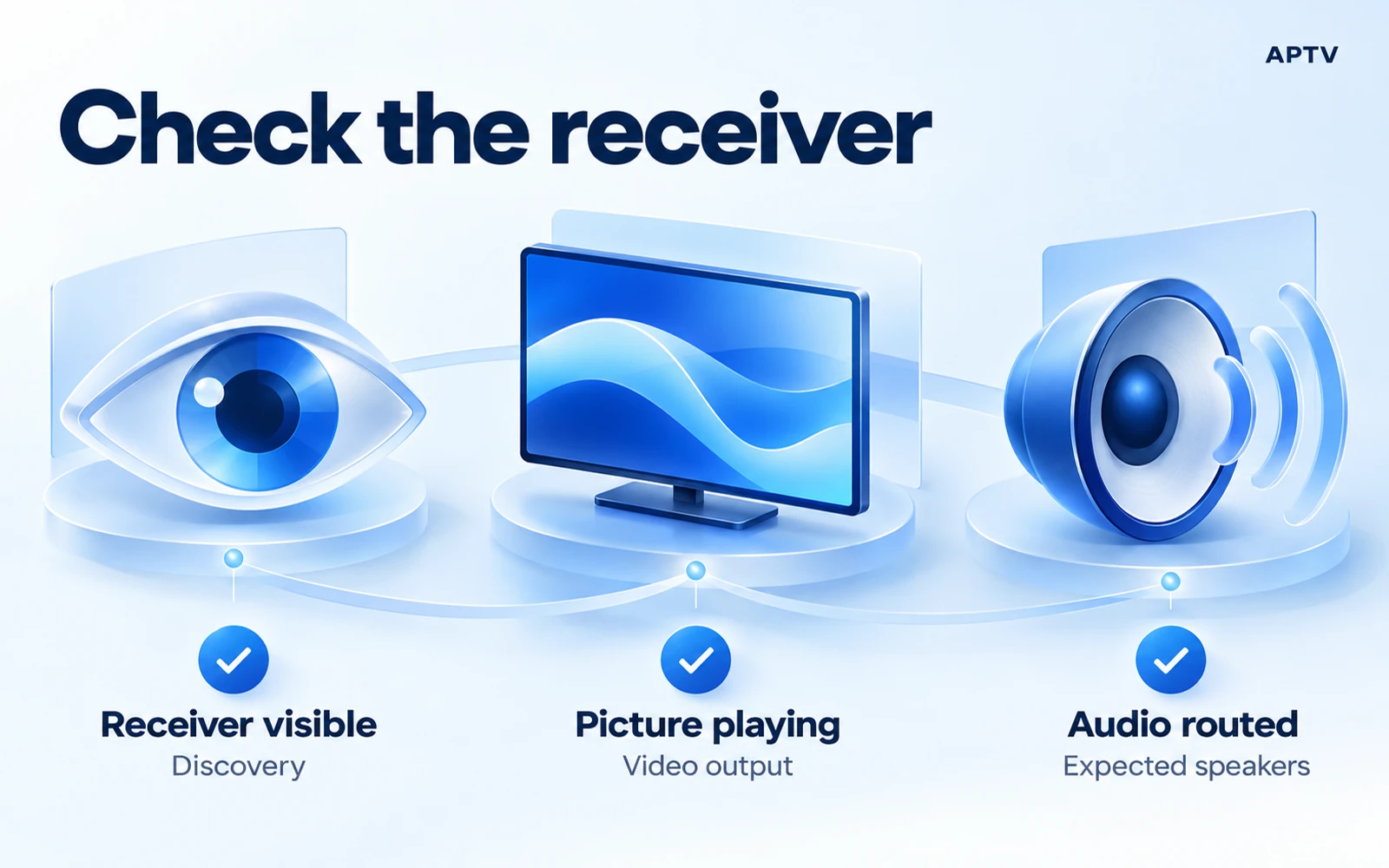
Controleer voordat je gaat zitten of de beoogde ontvanger is geselecteerd, het beeld doorgaat en het geluid uit de verwachte luidsprekers komt. Als je beeld maar geen geluid heeft, vergelijk dan de luidspreker van de telefoon met het afspelen op de ontvanger en volg de audiospecifieke controles.
Probeer de sessie te stoppen en het afspelen terug te zetten op de telefoon. Weten hoe je de route moet verlaten, is handig als een gedeelde tv voor iets anders wordt gebruikt. Ga er niet vanuit dat het sluiten van de app, het vergrendelen van de telefoon of het wijzigen van tv-invoer elke mogelijke afspeelsessie altijd op dezelfde manier beëindigt.
Houd een korte compatibiliteitsnotitie bij voor de combinatie die werkte: iPhone-model, iOS-versie, APTV-versie, ontvangermodel en software, verbindingsmethode en streamtype. Dit is je eigen observatierecord. Er wordt niet aangetoond dat een ander model in dezelfde productfamilie zich identiek zal gedragen.
Als je contact opneemt met de ondersteuning, vermeld dan de eerste mislukte fase: ontdekking, verbinding, afbeelding, audio of terugkeren naar lokaal afspelen. Verwijder privé-afspeellijstinformatie uit schermafbeeldingen. Dat detail maakt het gemakkelijker om een ontvangerprobleem te scheiden van een stream die al niet beschikbaar was.
Gebruik APTV voor iPhone met je eigen geautoriseerde afspeellijst, breng eerst lokaal afspelen tot stand en sluit vervolgens een ondersteunde AirPlay-ontvanger aan. Een download of upgrade kan niet garanderen dat een incompatibele ontvanger of een niet-beschikbare stream zal werken.
Veelgestelde vragen
Kan elke smart TV een AirPlay-stream ontvangen?
Nee. Het ontvangende apparaat moet de AirPlay-route ondersteunen die je wilt gebruiken. Controleer het exacte tv- of ontvangermodel en de instellingen voordat je problemen met de app oplost. Een televisie die met internet is verbonden, biedt op zichzelf geen AirPlay-ondersteuning.
Moeten mijn iPhone en TV zich op hetzelfde netwerk bevinden?
Voor de installatie die in deze handleiding wordt beschreven, verbindt je de iPhone en de ondersteunde ontvanger met hetzelfde lokale Wi-Fi-netwerk. Isolatie van gastnetwerken of afzonderlijke netwerken kunnen ontdekking voorkomen. Controleer of de apparaten lokaal kunnen communiceren voordat je de afspeellijst of de media-adressen wijzigt.
Wat is het verschil tussen AirPlay-weergave en schermspiegeling?
De door een app ondersteunde AirPlay-afspeelroute stuurt media naar een ontvanger, terwijl schermspiegeling het scherm van de telefoon weergeeft. Hun bedieningselementen en afspeelgedrag kunnen verschillen. Gebruik de route die door jouw app en ontvanger wordt ondersteund, en ga er niet vanuit dat succes bij de één steun voor de ander betekent.
Waarom wordt mijn tv niet weergegeven als AirPlay-bestemming?
Begin met ontvangerondersteuning, AirPlay-instellingen en lokale netwerkdetectie. Bevestig dat de ontvanger beschikbaar is en dat beide apparaten zich op het beoogde netwerk bevinden. Een ontbrekende bestemming is een ander probleem dan een vermelde ontvanger die verbinding maakt maar een bepaalde stream niet kan afspelen.
Waarom kan ik een stream op mijn iPhone afspelen, maar niet via AirPlay?
Het afspelen op de telefoon en het afspelen op de ontvanger gebruiken verschillende paden. Nadat je heeft bevestigd dat de bron op de telefoon werkt, vergelijkt je een item waarvan je weet dat het werkt via de ontvanger en controleert je de media-ondersteuning. Merk op of de fout verbinding, beeld of geluid betreft, in plaats van ze alle drie als hetzelfde probleem te behandelen.