
IPTV heeft video maar geen geluid: wat je moet controleren
Als IPTV video maar geen geluid heeft, controleer dan eerst het mediavolume en het geselecteerde uitvoerapparaat. Vergelijk vervolgens een fragment waarvan je weet dat het hoorbaar geluid bevat, inspecteer alternatieve audiotracks alleen als de speler deze aanbiedt, en vergelijk het afspelen op de telefoon met het afspelen op de ontvanger. Houd de videobron ongewijzigd terwijl je elke route controleert.
Bewegende video geeft aan dat een deel van het afspelen werkt. Het bewijst niet dat de stream bruikbare audio bevat, dat de geselecteerde track hoorbaar is, of dat geluid de verwachte luidsprekers bereikt. Een stille televisie en een stille telefoon kunnen dus tot verschillende vervolgstappen leiden.
Controleer eerst de uitvoerroute
Start het afspelen en verhoog voorzichtig het mediavolume van de telefoon. Controleer eventuele zichtbare mute-knoppen in de speler zonder de locatie of het label ervan aan te nemen. Mediavolume, beltoonvolume, televisievolume en het volume van een soundbar kunnen afzonderlijke bedieningselementen zijn; het veranderen van de één betekent niet noodzakelijkerwijs dat de ander verandert.
Kijk naar de geselecteerde audiobestemming. Het geluid gaat mogelijk naar een hoofdtelefoon, een Bluetooth-luidspreker of een ontvanger in plaats van naar de luidspreker van de telefoon. Kies de beoogde uitvoer met behulp van de beschikbare bedieningselementen van het apparaat en herhaal vervolgens dezelfde korte passage of hetzelfde streamsegment waar dat praktisch mogelijk is.
Als er een ontvanger bij betrokken is, controleer dan ook de mute-status ervan en de audiobestemming van de televisie. Begin op een gematigd volume. Een herstelde uitgang kan onverwacht luid zijn als tijdens de stille periode meerdere bedieningsknoppen omhoog zijn gezet.
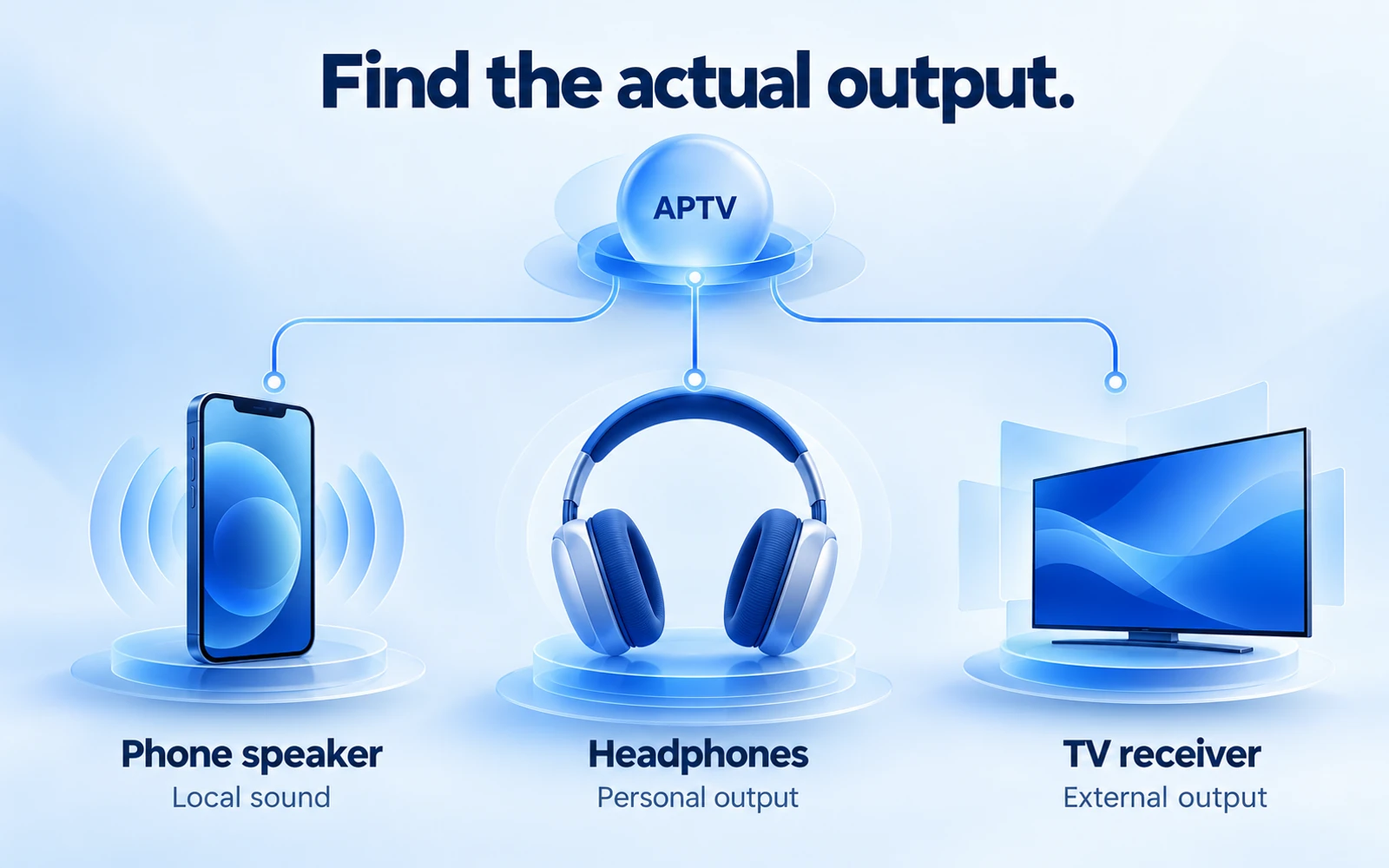
Bepaal of de telefoon zelf geluid kan produceren
Speel een bekend audiovisueel fragment af via de telefoonluidspreker buiten de betreffende stream. Kies materiaal waarvan je weet dat er spraak of muziek in zit op het punt dat je controleert. Een stille opening, een pauze met alleen audio of een video opgenomen zonder geluid zijn geen bruikbare opties.
Als de telefoon stil is bij niet-gerelateerd materiaal, inspecteer dan het apparaat in plaats van herhaaldelijk de IPTV-afspeellijst te wijzigen. De geluidschecks van Apple omvatten probleemoplossing met betrekking tot de luidsprekers op de iPhone, inclusief het controleren op obstructies en het bepalen wanneer service nodig kan zijn.
Houd voor de mediavergelijking bij welk volume je daadwerkelijk hebt aangepast. Het horen van een beltoon bewijst dat één geluidspad werkt; het verifieert de afspeelroute van een applicatie niet volledig. Op dezelfde manier kan het horen van een hoofdtelefoon niet aantonen dat de luidspreker van de telefoon normaal werkt.
Vergelijk een andere stream
Ga terug naar APTV en open een tweede geautoriseerde stream met hoorbare inhoud. Houd de uitvoerroute en het volume ongewijzigd. Als de tweede stream geluid bevat, verdient de eerste bron of de audiobehandeling ervan aandacht. Als beide stil zijn, onderzoek dan de gedeelde app en de uitvoeromstandigheden.
Gebruik geen twee labels voor dezelfde onderliggende feed als onafhankelijke tests. Ze kunnen verwijzen naar identieke media. Als je kunt, vergelijk dan een bron met een andere oorsprong en een eenvoudig audionummer, waarbij je opmerkt dat verschillende formaten een andere mogelijke verklaring introduceren.
Schrijf op of het beeld vloeiend doorloopt tijdens de stille periode. Als het afspelen ook blijft stoppen, gebruik dan de buffergids voor dat extra symptoom. Het wegvallen van geluid tijdens een vastgelopen stream is niet hetzelfde als aanhoudende stilte terwijl de video normaal doorgaat.
Gebruik een kleine vergelijkingstabel
Je kunt observaties in gewone taal vastleggen in plaats van een codec-diagnose te raden. Het doel is om het verschil te lokaliseren, niet om een technische oorzaak aan te wijzen voordat je voldoende bewijs hebt.
| Vergelijking | Wat onveranderd moet blijven | Wat het resultaat kan beperken |
|---|---|---|
| Originele versus bekende clip | Telefoonluidspreker en volume | Bronspecifieke versus bredere stilte |
| De ene stroom versus de andere | App- en uitvoerroute | Toegangsspecifieke versus gedeelde voorwaarden |
| Telefoon versus ontvanger | Stream en speler | Lokaal versus extern outputgedrag |
Herhaal een nuttige vergelijking één keer als het symptoom af en toe optreedt. Vermijd het gelijktijdig uitvoeren van meerdere sessies wanneer de bron de verbindingen kan beperken. Stop de ene route voordat je de volgende start, zodat de vergelijking geen nieuw toegangsprobleem creëert.
Maak ook onderscheid tussen voortdurende stilte en geluid dat simpelweg te laat komt. Als het geluid na het beeld begint of uit de pas loopt, registreer dat timinggedrag dan afzonderlijk. Rapporteer het niet als een afwezig nummer. Dezelfde vergelijkingsclip en uitvoercontroles blijven nuttig, maar ondersteuning moet weten of audio ontbreekt, vertraagd, vervormd of met tussenpozen onderbroken wordt.
Controleer audiotracks alleen indien beschikbaar
Sommige media hebben meerdere audiotracks, maar de bron en de speler moeten beide een bruikbare keuze bieden. Als je geïnstalleerde speler een audiotrackkiezer biedt, noteer dan de huidige selectie en probeer een gedocumenteerd alternatief. Keer terug naar de oorspronkelijke keuze als de wijziging niet helpt.
Zoek niet eindeloos naar een besturingselement dat mogelijk niet bestaat in je build. In deze handleiding worden de huidige audioselectorlabels of decoderinstellingen van APTV niet vastgelegd. Het ontbreken ervan in de instructies is opzettelijk: een verzonnen menupad zou het oplossen van problemen minder betrouwbaar maken.
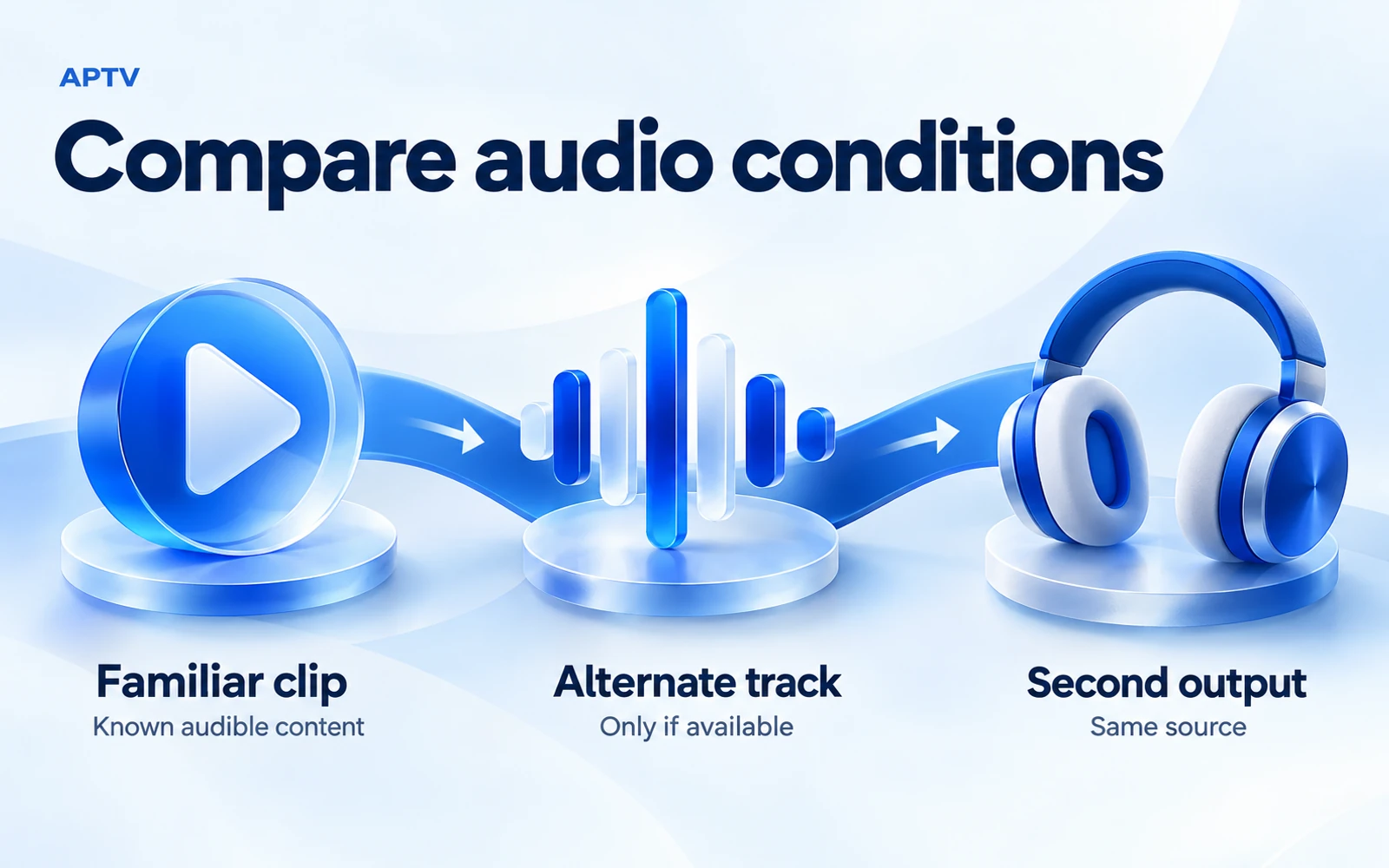
Een alternatief nummer kan een andere taal, commentaar of audioformaat bevatten. Controleer of het het geluid bevat dat je daadwerkelijk wilt, in plaats van eventuele ruis als een complete oplossing te accepteren. Een werkend alternatief is nuttig bewijs, maar het verklaart niet waarom het oorspronkelijke nummer mislukte.
Als er slechts één track wordt aangeboden, vraag dan aan de broneigenaar of deze aanwezig is en correct wordt afgeleverd. Een videostream kan doorgaan terwijl de audio ontbreekt of niet beschikbaar is. De speler kan geen vervangend nummer selecteren dat de bron niet levert.
Begrijp codec-limieten zonder overdiagnostiek
Een codec is een methode die wordt gebruikt voor het coderen en decoderen van media. De bestandsextensie of de naam van de afspeellijst identificeert niet elk audiokenmerk. Twee streams met hetzelfde achtervoegsel kunnen verschillende audioformaten, kanaalindelingen of verpakkingen bevatten.
De officiële ondersteuning voor Android-mediaformaten beschrijft de platformmogelijkheden en versievoorwaarden. Het is geen APTV-compatibiliteitstabel. Een applicatie kan een bepaalde afspeelimplementatie gebruiken, en een externe ontvanger introduceert zijn eigen ondersteuningsvereisten.
Vraag naar het daadwerkelijke audioformaat wanneer de eigenaar van de bron of een betrouwbaar media-informatieprogramma dit kan verstrekken. Noteer ‘onbekend’ als je dat bewijs niet heeft. Leid het format niet af uit een kanaalnaam, een marketingbadge of het feit dat een andere, niet-gerelateerde video werkte.
Als je de bron beheert, kunt je een geautoriseerde versie met een andere audiocodering vergelijken via je bestaande mediaworkflow. Als je er geen controle over heeft, vraag dan een compatibele optie aan bij de eigenaar. Het hernoemen van de afspeellijst kan de audio in de stream niet converteren.
Ondertiteling is een andere onafhankelijke aanwijzing. Het zien van ondertiteling bewijst niet dat er een hoorbare audiotrack is afgeleverd, en het wijzigen van de ondertiteltaal verandert niet noodzakelijkerwijs de geselecteerde audio. Noteer de bedieningselementen afzonderlijk als beide beschikbaar zijn. Dit voorkomt dat een succesvolle wijziging van de ondertitel wordt aangezien voor een audiotracktest die nooit daadwerkelijk heeft plaatsgevonden.
Afzonderlijk afspelen op telefoon en ontvanger
Speel hetzelfde nummer eerst af via de eigen luidspreker van de telefoon. Selecteer vervolgens de ontvanger via de gedocumenteerde uitvoerroute. Als het geluid lokaal werkt en pas na de overdracht verdwijnt, concentreer je dan op die externe route en de configuratie van de ontvanger voordat je de afspeellijst bewerkt.
Voor een iPhone-naar-TV-sessie controleer je de AirPlay-route. App AirPlay en schermspiegeling zijn verschillende paden, en een native tv-app is weer een andere opstelling. Noteer welke methode je daadwerkelijk hebt gebruikt. “Casten” alleen is te breed voor een bruikbaar ondersteuningsrapport.
Controleer het eigen volume van de receiver en de geselecteerde luidsprekers. Een televisie kan audio naar een extern geluidssysteem sturen, zelfs als je interne luidsprekers verwacht. Bevestig het beoogde pad met de documentatie van de ontvanger in plaats van onbekende instellingen voor het audioformaat willekeurig te wijzigen.
Vergelijk de ontvanger met bekende inhoud
Gebruik indien mogelijk een bekende hoorbare clip via dezelfde ontvangerroute. Als het ook stil is, verdient de ontvanger of route aandacht. Als het werkt terwijl alleen de originele stream stil blijft, neem dan beide resultaten op en vraag naar de audiocompatibiliteit van die stream.
Een tweede ontvanger kan een andere vergelijking opleveren, maar het is geen identieke hardware. Let op het model, de software en de verbindingsmethode. Een succesvol resultaat op één televisie is een bewijs van die combinatie, geen garantie voor elke televisie met hetzelfde merk.
Als je een uitvoerinstelling wijzigt, noteer dan de oorspronkelijke waarde en breng één wijziging tegelijk aan. Herstel het als de wijziging niet helpt. Dit beschermt een eerder werkende configuratie voor andere apps en bewaart een duidelijk overzicht van wat het resultaat beïnvloedde.
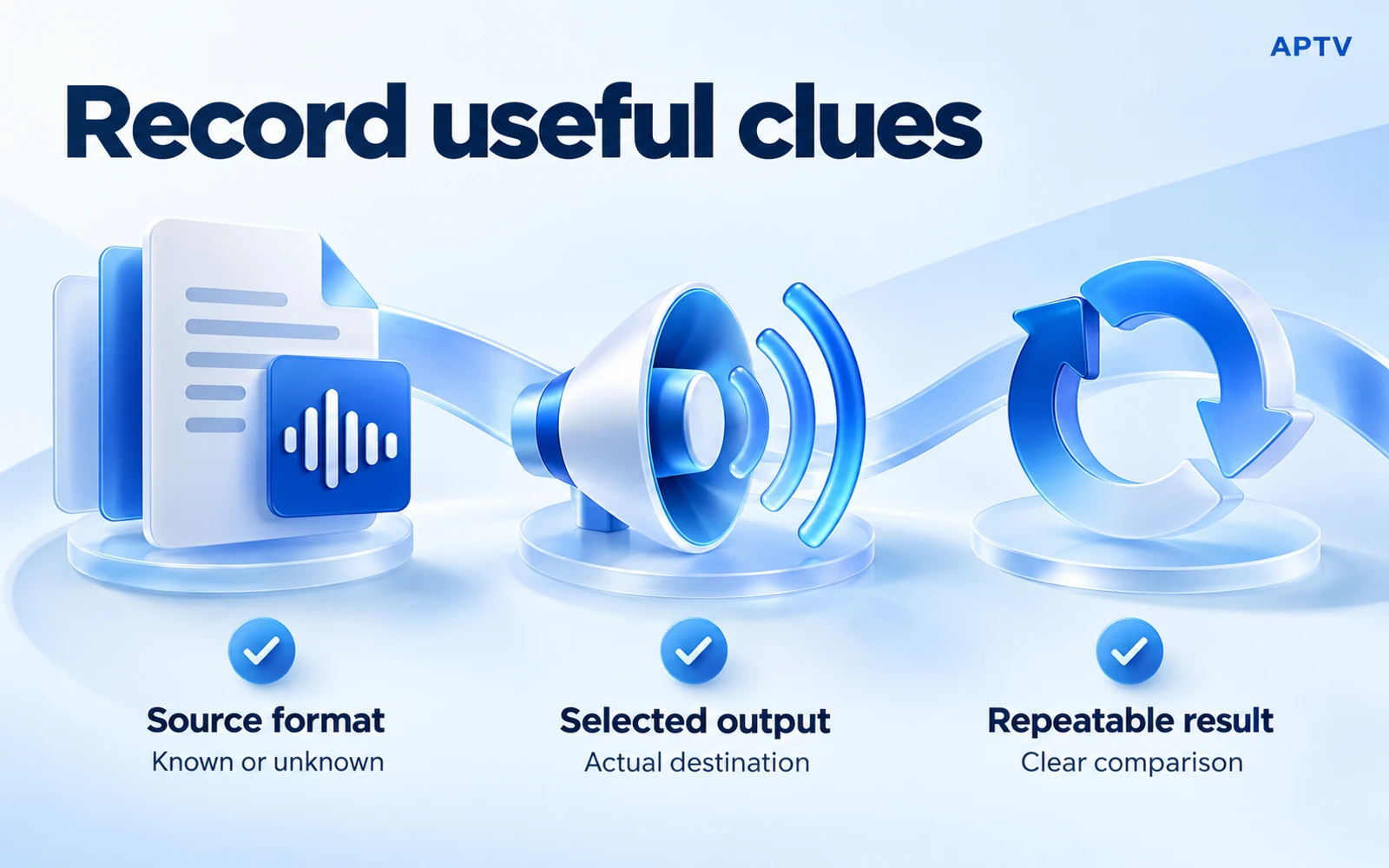
Verzamel bewijs ter ondersteuning
Beschrijf de bron, de geselecteerde uitvoer en het herhaalbare resultaat. Vermeld het telefoonmodel, het besturingssysteem, de app-versie, het ontvangermodel, indien relevant, en alle bekende informatie over het audioformaat. Zeg of een tweede stream en een bekende clip onder dezelfde omstandigheden geluid produceerden.
Een nuttig hypothetisch rapport is: "De video gaat door op de telefoon, maar dit item heeft geen geluid via de telefoonluidspreker of hoofdtelefoon. Een andere geautoriseerde stream is hoorbaar in dezelfde app. Er is geen alternatieve audiobediening zichtbaar." Dat beschrijft waarnemingen zonder een decoderdiagnose te bedenken.
Houd gebruikersnamen, wachtwoorden en privémedia-URL's buiten schermafbeeldingen. Een ondersteuningsteam heeft misschien een reproduceerbaar voorbeeld nodig, maar een openbaar ticket is niet de plek voor je volledige accountafspeellijst. Bied een opgeschoond voorbeeld aan of vraag om een geschikte privéroute als verder bewijs nodig is.
Bepaal wie het volgende onderzoek moet doen
Als de telefoon stil is in niet-gerelateerde applicaties, volg dan de richtlijnen voor apparaatondersteuning. Als een bron geen audio heeft via geschikte afspeelroutes, vraag dit dan aan de eigenaar van de bron. Als een ondersteunde stream consequent slechts in één app mislukt, stuur dan de vergelijkings- en versie-informatie naar de ondersteuning van die app.
Schaf geen upgrade aan alleen maar omdat de stilte voortduurt. Een betaalde functie helpt alleen als de gedocumenteerde functie de daadwerkelijke beperking aanpakt. Het kan geen audiotrack toevoegen die de bron heeft weggelaten of een gedempte externe luidspreker repareren.
Gebruik APTV voor iPhone met je eigen geautoriseerde afspeellijst en controleer vervolgens de uitvoer, de vergelijkingsclip en de ontvanger afzonderlijk als er geluid ontbreekt. Houd de werkende delen van je opstelling intact terwijl je het stille pad verkleint.
Veelgestelde vragen
Waarom kan IPTV video weergeven zonder geluid?
Video en audio kunnen onafhankelijk van elkaar mislukken. Het geluid wordt mogelijk naar een ander apparaat gerouteerd, de geselecteerde stream bevat mogelijk geen bruikbare audiotrack of het afspeelpad ondersteunt dat audioformaat mogelijk niet. Begin met het controleren van de beoogde uitvoer en het vergelijken van een bekend hoorbaar item.
Wat moet ik als eerste controleren als APTV geen geluid heeft?
Bevestig waar de audio moet worden afgespeeld en controleer vervolgens het volume en de mute-status van die uitvoer. Een aangesloten headset, Bluetooth-apparaat of tv kan de route wijzigen. Speel een bekend hoorbaar vergelijkingsfragment af via dezelfde uitvoer voordat je concludeert dat de afspeellijst de fout heeft begaan.
Wat als er maar één kanaal stil is?
Vergelijk een ander geautoriseerd item op hetzelfde apparaat en voer uit. Als er geluid is, concentreer je dan op de betreffende stream en eventuele audiotracks die daarvoor daadwerkelijk beschikbaar zijn. Registreer het kanaal en het resultaat voor de broneigenaar in plaats van aan te nemen dat de hele app opnieuw moet worden ingesteld.
Bewijst het ontbrekende geluid dat de audiocodec niet wordt ondersteund?
Nee. Een niet-ondersteund formaat is één mogelijkheid, maar routering, bronaudio en trackselectie kunnen soortgelijke symptomen veroorzaken. Beperk het probleem met een bekende-hoorbare vergelijking en hetzelfde uitvoerpad. Vermijd het benoemen van een codec als oorzaak zonder bewijs over de daadwerkelijke media.
Waarom werkt audio op mijn telefoon, maar verdwijnt het als ik een tv gebruik?
De ontvanger introduceert zijn eigen uitvoerinstellingen en formaatondersteuning. Controleer het volume van de tv of ontvanger, de geselecteerde uitvoer en of een vergelijkingsitem via die route geluid heeft. Alleen afspelen via de telefoon bewijst niet dat elke ontvanger de audio van de stream aankan.