
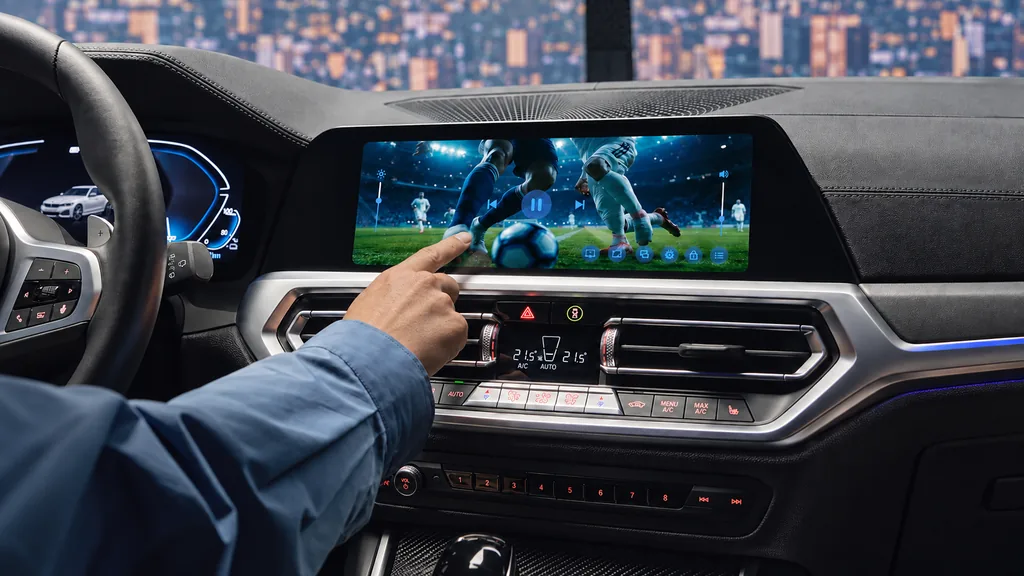
APTV 카플레이 설정: 주차 중 M3U 동영상 재생
재생목록을 준비하고, 호환성을 확인하고, 지원되는 CarPlay 설정에서 APTV를 시작하세요.
설정 가이드 읽기먼저 iPhone의 APTV에서 M3U 재생목록을 재생해 보세요.
차량의 카플레이 및 동영상 지원 여부를 확인하세요.
iPhone에 목록을 추가한 뒤 카플레이를 연결하세요.
동영상을 보기 전에 차량을 주차하세요.
M3U 링크를 붙여넣거나 iPhone에서 재생목록 파일을 선택하세요. 자동차에 연결하기 전에 휴대폰에서 콘텐츠가 재생되는지 확인하세요.
자동차의 지시에 따라 Apple CarPlay에 연결하세요. 연결 방법은 차량에 따라 다릅니다.
CarPlay에서 APTV를 열고 콘텐츠를 선택하세요.
앱이 보이지 않나요? 지원팀에 문의하세요.
재생목록을 준비하고, 호환성을 확인하고, 지원되는 CarPlay 설정에서 APTV를 시작하세요.
설정 가이드 읽기연결, 앱 사용 가능 여부, 재생을 확인하여 CarPlay 설정에 주의가 필요한 부분을 파악하세요.
문제 해결 가이드 읽기주차 후 쉬는 동안 호환 화면에서 내 콘텐츠를 시청하세요. 먼저 iPhone 재생과 차량 시스템의 동영상 지원 여부를 확인해야 합니다.
APTV는 채널 패키지를 판매하거나 TV 구독을 제공하지 않습니다. 콘텐츠 이용 가능 여부와 스트림 품질은 재생목록 소스와 연결 상태에 따라 달라집니다.
APTV - Smarter Player는 Apple CarPlay를 지원하므로 호환 차량 화면에서 IPTV 플레이어를 사용할 수 있습니다. APTV는 직접 준비한 재생목록의 콘텐츠를 재생하며 TV 채널을 제공하지 않습니다.
iPhone에서 APTV를 열고 해당 링크나 장치의 파일을 사용하여 M3U 재생목록을 가져옵니다. 먼저 휴대폰에서 재생을 테스트한 다음 CarPlay에 연결하세요.
아니요. 재생목록과 콘텐츠는 직접 준비해야 합니다. APTV는 IPTV 플레이어이며 TV 구독이나 채널을 제공하지 않습니다.
먼저 iPhone이 CarPlay에 연결되어 있고 최신 버전의 APTV가 설치되어 있는지 확인하세요. 그래도 표시되지 않으면 지원팀에 이메일을 보내 주세요 . 사용 환경에 맞게 도움을 드릴 수 있도록 iPhone 모델, iOS 버전, APTV 버전, 차량 모델을 알려 주세요.
iPhone의 APTV에서 동일한 재생목록을 사용해 보세요. 인터넷 연결을 확인하고 재생목록 링크가 아직 활성화되어 있는지 확인하세요. 스트림이 만료되었거나 사용할 수 없는 경우 재생목록 제공업체에 문의하세요. 앱 문제인 경우 APTV 지원팀에 문의하세요.
동영상은 차량을 주차한 상태에서만 시청하세요. 출발 전에 재생목록 설정을 마치세요.