
APTV su CarPlay: configura la playlist ad auto parcheggiata
Per utilizzare APTV su CarPlay, assicurati innanzitutto che la tua playlist venga riprodotta sul tuo iPhone. Collega il telefono utilizzando il metodo CarPlay supportato dal tuo veicolo, quindi apri APTV sul display dell'auto dove è disponibile. Guarda i video solo quando il veicolo è parcheggiato. Una connessione CarPlay funzionante da sola non stabilisce che una particolare auto supporti i video, quindi controlla la combinazione di auto e app prima di trattare il cruscotto come un altro televisore.
Questa guida ti porta da una playlist funzionante del telefono a una prima sessione attenta in macchina. Separa preparazione, connessione e riproduzione in modo che un requisito mancante non si trasformi in una serie confusa di reimpostazioni.
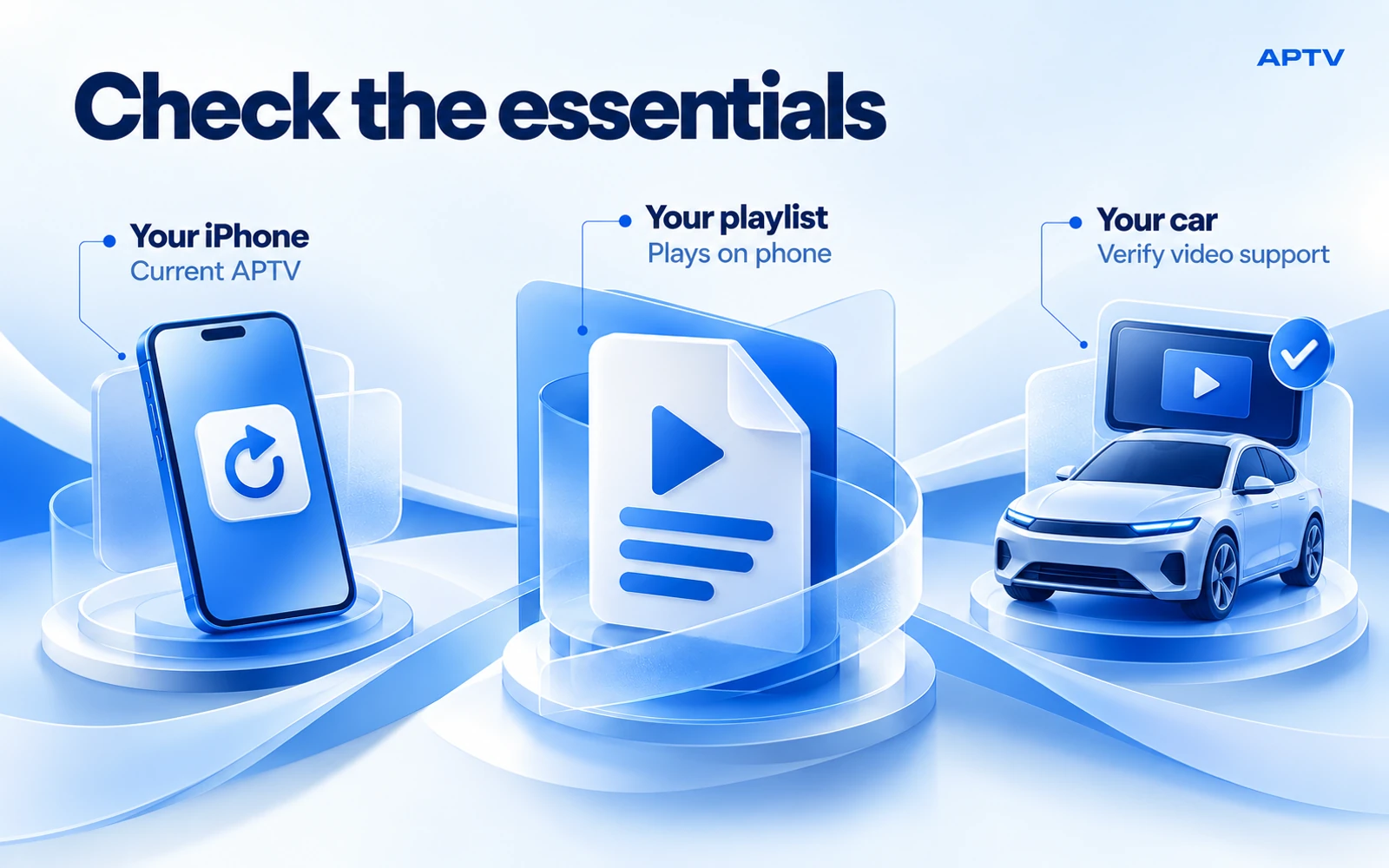
Controlla prima i tre elementi essenziali
Inizia con l'app per iPhone corretta. L'elenco dell'App Store di APTV identifica Ion Danilov come sviluppatore. Controlla i requisiti attuali del dispositivo dell'elenco e gli aggiornamenti disponibili sul tuo telefono. I giocatori con nomi simili sono prodotti separati e le istruzioni per uno non dovrebbero essere applicate a un altro.
Successivamente, disponi di una playlist o di uno streaming che sei autorizzato a utilizzare. APTV fornisce il lettore, non un pacchetto di canali. L'installazione di un'app non può sostituire l'accesso ai contenuti mancante e un file di playlist funzionante non garantisce che tutti gli indirizzi al suo interno rimangano disponibili.
Infine, stabilisci cosa supporta effettivamente la tua auto. Apple descrive le app video e i video AirPlay per i veicoli supportati quando parcheggiati nella sua panoramica CarPlay. Chiedi informazioni sul tuo veicolo specifico, sul sistema di infotainment e sulla versione del software. Un'affermazione generica secondo cui un'auto "ha CarPlay" lascia la domanda del video senza risposta.
Prepara uno streaming affidabile sul tuo iPhone
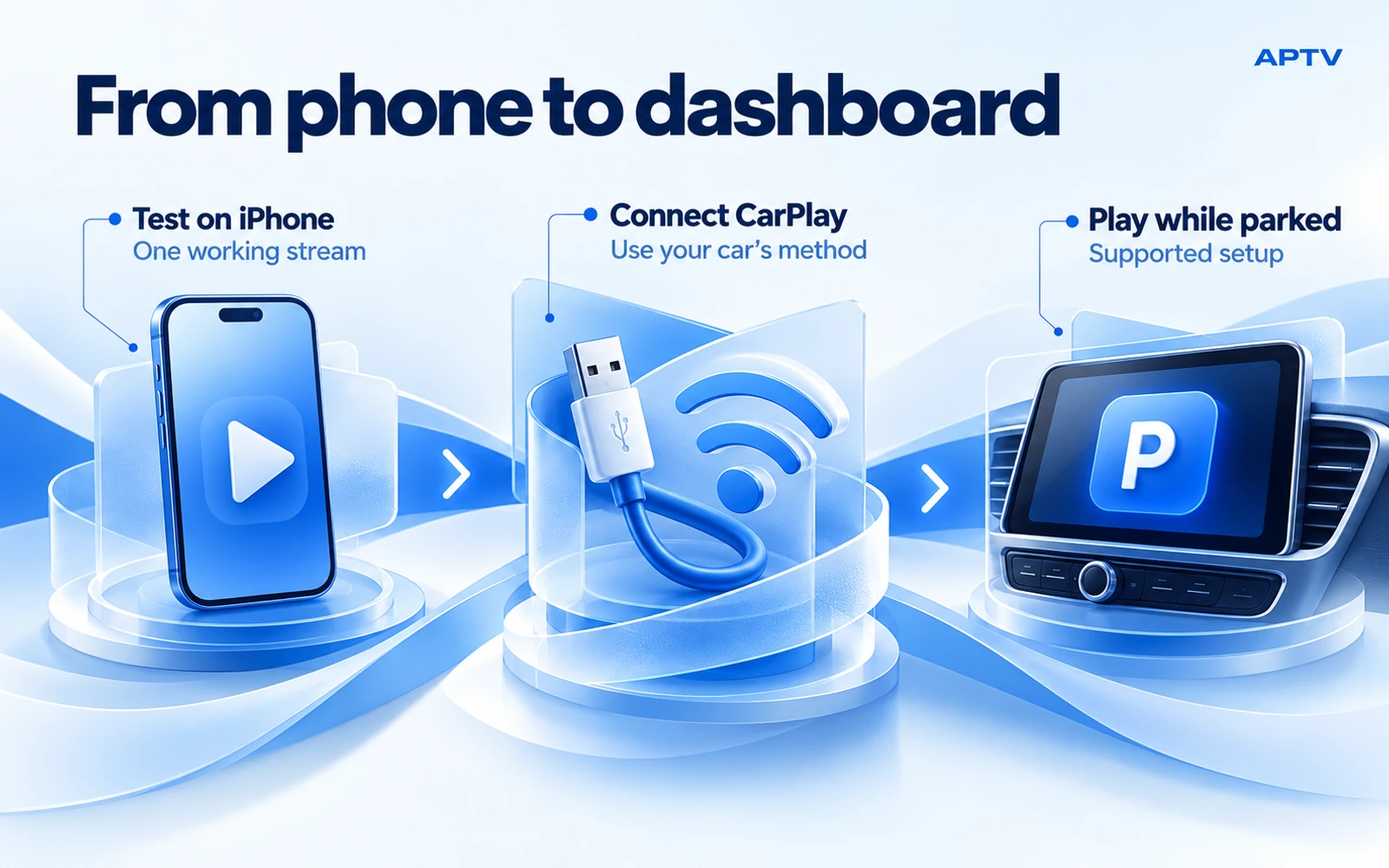
Fai funzionare la playlist prima di sederti per configurare l'auto. Se non hai ancora importato la tua fonte, segui la guida separata per aggiungere una playlist M3U. Mantieni l'intero processo di importazione sul telefono, dove copiare un URL e controllare un nome file è più semplice.
Scegli un oggetto familiare come primo test. Aprilo in APTV, verifica che appaia l'immagine e ascolta il suono previsto. Utilizza contenuti di cui comprendi il comportamento: una clip naturalistica silenziosa è un test audio scadente, mentre uno streaming attualmente non in onda ti dice poco sul lettore.
Annota il nome visualizzato dell'elemento senza copiare il suo indirizzo privato in una nota pubblica. Questo ti dà un riferimento coerente quando ti sposti verso la macchina. Avviare un elemento diverso cambierebbe contemporaneamente sia il dispositivo di output che la sorgente.
Se la riproduzione non riesce già sul telefono, risolvi il problema prima di esaminare la dashboard. Ciò evita di dedicare tempo alle impostazioni di accoppiamento per un problema che esiste senza CarPlay. Conserva una copia originale della tua playlist in un posto privato prima di apportare qualsiasi modifica; la risoluzione dei problemi non dovrebbe lasciarti senza la tua configurazione funzionante.
Connettiti tramite il metodo supportato dal tuo veicolo
Segui il manuale dell'auto per la porta USB corretta o la procedura di accoppiamento wireless. Per quanto riguarda l'iPhone in generale, le istruzioni per la configurazione di CarPlay di Apple spiegano le connessioni cablate e wireless e le relative impostazioni di CarPlay. Veicoli diversi espongono controlli di accoppiamento diversi, quindi una procedura di un altro modello potrebbe non corrispondere alla tua.
Con CarPlay cablato, utilizza la connessione dati designata. Vedere un indicatore di carica è utile, ma di per sé non dimostra che una sessione CarPlay sia iniziata. Con CarPlay wireless, segui il processo di accoppiamento documentato e mantieni abilitate le impostazioni wireless richieste. Non disattivare il Wi-Fi come soluzione generale per lo streaming durante una sessione CarPlay wireless.
Prima di aprire APTV, conferma che la normale interfaccia CarPlay venga visualizzata e risponda. Questo è il punto di controllo della tua connessione. Se il display mostra ancora solo il menu dell'auto, non hai ancora isolato un problema APTV.
Scopri quale schermata e percorso di riproduzione stai utilizzando
Più esperienze possono coinvolgere lo stesso iPhone senza essere intercambiabili. Identificare il percorso ti aiuta a scegliere le istruzioni giuste e a descrivere accuratamente qualsiasi problema.
| Esperienza | Cosa stai controllando | Ciò che non dimostra |
|---|---|---|
| APTV sull'iPhone | Lo streaming scelto viene riprodotto sul telefono | Compatibilità video del dashboard |
| APTV disponibile in CarPlay | L'app è esposta in quella configurazione connessa | Disponibilità su ogni altra vettura |
| Video AirPlay su un'auto supportata | L'auto viene offerta come destinazione video compatibile | Che ogni display CarPlay è un ricevitore AirPlay |
| AirPlay sul televisore di casa | Il tuo ricevitore di casa accetta quell'uscita | Lo stesso comportamento nel veicolo |
Utilizza il percorso supportato dalla tua configurazione attuale. Se APTV è disponibile su CarPlay, aprilo lì e seleziona l'elemento che hai preparato. Se stai controllando un percorso AirPlay, verifica che l'auto lo supporti prima di cercare una destinazione. Un ricevitore mancante non è un motivo per sostituire le app con connessione casuale.
Mantieni il primo tentativo semplice. Utilizza un telefono, un elemento della playlist e la connessione normale dell'auto. L'aggiunta di un adattatore, la modifica della sorgente e l'installazione contemporanea di un secondo lettore creano diverse possibili spiegazioni per qualsiasi risultato.
Pianifica l'accesso a Internet separatamente dalla connessione alla dashboard
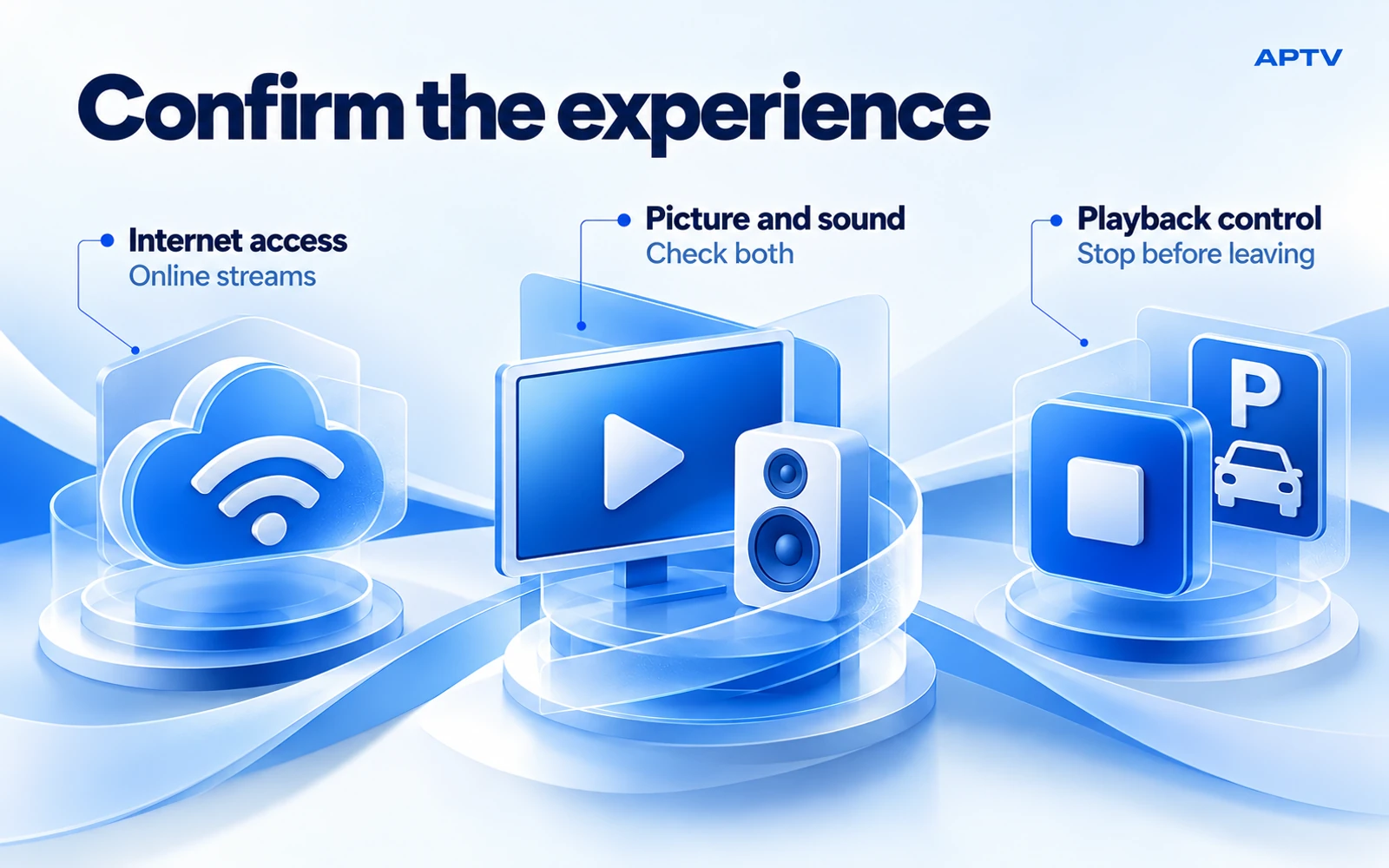
La connessione all'auto e l'accesso a uno streaming online sono requisiti diversi. Non dare per scontato che il collegamento di un cavo, l'accoppiamento in modalità wireless o la visualizzazione di un simbolo Wi-Fi forniscano l'accesso a Internet per il supporto selezionato.
Prima della prima sessione, decidi quale connessione trasporterà lo streaming. Se intendi utilizzare la rete dati, verifica che la linea e l'app interessate siano autorizzate a utilizzarla. Apple spiega i controlli e i dati sull'utilizzo per app nella sua guida ai dati cellulari su iPhone. Controlla la franchigia e i termini di roaming del tuo operatore invece di dare per scontato che il video sia incluso senza limiti.
Un confronto particolarmente utile è provare l'articolo scelto sul telefono nel parcheggio prima di connettersi al cruscotto. L'accesso al Wi-Fi di casa nelle prime ore della giornata non stabilisce che la stessa fonte sia raggiungibile tramite la connessione disponibile accanto alla tua auto.
Evita di caricare ripetutamente una playlist di grandi dimensioni mentre provi a diagnosticare un elemento. Annota cosa è successo, quale connessione era attiva e se il problema si è verificato prima o dopo aver selezionato il display dell'auto. Queste osservazioni sono più utili di un'affermazione generale secondo cui Internet "sembra a posto".
Controlla l'immagine, l'audio e l'arresto in modo indipendente
Una volta aperto l'elemento, controlla tre cose separatamente: l'immagine che ti aspettavi, il suono che ti aspettavi e la possibilità di interrompere la riproduzione utilizzando un controllo disponibile. Queste sono osservazioni diverse. Il suono da solo non dimostra che il video della dashboard sia supportato e un'immagine visibile non stabilisce che l'audio abbia raggiunto gli altoparlanti previsti.
Utilizza un volume adeguato ed evita di eseguire test con contenuti che non puoi mettere in pausa facilmente. Mantieni qualsiasi interazione telefonica all'interno della sessione di configurazione parcheggiata. Non continuare a regolare i comandi dopo aver iniziato a guidare.
Se il risultato è diverso dal test del telefono, prendi nota della differenza esatta. "L'elemento si apre sul mio telefono, ma il display dell'auto rimane nel menu" è molto più informativo di "la trasmissione è interrotta". Inoltre, evita di confondere CarPlay con il sistema di trasmissione del televisore domestico.
Per un'icona mancante o una sessione del dashboard non riuscita, utilizza la guida alla risoluzione dei problemi di APTV CarPlay dedicata. Separa una connessione CarPlay assente, un'app non disponibile e un problema di riproduzione dello streaming invece di consigliare lo stesso ripristino per tutti e tre.
Semplifica la prossima sessione parcheggiata
Una volta ottenuta una combinazione funzionante, conserva un breve registro privato della configurazione. Includi le versioni del telefono e dell'app, i dettagli del veicolo e dell'infotainment, il metodo di connessione e il nome del tuo articolo di riferimento. Registra ciò che ha effettivamente funzionato, non ciò che una tabella di compatibilità suggerisce che potrebbe funzionare.
Dopo un aggiornamento software o un cambio di veicolo, ripetere il piccolo controllo prima di una sessione più lunga. Il risultato di un'auto a noleggio, di uno stereo sostitutivo o di una versione precedente del software costituisce un utile background, ma non costituisce una garanzia per la nuova combinazione.
Termina deliberatamente ogni sessione di visione. Fermare i media prima di lasciare il parcheggio e riporre il telefono in un luogo sicuro. Per un viaggio futuro, prepara i contenuti e accedi in anticipo in modo che le richieste di account, i collegamenti scaduti o la modifica della playlist non diventino attività da tentare durante il viaggio.
Inizia con una configurazione piccola e verificata
Utilizza la pagina APTV CarPlay come punto di partenza del prodotto. Porta la tua playlist autorizzata, conferma un elemento sull'iPhone e controlla il percorso supportato dal tuo veicolo. Parti da un test di parcheggio effettuato con successo anziché dare per scontato che ogni telefono, auto e streaming si comporterà in modo identico.
Domande frequenti
Ogni auto dotata di CarPlay può riprodurre video da APTV?
No. Avere CarPlay non stabilisce il supporto per ogni percorso video. Controlla la capacità video del veicolo e l'esatta combinazione di telefono, app e infotainment. Utilizza le funzionalità video supportate solo ad auto parcheggiata; un flusso telefonico funzionante da solo non dimostra la compatibilità del video della dashboard.
Cosa devo fare prima di connettere APTV a CarPlay?
Importa la tua playlist supportata sull'iPhone e verifica che venga riprodotto un elemento autorizzato. Provalo con la connessione Internet disponibile nel luogo in cui hai parcheggiato, quindi connetti CarPlay utilizzando il metodo supportato dal tuo veicolo. Questo separa un problema di origine o telefono da un problema del dashboard.
Un file M3U salvato mi consente di guardare offline?
Non da solo. Una playlist generalmente contiene riferimenti ai media; il salvataggio di tale elenco non scarica i programmi a esso nominati. Se le sue voci puntano a flussi online, necessitano comunque di una connessione utilizzabile. Non considerare l'importazione di playlist come una funzionalità di download offline.
Devo acquistare un adattatore prima di provare la configurazione normale?
Inizia identificando la connessione esistente e le funzionalità video della tua auto. Un adattatore introduce un altro dispositivo e un'altra domanda di compatibilità. Le richieste di acquisto devono essere confrontate con l'esatta automobile, telefono e percorso di riproduzione previsto; un'etichetta generica "wireless CarPlay" non risponde a tutte le domande sui video.
L'acquisto di un'app include i canali che desidero?
APTV è un lettore dei contenuti che fornisci. Esamina qualsiasi offerta di app per i relativi diritti software effettivi e mantieni l'acquisto separato dalla fonte della playlist. Il pagamento di un'app non è un rimedio per uno streaming scaduto o per il mancato accesso ai contenuti.