
APTV non appare in CarPlay? Individua il problema
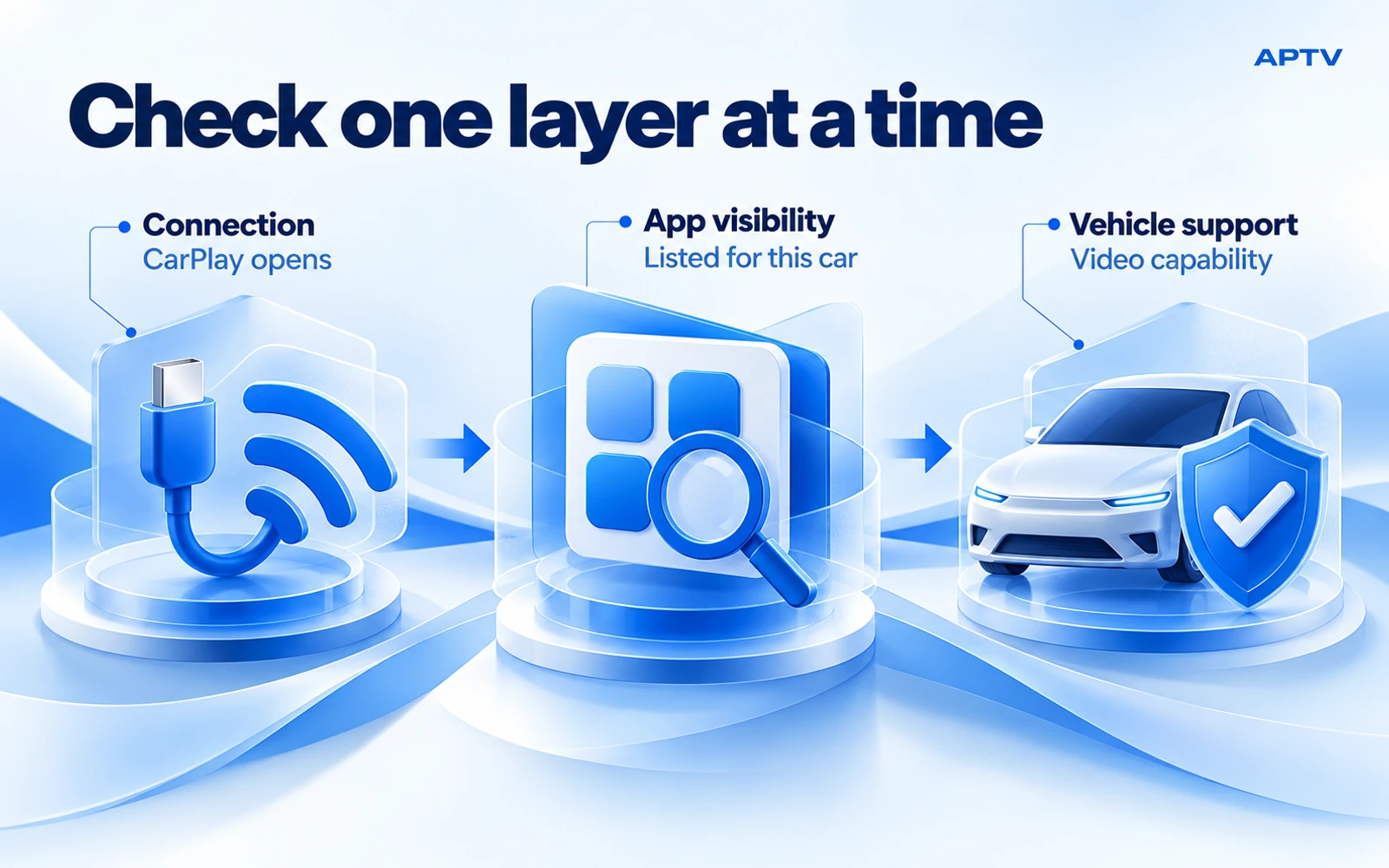
Se APTV non viene visualizzato in CarPlay, controlla innanzitutto se CarPlay stesso funziona. Se l'interfaccia CarPlay si apre ma manca APTV, controlla l'app installata, l'elenco delle app disponibili per quell'auto e le funzionalità pertinenti del veicolo. Se APTV si apre ma il contenuto non viene riprodotto, prova lo stesso elemento sull'iPhone prima di modificare la connessione. Questi sintomi sembrano simili dal posto di guida ma indicano controlli diversi.
Effettuare i seguenti controlli mentre si parcheggia. Lavora attraverso il ramo che corrisponde a ciò che puoi vedere e cambia una cosa alla volta. Un'osservazione precisa è più preziosa che reinstallare tutto da capo.
Dai un nome al sintomo prima di modificare le impostazioni
Descrivi l'ultima fase che ha funzionato. Il telefono si è connesso? È apparsa la schermata iniziale di CarPlay? È stata offerta APTV? Potresti aprire una playlist? L'elemento selezionato ha prodotto immagini o suoni? Questa sequenza ti fornisce un utile punto di partenza senza indovinare la causa.
| Quello che vedi | Inizia qui | Evitare di dare per scontato |
|---|---|---|
| Nessuna interfaccia CarPlay | Connessione telefono-auto | Quell'APTV ha causato l'errore di connessione |
| Si apre CarPlay, APTV assente | Disponibilità dell'app e supporto del veicolo | L'aggiunta di un'altra playlist ripristinerà un'icona |
| APTV si apre, il contenuto fallisce | Riproduzione dello stesso elemento sul telefono | Che un nuovo cavo riparerà una fonte scaduta |
| Suono senza video previsto | Comportamento dell'output e funzionalità video | Questo successo audio dimostra la compatibilità video |
Nota anche se questa esatta combinazione ha mai funzionato. Una nuova configurazione necessita di un controllo di compatibilità; una configurazione precedentemente funzionante necessita di una registrazione di ciò che è cambiato. Nessuno dei due casi dovrebbe iniziare affermando che la colpa è sicuramente dell'app, dell'auto o della fonte.
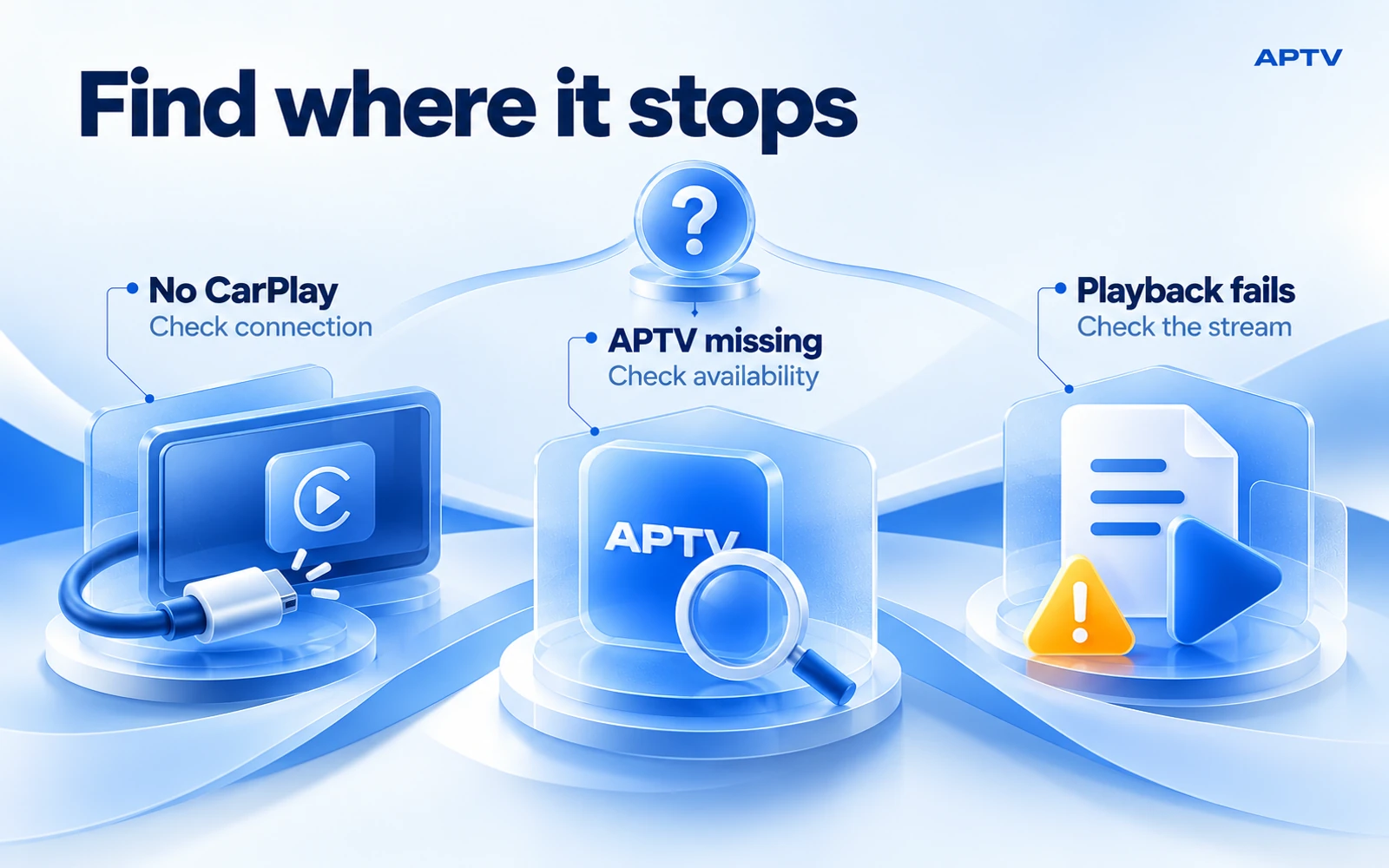
Se CarPlay stesso non si apre
Inizia con gli attuali controlli della connessione CarPlay di Apple. Conferma il supporto per il tuo veicolo e la tua regione, aggiorna l'iPhone e segui le istruzioni di connessione del produttore. Per l'uso cablato, confrontare un cavo adatto o un'altra porta supportata. Per l'utilizzo wireless, controlla Bluetooth, Wi-Fi e l'impostazione di accesso automatico della rete CarPlay.
Apple consiglia inoltre di selezionare manualmente CarPlay se non si avvia, di riavviare il telefono e l'auto, di controllare le restrizioni di Siri e CarPlay e di controllare il firmware dello stereo. Il riabbinamento è un altro passaggio documentato: Impostazioni, Generali, CarPlay, la tua auto, quindi Dimentica questa macchina. Ritesta dopo ogni modifica invece di fare tutto insieme.
Se un telefono è gestito da una restrizione lavorativa o familiare, risolvila tramite l'amministratore responsabile anziché tentare di aggirare la restrizione. Utilizzare la guida specifica del veicolo per riavviare o aggiornare il sistema di infotainment; i controlli e il comportamento energetico differiscono.
Una volta che il normale CarPlay funziona, smetti di modificare la connessione di base e passa al ramo specifico dell'app. La sostituzione ripetuta di un cavo funzionante non ti dirà perché un'app è assente dall'elenco disponibile.
Se CarPlay funziona ma manca APTV
Conferma che APTV sia installato sull'iPhone connesso e non semplicemente su un altro dispositivo che utilizza lo stesso account. Aprilo sul telefono e verifica la disponibilità di un aggiornamento. Verifica il prodotto corretto tramite l'elenco APTV da Ion Danilov; nomi di app simili possono portarti a istruzioni di supporto errate.
Successivamente, utilizza i controlli di disposizione dell'app descritti nel manuale utente di CarPlay di Apple: Impostazioni, Generali, CarPlay, seleziona il veicolo, quindi Personalizza. Se è possibile aggiungere l'app, aggiungila e riconnettiti. Controlla l'intera schermata iniziale di CarPlay anziché solo le app utilizzate di recente.
Personalizza organizza le app disponibili per quella configurazione. Non forza l'esistenza di un'app o di una funzionalità del veicolo non supportata. Se APTV non è offerto lì, registra questo fatto invece di modificare ripetutamente la tua playlist.
Distinguere "non offerto in Personalizza" da "aggiunto ma non visibile sul display". La seconda osservazione suggerisce una domanda diversa sulla connessione corrente o sullo stato di visualizzazione. Uno screenshot dell'elenco pertinente può aiutare a fornire assistenza, a condizione che non contenga notifiche personali, informazioni sull'account o indirizzi di streaming privati.
Controlla la funzionalità video separatamente dal normale CarPlay
Un'auto può fornire le funzioni CarPlay familiari senza supportare ogni esperienza video. Nella spiegazione di Apple sulle app video CarPlay, la disponibilità delle app video dipende dal supporto del veicolo e un veicolo può segnalare che la riproduzione video non è disponibile. Apple distingue anche le app solo video dalle app con funzionalità audio.
Il comportamento della piattaforma costituisce un contesto utile, non una diagnosi dell'implementazione di APTV sul tuo telefono specifico. Non dedurre le autorizzazioni dell'app o l'esatta compatibilità dal nome di una versione iOS, da un clip di social media o dal risultato di un altro driver. Verifica insieme l'auto, il software di infotainment, il software iPhone e la versione attuale di APTV.
Quando chiedi al produttore del veicolo, rivolgi la domanda in modo specifico: questo sistema di infotainment supporta la funzionalità video in auto o il particolare percorso video AirPlay che stai tentando di utilizzare? Chiedere solo se l'auto supporta CarPlay può ottenere una risposta corretta a una domanda diversa.
Se viene visualizzata una limitazione di visualizzazione, mantieni il test parcheggiato e utilizza il comportamento supportato. Non alterare i segnali di sicurezza del veicolo e non cercare una soluzione alternativa che forza la ripresa video durante la guida. Un messaggio di restrizione è un'osservazione da segnalare, non una prova che la tua playlist necessita di riparazione.
Se APTV si apre ma l'elemento selezionato fallisce
Torna allo stesso oggetto sul tuo iPhone mentre rimani nella posizione di parcheggio. Non confrontare un canale diverso a casa con quello guasto in macchina; che cambia insieme contenuto, luogo e connessione.
Se l'elemento non funziona anche sul telefono, concentrati innanzitutto sulla fonte e sulla connessione Internet disponibile lì. Controlla se puoi aprire la playlist e se un altro elemento autorizzato si comporta diversamente. Un elenco può essere caricato correttamente mentre un singolo flusso al suo interno non è disponibile.
Se l'elemento viene riprodotto sul telefono ma non funziona solo quando utilizzi il display dell'auto, registra esattamente cosa accade dopo la modifica dell'output. La foto rimane sul telefono? C'è rumore in macchina? La riproduzione si interrompe? Viene visualizzato un errore? Queste distinzioni aiutano a separare il comportamento di output dall'accesso iniziale alla playlist.
Per i contenuti multimediali che si avviano e poi vengono messi in pausa ripetutamente, utilizza la guida alla risoluzione dei problemi di buffering del telefono. Il buffering è diverso dall'icona di un'app mancante. Mantieni sotto controllo eventuali ulteriori confronti ed evita di considerare un aggiornamento a pagamento, una nuova fonte o una VPN come una soluzione automatica.
Se ha funzionato prima, registra la modifica
Prepara una breve sequenza temporale prima di apportare ulteriori modifiche. Prendi nota dell'ultima sessione riuscita, del primo fallimento e dei cambiamenti tra di loro. Le modifiche utili includono un aggiornamento dell'app o di iOS, un aggiornamento dell'infotainment, un cavo sostitutivo, un nuovo adattatore, una playlist modificata o una posizione di rete diversa.
Ciò non dimostra se l'aggiornamento più recente abbia causato il problema. Restringe le condizioni di cui il supporto potrebbe aver bisogno per riprodursi. Se hai modificato diverse cose durante la risoluzione dei problemi, elencale separatamente dalla modifica avvenuta prima dell'errore originale.
Utilizza un confronto che affronti il tuo sintomo. Ad esempio, se il normale CarPlay smettesse di connettersi dopo aver aggiunto un adattatore, una connessione diretta documentata può isolare quel componente aggiuntivo. Se CarPlay funziona ancora e solo uno streaming fallisce, cambiare l'adattatore è un test più debole rispetto al confronto dello stesso streaming sul telefono.
Conserva la tua playlist e accedi ai dettagli prima di prendere in considerazione una reinstallazione. Una reinstallazione diretta dal supporto può essere utile in un caso specifico, ma iniziare da lì può rimuovere informazioni senza rispondere se il problema riguarda la compatibilità, l'output o il contenuto.
Invia una segnalazione su cui qualcuno può agire
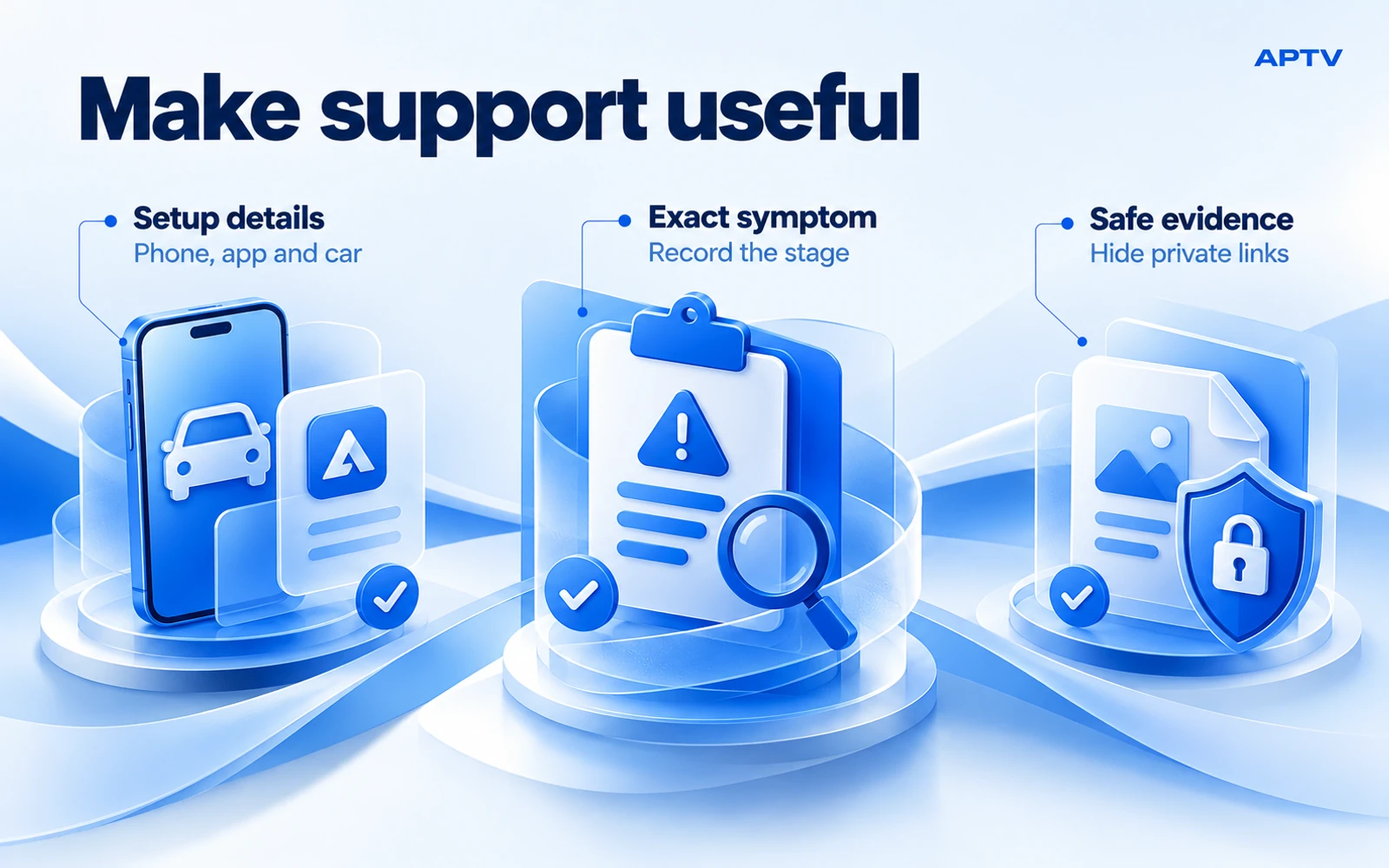
Raccogli i dettagli minimi necessari per identificare la configurazione e riprodurre l'errore:
- Modello di iPhone e versione esatta di iOS.
- Versione APTV e conferma dell'elenco corretto.
- Marca, modello, anno e sistema di infotainment o ricevitore aftermarket del veicolo.
- Connessione cablata o wireless, incluso qualsiasi adattatore.
- L'ultima fase di lavoro e l'eventuale testo esatto dell'errore.
- Se lo stesso elemento viene riprodotto sul telefono nella posizione parcheggiata.
- Se la configurazione ha funzionato in precedenza e cosa è cambiato.
Mantieni il rapporto incentrato sulle osservazioni. "CarPlay si apre; APTV è assente da Personalizza; la riproduzione del telefono funziona" è un utile riepilogo. “Non funziona niente” lascia il supporto per ricostruire l'intera sequenza. Non è necessario inviare l'intera libreria per spiegare un problema di visibilità dell'app.
Mantieni l'accesso privato lontano dalle prove
Prima di condividere uno screenshot, controlla i campi dell'indirizzo, le etichette degli account, le notifiche e i nomi dei file. L'URL di una playlist può contenere credenziali o un token anche quando non è visibile alcuna casella per la password. Sostituisci i valori privati con un segnaposto chiaro e conserva solo la formulazione dell'errore necessaria per comprendere il problema.
Non incollare una playlist funzionante completa in un commento pubblico o in uno strumento di convalida di terze parti. Se il supporto ufficiale ha bisogno di un esempio mediatico riproducibile, chiedi quali informazioni sono necessarie e utilizza una fonte che sei autorizzato a condividere. Conserva una copia privata della configurazione originale in modo da poter distinguere le tue modifiche dal comportamento della fonte.
Provare un'altra macchina è un confronto utile?
Può esserlo, a patto di registrare cosa è cambiato. Un risultato positivo in un secondo veicolo dimostra che il telefono, l'app e la sorgente possono funzionare in quella seconda configurazione. Non dimostra che il primo veicolo sia difettoso o supporti lo stesso percorso video. Ricevitori e firmware diversi possono esporre funzionalità diverse. Tratta il confronto come un unico elemento di prova e includi i dettagli di entrambi i veicoli nel rapporto. Se non riesci ad accedere ad un'altra macchina, il test solo telefonico e una descrizione precisa della fase fallita forniscono comunque informazioni utili.
Torna al passaggio successivo corretto
Per una nuova configurazione, segui la guida alla configurazione di APTV CarPlay parcheggiato. Per un problema specifico dell'app irrisolto, utilizza il contatto di supporto sulla pagina ufficiale APTV CarPlay con il rapporto mirato sopra. APTV riproduce la tua playlist; non può ripristinare l'accesso ai contenuti scaduti o stabilire una funzionalità del veicolo che il sistema connesso non supporta.
Domande frequenti
Cosa devo controllare se CarPlay stesso non si connette?
Inizia con la connessione dell'auto prima di indagare su APTV. Per CarPlay cablato, controlla la porta USB e il cavo supportati; per CarPlay wireless, controlla la connessione Bluetooth e Wi-Fi richiesta. Segui i controlli di connessione di Apple e le istruzioni del tuo veicolo ad auto parcheggiata, osservando se viene visualizzata un'interfaccia CarPlay.
Perché manca APTV anche se vengono visualizzate altre app CarPlay?
Una connessione CarPlay funzionante non stabilisce che tutte le app o le funzionalità video siano disponibili in quel veicolo. Controlla le app disponibili per la tua auto nelle impostazioni CarPlay di iPhone, quindi conferma la versione dell'app e il percorso del veicolo supportato. La personalizzazione non può aggiungere una funzionalità che la combinazione non supporta.
Devo considerare i video non disponibili durante la guida come un errore dell'app?
No. La disponibilità del video può dipendere dalle funzionalità supportate del veicolo e dallo stato di parcheggio. Esegui la configurazione e la risoluzione dei problemi ad auto parcheggiata in sicurezza. Non tentare di aggirare le restrizioni sui veicoli; un'immagine mancante durante la guida non identifica di per sé un problema con la playlist o l'app.
Perché il mio streaming funziona sul Wi-Fi di casa ma non funziona accanto all'auto?
La connessione disponibile accanto all'auto potrebbe differire da quella utilizzata a casa. Prova lo stesso elemento sul telefono prima di connettere il dashboard e controlla l'autorizzazione del cellulare, il segnale e l'accesso alla fonte. La connessione di CarPlay non fornisce di per sé l'accesso a Internet a uno streaming online.
Quali informazioni devo inviare al supporto quando APTV non viene visualizzato o riprodotto?
Includi il modello di iPhone, le versioni iOS e APTV, i dettagli del veicolo e dell'infotainment, il metodo di connessione e l'esatto stadio del guasto. Indica se CarPlay si connette e se lo stesso elemento viene riprodotto sul telefono. Condividi il testo dell'errore, ma rimuovi token della playlist, password e altri dettagli dell'account privato.