
Come aggiungere una playlist M3U su iPhone e Android
Per aggiungere una playlist M3U su iPhone o Android, apri l'app APTV corretta, utilizza la sua funzione di importazione della playlist e fornisci l'URL della playlist o un file della playlist locale. Quindi apri una voce e conferma che viene riprodotta. L'installazione di APTV non aggiunge canali TV: sono necessari la propria playlist autorizzata e flussi funzionanti.
I passaggi seguenti descrivono l'URL documentato e i flussi di lavoro dei file senza dare per scontato che ogni versione dell'app utilizzi schermate identiche. Il sito web di APTV chiama il suo punto di ingresso "Add Playlist." La posizione precisa e le successive etichette dei pulsanti devono essere controllate nella versione installata. Fermati se vedi un modulo di accesso non correlato piuttosto che improvvisare con le credenziali dell'account.
Prima di iniziare
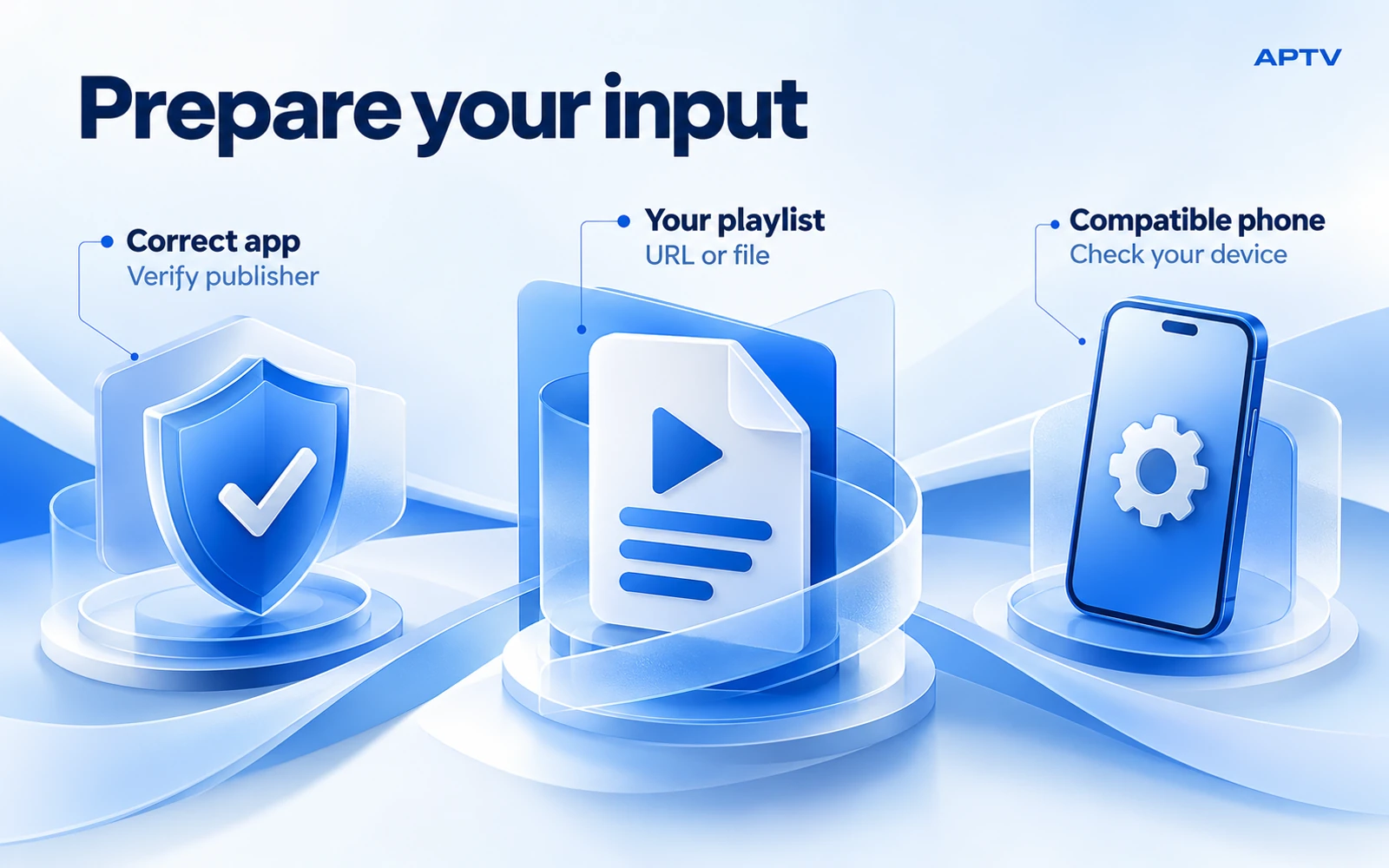
Tieni pronte tre cose: un telefono compatibile, l'applicazione giusta e una playlist fornita da una fonte di cui ti fidi. Una playlist è un insieme di riferimenti multimediali, non i video stessi. Un file salvato sul telefono può comunque puntare a streaming online che richiedono una connessione Internet.
Per iPhone, utilizza APTV per iPhone, pubblicato da Ion Danilov, con ID App Store 6476621657. Per Android, utilizza APTV per Android, pubblicato da BRILIC MEDIA. Nomi simili non sono sufficienti per identificare l'applicazione.
Decidi quale input hai effettivamente. Un URL completo appartiene al percorso di importazione dell'URL. Una playlist di testo scaricata appartiene al percorso del file. Una pagina dell'account del sito Web, uno screenshot dei canali o l'indirizzo di un server accompagnato da credenziali separate non sono automaticamente una playlist M3U importabile. Se necessario, chiedi al proprietario della fonte l'opzione della playlist supportata.
Prepara la playlist prima di aprire l'app
Mantieni disponibile il messaggio o il file originale in modo da poterlo confrontare con ciò che importi. Quando copi un URL, seleziona l'intero indirizzo, inclusi eventuali campi di query dopo un punto interrogativo. Non rimuovere un finale lungo perché sembra disordinato; potrebbe identificare il tuo accesso o il formato della playlist richiesto.
Se si tratta di un file locale, salvalo in una posizione facilmente reperibile tramite il selettore file del telefono. Utilizza un nome chiaro come home-streams.m3u e assicurati che il download sia terminato. Un segnaposto di archiviazione cloud potrebbe richiedere una connessione Internet prima che un'altra app possa leggerne i contenuti.
Se hai creato tu stesso il file, confronta il suo layout con la struttura del file M3U documentata. Mantieni i nomi visualizzati e gli indirizzi degli stream nelle righe previste. Non aprire una playlist privata in un validatore online pubblico: un URL funzionante può contenere credenziali anche quando non è visibile alcun campo password.
Prima di importare una raccolta sostitutiva, assegnale un nome distinguibile se la denominazione è disponibile. Ad esempio, utilizza un'etichetta che separi una fonte appena fornita da una copia salvata precedente. Ciò impedisce che un aggiornamento riuscito venga trascurato perché hai aperto nuovamente la raccolta precedente. Mantieni privati gli indirizzi di origine anche quando le etichette visibili sono simili.
Importa una playlist M3U su iPhone
Utilizza l'URL di una playlist
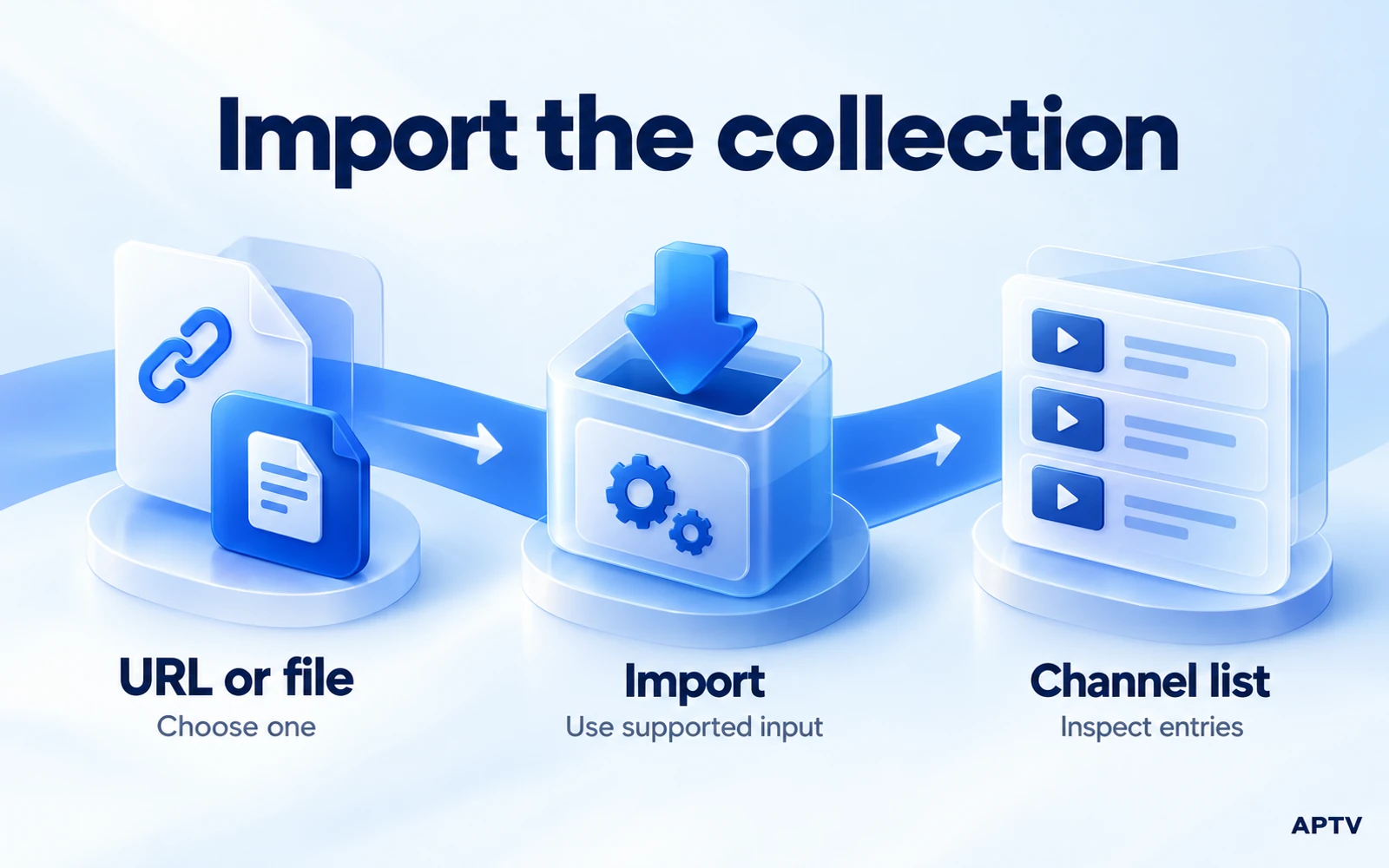
Apri APTV sull'iPhone e accedi al flusso di lavoro di aggiunta della playlist. Scegli il percorso per un URL quando offerto. Incolla l'indirizzo completo dalla tua fonte attendibile, quindi confronta l'inizio e la fine con l'originale. Rimuovi gli spazi circostanti accidentali, ma preserva i caratteri all'interno dell'indirizzo.
Se l'app richiede il nome di una playlist, scegli un'etichetta utile, ad esempio "Feed della videocamera di casa" o "Video di formazione concessi in licenza". Questa etichetta ti aiuta a riconoscere la collezione in seguito; non modifica i permessi di accesso della fonte. Completa l'importazione utilizzando il controllo di conferma mostrato dalla tua versione.
Lascia che l'importazione finisca prima di avviarne un'altra. Se riesce, apri la raccolta risultante e scegli una voce che prevedi sia disponibile ora. Una raccolta visibile è solo il primo controllo di successo: l'app deve ancora recuperare e riprodurre lo streaming selezionato.
Utilizza un file locale
Salva prima la playlist in File se è arrivata come allegato email o download del browser. Torna al flusso di lavoro di aggiunta playlist di APTV e scegli la selezione del file quando disponibile. Passa alla posizione salvata e seleziona la playlist effettiva, non uno screenshot, un archivio compresso o un documento con un nome simile.
Se il file è disattivato o non può essere selezionato, controllane il nome e il tipo prima di modificare qualsiasi cosa. Un file denominato home-streams.m3u.txt potrebbe essere stato salvato come un normale documento di testo con un'estensione aggiuntiva. Correggi il nome del file solo dopo aver confermato che i contenuti sono realmente testo della playlist.
Completa l'importazione e controlla la raccolta visualizzata. Non dare per scontato che un file importato su un telefono rimarrà sincronizzato con una copia modificata altrove. A meno che l'app non documenti esplicitamente un collegamento continuo a quel file, considera l'importazione come un passaggio che potresti dover ripetere dopo gli aggiornamenti.
Importa una playlist M3U su Android
Utilizza l'URL di una playlist
Apri l'app BRILIC MEDIA e individua la sua funzione di importazione della playlist. Seleziona l'input dell'URL dove offerto, incolla l'indirizzo completo della playlist e conferma l'operazione. Il nome del pacchetto Android contiene diversi termini multimediali, ma tali termini non stabiliscono quali forme di accesso sono attualmente supportate dall'app.
Se ti sono stati forniti server, nome utente e password separatamente, non inserirli in un campo URL e non indovinare un modello di conversione. Ottieni un indirizzo M3U supportato dal proprietario di origine. Ciò evita la creazione di una richiesta non valida e mantiene la prima importazione focalizzata su un metodo di input documentato.
Utilizza un file locale
Scarica la playlist sul telefono Android, quindi utilizza il percorso di importazione dei file dell'app. Nel selettore file di sistema, vai alla cartella contenente il download. Seleziona la playlist e completa l'importazione. Le posizioni di archiviazione e i layout del selettore variano in base alla versione di Android, al produttore del telefono e al fornitore di spazio di archiviazione.
Se non riesci a trovare il file, conferma innanzitutto che il download è stato completato e annota la sua cartella effettiva. Scaricandolo ripetutamente puoi creare diverse copie con nomi numerati, rendendo più difficile capire quale hai importato. Conserva una copia di lavoro chiaramente identificata mentre stabilisci la configurazione.
Concedi l'accesso tramite il selettore di sistema secondo necessità per il file selezionato. Non dare per scontato che un'ampia autorizzazione di archiviazione risolverà una playlist non valida. Se l'importazione fallisce dopo la selezione, registra il messaggio esatto e mantieni il file originale invariato per il confronto.
Conferma la riproduzione in tre fasi
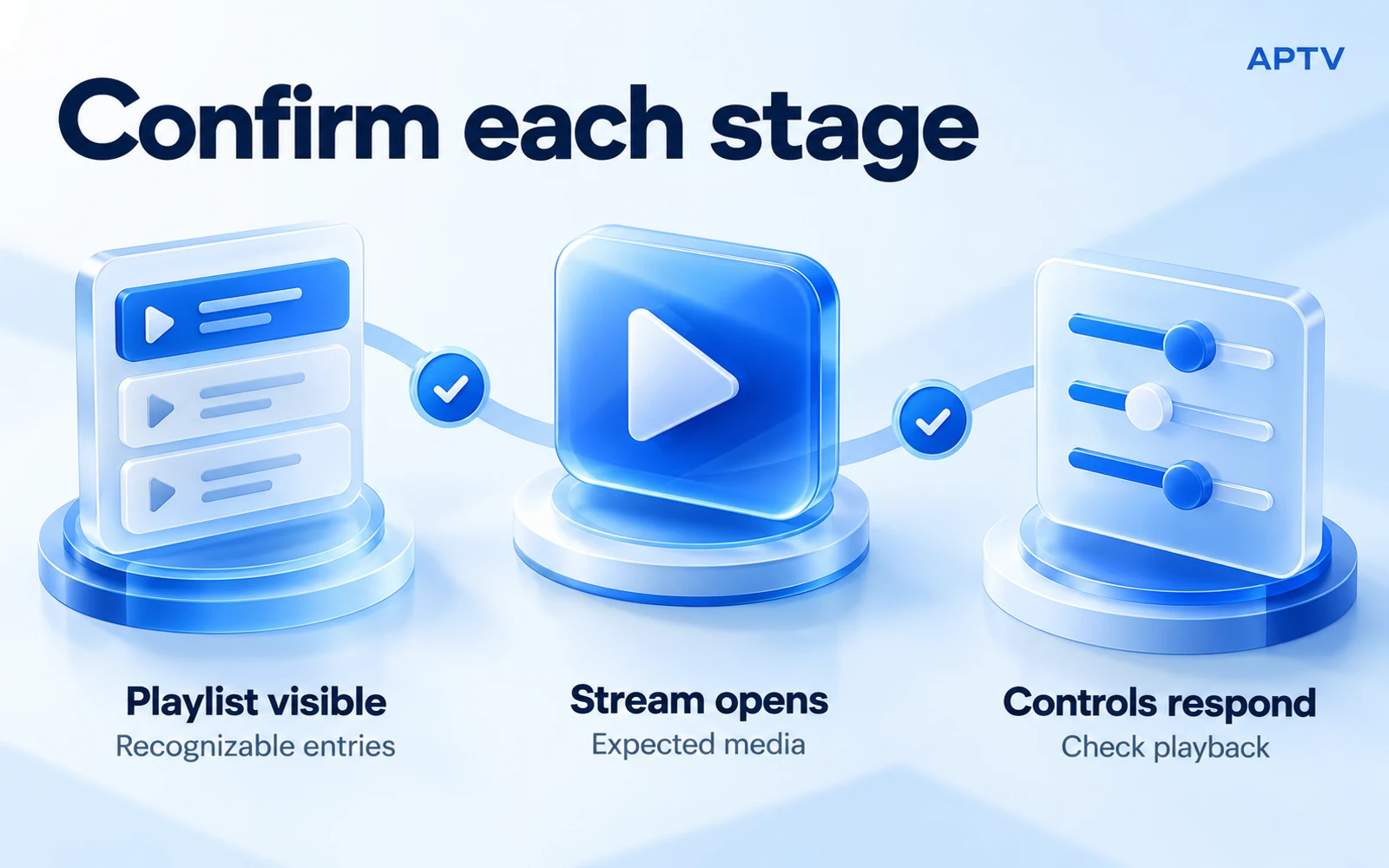
Controlla separatamente la raccolta, lo stream e i controlli. Ciò impedisce che un'importazione parzialmente riuscita venga scambiata per un fallimento completo o che un elenco visibile venga scambiato per una riproduzione funzionante.
| Controllo | Che aspetto ha il successo | Se fallisce |
|---|---|---|
| Playlist visibile | La raccolta importata contiene voci riconoscibili | Controlla l'URL o il file selezionato |
| Lo stream si apre | La voce scelta produce l'immagine o l'audio attesi | Controlla la disponibilità di quel particolare streaming |
| I controlli rispondono | I controlli di riproduzione, pausa e output disponibili si comportano come previsto | Registrare le condizioni di controllo e riproduzione |
Inizia con una voce familiare. Se funziona, apri una seconda voce indipendente dalla stessa raccolta. Si tratta di un controllo pratico a campione, non di una prova che tutti i canali elencati siano disponibili. Una directory di grandi dimensioni può contenere una combinazione di flussi funzionanti, scaduti, pianificati o non supportati.
Controlla il telefono stesso prima di aggiungere un ricevitore TV o un altro dispositivo di output. Se la riproduzione già fallisce localmente, la trasmissione aggiunge un'altra variabile senza risolvere il problema originale. Una volta che la riproduzione locale funziona, è possibile valutare una configurazione separata del ricevitore alle sue condizioni.
Non utilizzare la barra di ricerca di un live streaming come unica prova di successo. Alcune fonti non forniscono una cronologia precedente. Allo stesso modo, una voce solo audio non dovrebbe essere rifiutata perché priva di immagine. Confronta il risultato con ciò che la fonte intende fornire.
Riapri la raccolta dopo aver lasciato la schermata di riproduzione e conferma di poter individuare la stessa voce funzionante. Questo controlla l'attività quotidiana di ritorno ai tuoi media, non solo l'importazione iniziale. Se vengono visualizzate voci duplicate, confrontare il file di origine prima di eliminare qualsiasi cosa; elementi con nomi simili possono rappresentare flussi diversi.
Conserva un registro semplice della configurazione
Annota la versione dell'app, il modello del telefono, il sistema operativo, il tipo di input e il nome della voce che ha funzionato. Mantenere le credenziali fuori da quel record. Questo ti fornisce un utile punto di partenza se un futuro aggiornamento o una playlist sostitutiva modificano il risultato.
Se hai importato sia un URL che un file durante la configurazione, etichettali chiaramente. In caso contrario, una copia locale obsoleta potrebbe sembrare un aggiornamento non riuscito dell'URL corrente. Conferma quale raccolta stai aprendo prima di segnalare voci mancanti o ripetere il processo di importazione.
Cosa fare se l'importazione fallisce
Individuare l'errore prima di tentare una soluzione. Un indirizzo che non può essere recuperato, una raccolta che si apre senza voci e una voce che rifiuta di essere riprodotta sono problemi diversi. Utilizza la guida per una playlist che non verrà caricata per scegliere i controlli appropriati.
Evita di reinstallare l'app come prima risposta. Per prima cosa conserva le informazioni sulla fonte e tutte le impostazioni di cui potresti aver bisogno. La reinstallazione non può rinnovare un indirizzo di streaming scaduto o ripristinare il contenuto rimosso dal proprietario. Inoltre, l'acquisto di un'app non può garantire che uno streaming non disponibile diventi accessibile.
Se il nome del file crea confusione, leggi la spiegazione di M3U rispetto a M3U8. Rinominare un file non ne ripara il testo, non modifica il supporto sottostante né concede l'accesso. Ciò che conta è se il file contiene una struttura che il lettore accetta e fa riferimento ai flussi che può recuperare.
Per supporto, descrivi l'ultima fase riuscita e la prima non riuscita. "Il file viene importato, vengono visualizzate tre voci e la prima voce restituisce un errore" è molto più utile di "non funziona nulla". Se opportuno, includi uno screenshot ripulito, rimuovendo le informazioni sull'account e gli URL privati.
Pronto per iniziare? Utilizza l'app APTV corretta per il tuo telefono, importa la tua playlist autorizzata e verifica uno streaming prima di espandere la configurazione. Conserva la playlist originale in modo da poterla recuperare o confrontare in seguito.
Domande frequenti
Dove posso trovare una playlist M3U per APTV?
Utilizza una playlist creata dai tuoi stream o un'esportazione fornita da un servizio che sei autorizzato a utilizzare. APTV è il giocatore; installandolo non viene fornita una raccolta di canali. Ottieni un URL o un file di playlist supportato prima di iniziare l'importazione.
Devo importare l'URL di una playlist o un file locale?
Scegli l'input che hai effettivamente ricevuto. Incolla l'indirizzo completo della playlist nel percorso di importazione dell'URL o seleziona una playlist scaricata tramite il percorso del file. Una pagina di accesso al sito Web o uno screenshot dei canali non sostituiscono nessuno dei due input.
Il salvataggio di un file M3U sul mio telefono rende i suoi streaming disponibili offline?
No. Il salvataggio della playlist memorizza l'elenco dei riferimenti ai media, non il media stesso. Le voci che puntano a streaming online necessitano comunque dell'accesso a Internet e di qualsiasi autorizzazione richiesta dalla fonte. L'importazione di un file locale non è una funzionalità di download offline.
Posso importare un indirizzo server con un nome utente e una password separati come URL M3U?
Non automaticamente. Campi server e account separati descrivono un input diverso dall'URL di una playlist completa. Chiedi al proprietario dell'origine un'esportazione M3U supportata o conferma che la versione esatta dell'app supporti il metodo di accesso fornito prima di inserire le credenziali.
Perché la mia playlist appare in APTV ma un canale non viene riprodotto?
Una raccolta visibile conferma che l'elenco è stato importato, ma non dimostra che tutti i flussi a cui si fa riferimento siano disponibili. Prova un'altra voce autorizzata e nota se il problema riguarda un elemento o l'intero elenco. Controlla separatamente l'accesso alla sorgente, la connessione e la compatibilità di riproduzione.