
Come trasmettere IPTV da iPhone alla TV con AirPlay
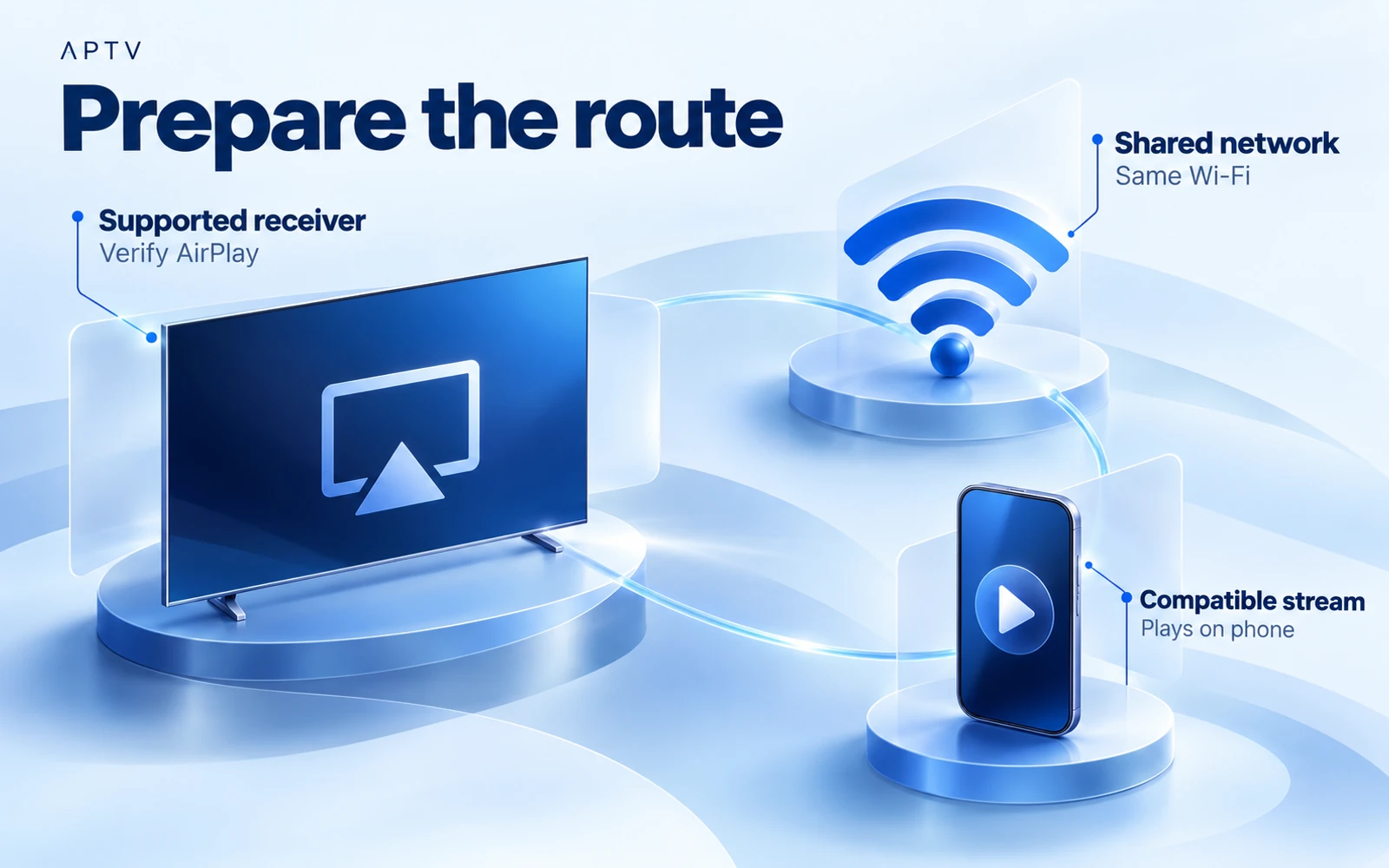
Per utilizzare IPTV AirPlay da un iPhone a un televisore, verifica innanzitutto che lo streaming venga riprodotto sul telefono e che il televisore o il ricevitore collegato supporti AirPlay. Collega entrambi i dispositivi alla stessa rete Wi-Fi, seleziona il ricevitore tramite il percorso AirPlay disponibile e controlla l'immagine e l'audio separatamente.
L'elenco degli iPhone di APTV documenta il supporto AirPlay e il proprietario ha confermato la funzionalità di trasmissione. Ciò non stabilisce la compatibilità con ogni versione di televisore, ricevitore, streaming o app. Questa guida utilizza i passaggi di connessione documentati di Apple e identifica dove gli esatti controlli APTV dipendono ancora dalla build installata.
Controlla il telefono e il ricevitore
Verifica l'effettiva capacità AirPlay del ricevitore. Una smart TV, una chiavetta per lo streaming o un'icona di trasmissione non sono sufficienti da sole. Un dispositivo che supporta Google Cast o DLNA potrebbe non offrire AirPlay e un sistema operativo Android TV non configura automaticamente un ricevitore AirPlay.
Se utilizzi un box Apple TV, distinguilo dall'app Apple TV installata su un altro televisore. La presenza di un'app dal nome familiare non identifica il protocollo di rete che il televisore può ricevere. In caso di dubbi, utilizzare le informazioni sul modello del produttore del ricevitore.
È inoltre necessario uno streaming che possa essere gestito dall'intero percorso di riproduzione. La corretta riproduzione sul telefono è il punto di partenza, non la prova che il video e l'audio verranno trasferiti correttamente. Mantieni il ricevitore sveglio e utilizza una rete in cui i dispositivi possono comunicare.
Preparare una prima connessione semplice
Utilizza la tua rete domestica o un'altra rete da te amministrata per la configurazione iniziale. Le reti ospiti possono separare i client anche quando il nome della rete sembra familiare. In un hotel o in un posto di lavoro, chiedi all'amministratore di rete informazioni sulle connessioni dei dispositivi supportati invece di modificare impostazioni di sicurezza sconosciute.
Seleziona l'ingresso televisivo desiderato se un ricevitore esterno è collegato tramite HDMI. Verificare di poter vedere la schermata normale del ricevitore prima di esaminare la riproduzione del telefono. Un televisore che visualizza l'ingresso sbagliato può far sembrare che una connessione di rete riuscita non abbia prodotto alcuna immagine.
Tenere il telecomando del ricevitore nelle vicinanze. Potrebbe essere necessario abilitare AirPlay nelle sue impostazioni, approvare una connessione o inserire un codice visualizzato sul telefono. I nomi e le posizioni delle impostazioni del ricevitore variano, quindi segui la documentazione del dispositivo.
Assegna ai ricevitori nomi riconoscibili attraverso la loro configurazione documentata quando gestisci più stanze. Durante la prima connessione confronta il nome visualizzato sul telefono con lo schermo fisico che hai di fronte. Ciò evita l'invio di materiale di visualizzazione privato in un'altra stanza e rende più preciso un successivo rapporto di supporto su quale destinatario è stato selezionato.
Avvia la riproduzione sull'iPhone
Se non hai ancora aggiunto la tua fonte, importa la tua playlist e apri una voce familiare. Verificare che venga visualizzata l'immagine prevista e che l'audio sia udibile attraverso il telefono. Inizia con i contenuti ordinari che sei autorizzato a visualizzare, non con una dimostrazione di formati specializzati.
Mantieni la fonte invariata durante il primo controllo del ricevitore. Il passaggio simultaneo a un canale diverso modifica due variabili. Se il risultato TV fallisce, vuoi sapere immediatamente in anticipo che lo stesso streaming funzionava localmente.
Prendi nota se la fonte è solo audio, video in diretta o un file su richiesta. Uno streaming solo audio non creerà un'immagine televisiva. Un live streaming potrebbe non fornire la ricerca o una sequenza temporale di riproduzione completa, quindi la mancanza di tali funzionalità non costituisce di per sé un errore AirPlay.
Connettiti tramite AirPlay
Laguida di Apple su AirPlay e il mirroring dello schermo descrive l'output video tramite il controllo AirPlay di un'app e la duplicazione dello schermo tramite Control Center. Questi sono percorsi separati. Inizia con l'output video dell'app quando l'app e lo streaming correnti espongono tale opzione.
- Mantieni l'iPhone e il ricevitore AirPlay sulla stessa rete Wi-Fi.
- Avvia il video scelto e apri i controlli di output disponibili.
- Seleziona AirPlay dove offerto, quindi scegli il ricevitore desiderato.
- Segui la richiesta del codice di accesso del ricevitore sull'iPhone.
- Controllare l'immagine televisiva e l'uscita audio prevista.
Questi sono passaggi generali di AirPlay, non un'affermazione secondo cui APTV posiziona un'icona particolare in un angolo particolare. Se la tua build non espone l'opzione di output prevista, controlla la documentazione corrente o contatta l'assistenza con la versione dell'app e il modello del ricevitore.
Conferma quale dispositivo sta riproducendo
Non fare affidamento solo sul nome di un dispositivo visualizzato in un elenco. Verificare che il televisore mostri il contenuto selezionato e che la riproduzione o la pausa influiscano sullo schermo previsto. Se il telefono e la TV si comportano diversamente, registra il comportamento anziché dare per scontato che ogni percorso di output duplichi l'intera interfaccia.
Controlla il volume del televisore o del ricevitore audio, nonché del telefono. Se è collegata una soundbar, verificare che il televisore stia inviando l'audio alla destinazione prevista. Aumentare il volume con cautela dopo un test silenzioso in modo che il segnale ripristinato non diventi inaspettatamente forte.
Comprendere il mirroring e la riproduzione TV nativa
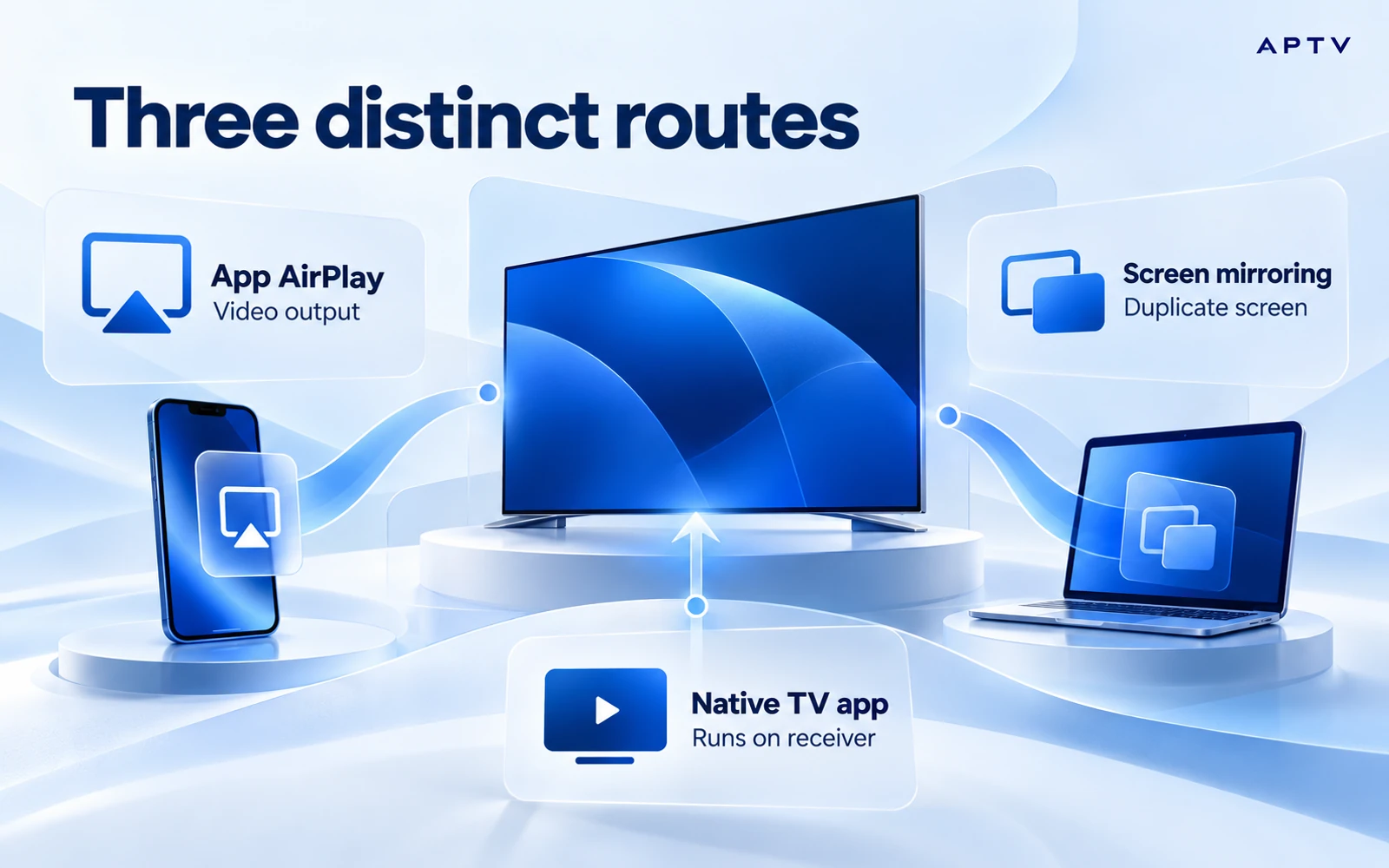
Il mirroring dello schermo duplica il display del telefono. Un'applicazione TV nativa viene eseguita sul ricevitore stesso. L'app AirPlay invia la riproduzione supportata tramite il percorso di output dell'applicazione. Questi approcci possono sembrare simili visti dal divano pur coinvolgendo software e controlli diversi.
| Itinerario | Da dove inizi | Cosa verificare |
|---|---|---|
| App AirPlay | Il controllo di output supportato dall'app video | Compatibilità tra streaming e ricevitore |
| Mirroring dello schermo | Centro di controllo dell'iPhone | Duplicazione dello schermo e comportamento dei contenuti |
| App TV nativa | Un'applicazione installata sul dispositivo TV | Gli input e le funzionalità dell'app |
Per il mirroring, apri Control Center, scegli Screen Mirroring e seleziona il ricevitore. Se richiesto, inserisci il codice visualizzato. Per terminare la sessione, torna a Screen Mirroring e scegli Interrompi mirroring. Apple documenta questo flusso di lavoro del sistema operativo; non è una dimostrazione delle funzionalità specifiche di APTV.
Il mirroring può esporre notifiche o altri contenuti mostrati sul telefono. Prepara lo schermo prima di utilizzarlo in una stanza condivisa. Non dare per scontato che il mirroring ignori le restrizioni sui contenuti o garantisca la stessa qualità, i controlli e il comportamento in background dell'output video dell'app.
Un'app TV nativa è una questione di compatibilità separata. Il proprietario ha confermato funzionalità TV più ampie, ma questa guida non stabilisce un'applicazione nativa specifica per ogni ricevitore. Controlla la piattaforma esatta, l'elenco degli store e il dispositivo prima di pianificare una configurazione TV indipendente.
Considera un cambio di rete come un nuovo tentativo di connessione. Se il telefono lascia la rete Wi-Fi di casa mentre il ricevitore rimane lì, le condizioni non sono più le stesse della configurazione riuscita. Torna a una rete supportata condivisa prima di diagnosticare l'app. Registra qualsiasi comportamento di connessione automatica che renda poco chiaro quale ricevitore è attualmente attivo.
Risolvi prima i problemi di rilevamento
Se il ricevitore non viene visualizzato, concentrati sulla scoperta prima di cambiare la playlist. Conferma che AirPlay sia abilitato sul ricevitore, che entrambi i dispositivi siano attivi e che la rete prevista sia in uso. Controlla la connessione effettiva anziché dare per scontato che i dispositivi vicini la condividano.
Segui i controlli AirPlay di Apple, inclusi gli aggiornamenti software, il riavvio dei dispositivi e la revisione delle relative restrizioni di ricezione. Apporta una modifica e controlla di nuovo. Evita un ripristino completo della rete prima che controlli più semplici abbiano stabilito se il ricevitore può essere scoperto.
Se un'altra applicazione supportata vede il ricevitore ma APTV no, registra il confronto. Indica un'app o una differenza nel percorso di riproduzione, ma non identifica la causa da sola. Includi lo streaming esatto, la versione dell'app e se hai utilizzato l'output dell'app o il mirroring.
Se viene visualizzato il ricevitore ma la riproduzione non riesce
Ritorna alla riproduzione sul telefono e controlla nuovamente la stessa voce. Se ora fallisce anche localmente, indaga sulla fonte anziché incolpare AirPlay. Se viene ancora riprodotto sul telefono, confronta un secondo streaming autorizzato attraverso lo stesso percorso del ricevitore.
Quando solo un flusso fallisce, le sue caratteristiche multimediali o le condizioni della sorgente meritano attenzione. Quando ogni flusso non riesce attraverso un ricevitore, controlla il software e la configurazione di quel ricevitore. Un secondo ricevitore è un confronto utile solo se si notano i diversi modelli e le funzionalità supportate.
Non considerare l'affermazione generale del casting di una TV come prova di un particolare protocollo. AirPlay, Google Cast, DLNA, mirroring dello schermo, Apple CarPlay e Android Auto sono contesti distinti. Questa guida riguarda il percorso dall'iPhone al ricevitore AirPlay, non la riproduzione in auto o un altro sistema di trasmissione.
Se più persone condividono il ricevitore, verifica che non sia subentrata un'altra sessione mentre controllavi il telefono. Una modifica del contenuto visualizzato è un'osservazione su cui indagare, non una prova immediata che la tua playlist sia cambiata. Ripeti il controllo quando il ricevitore sarà disponibile per la tua sessione.
Verifica immagine, audio e percorso di ritorno
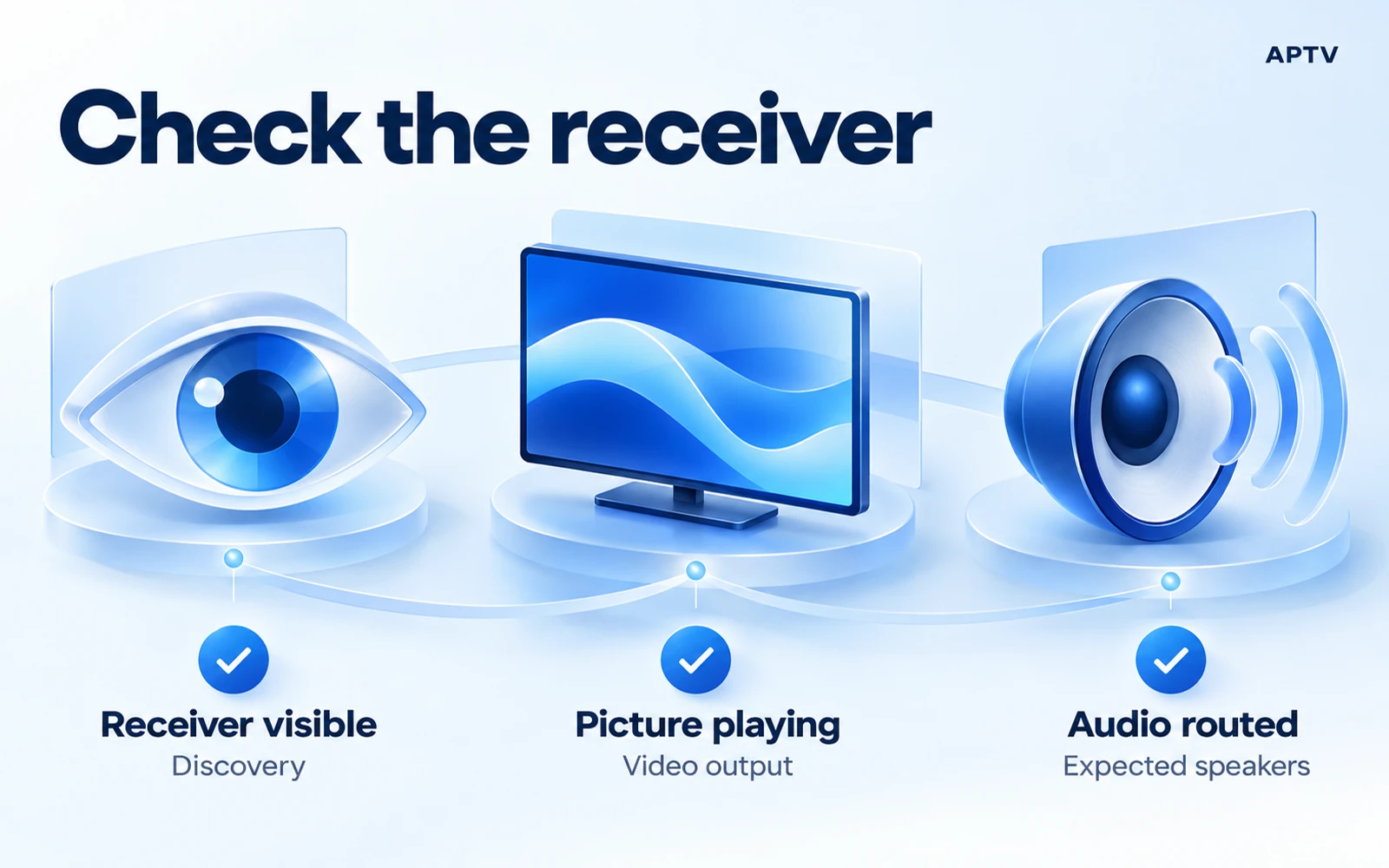
Prima di sistemarti, controlla che sia selezionato il ricevitore desiderato, che l'immagine continui e che il suono provenga dagli altoparlanti previsti. Se hai immagine ma nessun suono, confronta l'altoparlante del telefono con la riproduzione del ricevitore e segui i controlli specifici dell'audio.
Prova a interrompere la sessione e a ripristinare la riproduzione sul telefono. Sapere come abbandonare il percorso è utile quando una TV condivisa verrà utilizzata per qualcos'altro. Non dare per scontato che la chiusura dell'app, il blocco del telefono o la modifica degli ingressi TV terminino sempre in modo identico ogni possibile sessione di riproduzione.
Conserva una breve nota sulla compatibilità per la combinazione che ha funzionato: modello di iPhone, versione iOS, versione APTV, modello e software del ricevitore, metodo di connessione e tipo di streaming. Questo è il tuo record di osservazione. Non stabilisce che un modello diverso della stessa famiglia di prodotti si comporterà in modo identico.
Se contatti l'assistenza, includi la prima fase non riuscita: rilevamento, connessione, immagine, audio o ritorno alla riproduzione locale. Rimuovi le informazioni sulla playlist privata dagli screenshot. Questo dettaglio semplifica la separazione di un problema del ricevitore da uno streaming che non era già disponibile.
Utilizza APTV per iPhone con la tua playlist autorizzata, stabilisci prima la riproduzione locale, quindi collega un ricevitore AirPlay supportato. Un download o un aggiornamento non può garantire che un ricevitore incompatibile o uno streaming non disponibile inizieranno a funzionare.
Domande frequenti
Ogni smart TV può ricevere uno streaming AirPlay?
No. Il dispositivo ricevente deve supportare il percorso AirPlay che intendi utilizzare. Controlla il modello esatto della TV o del ricevitore e le relative impostazioni prima di risolvere i problemi dell'app. Un televisore connesso a Internet non stabilisce di per sé il supporto AirPlay.
Il mio iPhone e la TV devono essere sulla stessa rete?
Per la configurazione descritta in questa guida, collega l'iPhone e il ricevitore supportato alla stessa rete Wi-Fi locale. L'isolamento della rete ospite o reti separate possono impedire il rilevamento. Conferma che i dispositivi possano comunicare localmente prima di modificare la playlist o i suoi indirizzi multimediali.
Qual è la differenza tra la riproduzione AirPlay e il mirroring dello schermo?
Il percorso di riproduzione AirPlay supportato da un'app invia i contenuti multimediali a un ricevitore, mentre il mirroring dello schermo visualizza lo schermo del telefono. I relativi controlli e comportamento di riproduzione possono differire. Utilizza il percorso supportato dalla tua app e dal ricevitore e non dare per scontato che il successo con uno dimostri il supporto dell'altro.
Perché la mia TV non viene visualizzata come destinazione AirPlay?
Inizia con il supporto del ricevitore, le impostazioni AirPlay e il rilevamento della rete locale. Conferma che il ricevitore sia disponibile e che entrambi i dispositivi siano sulla rete prevista. Una destinazione mancante è un problema diverso da un ricevitore elencato che si connette ma non può riprodurre un flusso particolare.
Perché posso riprodurre uno streaming sul mio iPhone ma non tramite AirPlay?
La riproduzione del telefono e la riproduzione del ricevitore utilizzano percorsi diversi. Dopo aver confermato che la fonte funziona sul telefono, confronta un elemento funzionante tramite il ricevitore e controlla il suo supporto multimediale. Nota se il guasto riguarda la connessione, l'immagine o l'audio anziché trattarli tutti e tre come lo stesso problema.