
IPTV: video senza audio? Ecco cosa controllare
Se IPTV ha video ma non audio, controlla prima il volume del supporto e il dispositivo di output selezionato. Quindi confronta una clip che sai contiene audio udibile, esamina le tracce audio alternative solo se il lettore le offre e confronta la riproduzione del telefono con la riproduzione del ricevitore. Mantieni invariata la sorgente video mentre controlli ciascun percorso.
Lo spostamento del video stabilisce che alcune riproduzioni funzionano. Non dimostra che lo streaming contenga audio utilizzabile, che la traccia selezionata sia udibile o che il suono raggiunga gli altoparlanti previsti. Una televisione silenziosa e un telefono silenzioso possono quindi portare a passi successivi diversi.
Controlla prima il percorso di output
Avvia la riproduzione e alza con cautela il volume multimediale del telefono. Controllare eventuali controlli di disattivazione audio visibili nel lettore senza assumerne la posizione o l'etichetta. Il volume dei contenuti multimediali, il volume della suoneria, il volume della televisione e il volume della soundbar possono essere controlli separati; cambiarne uno non ne cambia necessariamente un altro.
Guarda la destinazione audio selezionata. L'audio potrebbe essere trasmesso alle cuffie, a un altoparlante Bluetooth o a un ricevitore anziché all'altoparlante del telefono. Scegli l'output desiderato utilizzando i controlli disponibili del dispositivo, quindi ripeti lo stesso breve passaggio o segmento di streaming ove possibile.
Se è coinvolto un ricevitore, controlla anche il suo stato muto e la destinazione audio del televisore. Inizia a un volume moderato. Un'uscita ripristinata può essere inaspettatamente rumorosa se vengono sollevati diversi controlli durante il periodo di silenzio.
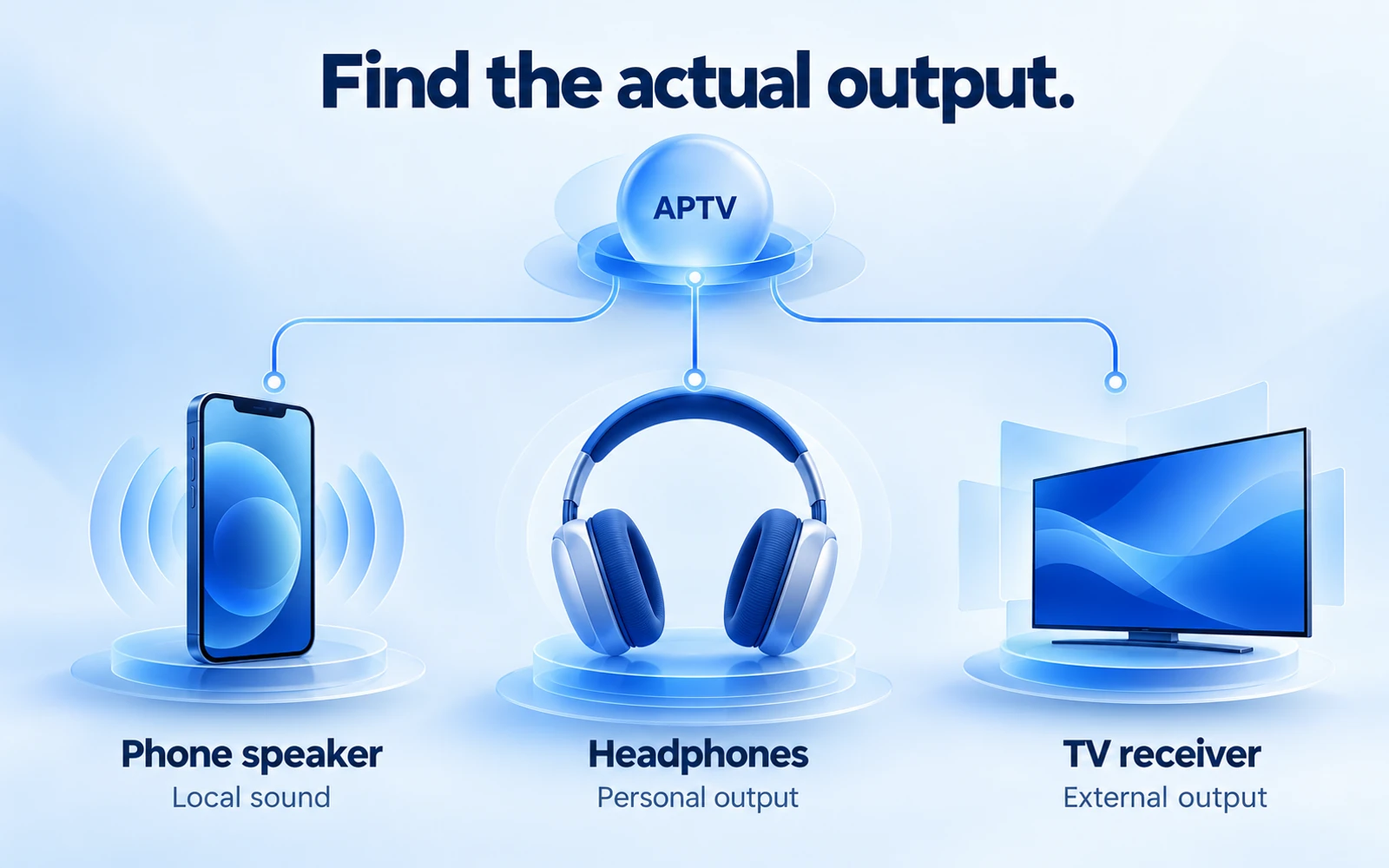
Stabilire se il telefono stesso può produrre suoni
Riproduci un clip audiovisivo familiare tramite l'altoparlante del telefono al di fuori dello streaming interessato. Scegli il materiale che sai che contiene parlato o musica nel momento in cui stai controllando. Un'apertura silenziosa, una pausa solo audio o un video registrato senza audio non sono un controllo utile.
Se il telefono rimane silenzioso durante materiale non correlato, ispeziona il dispositivo anziché modificare ripetutamente la playlist IPTV. I i controlli audio di Apple riguardano la risoluzione dei problemi relativi agli altoparlanti su iPhone, incluso il controllo di eventuali ostruzioni e la determinazione di quando potrebbe essere necessaria assistenza.
Per il confronto dei media, tieni traccia del volume che hai effettivamente regolato. Ascoltare una suoneria dimostra che un percorso sonoro funziona; non verifica completamente il percorso di riproduzione di un'applicazione. Allo stesso modo, ascoltare le cuffie non stabilisce che l'altoparlante del telefono funzioni normalmente.
Confronta un altro flusso
Torna ad APTV e apri un secondo streaming autorizzato con contenuto udibile. Mantieni invariati il percorso di uscita e il volume. Se il secondo flusso contiene audio, la prima sorgente o la sua gestione audio meritano attenzione. Se entrambi sono silenziosi, esamina l'app condivisa e le condizioni di output.
Non utilizzare due etichette per lo stesso feed sottostante come test indipendenti. Possono puntare a media identici. Se puoi, confronta una fonte con un'origine diversa e una traccia audio semplice, notando che formati diversi introducono un'altra possibile spiegazione.
Annota se l'immagine continua in modo fluido durante il periodo di silenzio. Se anche la riproduzione continua a interrompersi, utilizza la guida al buffering per questo ulteriore sintomo. L'interruzione dell'audio durante uno streaming bloccato non equivale al silenzio persistente mentre il video continua normalmente.
Utilizza una piccola tabella comparativa
Puoi registrare le osservazioni in un linguaggio semplice anziché indovinare una diagnosi del codec. Lo scopo è individuare la differenza, non assegnare una causa tecnica prima di avere prove sufficienti.
| Confronto | Cosa mantenere invariato | Ciò che il risultato può restringere |
|---|---|---|
| Clip originale rispetto a quella familiare | Altoparlante e volume del telefono | Silenzio specifico della fonte rispetto a quello più ampio |
| Un flusso contro un altro | App e percorso di output | Condizioni specifiche per l'ingresso e condizioni condivise |
| Telefono contro ricevitore | Streaming e lettore | Comportamento dell'output locale rispetto a quello esterno |
Ripeti un confronto utile una volta se il sintomo è intermittente. Evitare di eseguire più sessioni contemporaneamente quando la fonte potrebbe limitare le connessioni. Interrompi un percorso prima di iniziare il successivo in modo che il confronto non crei un nuovo problema di accesso.
Distingui anche il silenzio continuo dal suono semplicemente tardivo. Se l'audio inizia dopo l'immagine o va fuori allineamento, registra il comportamento temporale separatamente. Non segnalatelo come traccia assente. Gli stessi controlli di clip e output restano utili, ma l'assistenza deve sapere se l'audio è mancante, ritardato, distorto o interrotto in modo intermittente.
Controlla le tracce audio solo quando disponibili
Alcuni media hanno più tracce audio, ma sia la sorgente che il lettore devono esporre una scelta utilizzabile. Se il lettore installato offre un selettore di tracce audio, prendi nota della selezione corrente e prova un'alternativa documentata. Ritorna alla scelta originale se la modifica non aiuta.
Non cercare all'infinito un controllo che potrebbe non esistere nella tua build. Questa guida non stabilisce le attuali etichette del selettore audio o le impostazioni del decoder di APTV. La loro assenza dalle istruzioni è intenzionale: un percorso di menu inventato renderebbe meno affidabile la risoluzione dei problemi.
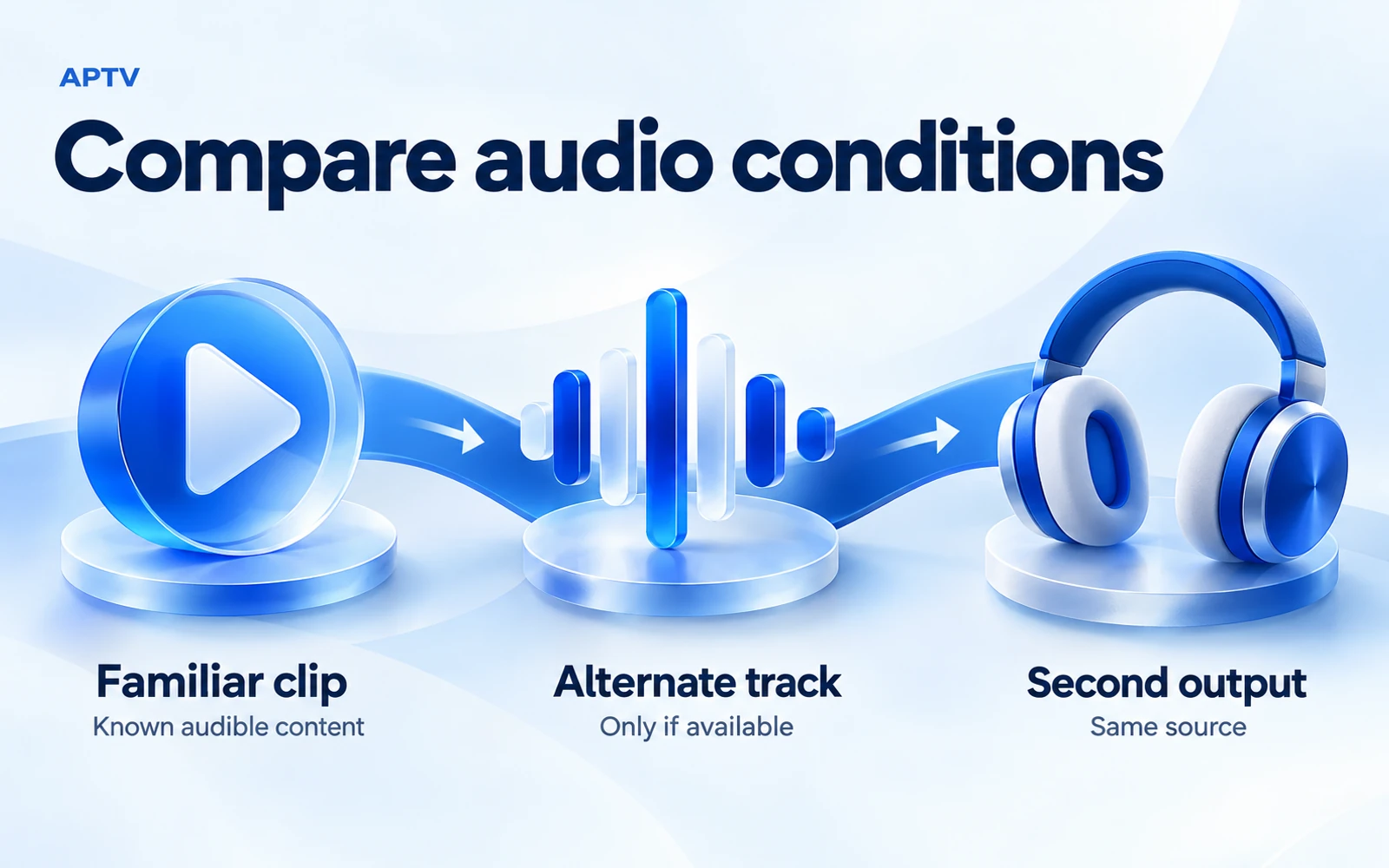
Una traccia alternativa può contenere una lingua, un commento o un formato audio diversi. Controlla che contenga il suono che desideri effettivamente piuttosto che accettare qualsiasi rumore come soluzione completa. Un'alternativa funzionante è una prova utile, ma non spiega perché la traccia originale ha fallito.
Se viene fornita una sola traccia, chiedi al proprietario della fonte se è presente e consegnata correttamente. Un flusso video può continuare anche se l'audio è mancante o non disponibile. Il lettore non può selezionare una traccia sostitutiva che la fonte non fornisce.
Comprendi i limiti dei codec senza fare diagnosi eccessive
Un codec è un metodo utilizzato per codificare e decodificare i contenuti multimediali. L'estensione del file o il nome della playlist non identifica tutte le caratteristiche audio. Due stream con lo stesso suffisso possono contenere formati audio, layout di canale o packaging diversi.
La documentazione ufficiale sul supporto per i formati multimediali Android descrive le funzionalità della piattaforma e le condizioni della versione. Non è una tabella di compatibilità APTV. Un'applicazione può utilizzare una particolare implementazione di riproduzione e un ricevitore esterno introduce i propri requisiti di supporto.
Chiedi il formato audio effettivo quando il proprietario della fonte o uno strumento affidabile di informazioni sui media può fornirlo. Registra "sconosciuto" quando non hai tale prova. Non dedurre un formato dal nome di un canale, da un badge di marketing o dal fatto che un altro video non correlato abbia funzionato.
Se controlli la fonte, puoi confrontare una versione autorizzata con una codifica audio diversa attraverso il flusso di lavoro multimediale stabilito. Se non lo controlli, richiedi un'opzione compatibile al proprietario. Rinominare la playlist non può convertire l'audio all'interno dello stream.
I sottotitoli sono un altro indizio indipendente. La visualizzazione dei sottotitoli non dimostra che sia stata consegnata una traccia audio udibile e la modifica della lingua dei sottotitoli non modifica necessariamente l'audio selezionato. Annotare i controlli separatamente quando entrambi sono disponibili. Ciò evita di confondere una modifica dei sottotitoli riuscita con un test della traccia audio che in realtà non è mai avvenuto.
Riproduzione separata del telefono e del ricevitore
Riproduci prima la stessa voce tramite l'altoparlante del telefono. Selezionare quindi il ricevitore utilizzando il percorso di output documentato. Se l'audio funziona localmente e scompare solo dopo il trasferimento, concentrati su quel percorso esterno e sulla configurazione del ricevitore prima di modificare la playlist.
Per una sessione da iPhone a TV, controlla il percorso AirPlay. L'app AirPlay e il mirroring dello schermo sono percorsi diversi e un'app TV nativa è di nuovo un'altra configurazione. Registra quale metodo hai effettivamente utilizzato. Il solo "casting" è troppo ampio per un utile rapporto di supporto.
Controlla il volume del ricevitore e gli altoparlanti selezionati. Un televisore può inviare l'audio a un sistema audio esterno anche quando ti aspetti i suoi altoparlanti interni. Conferma il percorso previsto con la documentazione del ricevitore invece di modificare a caso le impostazioni del formato audio non familiari.
Confronta il ricevitore con contenuti familiari
Se possibile, utilizzare una clip udibile nota attraverso lo stesso percorso del ricevitore. Se è anche silenzioso, il ricevitore o il percorso meritano attenzione. Se funziona mentre solo lo streaming originale rimane muto, registra entrambi i risultati e chiedi informazioni sulla compatibilità audio di tale streaming.
Un secondo ricevitore può fornire un altro confronto, ma non è un hardware identico. Prendi nota del modello, del software e del metodo di connessione. Un risultato positivo su un televisore è la prova di tale combinazione, non una garanzia per tutti i televisori che portano lo stesso marchio.
Se modifichi un'impostazione di output, prendi nota del suo valore originale e apporta una modifica alla volta. Ripristinalo quando la modifica non aiuta. Ciò protegge una configurazione precedentemente funzionante per altre app e conserva una chiara registrazione di ciò che ha influenzato il risultato.
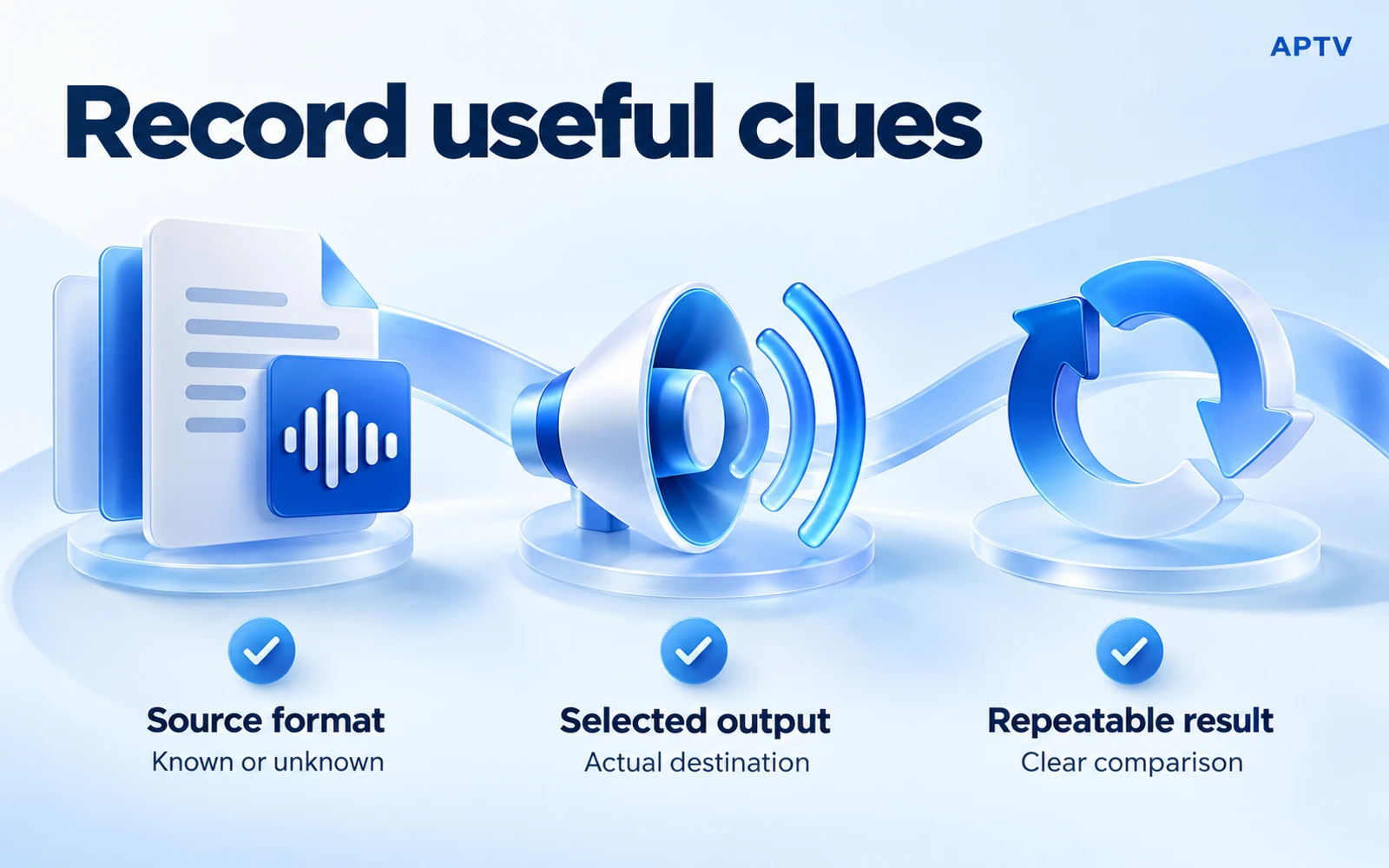
Raccogliere prove a sostegno
Descrivi la fonte, l'output selezionato e il risultato ripetibile. Includi il modello del telefono, il sistema operativo, la versione dell'app, il modello del ricevitore, se pertinente, e qualsiasi informazione nota sul formato audio. Indica se un secondo flusso e una clip familiare hanno prodotto audio nelle stesse condizioni.
Un rapporto ipotetico utile è: "Il video continua sul telefono, ma questa voce non emette alcun suono attraverso l'altoparlante o le cuffie del telefono. Un altro flusso autorizzato è udibile nella stessa app. Non è visibile alcun controllo audio alternativo." Che descrive le osservazioni senza inventare una diagnosi del decodificatore.
Mantieni nomi utente, password e URL di contenuti multimediali privati lontani dagli screenshot. Un team di supporto potrebbe aver bisogno di un campione riproducibile, ma un ticket pubblico non è il posto adatto per la playlist completa del tuo account. Offri un esempio igienizzato o chiedi un percorso privato appropriato quando sono necessarie ulteriori prove.
Decidi chi dovrà indagare successivamente
Se il telefono è silenzioso nelle applicazioni non correlate, segui le indicazioni di supporto del dispositivo. Se una sorgente non dispone di audio lungo percorsi di riproduzione idonei, chiedi al proprietario della sorgente. Se uno streaming supportato fallisce costantemente solo in un'app, invia al supporto dell'app le informazioni sul confronto e sulla versione.
Non acquistare un aggiornamento solo perché persiste il silenzio. Una funzionalità a pagamento aiuta solo quando la sua funzione documentata risolve la limitazione effettiva. Non può aggiungere una traccia audio che la fonte ha omesso o riparare un altoparlante esterno disattivato.
Utilizza APTV per iPhone con la tua playlist autorizzata, quindi controlla l'uscita, la clip di confronto e il ricevitore separatamente se manca l'audio. Mantieni intatte le parti operative della tua configurazione restringendo il percorso silenzioso.
Domande frequenti
Perché IPTV può mostrare video senza audio?
Video e audio possono guastarsi in modo indipendente. L'audio potrebbe essere indirizzato a un altro dispositivo, il flusso selezionato potrebbe non avere una traccia audio utilizzabile oppure il percorso di riproduzione potrebbe non supportare quel formato audio. Inizia controllando l'output previsto e confrontando un elemento udibile noto.
Cosa devo controllare prima quando APTV non ha audio?
Conferma dove deve essere riprodotto l'audio, quindi controlla il volume e lo stato di disattivazione dell'output. Un auricolare, un dispositivo Bluetooth o una TV collegati possono modificare il percorso. Riproduci una clip di confronto udibile attraverso lo stesso output prima di concludere che la playlist è difettosa.
Cosa succede se solo un canale è silenzioso?
Confronta un altro articolo autorizzato sullo stesso dispositivo e ottieni l'output. Se contiene audio, concentrati sullo streaming interessato e su eventuali tracce audio effettivamente disponibili per esso. Registra il canale e il risultato per il proprietario della fonte invece di dare per scontato che l'intera app debba essere ripristinata.
L'audio mancante dimostra che il codec audio non è supportato?
No. Una possibilità è un formato non supportato, ma il routing, l'audio sorgente e la selezione della traccia possono produrre sintomi simili. Restringi il problema con un confronto noto-udibile e lo stesso percorso di output. Evita di nominare un codec come causa senza prove sul supporto reale.
Perché l'audio funziona sul mio telefono ma scompare quando utilizzo la TV?
Il ricevitore introduce le proprie impostazioni di output e il supporto del formato. Verifica il volume della TV o del ricevitore, l'uscita selezionata e se un elemento di confronto riceve l'audio attraverso quel percorso. La sola riproduzione del telefono non dimostra che ogni ricevitore possa gestire l'audio dello streaming.