
CarPlay पर APTV: गाड़ी पार्क होने पर अपनी प्लेलिस्ट सेट करें
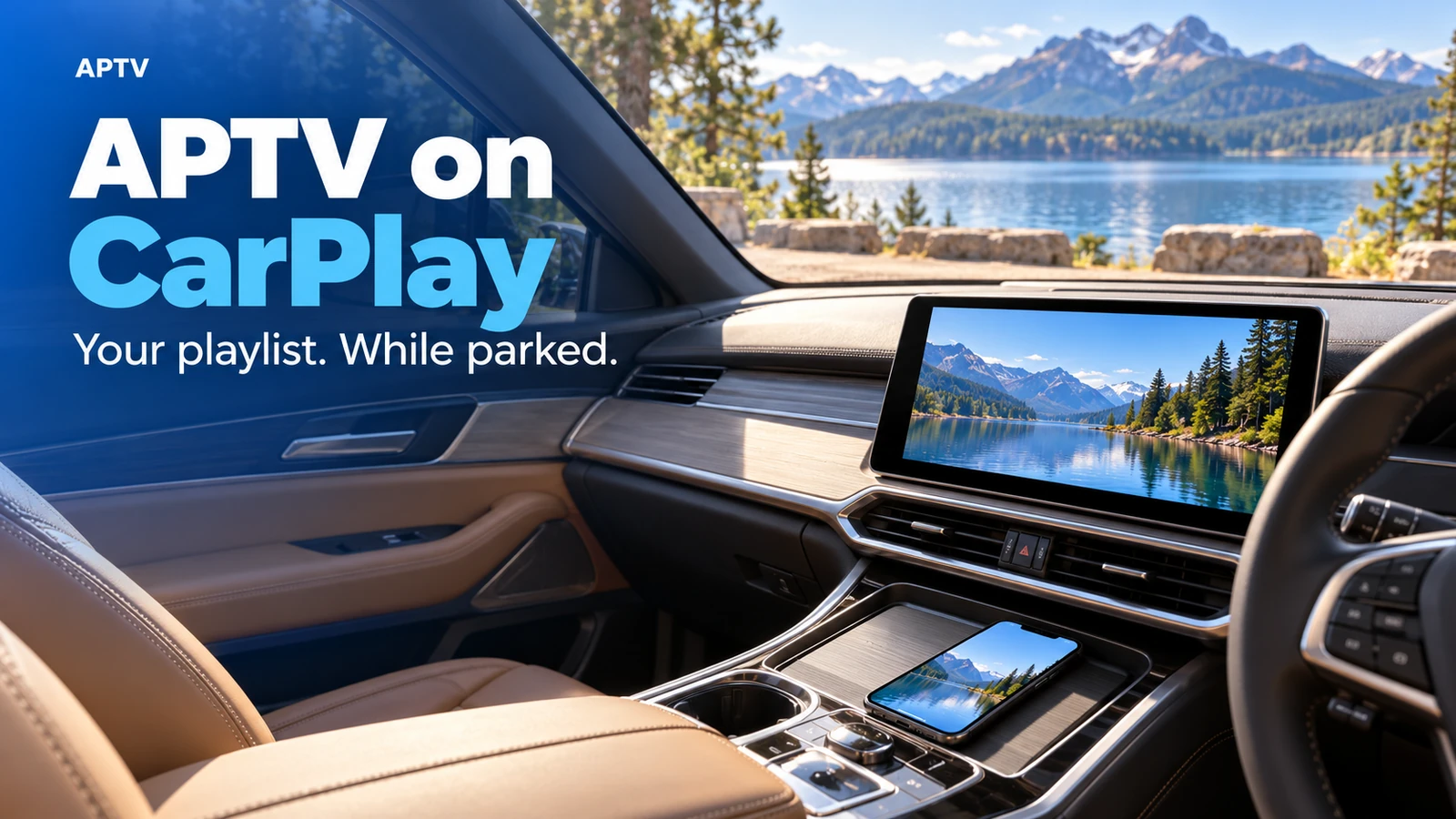
CarPlay पर APTV का उपयोग करने के लिए, पहले सुनिश्चित करें कि आपकी अपनी प्लेलिस्ट आपके iPhone पर चलती है। अपने वाहन के समर्थित CarPlay विधि का उपयोग करके फ़ोन को कनेक्ट करें, फिर कार डिस्प्ले पर जहां यह उपलब्ध है वहां APTV खोलें। वीडियो केवल तब देखें जब गाड़ी पार्क हो। केवल एक कार्यशील CarPlay कनेक्शन यह स्थापित नहीं करता है कि कोई विशेष कार वीडियो का समर्थन करती है, इसलिए डैशबोर्ड को अन्य टेलीविजन के रूप में मानने से पहले कार और ऐप संयोजन की जांच करें।
यह मार्गदर्शिका आपको चालू फ़ोन प्लेलिस्ट से लेकर कार में सावधानीपूर्वक पहले सत्र तक ले जाती है। यह तैयारी, कनेक्शन और प्लेबैक को अलग करता है ताकि एक छूटी हुई आवश्यकता रीसेट की भ्रमित करने वाली श्रृंखला में न बदल जाए।
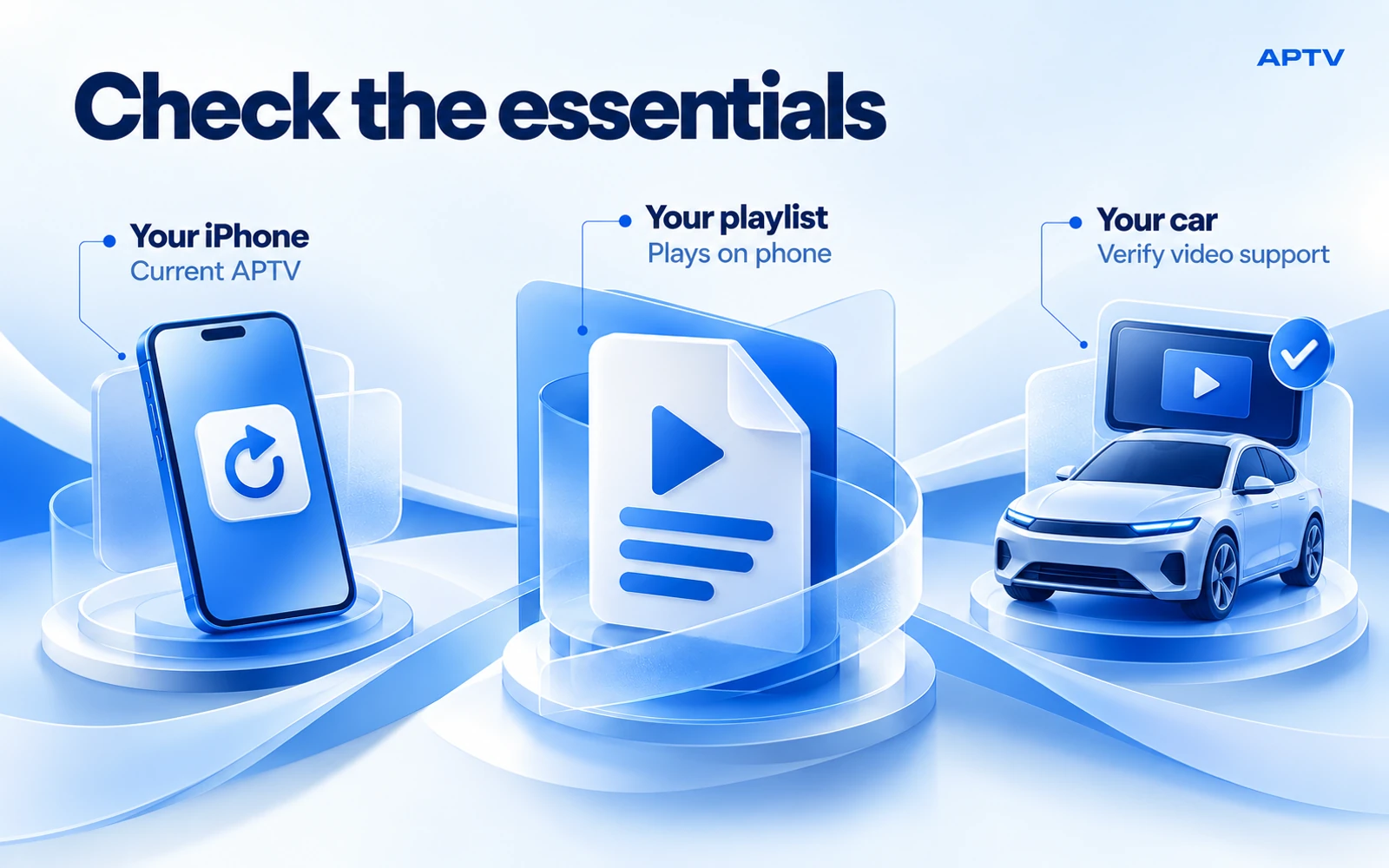
पहले तीन आवश्यक चीजों की जांच करें
सही iPhone ऐप से शुरुआत करें। APTV ऐप स्टोर लिस्टिंग Ion Danilov को डेवलपर के रूप में पहचानती है। लिस्टिंग की वर्तमान डिवाइस आवश्यकताओं और अपने फ़ोन पर उपलब्ध अपडेट की जाँच करें। इसी प्रकार नामित प्लेयर अलग-अलग उत्पाद हैं, और एक के निर्देश दूसरे पर लागू नहीं माने जाने चाहिए।
इसके बाद, एक प्लेलिस्ट या स्ट्रीम रखें जिसका उपयोग करने के लिए आप अधिकृत हैं। APTV प्लेयर की आपूर्ति करता है, चैनल पैकेज की नहीं। एक ऐप इंस्टॉलेशन गायब सामग्री पहुंच को प्रतिस्थापित नहीं कर सकता है, और एक कार्यशील प्लेलिस्ट फ़ाइल यह गारंटी नहीं देती है कि उसके अंदर का प्रत्येक पता उपलब्ध रहेगा।
अंत में, स्थापित करें कि आपकी कार वास्तव में क्या समर्थन करती है। Apple अपने CarPlay अवलोकन में पार्क किए जाने पर समर्थित वाहनों के लिए वीडियो ऐप्स और AirPlay वीडियो का वर्णन करता है। अपने विशिष्ट वाहन, इंफोटेनमेंट सिस्टम और सॉफ़्टवेयर संस्करण के बारे में पूछें। एक व्यापक दावा कि एक कार में "CarPlay है" वीडियो प्रश्न को अनुत्तरित छोड़ देता है।
अपने iPhone पर एक विश्वसनीय स्ट्रीम तैयार करें
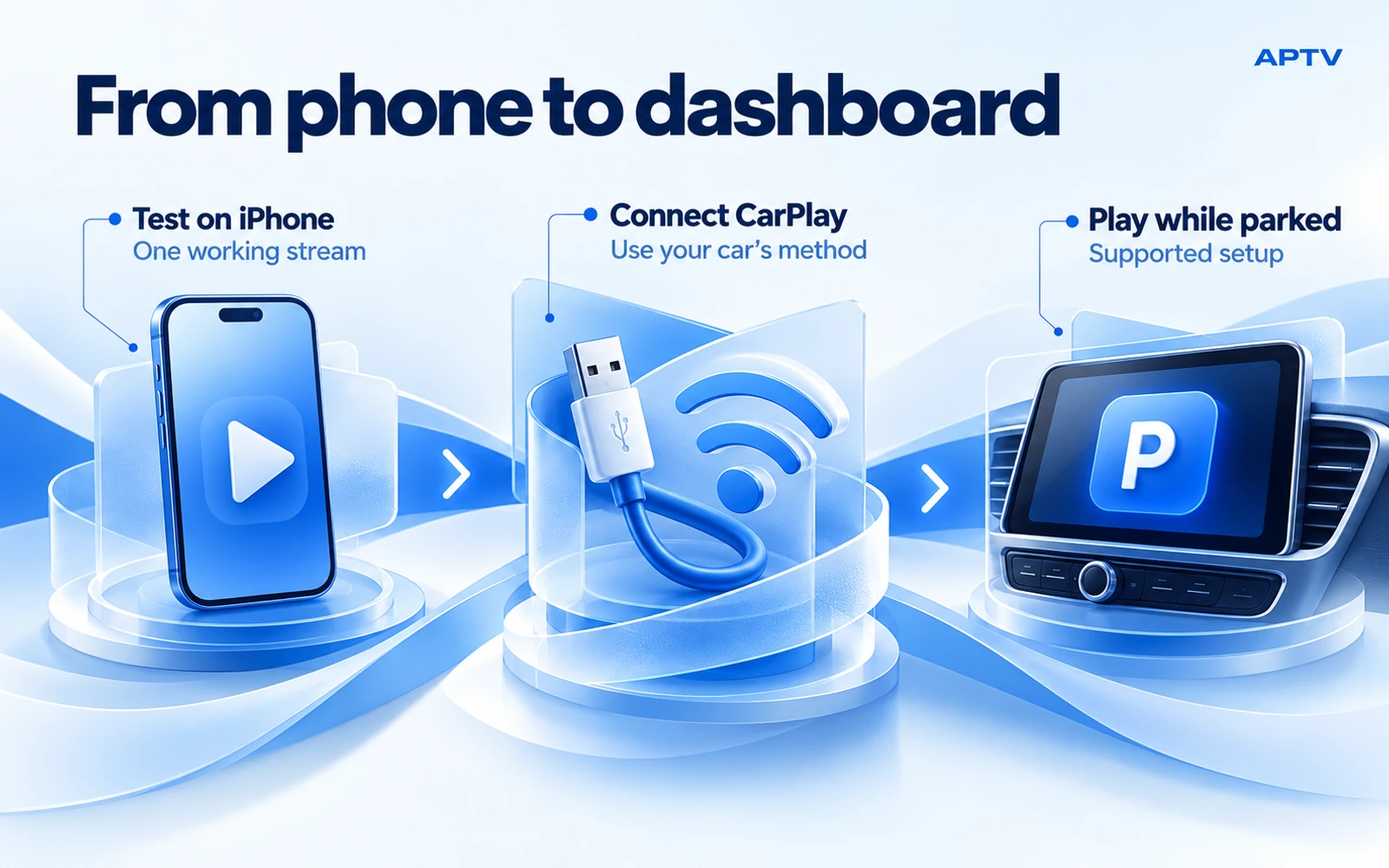
कार को कॉन्फ़िगर करने के लिए बैठने से पहले प्लेलिस्ट पर काम करें। यदि आपने अभी तक अपना स्रोत आयात नहीं किया है, तो M3U प्लेलिस्ट जोड़ने के लिए अलग गाइड का पालन करें। संपूर्ण आयात प्रक्रिया को फ़ोन पर रखें, जहाँ URL की प्रतिलिपि बनाना और फ़ाइल नाम की जाँच करना आसान है।
अपने पहले परीक्षण के रूप में एक परिचित वस्तु चुनें। इसे APTV में खोलें, पुष्टि करें कि चित्र दिखाई दे रहा है, और अपेक्षित ध्वनि सुनें। ऐसी सामग्री का उपयोग करें जिसका व्यवहार आप समझते हैं: एक मूक प्रकृति क्लिप एक खराब ऑडियो परीक्षण है, जबकि एक स्ट्रीम जो वर्तमान में ऑफ एयर है वह आपको प्लेयर के बारे में बहुत कम बताती है।
सार्वजनिक नोट में आइटम का निजी पता कॉपी किए बिना उसका प्रदर्शन नाम लिखें। जब आप कार की ओर बढ़ते हैं तो यह आपको एक सुसंगत संदर्भ देता है। वहां एक अलग आइटम शुरू करने से आउटपुट डिवाइस और स्रोत दोनों एक साथ बदल जाएंगे।
यदि फ़ोन पर प्लेबैक पहले से ही विफल है, तो डैशबोर्ड की जांच करने से पहले इसका समाधान करें। यह CarPlay के बिना मौजूद समस्या के लिए पेयरिंग सेटिंग्स पर समय बर्बाद करने से बचाता है। कोई भी संपादन करने से पहले अपनी प्लेलिस्ट की एक मूल प्रति कहीं निजी रखें; समस्या निवारण आपको आपके कामकाजी कॉन्फ़िगरेशन के बिना नहीं छोड़ना चाहिए।
अपने वाहन की समर्थित विधि से कनेक्ट करें
सही यूएसबी पोर्ट या वायरलेस पेयरिंग प्रक्रिया के लिए कार मैनुअल का पालन करें। सामान्य iPhone पक्ष के लिए, Apple के CarPlay सेटअप निर्देश वायर्ड और वायरलेस कनेक्शन और प्रासंगिक CarPlay सेटिंग्स की व्याख्या करते हैं। अलग-अलग वाहन अलग-अलग युग्मन नियंत्रण प्रदर्शित करते हैं, इसलिए हो सकता है कि किसी अन्य मॉडल की प्रक्रिया आपसे मेल न खाए।
वायर्ड CarPlay के साथ, निर्दिष्ट डेटा कनेक्शन का उपयोग करें। चार्जिंग इंडिकेटर देखना उपयोगी है, लेकिन यह अपने आप में यह प्रदर्शित नहीं करता है कि CarPlay सत्र शुरू हो गया है। वायरलेस CarPlay के साथ, दस्तावेज़ीकृत युग्मन प्रक्रिया का पालन करें और आवश्यक वायरलेस सेटिंग्स सक्षम रखें। वायरलेस CarPlay सत्र के दौरान सामान्य स्ट्रीमिंग फिक्स के रूप में वाई-फाई को अक्षम न करें।
APTV खोलने से पहले, पुष्टि करें कि सामान्य CarPlay इंटरफ़ेस दिखाई देता है और प्रतिक्रिया देता है। यह आपका कनेक्शन जांच बिंदु है. यदि डिस्प्ले अभी भी केवल कार का अपना मेनू दिखाता है, तो आपने अभी तक APTV समस्या को अलग नहीं किया है।
जानें कि आप किस स्क्रीन और प्लेबैक रूट का उपयोग कर रहे हैं
कई अनुभवों में विनिमेय हुए बिना एक ही iPhone शामिल हो सकता है। मार्ग की पहचान करने से आपको सही निर्देश चुनने और किसी भी समस्या का सटीक वर्णन करने में मदद मिलती है।
| अनुभव | आप क्या जांच रहे हैं | इससे क्या सिद्ध नहीं होता |
|---|---|---|
| iPhone पर APTV | आपकी चुनी हुई स्ट्रीम फ़ोन पर चलती है | डैशबोर्ड वीडियो अनुकूलता |
| APTV CarPlay में उपलब्ध है | ऐप उस कनेक्टेड सेटअप में प्रदर्शित होता है | हर दूसरी कार पर उपलब्धता |
| समर्थित कार में AirPlay वीडियो | कार को एक संगत वीडियो गंतव्य के रूप में पेश किया गया है | प्रत्येक CarPlay डिस्प्ले एक AirPlay रिसीवर है |
| घर पर टेलीविजन पर AirPlay करें | आपका होम रिसीवर उस आउटपुट को स्वीकार करता है | वाहन में भी यही व्यवहार |
अपने वास्तविक सेटअप द्वारा समर्थित मार्ग का उपयोग करें। यदि APTV CarPlay पर उपलब्ध है, तो इसे वहां खोलें और आपके द्वारा तैयार किया गया आइटम चुनें। यदि आप AirPlay रूट की जाँच कर रहे हैं, तो गंतव्य की तलाश करने से पहले सत्यापित करें कि कार इसका समर्थन करती है। एक गुम रिसीवर यादृच्छिक कनेक्शन ऐप्स को प्रतिस्थापित करने का कारण नहीं है।
पहला प्रयास सरल रखें. एक फोन, एक प्लेलिस्ट आइटम और कार के सामान्य कनेक्शन का उपयोग करें। एक एडॉप्टर जोड़ना, स्रोत बदलना, और एक दूसरा प्लेयर एक साथ स्थापित करना किसी भी परिणाम के लिए कई संभावित स्पष्टीकरण बनाता है।
डैशबोर्ड कनेक्शन से अलग से इंटरनेट एक्सेस की योजना बनाएं
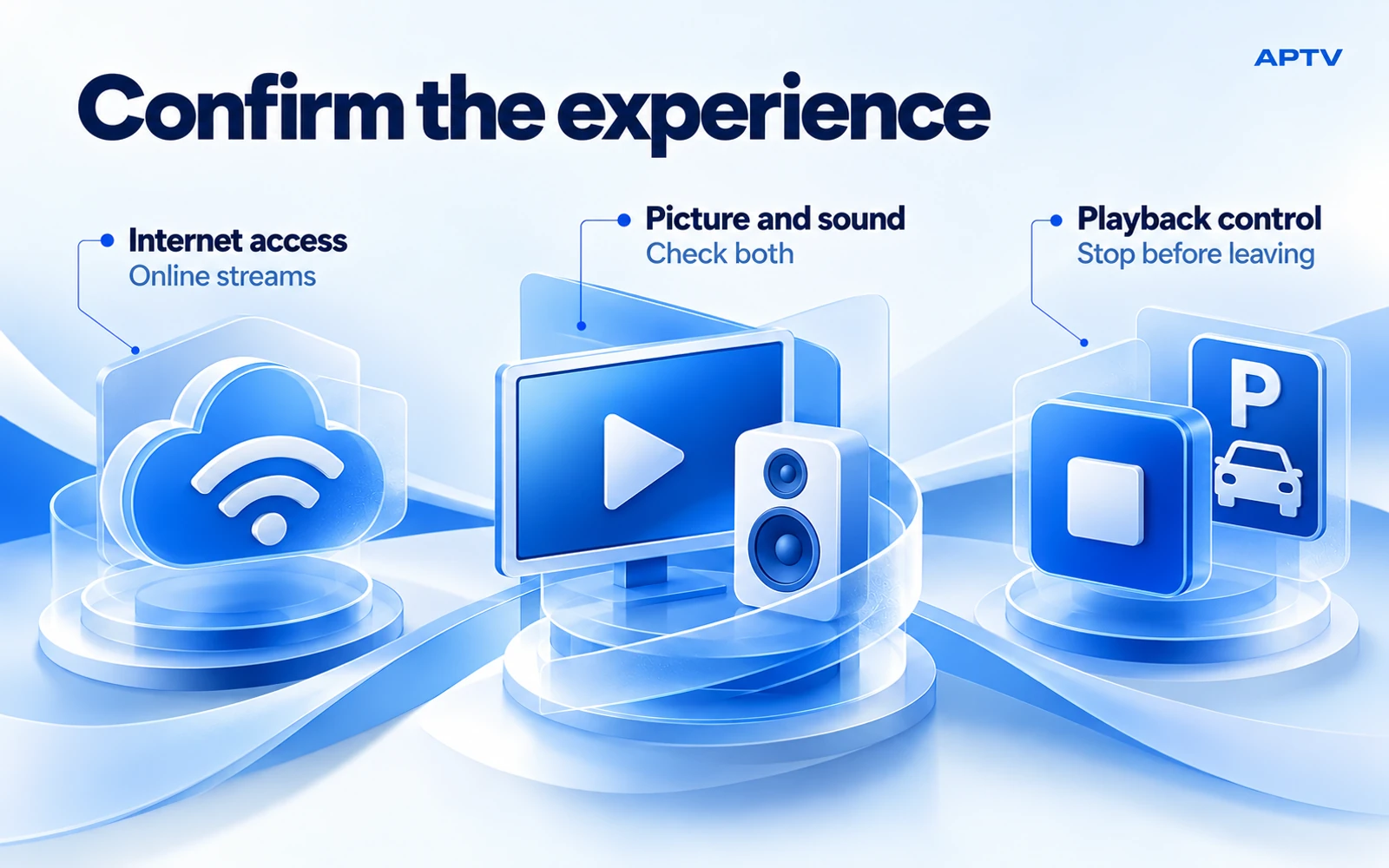
कार से कनेक्शन और ऑनलाइन स्ट्रीम तक पहुंच अलग-अलग आवश्यकताएं हैं। यह न मानें कि केबल प्लग इन करना, वायरलेस तरीके से पेयर करना, या वाई-फ़ाई सिंबल देखना आपके द्वारा चुने गए मीडिया के लिए इंटरनेट एक्सेस प्रदान करता है।
पहले सत्र से पहले, तय करें कि कौन सा कनेक्शन स्ट्रीम ले जाएगा। यदि आप सेल्युलर डेटा का उपयोग करने का इरादा रखते हैं, तो जांच लें कि संबंधित लाइन और ऐप को इसका उपयोग करने की अनुमति है। Apple अपने iPhone पर सेलुलर डेटा गाइड में नियंत्रण और प्रति-ऐप उपयोग के आंकड़ों की व्याख्या करता है। यह मानने के बजाय कि वीडियो बिना किसी सीमा के शामिल है, अपने कैरियर के भत्ते और रोमिंग शर्तों की समीक्षा करें।
डैशबोर्ड से कनेक्ट करने से पहले अपने चुने हुए आइटम को पार्क किए गए स्थान पर फ़ोन पर आज़माना एक विशेष रूप से उपयोगी तुलना है। दिन की शुरुआत में घरेलू वाई-फाई पर सफलता यह स्थापित नहीं करती है कि आपकी कार के पास उपलब्ध कनेक्शन के माध्यम से उसी स्रोत तक पहुंचा जा सकता है।
एक आइटम का निदान करने का प्रयास करते समय एक बड़ी प्लेलिस्ट को बार-बार लोड करने से बचें। क्या सफल हुआ, कौन सा कनेक्शन सक्रिय था, और क्या समस्या आपके द्वारा कार डिस्प्ले का चयन करने से पहले या बाद में शुरू हुई, इस पर ध्यान दें। वे टिप्पणियाँ उस सामान्य कथन से अधिक उपयोगी हैं कि इंटरनेट "ठीक लगता है।"
चित्र, ध्वनि और रुकने की स्वतंत्र रूप से जाँच करें
आइटम खुलने के बाद, तीन चीजों को अलग-अलग जांचें: वह चित्र जिसकी आपको अपेक्षा थी, वह ध्वनि जिसकी आपको अपेक्षा थी, और उपलब्ध नियंत्रण का उपयोग करके प्लेबैक को रोकने की क्षमता। ये अलग-अलग अवलोकन हैं। अकेले ध्वनि यह स्थापित नहीं करती है कि डैशबोर्ड वीडियो समर्थित है, और एक दृश्य छवि यह स्थापित नहीं करती है कि ऑडियो इच्छित स्पीकर तक पहुंच गया है।
एक आरामदायक वॉल्यूम का उपयोग करें और ऐसी सामग्री के साथ परीक्षण करने से बचें जिसे आप आसानी से रोक नहीं सकते। किसी भी फ़ोन इंटरैक्शन को पार्क किए गए सेटअप सत्र के भीतर रखें। गाड़ी चलाना शुरू करने के बाद नियंत्रण समायोजित करना जारी न रखें।
यदि परिणाम फ़ोन परीक्षण से भिन्न है, तो सटीक अंतर नोट करें। "आइटम मेरे फोन पर खुलता है, लेकिन कार का डिस्प्ले उसके मेनू पर रहता है" "कास्टिंग टूट गई है" की तुलना में कहीं अधिक जानकारीपूर्ण है। यह CarPlay को घरेलू टेलीविजन के कास्टिंग सिस्टम के साथ भ्रमित होने से भी बचाता है।
अनुपलब्ध आइकन या विफल डैशबोर्ड सत्र के लिए, समर्पित APTV CarPlay समस्या निवारण मार्गदर्शिका का उपयोग करें। यह तीनों के लिए समान रीसेट की अनुशंसा करने के बजाय अनुपस्थित CarPlay कनेक्शन, अनुपलब्ध ऐप और स्ट्रीम प्लेबैक समस्या को अलग करता है।
अगले पार्क किए गए सत्र को आसान बनाएं
एक बार जब आपके पास एक कामकाजी संयोजन हो, तो एक छोटा निजी सेटअप रिकॉर्ड रखें। फ़ोन और ऐप संस्करण, वाहन और इंफोटेनमेंट विवरण, कनेक्शन विधि और अपने संदर्भ आइटम का नाम शामिल करें। रिकॉर्ड करें कि वास्तव में क्या काम आया, न कि सुझाई गई संगतता तालिका क्या काम कर सकती है।
सॉफ़्टवेयर अपडेट या वाहन बदलने के बाद, लंबे सत्र से पहले छोटी जांच दोहराएं। किराये की कार, प्रतिस्थापन स्टीरियो, या पुराने सॉफ़्टवेयर संस्करण का परिणाम उपयोगी पृष्ठभूमि है, लेकिन यह नए संयोजन के लिए कोई गारंटी नहीं है।
प्रत्येक देखने के सत्र को जानबूझकर समाप्त करें। पार्किंग स्थल छोड़ने से पहले मीडिया को रोकें और फ़ोन को किसी सुरक्षित स्थान पर रखें। भविष्य की यात्रा के लिए, सामग्री और पहुंच पहले से तैयार करें ताकि खाता संकेत, समाप्त लिंक, या प्लेलिस्ट संपादन आपके द्वारा सड़क पर किए जाने वाले कार्य न बनें।
एक छोटे, सत्यापित सेटअप से शुरुआत करें
उत्पाद प्रारंभिक बिंदु के रूप में APTV CarPlay पेज का उपयोग करें। अपनी स्वयं की अधिकृत प्लेलिस्ट लाएँ, iPhone पर एक आइटम की पुष्टि करें, और अपने वाहन के समर्थित मार्ग की जाँच करें। यह मानने के बजाय कि प्रत्येक फ़ोन, कार और स्ट्रीम एक जैसा व्यवहार करेंगे, एक सफल पार्क किए गए परीक्षण से निर्माण करें।
अक्सर पूछे जाने वाले प्रश्न
क्या CarPlay वाली हर कार APTV से वीडियो चला सकती है?
नहीं. CarPlay होने से प्रत्येक वीडियो रूट के लिए समर्थन स्थापित नहीं होता है। वाहन की वीडियो क्षमता और सटीक फ़ोन, ऐप और इंफोटेनमेंट संयोजन की जाँच करें। समर्थित वीडियो सुविधाओं का उपयोग केवल गाड़ी पार्क होने पर करें; केवल एक कार्यशील फ़ोन स्ट्रीम डैशबोर्ड वीडियो संगतता साबित नहीं करती है।
APTV को CarPlay से कनेक्ट करने से पहले मुझे क्या करना चाहिए?
iPhone पर अपनी खुद की समर्थित प्लेलिस्ट आयात करें और पुष्टि करें कि एक अधिकृत आइटम चलता है। पार्क किए गए स्थान पर उपलब्ध इंटरनेट कनेक्शन से इसका परीक्षण करें, फिर अपने वाहन की समर्थित विधि का उपयोग करके CarPlay को कनेक्ट करें। यह किसी स्रोत या फ़ोन समस्या को डैशबोर्ड समस्या से अलग करता है।
क्या सहेजी गई M3U फ़ाइल मुझे ऑफ़लाइन देखने देती है?
अपने आप नहीं. एक प्लेलिस्ट में आम तौर पर मीडिया के संदर्भ होते हैं; उस सूची को सहेजने से उसके नाम वाले प्रोग्राम डाउनलोड नहीं होते हैं। यदि इसकी प्रविष्टियाँ ऑनलाइन स्ट्रीम की ओर इशारा करती हैं, तो उन्हें अभी भी एक उपयोगी कनेक्शन की आवश्यकता है। प्लेलिस्ट आयात को ऑफ़लाइन-डाउनलोड सुविधा के रूप में न मानें।
क्या मुझे सामान्य सेटअप आज़माने से पहले एक एडाप्टर खरीदना चाहिए?
अपनी कार के मौजूदा कनेक्शन और वीडियो क्षमताओं की पहचान करके शुरुआत करें। एक एडाप्टर एक अन्य डिवाइस और एक अन्य संगतता प्रश्न प्रस्तुत करता है। खरीद के दावों की जांच सटीक कार, फोन और इच्छित प्लेबैक रूट के आधार पर की जानी चाहिए; एक सामान्य "वायरलेस CarPlay" लेबल हर वीडियो प्रश्न का उत्तर नहीं देता है।
क्या ऐप खरीदारी में वे चैनल शामिल हैं जो मैं चाहता हूं?
APTV आपके द्वारा आपूर्ति की जाने वाली सामग्री के लिए एक प्लेयर है। किसी भी ऐप ऑफ़र की उसकी वास्तविक सॉफ़्टवेयर पात्रताओं की समीक्षा करें, और उस खरीदारी को अपने प्लेलिस्ट स्रोत से अलग रखें। किसी ऐप के लिए भुगतान करना समाप्त हो चुकी स्ट्रीम या अनुपलब्ध सामग्री पहुंच का समाधान नहीं है।