
iPhone और Android पर M3U प्लेलिस्ट कैसे जोड़ें
iPhone या Android पर M3U प्लेलिस्ट जोड़ने के लिए, सही APTV ऐप खोलें, इसके प्लेलिस्ट आयात फ़ंक्शन का उपयोग करें, और अपनी प्लेलिस्ट URL या स्थानीय प्लेलिस्ट फ़ाइल प्रदान करें। फिर एक प्रविष्टि खोलें और पुष्टि करें कि यह चलती है। APTV स्थापित करने से टीवी चैनल नहीं जुड़ते: आपको अपनी स्वयं की अधिकृत प्लेलिस्ट और कार्यशील स्ट्रीम की आवश्यकता होती है।
नीचे दिए गए चरण दस्तावेजित यूआरएल और फ़ाइल वर्कफ़्लो का वर्णन करते हैं, बिना यह माने कि प्रत्येक ऐप संस्करण समान स्क्रीन का उपयोग करता है। APTV की वेबसाइट इसके प्रवेश बिंदु को "Add Playlist" कहती है। आपके स्थापित संस्करण में सटीक स्थान और उसके बाद के बटन लेबल की जाँच की जानी चाहिए। यदि आपको खाता क्रेडेंशियल्स में सुधार करने के बजाय कोई असंबद्ध लॉगिन फ़ॉर्म दिखाई दे तो रुकें।
शुरू करने से पहले
तीन चीज़ें तैयार रखें: एक संगत फ़ोन, सही एप्लिकेशन, और आपके भरोसेमंद स्रोत द्वारा प्रदान की गई एक प्लेलिस्ट। प्लेलिस्ट मीडिया संदर्भों का एक सेट है, न कि वीडियो का। आपके फ़ोन पर सहेजी गई फ़ाइल अभी भी ऑनलाइन स्ट्रीम की ओर इशारा कर सकती है जिसके लिए इंटरनेट कनेक्शन की आवश्यकता होती है।
iPhone के लिए APTV for iPhone इस्तेमाल करें। इसके प्रकाशक Ion Danilov हैं और App Store ID 6476621657 है। Android के लिए BRILIC MEDIA का APTV for Android इस्तेमाल करें। ऐप की सही पहचान के लिए सिर्फ़ मिलता-जुलता नाम काफ़ी नहीं है।
तय करें कि आपके पास वास्तव में कौन सा इनपुट है। एक संपूर्ण यूआरएल यूआरएल आयात मार्ग में आता है। डाउनलोड की गई टेक्स्ट प्लेलिस्ट फ़ाइल रूट से संबंधित है। एक वेबसाइट खाता पृष्ठ, चैनलों का एक स्क्रीनशॉट, या अलग-अलग क्रेडेंशियल्स के साथ एक सर्वर पता स्वचालित रूप से एक आयात योग्य M3U प्लेलिस्ट नहीं है। यदि आवश्यक हो तो स्रोत स्वामी से उसके समर्थित प्लेलिस्ट विकल्प के लिए पूछें।
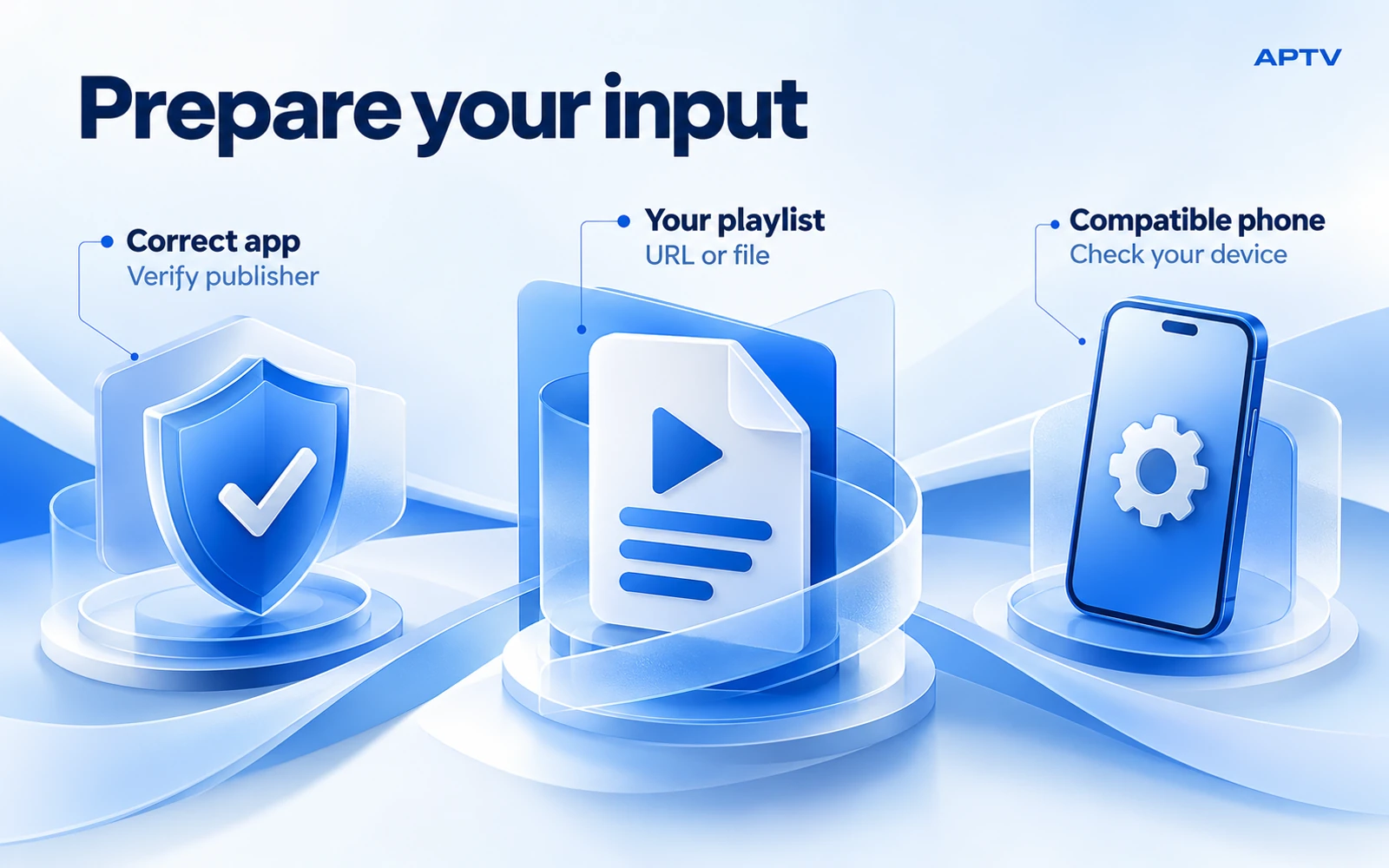
ऐप खोलने से पहले प्लेलिस्ट तैयार करें
मूल संदेश या फ़ाइल उपलब्ध रखें ताकि आप जो आयात करते हैं उससे उसकी तुलना कर सकें। किसी URL की प्रतिलिपि बनाते समय, प्रश्न चिह्न के बाद किसी भी क्वेरी फ़ील्ड सहित संपूर्ण पता का चयन करें। लंबे सिरे को न हटाएं क्योंकि यह गन्दा दिखता है; यह आपकी पहुंच या अनुरोधित प्लेलिस्ट प्रारूप की पहचान कर सकता है।
स्थानीय फ़ाइल के लिए, इसे किसी ऐसे स्थान पर सहेजें जो आपको फ़ोन के फ़ाइल पिकर के माध्यम से मिल सके। एक स्पष्ट नाम का उपयोग करें जैसे home-streams.m3u, और सुनिश्चित करें कि इसने डाउनलोड करना समाप्त कर लिया है। किसी अन्य ऐप द्वारा इसकी सामग्री को पढ़ने से पहले क्लाउड स्टोरेज प्लेसहोल्डर को इंटरनेट कनेक्शन की आवश्यकता हो सकती है।
यदि आपने स्वयं फ़ाइल बनाई है, तो इसके लेआउट की तुलना प्रलेखित M3U फ़ाइल संरचना से करें। प्रदर्शन नाम और स्ट्रीम पते को उनकी इच्छित पंक्तियों पर रखें। सार्वजनिक ऑनलाइन सत्यापनकर्ता में एक निजी प्लेलिस्ट न खोलें: एक कार्यशील यूआरएल में कोई पासवर्ड फ़ील्ड दिखाई न देने पर भी क्रेडेंशियल हो सकते हैं।
किसी प्रतिस्थापन संग्रह को आयात करने से पहले, यदि नामकरण उपलब्ध है तो इसे एक अलग नाम दें। उदाहरण के लिए, एक ऐसे लेबल का उपयोग करें जो नए आपूर्ति किए गए स्रोत को पुरानी सहेजी गई प्रतिलिपि से अलग करता है। यह एक सफल अपडेट को नज़रअंदाज़ होने से रोकता है क्योंकि आपने पिछला संग्रह दोबारा खोला है। दृश्यमान लेबल समान होने पर भी स्रोत पते को निजी रखें।
iPhone पर M3U प्लेलिस्ट आयात करें
प्लेलिस्ट URL का उपयोग करें
iPhone पर APTV खोलें और इसकी प्लेलिस्ट जोड़ वर्कफ़्लो दर्ज करें। प्रस्तावित होने पर URL के लिए मार्ग चुनें। अपने विश्वसनीय स्रोत से पूरा पता चिपकाएँ, फिर उसकी शुरुआत और अंत की तुलना मूल से करें। आस-पास के आकस्मिक रिक्त स्थान को हटा दें, लेकिन पते के अंदर वर्णों को सुरक्षित रखें।
यदि ऐप प्लेलिस्ट का नाम पूछता है, तो एक उपयोगी लेबल चुनें, जैसे "होम कैमरा फ़ीड्स" या "लाइसेंस प्राप्त प्रशिक्षण वीडियो।" यह लेबल आपको बाद में संग्रह को पहचानने में मदद करता है; यह स्रोत की पहुंच अनुमतियों को नहीं बदलता है। अपने संस्करण द्वारा दिखाए गए पुष्टिकरण नियंत्रण का उपयोग करके आयात पूरा करें।
दूसरा आयात शुरू करने से पहले आयात समाप्त होने दें। यदि यह सफल होता है, तो परिणामी संग्रह खोलें और वह प्रविष्टि चुनें जिसके आप अभी उपलब्ध होने की उम्मीद करते हैं। एक दृश्यमान संग्रह केवल पहली सफलता जांच है: ऐप को अभी भी चयनित स्ट्रीम को पुनः प्राप्त करने और चलाने की आवश्यकता है।
स्थानीय फ़ाइल का उपयोग करें
यदि प्लेलिस्ट ईमेल अनुलग्नक या ब्राउज़र डाउनलोड के रूप में आती है तो पहले उसे फ़ाइलों में सहेजें। APTV के प्लेलिस्ट जोड़ वर्कफ़्लो पर लौटें और उपलब्ध होने पर फ़ाइल चयन चुनें। सहेजे गए स्थान पर ब्राउज़ करें और वास्तविक प्लेलिस्ट का चयन करें, न कि स्क्रीनशॉट, संपीड़ित संग्रह या इसी तरह नामित दस्तावेज़ का।
यदि फ़ाइल धुंधली है या चयनित नहीं की जा सकती है, तो कुछ भी बदलने से पहले उसके नाम और प्रकार का निरीक्षण करें। home-streams.m3u.txt नामक फ़ाइल को अतिरिक्त एक्सटेंशन के साथ एक सामान्य टेक्स्ट दस्तावेज़ के रूप में सहेजा गया हो सकता है। यह पुष्टि करने के बाद ही फ़ाइल नाम ठीक करें कि सामग्री वास्तव में प्लेलिस्ट टेक्स्ट है।
आयात पूरा करें और प्रदर्शित संग्रह की जांच करें। यह न मानें कि एक फोन पर आयात की गई फ़ाइल अन्यत्र संपादित प्रति के साथ सिंक्रनाइज़ रहेगी। जब तक ऐप स्पष्ट रूप से उस फ़ाइल के लिए एक सतत लिंक का दस्तावेजीकरण नहीं करता है, तब तक आयात को एक चरण के रूप में मानें जिसे आपको अपडेट के बाद दोहराने की आवश्यकता हो सकती है।
Android पर M3U प्लेलिस्ट आयात करें
प्लेलिस्ट URL का उपयोग करें
BRILIC MEDIA ऐप खोलें और इसके प्लेलिस्ट आयात फ़ंक्शन का पता लगाएं। जहां प्रस्तावित हो वहां यूआरएल इनपुट चुनें, पूरा प्लेलिस्ट पता पेस्ट करें और ऑपरेशन की पुष्टि करें। Android पैकेज नाम में कई मीडिया शब्द शामिल हैं, लेकिन वे शब्द यह स्थापित नहीं करते हैं कि ऐप वर्तमान में किस लॉगिन फॉर्म का समर्थन करता है।
यदि आपको सर्वर, उपयोगकर्ता नाम और पासवर्ड अलग से दिया गया है, तो उन्हें यूआरएल फ़ील्ड में निचोड़ें या रूपांतरण पैटर्न का अनुमान न लगाएं। अपने स्रोत स्वामी से समर्थित M3U पता प्राप्त करें। यह एक विकृत अनुरोध बनाने से बचाता है और पहले आयात को दस्तावेज़ीकृत इनपुट पद्धति पर केंद्रित रखता है।
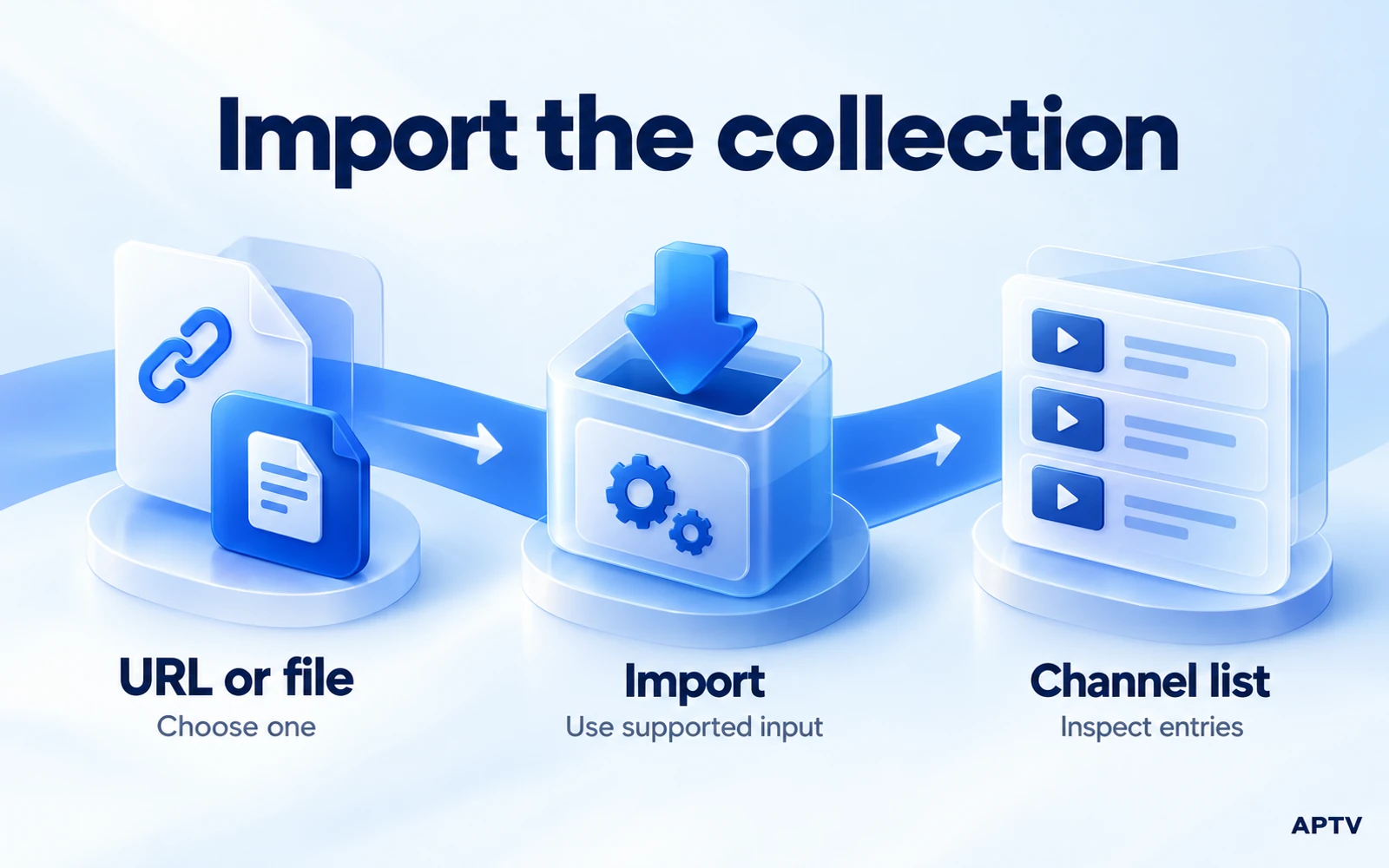
स्थानीय फ़ाइल का उपयोग करें
प्लेलिस्ट को Android फोन पर डाउनलोड करें, फिर ऐप के फ़ाइल आयात रूट का उपयोग करें। सिस्टम फ़ाइल पिकर में, अपने डाउनलोड वाले फ़ोल्डर पर जाएँ। प्लेलिस्ट का चयन करें और आयात समाप्त करें। भंडारण स्थान और पिकर लेआउट Android संस्करण, फ़ोन निर्माता और भंडारण प्रदाता के अनुसार अलग-अलग होते हैं।
यदि आपको फ़ाइल नहीं मिल रही है, तो पहले पुष्टि करें कि डाउनलोड पूरा हो गया है और उसके वास्तविक फ़ोल्डर को नोट करें। इसे बार-बार डाउनलोड करने से क्रमांकित नामों के साथ कई प्रतियां बन सकती हैं, जिससे यह बताना कठिन हो जाता है कि आपने किसे आयात किया है। सेटअप स्थापित करते समय एक स्पष्ट रूप से पहचानी गई कार्यशील प्रति अपने पास रखें।
आपके द्वारा चयनित फ़ाइल के लिए आवश्यकतानुसार सिस्टम पिकर के माध्यम से पहुंच प्रदान करें। यह न मानें कि व्यापक भंडारण अनुमति से विकृत प्लेलिस्ट ठीक हो जाएगी। यदि चयन के बाद आयात विफल हो जाता है, तो सटीक संदेश रिकॉर्ड करें और तुलना के लिए मूल फ़ाइल को अपरिवर्तित रखें।
तीन चरणों में प्लेबैक की पुष्टि करें
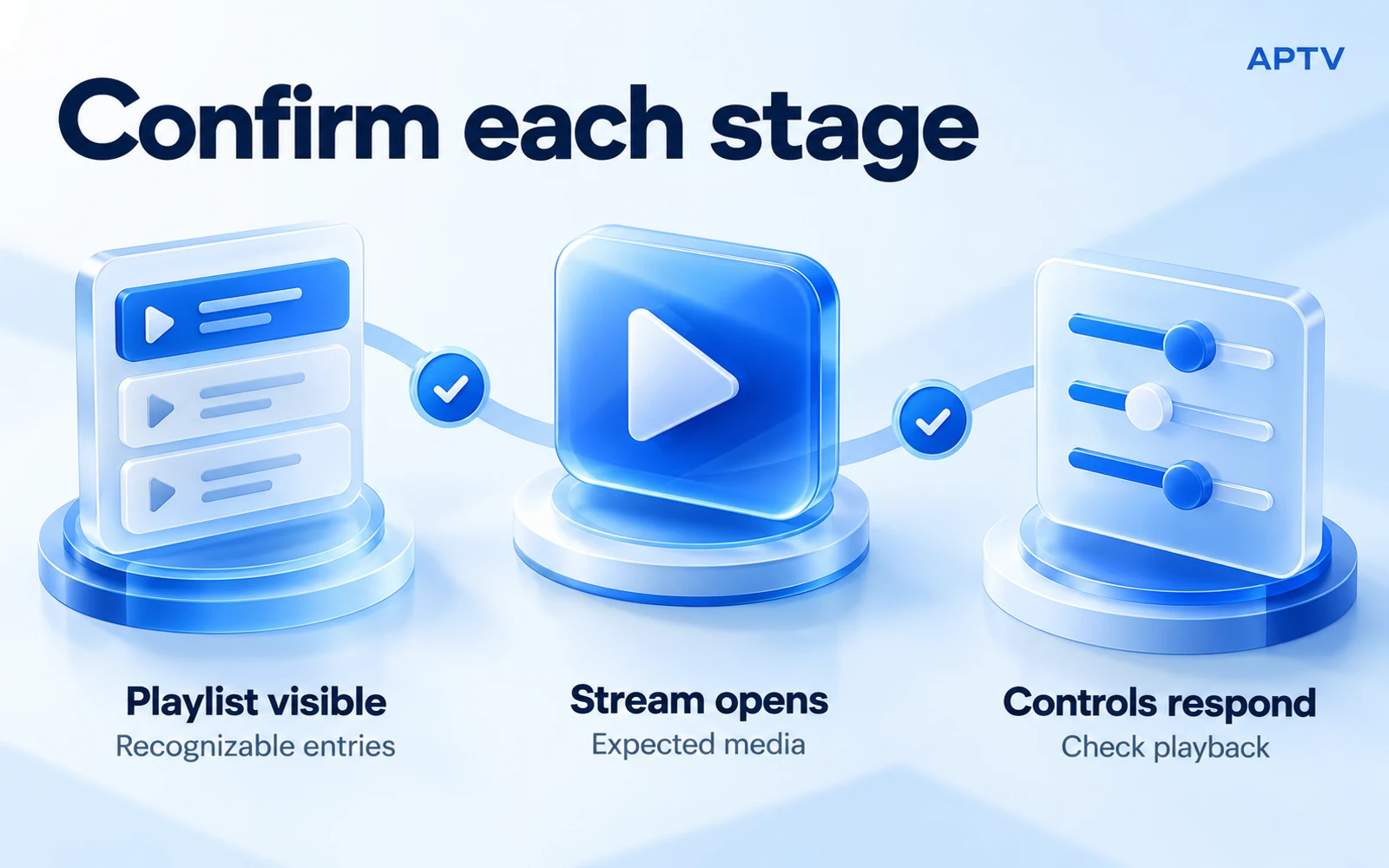
संग्रह, स्ट्रीम और नियंत्रणों को अलग-अलग जांचें। यह आंशिक रूप से सफल आयात को पूर्ण विफलता समझने से रोकता है, या दृश्यमान सूची को कार्यशील प्लेबैक समझने से रोकता है।
| जाँच करना | सफलता कैसी दिखती है | यदि यह विफल रहता है |
|---|---|---|
| प्लेलिस्ट दृश्यमान | आयातित संग्रह में पहचानने योग्य प्रविष्टियाँ हैं | चयनित URL या फ़ाइल की जाँच करें |
| स्ट्रीम खुलती है | चुनी गई प्रविष्टि अपेक्षित चित्र या ऑडियो उत्पन्न करती है | उस विशेष स्ट्रीम की उपलब्धता की जाँच करें |
| नियंत्रण प्रतिक्रिया देते हैं | उपलब्ध प्ले, पॉज़ और आउटपुट नियंत्रण अपेक्षा के अनुरूप व्यवहार करते हैं | नियंत्रण और प्लेबैक स्थिति रिकॉर्ड करें |
एक परिचित प्रविष्टि से शुरुआत करें। यदि वह काम करता है, तो उसी संग्रह से दूसरी स्वतंत्र प्रविष्टि खोलें। यह एक व्यावहारिक स्पॉट जांच है, यह सबूत नहीं है कि प्रत्येक सूचीबद्ध चैनल उपलब्ध है। एक बड़ी निर्देशिका में कार्यशील, समाप्त हो चुकी, शेड्यूल की गई या असमर्थित स्ट्रीम का मिश्रण हो सकता है।
टीवी रिसीवर या अन्य आउटपुट डिवाइस जोड़ने से पहले फोन की जांच करें। यदि प्लेबैक पहले से ही स्थानीय रूप से विफल हो जाता है, तो कास्टिंग मूल समस्या को हल किए बिना एक और वेरिएबल जोड़ता है। एक बार जब स्थानीय प्लेबैक काम करने लगता है, तो एक अलग रिसीवर सेटअप का अपनी शर्तों पर मूल्यांकन किया जा सकता है।
लाइव स्ट्रीम के सीक बार को सफलता की एकमात्र कसौटी के रूप में उपयोग न करें। कुछ स्रोत पहले की समय-सीमा प्रदान नहीं करते हैं। इसी तरह, केवल-ऑडियो प्रविष्टि को इसलिए अस्वीकार नहीं किया जाना चाहिए क्योंकि इसमें कोई चित्र नहीं है। परिणाम की तुलना इस बात से करें कि स्रोत क्या आपूर्ति करने वाला है।
प्लेबैक स्क्रीन छोड़ने के बाद संग्रह को दोबारा खोलें और पुष्टि करें कि आप उसी कार्यशील प्रविष्टि का पता लगा सकते हैं। यह आपके मीडिया पर लौटने के रोजमर्रा के कार्य की जाँच करता है, न कि केवल प्रारंभिक आयात की। यदि डुप्लिकेट प्रविष्टियाँ दिखाई देती हैं, तो कुछ भी हटाने से पहले स्रोत फ़ाइल की तुलना करें; समान रूप से नामित आइटम विभिन्न धाराओं का प्रतिनिधित्व कर सकते हैं।
एक सरल सेटअप रिकॉर्ड रखें
ऐप संस्करण, फ़ोन मॉडल, ऑपरेटिंग सिस्टम, इनपुट प्रकार और काम करने वाली प्रविष्टि का नाम लिखें। क्रेडेंशियल्स को उस रिकॉर्ड से बाहर रखें. यदि भविष्य में कोई अपडेट या प्रतिस्थापन प्लेलिस्ट परिणाम बदलता है तो यह आपको एक उपयोगी प्रारंभिक बिंदु देता है।
यदि आपने सेटअप के दौरान URL और फ़ाइल दोनों आयात किए हैं, तो उन्हें स्पष्ट रूप से लेबल करें। अन्यथा, एक पुरानी स्थानीय प्रतिलिपि वर्तमान यूआरएल के असफल रीफ्रेश की तरह दिख सकती है। गुम प्रविष्टियों की रिपोर्ट करने या आयात प्रक्रिया को दोहराने से पहले पुष्टि करें कि आप कौन सा संग्रह खोल रहे हैं।
यदि आयात विफल हो जाए तो क्या करें
ठीक करने का प्रयास करने से पहले विफलता का पता लगाएं। एक पता जिसे पुनर्प्राप्त नहीं किया जा सकता, एक संग्रह जो बिना किसी प्रविष्टि के खुलता है, और एक प्रविष्टि जो चलने से इनकार करती है, अलग-अलग समस्याएं हैं। उपयुक्त चेक चुनने के लिए प्लेलिस्ट जो लोड नहीं होगी के लिए गाइड का उपयोग करें।
अपनी पहली प्रतिक्रिया के रूप में ऐप को दोबारा इंस्टॉल करने से बचें। सबसे पहले अपनी स्रोत जानकारी और किसी भी सेटिंग्स को सुरक्षित रखें जिनकी आपको आवश्यकता हो सकती है। पुनर्स्थापना किसी समाप्त हो चुके स्ट्रीम पते को नवीनीकृत नहीं कर सकती है या उस सामग्री को पुनर्स्थापित नहीं कर सकती है जिसे उसके मालिक ने हटा दिया है। एक ऐप खरीदारी यह भी गारंटी नहीं दे सकती कि एक अनुपलब्ध स्ट्रीम पहुंच योग्य हो जाएगी।
यदि फ़ाइल नाम भ्रमित करने वाला है, तो M3U बनाम M3U8 का स्पष्टीकरण पढ़ें। किसी फ़ाइल का नाम बदलने से उसका पाठ ठीक नहीं होता, अंतर्निहित मीडिया नहीं बदलता, या पहुंच प्रदान नहीं होती। महत्वपूर्ण बात यह है कि क्या फ़ाइल में ऐसी संरचना है जिसे प्लेयर स्वीकार करता है और स्ट्रीम का संदर्भ देता है जिसे वह पुनः प्राप्त कर सकता है।
समर्थन के लिए, अंतिम सफल चरण और पहले असफल चरण का वर्णन करें। "फ़ाइल आयात होती है, तीन प्रविष्टियाँ दिखाई देती हैं, और पहली प्रविष्टि एक त्रुटि लौटाती है" "कुछ भी काम नहीं करता" की तुलना में कहीं अधिक उपयोगी है। यदि उपयुक्त हो, तो खाता जानकारी और निजी यूआरएल हटाकर एक साफ-सुथरा स्क्रीनशॉट शामिल करें।
शुरू करने के लिए तैयार हैं? अपने फ़ोन के लिए सही APTV ऐप का उपयोग करें, अपनी स्वयं की अधिकृत प्लेलिस्ट आयात करें, और सेटअप का विस्तार करने से पहले एक स्ट्रीम सत्यापित करें। मूल प्लेलिस्ट रखें ताकि आप बाद में इसे पुनर्प्राप्त कर सकें या तुलना कर सकें।
अक्सर पूछे जाने वाले प्रश्न
मुझे APTV के लिए M3U प्लेलिस्ट कहां मिलेगी?
अपनी स्वयं की स्ट्रीम से बनाई गई प्लेलिस्ट या किसी सेवा द्वारा आपूर्ति किए गए निर्यात का उपयोग करें जिसके उपयोग के लिए आप अधिकृत हैं। APTV प्लेयर है; इसे स्थापित करने से चैनल संग्रह उपलब्ध नहीं होता है. आयात शुरू करने से पहले एक समर्थित प्लेलिस्ट यूआरएल या फ़ाइल प्राप्त करें।
क्या मुझे प्लेलिस्ट यूआरएल या स्थानीय फ़ाइल आयात करनी चाहिए?
वह इनपुट चुनें जो आपको वास्तव में प्राप्त हुआ था। URL आयात रूट में संपूर्ण प्लेलिस्ट पता चिपकाएँ, या फ़ाइल रूट के माध्यम से डाउनलोड की गई प्लेलिस्ट चुनें। एक वेबसाइट लॉगिन पेज या चैनलों का स्क्रीनशॉट किसी भी इनपुट का विकल्प नहीं है।
क्या मेरे फ़ोन पर M3U फ़ाइल सहेजने से इसकी स्ट्रीम ऑफ़लाइन उपलब्ध हो जाती है?
नहीं. प्लेलिस्ट को सहेजने से मीडिया संदर्भों की सूची संग्रहीत होती है, मीडिया की नहीं। ऑनलाइन स्ट्रीम की ओर इशारा करने वाली प्रविष्टियों को अभी भी इंटरनेट एक्सेस और स्रोत द्वारा आवश्यक किसी भी प्राधिकरण की आवश्यकता है। स्थानीय फ़ाइल आयात करना ऑफ़लाइन-डाउनलोड सुविधा नहीं है।
क्या मैं M3U URL के रूप में एक अलग उपयोगकर्ता नाम और पासवर्ड वाला सर्वर पता आयात कर सकता हूं?
स्वचालित रूप से नहीं. अलग-अलग सर्वर और खाता फ़ील्ड संपूर्ण प्लेलिस्ट URL से भिन्न इनपुट का वर्णन करते हैं। स्रोत स्वामी से समर्थित M3U निर्यात के लिए पूछें, या पुष्टि करें कि आपका सटीक ऐप संस्करण क्रेडेंशियल दर्ज करने से पहले आपूर्ति की गई लॉगिन विधि का समर्थन करता है।
मेरी प्लेलिस्ट APTV में क्यों दिखाई देती है लेकिन कोई चैनल नहीं चलेगा?
एक दृश्यमान संग्रह पुष्टि करता है कि सूची आयात की गई थी, लेकिन यह साबित नहीं करता कि प्रत्येक संदर्भित स्ट्रीम उपलब्ध है। किसी अन्य अधिकृत प्रविष्टि का परीक्षण करें और ध्यान दें कि क्या समस्या एक आइटम या पूरी सूची को प्रभावित करती है। स्रोत पहुंच, कनेक्शन और प्लेबैक संगतता को अलग से जांचें।