
AirPlay से iPhone का IPTV टीवी पर कैसे चलाएँ
iPhone से टीवी पर IPTV AirPlay का उपयोग करने के लिए, पहले पुष्टि करें कि स्ट्रीम फोन पर चलती है और टेलीविजन या संलग्न रिसीवर AirPlay का समर्थन करता है। दोनों डिवाइस को एक ही वाई-फाई नेटवर्क पर रखें, उपलब्ध AirPlay रूट के माध्यम से रिसीवर का चयन करें, और चित्र और ध्वनि को अलग से जांचें।
APTV की iPhone लिस्टिंग AirPlay समर्थन का दस्तावेजीकरण करती है, और मालिक ने कास्टिंग कार्यक्षमता की पुष्टि की है। यह प्रत्येक टेलीविज़न, रिसीवर, स्ट्रीम या ऐप संस्करण के साथ संगतता स्थापित नहीं करता है। यह मार्गदर्शिका Apple के प्रलेखित कनेक्शन चरणों का उपयोग करती है और पहचानती है कि सटीक APTV नियंत्रण अभी भी आपके स्थापित बिल्ड पर निर्भर करते हैं।
फोन और रिसीवर की जांच करें
रिसीवर की वास्तविक AirPlay क्षमता देखें। एक स्मार्ट टीवी, स्ट्रीमिंग स्टिक, या कास्टिंग आइकन अपने आप में पर्याप्त नहीं है। एक उपकरण जो Google कास्ट या DLNA का समर्थन करता है, वह AirPlay की पेशकश नहीं कर सकता है, और एक Android TV ऑपरेटिंग सिस्टम स्वचालित रूप से AirPlay रिसीवर स्थापित नहीं करता है।
यदि आप Apple TV बॉक्स का उपयोग करते हैं, तो इसे किसी अन्य टेलीविज़न पर इंस्टॉल किए गए Apple TV ऐप से अलग करें। किसी परिचित नाम वाले ऐप की मौजूदगी उस नेटवर्क प्रोटोकॉल की पहचान नहीं करती है जिसे टेलीविजन प्राप्त कर सकता है। अनिश्चित होने पर रिसीवर निर्माता की मॉडल जानकारी का उपयोग करें।
आपको एक स्ट्रीम की भी आवश्यकता है जिसे पूरा प्लेबैक रूट संभाल सके। फ़ोन पर सफल प्लेबैक शुरुआती बिंदु है, यह इस बात का प्रमाण नहीं है कि इसका वीडियो और ऑडियो सही ढंग से स्थानांतरित होगा। रिसीवर को जागृत रखें और ऐसे नेटवर्क का उपयोग करें जहां उपकरणों को संचार करने की अनुमति हो।
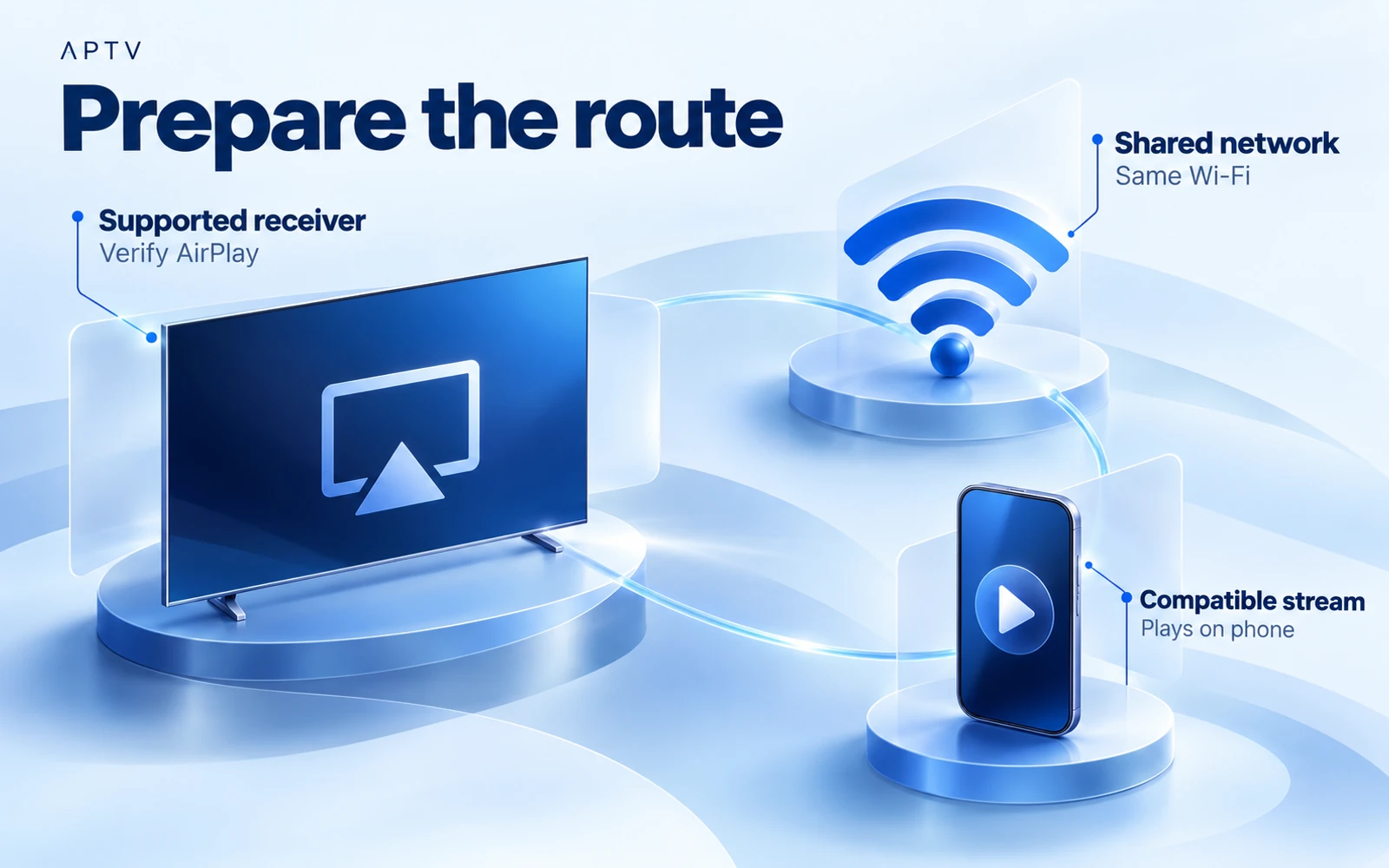
एक सीधा पहला कनेक्शन तैयार करें
प्रारंभिक सेटअप के लिए अपने होम नेटवर्क या आपके द्वारा प्रशासित किसी अन्य नेटवर्क का उपयोग करें। नेटवर्क नाम परिचित लगने पर भी अतिथि नेटवर्क ग्राहकों को अलग कर सकता है। किसी होटल या कार्यस्थल में, अपरिचित सुरक्षा सेटिंग्स को बदलने के बजाय नेटवर्क व्यवस्थापक से समर्थित डिवाइस कनेक्शन के बारे में पूछें।
यदि कोई बाहरी रिसीवर एचडीएमआई के माध्यम से जुड़ा हुआ है तो इच्छित टेलीविजन इनपुट का चयन करें। फ़ोन प्लेबैक की जांच करने से पहले पुष्टि करें कि आप रिसीवर की सामान्य स्क्रीन देख सकते हैं। गलत इनपुट प्रदर्शित करने वाला एक टेलीविजन एक सफल नेटवर्क कनेक्शन को ऐसा बना सकता है जैसे कोई चित्र ही नहीं बना है।
रिसीवर रिमोट पास में रखें। आपको AirPlay को उसकी अपनी सेटिंग में सक्षम करने, कनेक्शन स्वीकृत करने, या फ़ोन पर प्रदर्शित पासकोड दर्ज करने की आवश्यकता हो सकती है। रिसीवर सेटिंग्स के नाम और स्थान अलग-अलग होते हैं, इसलिए उस डिवाइस के दस्तावेज़ का पालन करें।
जब आप कई कमरों का प्रबंधन करते हैं तो रिसीवर्स को उनके स्वयं के दस्तावेजी सेटअप के माध्यम से पहचानने योग्य नाम दें। पहले कनेक्शन के दौरान, फ़ोन पर दिखाए गए नाम की तुलना अपने सामने मौजूद भौतिक स्क्रीन से करें। यह निजी देखने की सामग्री को दूसरे कमरे में भेजने से बचाता है और बाद में समर्थन रिपोर्ट को अधिक सटीक बनाता है कि कौन सा रिसीवर चुना गया था।
iPhone पर प्लेबैक प्रारंभ करें
यदि आपने अभी तक अपना स्रोत नहीं जोड़ा है, तो अपनी प्लेलिस्ट आयात करें और एक परिचित प्रविष्टि खोलें। सत्यापित करें कि अपेक्षित चित्र दिखाई देता है और ऑडियो फ़ोन के माध्यम से सुना जा सकता है। सामान्य सामग्री से शुरुआत करें जिसे देखने के लिए आप अधिकृत हैं, न कि किसी विशेष प्रारूप के प्रदर्शन से।
पहली रिसीवर जांच के दौरान स्रोत को अपरिवर्तित रखें। एक ही समय में एक अलग चैनल पर स्विच करने से दो चर बदल जाते हैं। यदि टीवी परिणाम विफल हो जाता है, तो आप जानना चाहेंगे कि वही स्ट्रीम पहले से ही स्थानीय स्तर पर काम कर रही थी।
ध्यान दें कि स्रोत केवल ऑडियो है, लाइव वीडियो है या ऑन-डिमांड फ़ाइल है। केवल-ऑडियो स्ट्रीम टेलीविज़न चित्र नहीं बनाएगी। एक लाइव स्ट्रीम खोज या पूर्ण रीप्ले टाइमलाइन प्रदान नहीं कर सकती है, इसलिए उन सुविधाओं के गायब होने से AirPlay दोष स्थापित नहीं होता है।
AirPlay के माध्यम से कनेक्ट करें
Apple की गाइड AirPlay और स्क्रीन मिररिंग ऐप के AirPlay नियंत्रण के माध्यम से वीडियो आउटपुट और कंट्रोल सेंटर के माध्यम से स्क्रीन डुप्लिकेशन का वर्णन करती है। ये अलग-अलग रास्ते हैं. जब आपका वर्तमान ऐप और स्ट्रीम उस विकल्प को उजागर करता है, तो ऐप वीडियो आउटपुट से शुरुआत करें।
- iPhone और AirPlay रिसीवर को एक ही वाई-फाई नेटवर्क पर रखें।
- चयनित वीडियो प्रारंभ करें और उसके उपलब्ध आउटपुट नियंत्रण खोलें।
- जहां प्रस्तावित है वहां AirPlay चुनें, फिर इच्छित रिसीवर चुनें।
- iPhone पर किसी भी रिसीवर पासकोड प्रॉम्प्ट का पालन करें।
- टेलीविज़न चित्र और इच्छित ऑडियो आउटपुट की जाँच करें।
ये सामान्य AirPlay चरण हैं, यह दावा नहीं है कि APTV एक विशेष आइकन को एक विशेष कोने में रखता है। यदि आपका बिल्ड अपेक्षित आउटपुट विकल्प प्रदर्शित नहीं करता है, तो उसके वर्तमान दस्तावेज़ की जांच करें या ऐप संस्करण और रिसीवर मॉडल के साथ समर्थन से संपर्क करें।
पुष्टि करें कि कौन सा डिवाइस चल रहा है
केवल सूची में दिखने वाले डिवाइस के नाम पर भरोसा न करें। पुष्टि करें कि टीवी चयनित सामग्री दिखाता है और चलाने या रोकने से अपेक्षित स्क्रीन प्रभावित होती है। यदि फ़ोन और टीवी अलग-अलग व्यवहार करते हैं, तो यह मानने के बजाय व्यवहार को रिकॉर्ड करें कि प्रत्येक आउटपुट रूट पूरे इंटरफ़ेस को डुप्लिकेट करता है।
टेलीविज़न या ऑडियो रिसीवर के साथ-साथ फ़ोन पर भी वॉल्यूम जांचें। यदि कोई साउंडबार जुड़ा हुआ है, तो पुष्टि करें कि टेलीविजन इच्छित गंतव्य पर ऑडियो भेज रहा है। मौन परीक्षण के बाद सावधानी से वॉल्यूम बढ़ाएं ताकि पुनर्स्थापित सिग्नल अप्रत्याशित रूप से तेज़ न हो जाए।
मिररिंग और देशी टीवी प्लेबैक को समझें
स्क्रीन मिररिंग फ़ोन के डिस्प्ले की नकल करती है। एक देशी टीवी एप्लिकेशन रिसीवर पर ही चलता है। ऐप AirPlay एप्लिकेशन के आउटपुट रूट के माध्यम से समर्थित प्लेबैक भेजता है। अलग-अलग सॉफ़्टवेयर और नियंत्रणों को शामिल करते हुए ये दृष्टिकोण सोफे से समान दिख सकते हैं।
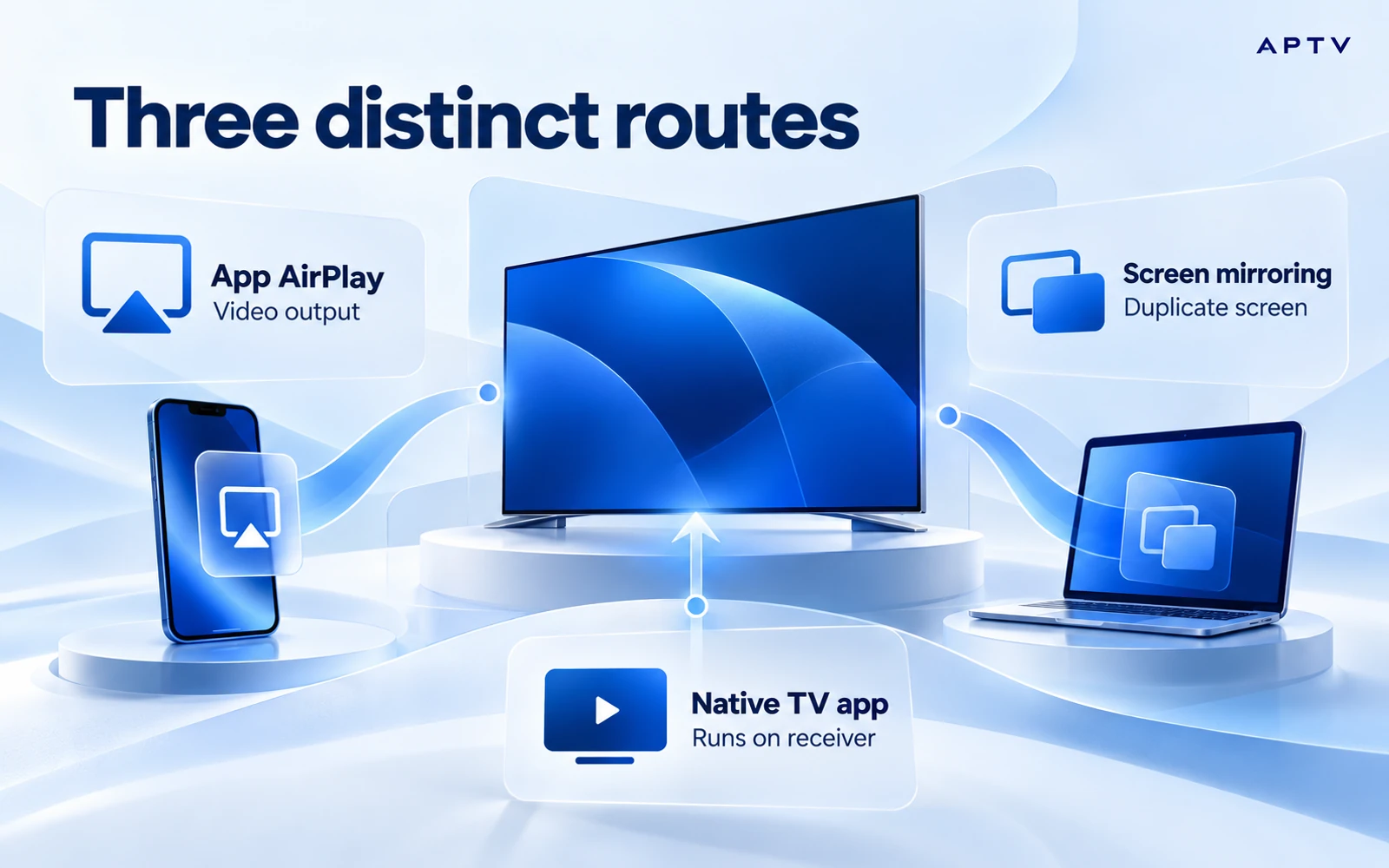
| मार्ग | आप कहां से शुरू करते हैं | क्या सत्यापित करें? |
|---|---|---|
| ऐप AirPlay | वीडियो ऐप का समर्थित आउटपुट नियंत्रण | स्ट्रीम और रिसीवर अनुकूलता |
| स्क्रीन मिरर | iPhone नियंत्रण केंद्र | स्क्रीन दोहराव और सामग्री व्यवहार |
| नेटिव टीवी ऐप | टीवी डिवाइस पर इंस्टॉल किया गया एक एप्लिकेशन | उस ऐप के अपने इनपुट और क्षमताएं हैं |
मिररिंग के लिए, कंट्रोल सेंटर खोलें, स्क्रीन मिररिंग चुनें और रिसीवर का चयन करें। यदि पूछा जाए तो प्रदर्शित पासकोड दर्ज करें। सत्र समाप्त करने के लिए, स्क्रीन मिररिंग पर वापस लौटें और स्टॉप मिररिंग चुनें। Apple इस ऑपरेटिंग-सिस्टम वर्कफ़्लो का दस्तावेज़ीकरण करता है; यह APTV-विशिष्ट सुविधा प्रदर्शन नहीं है।
मिररिंग करने से फ़ोन पर दिखाई गई सूचनाएं या अन्य सामग्री उजागर हो सकती है. साझा कमरे में उपयोग करने से पहले अपनी स्क्रीन तैयार करें। यह न मानें कि मिररिंग सामग्री प्रतिबंधों को दरकिनार कर देती है या ऐप वीडियो आउटपुट के समान गुणवत्ता, नियंत्रण और पृष्ठभूमि व्यवहार की गारंटी देती है।
एक देशी टीवी ऐप एक अलग संगतता प्रश्न है। मालिक ने व्यापक टीवी कार्यक्षमता की पुष्टि की है, लेकिन यह मार्गदर्शिका प्रत्येक रिसीवर के लिए एक विशिष्ट मूल एप्लिकेशन स्थापित नहीं करती है। स्वतंत्र टीवी सेटअप की योजना बनाने से पहले सटीक प्लेटफ़ॉर्म, स्टोर सूची और डिवाइस की जाँच करें।
नेटवर्क में बदलाव को नए कनेक्शन के प्रयास के रूप में मानें। यदि रिसीवर के वहीं रहने पर फोन आपके घर के वाई-फाई को छोड़ देता है, तो स्थितियाँ सफल सेटअप के समान नहीं रह जाती हैं। ऐप का निदान करने से पहले साझा समर्थित नेटवर्क पर लौटें। किसी भी स्वचालित कनेक्शन व्यवहार को रिकॉर्ड करें जिससे यह स्पष्ट न हो कि कौन सा रिसीवर वर्तमान में सक्रिय है।
पहले खोज संबंधी समस्याओं को ठीक करें
यदि रिसीवर दिखाई नहीं देता है, तो प्लेलिस्ट बदलने से पहले खोज पर ध्यान केंद्रित करें। पुष्टि करें कि रिसीवर पर AirPlay सक्षम है, दोनों डिवाइस सक्रिय हैं, और अपेक्षित नेटवर्क उपयोग में है। यह मानने के बजाय कि आस-पास के डिवाइस इसे साझा करते हैं, वास्तविक कनेक्शन का निरीक्षण करें।
Apple के AirPlay चेक का पालन करें, जिसमें सॉफ़्टवेयर अपडेट, डिवाइस को पुनरारंभ करना और प्रासंगिक प्राप्त प्रतिबंधों की समीक्षा करना शामिल है। एक बदलाव करें और दोबारा जांचें. सरल जांच से यह स्थापित होने से पहले कि रिसीवर को खोजा जा सकता है या नहीं, पूर्ण नेटवर्क रीसेट से बचें।
यदि कोई अन्य समर्थित एप्लिकेशन रिसीवर को देखता है लेकिन APTV नहीं देखता है, तो उस तुलना को रिकॉर्ड करें। यह किसी ऐप या प्लेबैक-रूट अंतर की ओर इशारा करता है, लेकिन यह स्वयं कारण की पहचान नहीं करता है। सटीक स्ट्रीम, ऐप संस्करण और क्या आपने ऐप आउटपुट या मिररिंग का उपयोग किया है, शामिल करें।
यदि रिसीवर दिखाई देता है लेकिन प्लेबैक विफल हो जाता है
फोन पर प्लेबैक लौटाएं और उसी प्रविष्टि को दोबारा जांचें। यदि यह अब स्थानीय स्तर पर भी विफल हो जाता है, तो AirPlay को दोष देने के बजाय स्रोत की जांच करें। यदि यह अभी भी फोन पर चलता है, तो उसी रिसीवर रूट के माध्यम से दूसरी अधिकृत स्ट्रीम की तुलना करें।
जब केवल एक स्ट्रीम विफल होती है, तो इसकी मीडिया विशेषताओं या स्रोत स्थितियों पर ध्यान देने योग्य है। जब प्रत्येक स्ट्रीम एक रिसीवर के माध्यम से विफल हो जाती है, तो उस रिसीवर के सॉफ़्टवेयर और कॉन्फ़िगरेशन की जाँच करें। दूसरा रिसीवर तभी उपयोगी तुलना है जब आप इसके भिन्न मॉडल और समर्थित क्षमताओं पर ध्यान दें।
किसी टीवी के सामान्य कास्टिंग दावे को किसी विशेष प्रोटोकॉल के साक्ष्य के रूप में न मानें। AirPlay, गूगल कास्ट, डीएलएनए, स्क्रीन मिररिंग, Apple CarPlay और Android ऑटो अलग-अलग संदर्भ हैं। यह गाइड iPhone-टू-AirPlay-रिसीवर रूट से संबंधित है, न कि इन-कार प्लेबैक या किसी अन्य कास्टिंग सिस्टम से।
यदि कई लोग रिसीवर साझा करते हैं, तो पुष्टि करें कि जब आप फ़ोन चेक कर रहे थे तो कोई अन्य सत्र नहीं हुआ है। प्रदर्शित सामग्री में बदलाव जांच के लिए एक अवलोकन है, न कि तत्काल प्रमाण कि आपकी प्लेलिस्ट बदल गई है। जब आपके सत्र के लिए रिसीवर उपलब्ध हो तो दोबारा जांच करें।
चित्र, ध्वनि और वापसी मार्ग सत्यापित करें
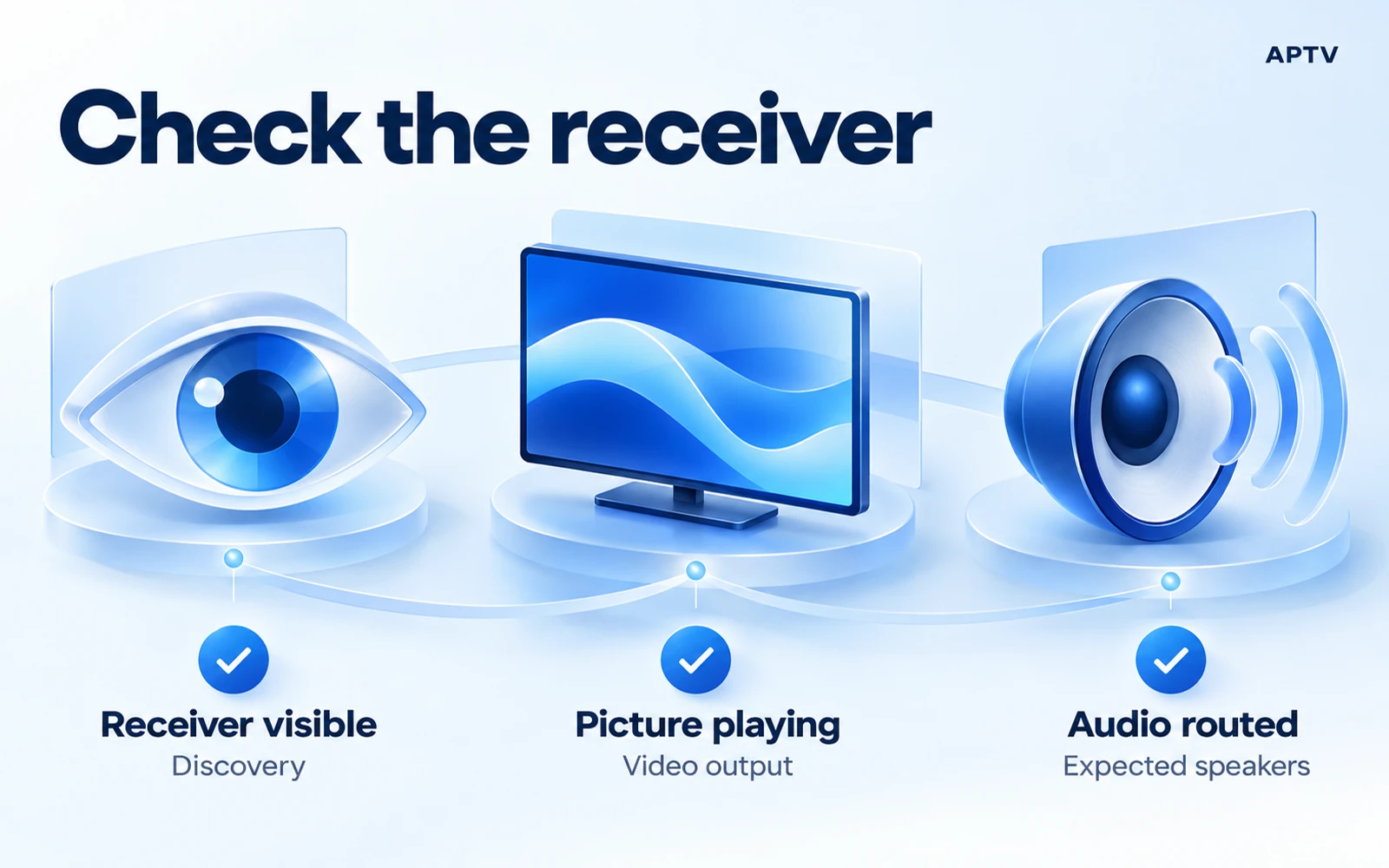
बसने से पहले, जांच लें कि इच्छित रिसीवर चयनित है, चित्र जारी है, और ध्वनि अपेक्षित स्पीकर से आ रही है। यदि आपके पास चित्र है लेकिन कोई ध्वनि नहीं है, तो रिसीवर प्लेबैक के साथ फोन स्पीकर की तुलना करें और ऑडियो-विशिष्ट जांच का पालन करें।
सत्र को रोकने और फ़ोन पर प्लेबैक वापस करने का प्रयास करें। यह जानना कि रास्ता कैसे छोड़ना है, तब उपयोगी होता है जब साझा टीवी का उपयोग किसी और चीज़ के लिए किया जाएगा। यह न मानें कि ऐप बंद करना, फ़ोन लॉक करना, या टीवी इनपुट बदलना हमेशा हर संभावित प्लेबैक सत्र को समान रूप से समाप्त करता है।
काम करने वाले संयोजन के लिए एक संक्षिप्त अनुकूलता नोट रखें: iPhone मॉडल, iOS संस्करण, APTV संस्करण, रिसीवर मॉडल और सॉफ़्टवेयर, कनेक्शन विधि और स्ट्रीम प्रकार। यह आपका अपना अवलोकन रिकॉर्ड है. यह स्थापित नहीं करता है कि एक ही उत्पाद परिवार में एक अलग मॉडल समान व्यवहार करेगा।
यदि आप सहायता से संपर्क करते हैं, तो पहले विफल चरण को शामिल करें: खोज, कनेक्शन, चित्र, ऑडियो, या स्थानीय प्लेबैक पर वापस लौटना। स्क्रीनशॉट से निजी प्लेलिस्ट जानकारी हटाएँ. वह विवरण रिसीवर समस्या को उस स्ट्रीम से अलग करना आसान बनाता है जो पहले से ही अनुपलब्ध थी।
अपनी स्वयं की अधिकृत प्लेलिस्ट के साथ iPhone के लिए APTV का उपयोग करें, पहले स्थानीय प्लेबैक स्थापित करें, और फिर एक समर्थित AirPlay रिसीवर कनेक्ट करें। एक डाउनलोड या अपग्रेड यह गारंटी नहीं दे सकता कि एक असंगत रिसीवर या अनुपलब्ध स्ट्रीम काम करना शुरू कर देगी।
अक्सर पूछे जाने वाले प्रश्न
क्या प्रत्येक स्मार्ट टीवी को AirPlay स्ट्रीम प्राप्त हो सकती है?
नहीं. प्राप्तकर्ता डिवाइस को उस AirPlay रूट का समर्थन करना चाहिए जिसका आप उपयोग करना चाहते हैं। ऐप का समस्या निवारण करने से पहले सटीक टीवी या रिसीवर मॉडल और उसकी सेटिंग्स की जांच करें। एक टेलीविज़न का इंटरनेट से कनेक्ट होना, अपने आप में AirPlay समर्थन स्थापित नहीं करता है।
क्या मेरे iPhone और TV को एक ही नेटवर्क पर होना आवश्यक है?
इस गाइड में वर्णित सेटअप के लिए, iPhone और समर्थित रिसीवर को एक ही स्थानीय वाई-फ़ाई नेटवर्क से कनेक्ट करें। अतिथि-नेटवर्क अलगाव या अलग नेटवर्क खोज को रोक सकते हैं। पुष्टि करें कि प्लेलिस्ट या उसके मीडिया पते बदलने से पहले डिवाइस स्थानीय रूप से संचार कर सकते हैं।
AirPlay प्लेबैक और स्क्रीन मिररिंग के बीच क्या अंतर है?
ऐप का समर्थित AirPlay प्लेबैक रूट मीडिया को रिसीवर को भेजता है, जबकि स्क्रीन मिररिंग फोन की स्क्रीन प्रदर्शित करता है। उनके नियंत्रण और प्लेबैक व्यवहार भिन्न हो सकते हैं। अपने ऐप और रिसीवर द्वारा समर्थित मार्ग का उपयोग करें, और यह न मानें कि एक की सफलता दूसरे के लिए समर्थन साबित होती है।
मेरा टीवी AirPlay गंतव्य के रूप में क्यों नहीं दिखता?
रिसीवर समर्थन, AirPlay सेटिंग्स और स्थानीय नेटवर्क खोज से शुरुआत करें। पुष्टि करें कि रिसीवर उपलब्ध है और दोनों डिवाइस इच्छित नेटवर्क पर हैं। एक लापता गंतव्य एक सूचीबद्ध रिसीवर से एक अलग समस्या है जो कनेक्ट होता है लेकिन एक विशेष स्ट्रीम नहीं चला सकता है।
मैं अपने iPhone पर स्ट्रीम क्यों चला सकता हूं लेकिन AirPlay के माध्यम से नहीं?
फ़ोन प्लेबैक और रिसीवर प्लेबैक अलग-अलग पथों का उपयोग करते हैं। फोन पर स्रोत के काम करने की पुष्टि करने के बाद, रिसीवर के माध्यम से ज्ञात-कार्यशील वस्तु की तुलना करें और उसके मीडिया समर्थन की जांच करें। तीनों को एक ही मुद्दा मानने के बजाय ध्यान दें कि विफलता कनेक्शन, चित्र या ध्वनि है या नहीं।