
APTV sur CarPlay : configurez votre playlist à l’arrêt
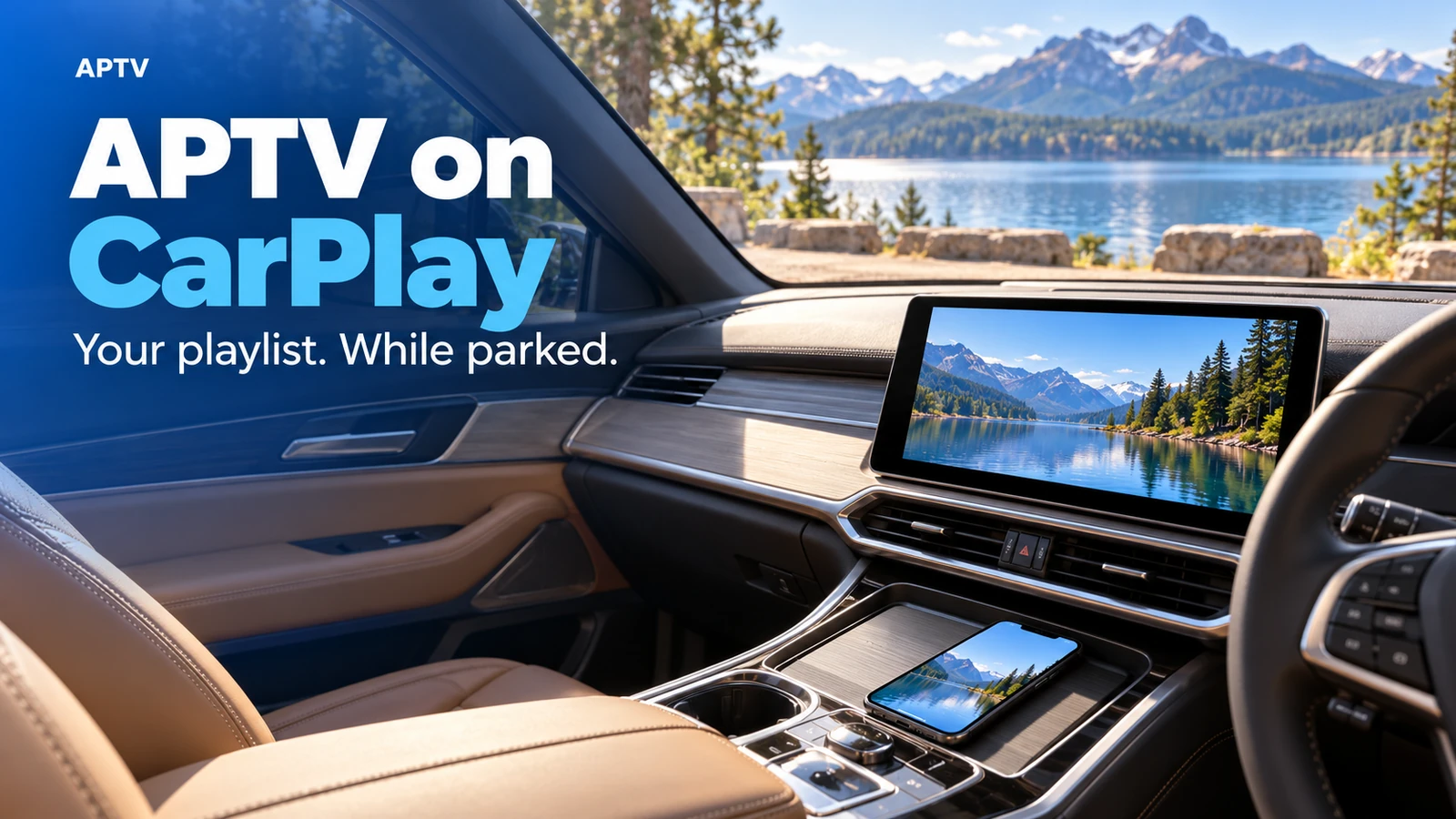
Pour utiliser APTV sur CarPlay, assurez-vous d'abord que votre propre playlist est lue sur votre iPhone. Connectez le téléphone à l'aide de la méthode CarPlay prise en charge par votre véhicule, puis ouvrez APTV sur l'écran de la voiture là où il est disponible. Regardez des vidéos uniquement lorsque le véhicule est stationné. Une connexion CarPlay fonctionnelle ne permet pas à elle seule d'établir qu'une voiture particulière prend en charge la vidéo. Vérifiez donc la combinaison voiture et application avant de traiter le tableau de bord comme un autre téléviseur.
Ce guide vous emmène d'une playlist téléphonique fonctionnelle à une première séance minutieuse dans la voiture. Il sépare la préparation, la connexion et la lecture afin qu'une exigence manquante ne se transforme pas en une série déroutante de réinitialisations.
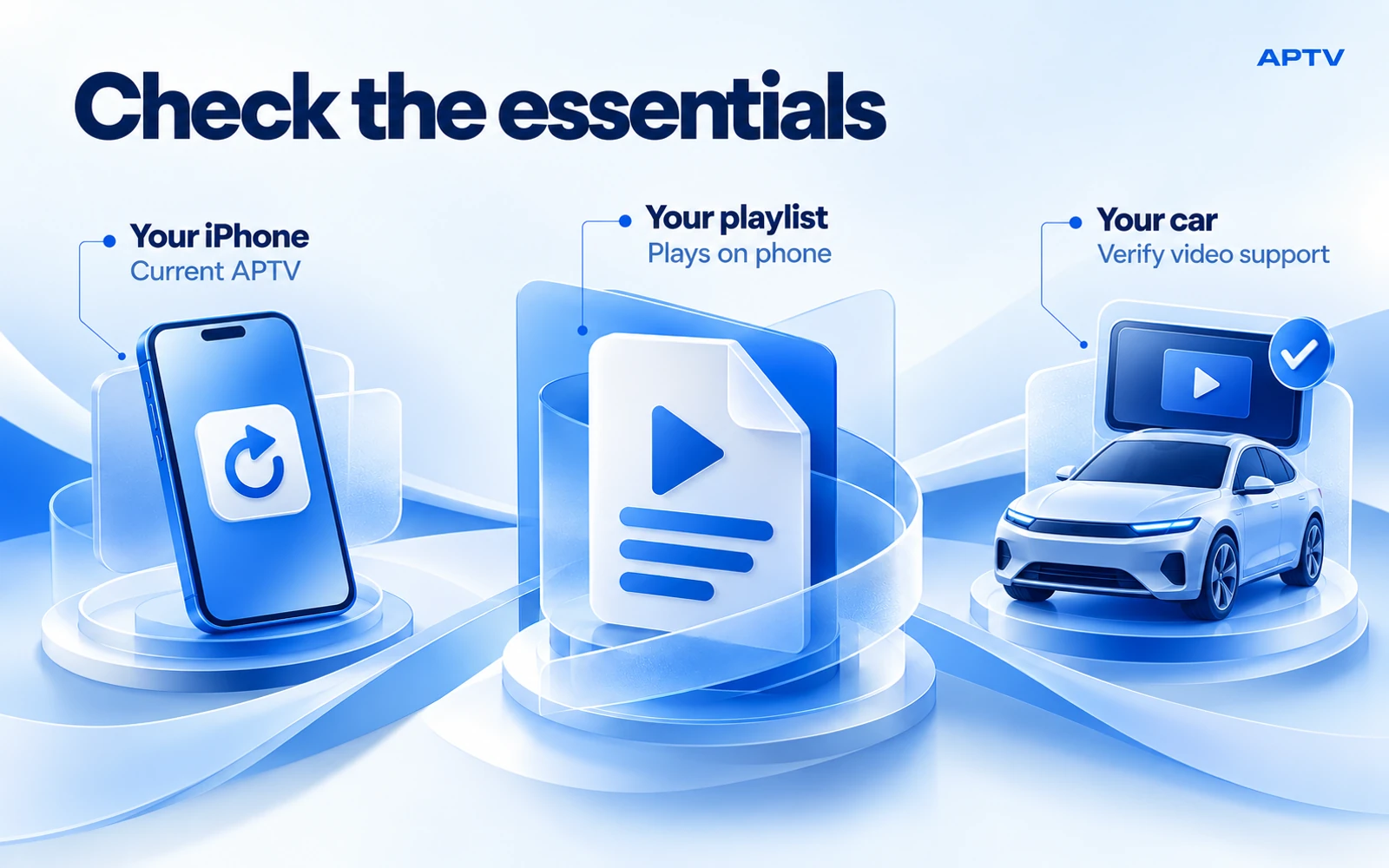
Vérifiez d'abord les trois éléments essentiels
Commencez avec la bonne application iPhone. La liste APTV App Store identifie Ion Danilov en tant que développeur. Vérifiez la configuration actuelle de l'appareil et la mise à jour disponible sur votre téléphone. Les lecteurs portant des noms similaires sont des produits distincts, et les instructions pour l'un ne doivent pas être considérées comme s'appliquant à un autre.
Ensuite, créez une playlist ou un flux que vous êtes autorisé à utiliser. APTV fournit le lecteur, pas un bouquet de chaînes. L'installation d'une application ne peut pas remplacer l'accès au contenu manquant, et un fichier de playlist fonctionnel ne garantit pas que chaque adresse qu'il contient reste disponible.
Enfin, déterminez ce que votre voiture prend réellement en charge. Apple décrit les applications vidéo et la vidéo AirPlay pour les véhicules pris en charge lorsqu'ils sont garés dans sa présentation de CarPlay. Renseignez-vous sur votre véhicule spécifique, votre système d'infodivertissement et la version du logiciel. Une affirmation générale selon laquelle une voiture « est équipée de CarPlay » laisse la question vidéo sans réponse.
Préparez un flux fiable sur votre iPhone
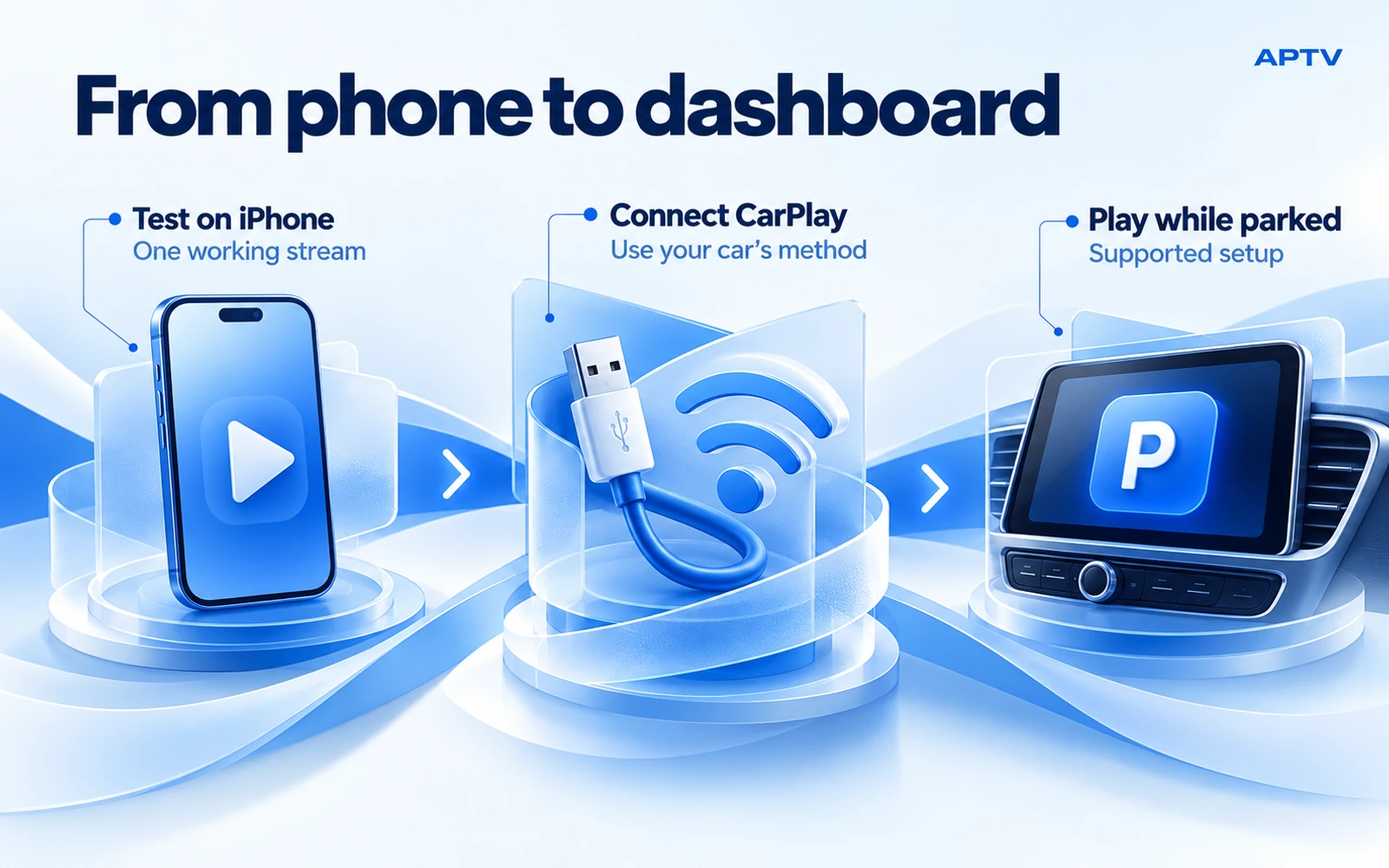
Faites fonctionner la playlist avant de vous asseoir pour configurer la voiture. Si vous n'avez pas encore importé votre source, suivez le guide séparé pour ajouter une playlist M3U. Conservez l'intégralité du processus d'importation sur le téléphone, où la copie d'une URL et la vérification d'un nom de fichier sont plus faciles.
Choisissez un élément familier comme premier test. Ouvrez-le dans APTV, confirmez que l'image apparaît et écoutez le son attendu. Utilisez un contenu dont vous comprenez le comportement : un clip de nature silencieuse est un mauvais test audio, tandis qu'un flux actuellement hors antenne vous en dit peu sur le lecteur.
Écrivez le nom d'affichage de l'élément sans copier son adresse privée dans une note publique. Cela vous donne une référence cohérente lorsque vous vous déplacez vers la voiture. Démarrer un élément différent à cet endroit modifierait à la fois le périphérique de sortie et la source.
Si la lecture échoue déjà sur le téléphone, résolvez le problème avant d'examiner le tableau de bord. Cela évite de passer du temps sur les paramètres d'appairage pour un problème qui existe sans CarPlay. Conservez une copie originale de votre playlist dans un endroit privé avant d'apporter des modifications ; le dépannage ne devrait pas vous laisser sans votre configuration de travail.
Connectez-vous via la méthode prise en charge par votre véhicule
Suivez le manuel de la voiture pour connaître le port USB correct ou la procédure de couplage sans fil. Pour le côté général de l'iPhone, les instructions de configuration CarPlay d'Apple expliquent les connexions filaires et sans fil ainsi que les paramètres CarPlay pertinents. Différents véhicules exposent différentes commandes d'appairage, donc une procédure d'un autre modèle peut ne pas correspondre à la vôtre.
Avec CarPlay filaire, utilisez la connexion de données désignée. Voir un indicateur de charge est utile, mais cela ne démontre pas en soi qu'une session CarPlay a démarré. Avec CarPlay sans fil, suivez le processus de couplage documenté et gardez les paramètres sans fil requis activés. Ne désactivez pas le Wi-Fi comme solution de streaming générale pendant une session CarPlay sans fil.
Avant d'ouvrir APTV, vérifiez que l'interface CarPlay ordinaire apparaît et répond. Ceci est votre point de contrôle de connexion. Si l'écran affiche toujours uniquement le menu de la voiture, vous n'avez pas encore isolé un problème APTV.
Sachez quel écran et quel itinéraire de lecture vous utilisez
Plusieurs expériences peuvent impliquer le même iPhone sans être interchangeables. Identifier l'itinéraire vous aide à choisir les bonnes instructions et à décrire tout problème avec précision.
| Expérience | Ce que tu vérifies | Ce que cela ne prouve pas |
|---|---|---|
| APTV sur iPhone | Le flux que vous avez choisi est diffusé sur le téléphone | Compatibilité vidéo du tableau de bord |
| APTV disponible dans CarPlay | L'application est exposée dans cette configuration connectée | Disponibilité sur toutes les autres voitures |
| Vidéo AirPlay sur une voiture prise en charge | La voiture est proposée comme destination vidéo compatible | Que chaque écran CarPlay est un récepteur AirPlay |
| AirPlay sur un téléviseur à la maison | Votre récepteur domestique accepte cette sortie | Le même comportement dans le véhicule |
Utilisez l'itinéraire pris en charge par votre configuration actuelle. Si APTV est disponible sur CarPlay, ouvrez-le là et sélectionnez l'élément que vous avez préparé. Si vous vérifiez un itinéraire AirPlay, vérifiez que la voiture le prend en charge avant de rechercher une destination. Un récepteur manquant n'est pas une raison pour remplacer les applications de connexion aléatoire.
Faites en sorte que la première tentative soit simple. Utilisez un téléphone, un élément de liste de lecture et la connexion normale de la voiture. L'ajout d'un adaptateur, le changement de source et l'installation simultanée d'un deuxième lecteur créent plusieurs explications possibles pour tout résultat.
Planifiez l'accès à Internet séparément de la connexion au tableau de bord
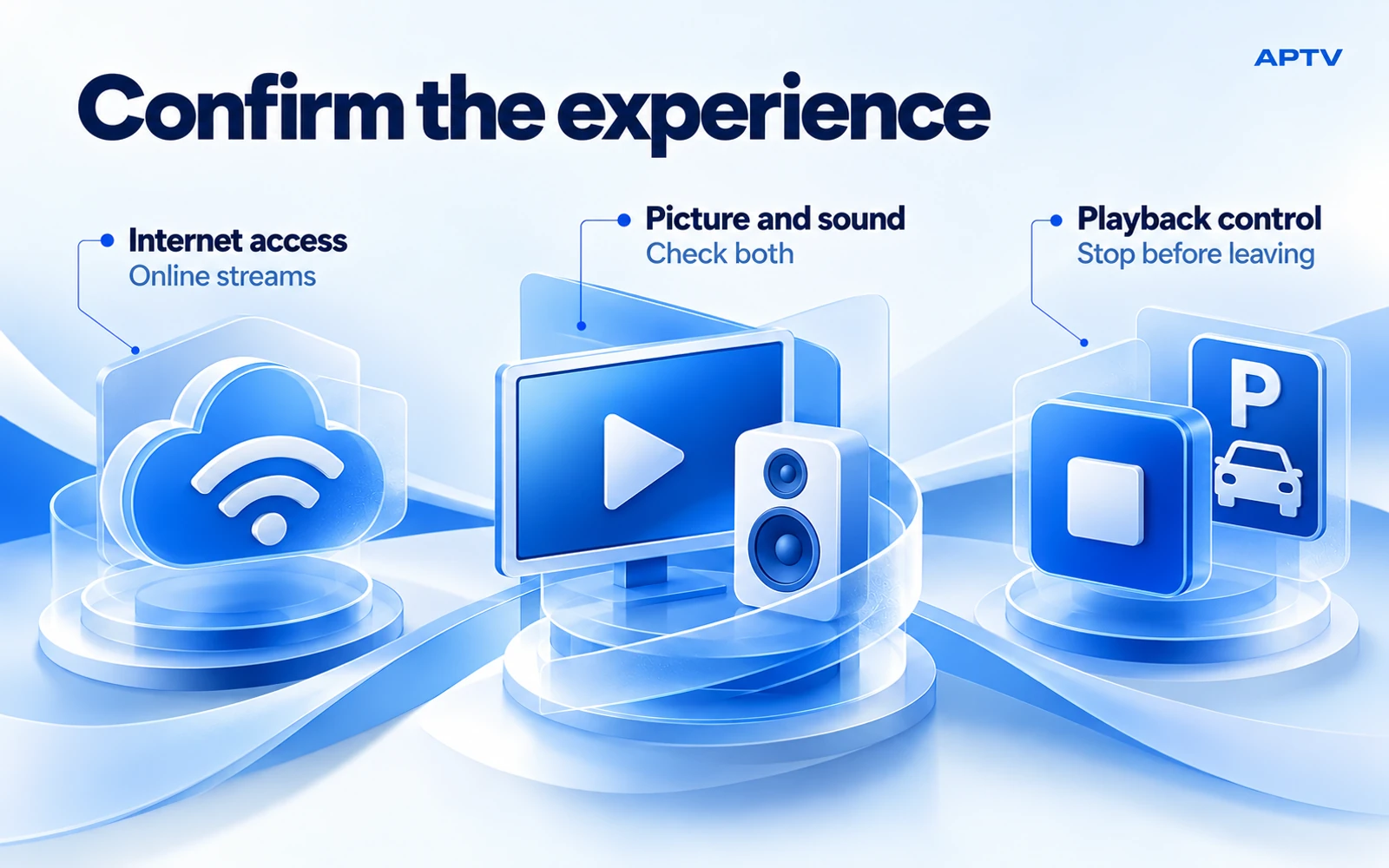
Une connexion à la voiture et l'accès à un flux en ligne sont des exigences différentes. Ne présumez pas que brancher un câble, effectuer un couplage sans fil ou voir un symbole Wi-Fi donne accès à Internet pour le média que vous avez sélectionné.
Avant la première session, décidez quelle connexion transportera le flux. Si vous avez l'intention d'utiliser des données cellulaires, vérifiez que la ligne et l'application concernées sont autorisées à les utiliser. Apple explique les contrôles et les chiffres d'utilisation par application dans son guide des données cellulaires sur iPhone. Vérifiez l'autorisation et les conditions d'itinérance de votre opérateur plutôt que de supposer que la vidéo est incluse sans limites.
Une comparaison particulièrement utile consiste à essayer l'élément que vous avez choisi sur le téléphone dans l'emplacement de stationnement avant de vous connecter au tableau de bord. Le succès du Wi-Fi domestique plus tôt dans la journée ne garantit pas que la même source soit accessible via la connexion disponible à côté de votre voiture.
Évitez de charger à plusieurs reprises une liste de lecture volumineuse lorsque vous essayez de diagnostiquer un élément. Gardez des notes sur ce qui a réussi, quelle connexion était active et si le problème commence avant ou après la sélection de l'écran de la voiture. Ces observations sont plus utiles qu'une déclaration générale selon laquelle Internet « semble bien ».
Vérifiez l'image, le son et l'arrêt indépendamment
Une fois l'élément ouvert, vérifiez trois éléments séparément : l'image attendue, le son attendu et la possibilité d'arrêter la lecture à l'aide d'une commande disponible. Ce sont des observations différentes. Le son seul ne permet pas d'établir que la vidéo du tableau de bord est prise en charge, et une image visible ne permet pas d'établir que le son a atteint les haut-parleurs prévus.
Utilisez un volume confortable et évitez de tester du contenu que vous ne pouvez pas facilement mettre en pause. Conservez toute interaction téléphonique dans la session de configuration parquée. Ne continuez pas à régler les commandes après avoir commencé à conduire.
Si le résultat diffère de celui du test téléphonique, notez la différence exacte. « L'élément s'ouvre sur mon téléphone, mais l'écran de la voiture reste dans son menu » est beaucoup plus informatif que « la diffusion est interrompue ». Cela évite également de confondre CarPlay avec le système de diffusion d'un téléviseur domestique.
En cas d'icône manquante ou d'échec d'une session de tableau de bord, utilisez le guide de dépannage APTV CarPlay dédié. Il sépare une connexion CarPlay absente, une application indisponible et un problème de lecture de flux au lieu de recommander la même réinitialisation pour les trois.
Facilitez la prochaine session garée
Une fois que vous avez une combinaison fonctionnelle, conservez un bref enregistrement de configuration privé. Incluez les versions du téléphone et de l'application, les détails du véhicule et de l'infodivertissement, la méthode de connexion et le nom de votre élément de référence. Enregistrez ce qui a réellement fonctionné, et non ce qui pourrait fonctionner dans un tableau de compatibilité suggéré.
Après une mise à jour logicielle ou un changement de véhicule, répétez la petite vérification avant une session plus longue. Le résultat d'une voiture de location, d'une chaîne stéréo de remplacement ou d'une ancienne version du logiciel constitue une information utile, mais ne constitue pas une garantie pour la nouvelle combinaison.
Mettez délibérément fin à chaque session de visionnage. Arrêtez les médias avant de quitter le parking et placez le téléphone dans un endroit sûr. Pour un prochain voyage, préparez le contenu et l'accès à l'avance afin que les invites de compte, les liens expirés ou la modification de listes de lecture ne deviennent pas des tâches que vous tentez sur la route.
Commencez par une petite configuration vérifiée
Utilisez la page APTV CarPlay comme point de départ du produit. Apportez votre propre liste de lecture autorisée, confirmez un élément sur l'iPhone et vérifiez l'itinéraire pris en charge par votre véhicule. Construisez à partir d'un test de stationnement réussi plutôt que de supposer que chaque téléphone, voiture et flux se comporteront de la même manière.
Questions fréquemment posées
Toutes les voitures équipées de CarPlay peuvent-elles lire des vidéos depuis APTV ?
Non. Avoir CarPlay n'établit pas la prise en charge de chaque itinéraire vidéo. Vérifiez la capacité vidéo du véhicule et la combinaison exacte de téléphone, d'application et d'infodivertissement. Utilisez les fonctionnalités vidéo prises en charge uniquement lorsque vous êtes garé ; un flux téléphonique fonctionnel ne prouve pas à lui seul la compatibilité vidéo du tableau de bord.
Que dois-je faire avant de connecter APTV à CarPlay ?
Importez votre propre liste de lecture prise en charge sur l'iPhone et confirmez qu'un élément autorisé est lu. Testez-le avec la connexion Internet disponible à l'emplacement de stationnement, puis connectez CarPlay à l'aide de la méthode prise en charge par votre véhicule. Cela sépare un problème de source ou de téléphone d'un problème de tableau de bord.
Un fichier M3U enregistré me permet-il de regarder hors ligne ?
Pas tout seul. Une playlist contient généralement des références à des médias ; l'enregistrement de cette liste ne télécharge pas les programmes qu'elle nomme. Si ses entrées pointent vers des flux en ligne, elles ont toujours besoin d’une connexion utilisable. Ne considérez pas l'importation de playlists comme une fonctionnalité de téléchargement hors ligne.
Dois-je acheter un adaptateur avant d'essayer la configuration normale ?
Commencez par identifier la connexion et les capacités vidéo existantes de votre voiture. Un adaptateur introduit un autre appareil et une autre question de compatibilité. Les réclamations d'achat doivent être vérifiées par rapport à la voiture exacte, au téléphone et à l'itinéraire de lecture prévu ; une étiquette générique « CarPlay sans fil » ne répond pas à toutes les questions vidéo.
L'achat d'une application inclut-il les chaînes que je souhaite ?
APTV est un lecteur pour le contenu que vous fournissez. Examinez toute offre d’application pour connaître ses droits logiciels réels et séparez cet achat de votre source de playlist. Payer pour une application n'est pas un remède à un flux expiré ou à un accès au contenu manquant.