
Comment ajouter une liste de lecture M3U sur iPhone et Android
Pour ajouter une playlist M3U sur iPhone ou Android, ouvrez l'application APTV appropriée, utilisez sa fonction d'importation de playlist et fournissez soit l'URL de votre playlist, soit un fichier de playlist local. Ensuite, ouvrez une entrée et confirmez qu'elle est lue. L'installation d'APTV n'ajoute pas de chaînes de télévision : vous avez besoin de votre propre liste de lecture autorisée et de vos flux de travail.
Les étapes ci-dessous décrivent les flux de travail documentés concernant les URL et les fichiers sans supposer que chaque version de l'application utilise des écrans identiques. Le le site Web d'APTV appelle son point d'entrée « Add Playlist. L'emplacement précis et les étiquettes des boutons suivants doivent être vérifiés dans votre version installée. Arrêtez-vous si vous voyez un formulaire de connexion sans rapport plutôt que d'improviser avec les identifiants du compte.
Avant de commencer
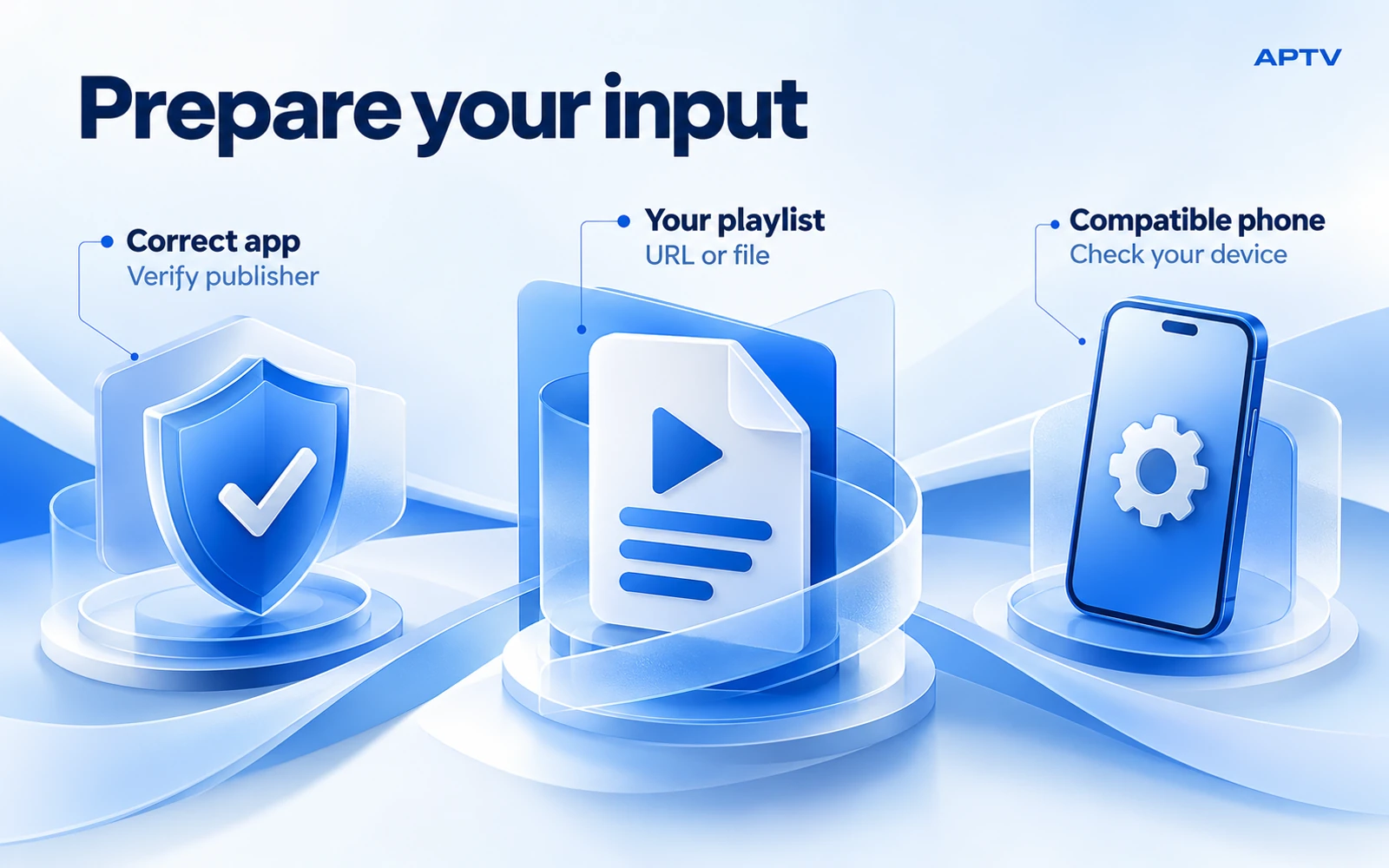
Préparez trois éléments : un téléphone compatible, la bonne application et une liste de lecture fournie par une source de confiance. Une playlist est un ensemble de références médiatiques, et non les vidéos elles-mêmes. Un fichier enregistré sur votre téléphone peut toujours pointer vers des flux en ligne nécessitant une connexion Internet.
Pour iPhone, utilisez APTV pour iPhone, publié par Ion Danilov, avec l'ID App Store 6476621657. Pour Android, utilisez APTV pour Android, publié par BRILIC MEDIA. Des noms similaires ne suffisent pas pour identifier l'application.
Décidez de quelle entrée vous disposez réellement. Une URL complète appartient à la route d'importation d'URL. Une liste de lecture de texte téléchargée appartient à l'itinéraire des fichiers. Une page de compte de site Web, une capture d'écran de chaînes ou une adresse de serveur accompagnée d'informations d'identification distinctes ne constituent pas automatiquement une liste de lecture M3U importable. Demandez au propriétaire de la source son option de playlist prise en charge si nécessaire.
Préparez la playlist avant d'ouvrir l'application
Conservez le message ou le fichier d'origine à disposition afin de pouvoir le comparer avec ce que vous importez. Lorsque vous copiez une URL, sélectionnez l'adresse entière, y compris les champs de requête après un point d'interrogation. Ne supprimez pas une longue fin parce qu’elle semble désordonnée ; il peut identifier votre accès ou le format de playlist demandé.
Pour un fichier local, enregistrez-le dans un emplacement accessible via le sélecteur de fichiers du téléphone. Utilisez un nom clair tel que home-streams.m3u et assurez-vous que le téléchargement est terminé. Un espace réservé de stockage cloud peut avoir besoin d'une connexion Internet avant qu'une autre application puisse lire son contenu.
Si vous avez créé le fichier vous-même, comparez sa présentation avec la structure de fichier M3U documentée. Conservez les noms d’affichage et les adresses de flux sur les lignes prévues. N'ouvrez pas de playlist privée dans un validateur public en ligne : une URL fonctionnelle peut contenir des informations d'identification même lorsqu'aucun champ de mot de passe n'est visible.
Avant d'importer une collection de remplacement, donnez-lui un nom distinctif si un nom est disponible. Par exemple, utilisez une étiquette qui sépare une source nouvellement fournie d'une ancienne copie enregistrée. Cela évite qu'une mise à jour réussie soit ignorée parce que vous avez rouvert la collection précédente. Gardez les adresses sources privées même lorsque les étiquettes visibles sont similaires.
Importer une playlist M3U sur iPhone
Utiliser une URL de playlist
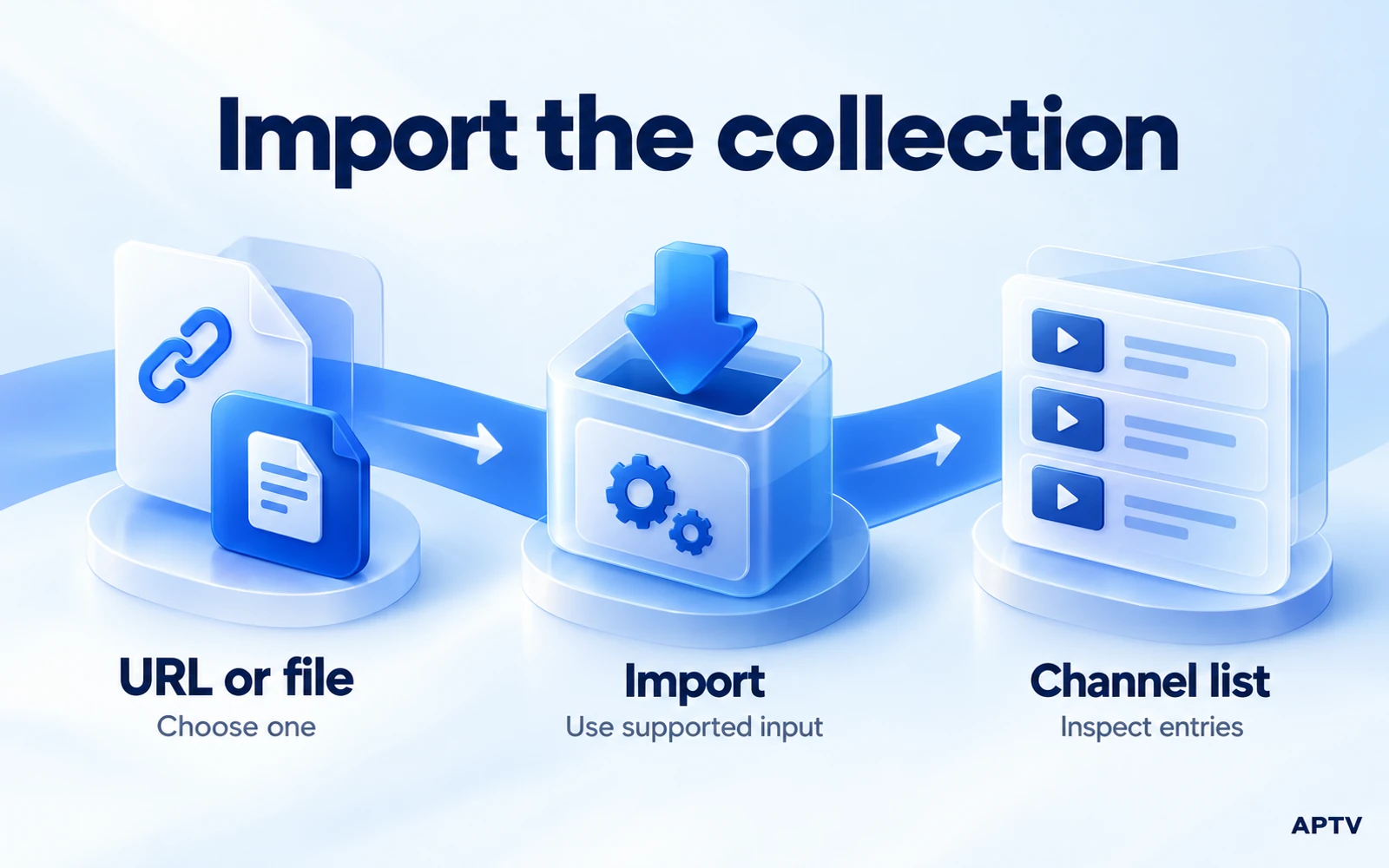
Ouvrez APTV sur l'iPhone et entrez dans son workflow d'ajout de playlist. Choisissez l'itinéraire pour une URL lorsqu'elle est proposée. Collez l'adresse complète à partir de votre source fiable, puis comparez son début et sa fin avec l'original. Supprimez les espaces environnants accidentels, mais conservez les caractères à l'intérieur de l'adresse.
Si l'application demande un nom de playlist, choisissez un libellé utile, tel que "Flux de la caméra domestique" ou "Vidéos de formation sous licence". Cette étiquette vous aide à reconnaître la collection plus tard ; cela ne modifie pas les autorisations d'accès de la source. Terminez l'importation à l'aide du contrôle de confirmation affiché par votre version.
Laissez l'importation se terminer avant d'en démarrer une autre. Si cela réussit, ouvrez la collection résultante et choisissez une entrée qui devrait être disponible maintenant. Une collection visible n'est que la première vérification de réussite : l'application doit encore récupérer et lire le flux sélectionné.
Utiliser un fichier local
Enregistrez d'abord la playlist dans Fichiers si elle est arrivée sous forme de pièce jointe à un e-mail ou téléchargée dans un navigateur. Revenez au flux de travail d'ajout de playlist d'APTV et choisissez la sélection de fichiers lorsqu'ils sont disponibles. Accédez à l'emplacement enregistré et sélectionnez la liste de lecture réelle, et non une capture d'écran, une archive compressée ou un document portant un nom similaire.
Si le fichier est grisé ou ne peut pas être sélectionné, inspectez son nom et son type avant de modifier quoi que ce soit. Un fichier nommé home-streams.m3u.txt peut avoir été enregistré en tant que document texte ordinaire avec une extension supplémentaire. Corrigez le nom du fichier uniquement après avoir confirmé que le contenu est bien du texte de la playlist.
Terminez l'importation et vérifiez la collection affichée. Ne présumez pas qu'un fichier importé sur un téléphone restera synchronisé avec une copie modifiée ailleurs. À moins que l'application ne documente explicitement un lien continu vers ce fichier, considérez l'importation comme une étape que vous devrez peut-être répéter après les mises à jour.
Importer une playlist M3U sur Android
Utiliser une URL de playlist
Ouvrez l'application BRILIC MEDIA et localisez sa fonction d'importation de playlist. Sélectionnez la saisie de l'URL là où elle est proposée, collez l'adresse complète de la playlist et confirmez l'opération. Le nom du package Android contient plusieurs termes multimédias, mais ces termes n'établissent pas les formulaires de connexion actuellement pris en charge par l'application.
Si vous avez reçu un serveur, un nom d'utilisateur et un mot de passe séparément, ne les placez pas dans un champ d'URL et ne devinez pas un modèle de conversion. Obtenez une adresse M3U prise en charge auprès de votre propriétaire source. Cela évite de créer une requête mal formée et maintient la première importation concentrée sur une méthode de saisie documentée.
Utiliser un fichier local
Téléchargez la playlist sur le téléphone Android, puis utilisez la route d'importation de fichiers de l'application. Dans le sélecteur de fichiers système, accédez au dossier contenant votre téléchargement. Sélectionnez la playlist et terminez l'importation. Les emplacements de stockage et la disposition des sélecteurs varient selon la version d'Android, le fabricant du téléphone et le fournisseur de stockage.
Si vous ne trouvez pas le fichier, confirmez d'abord que le téléchargement est terminé et notez son dossier réel. Le télécharger à plusieurs reprises peut créer plusieurs copies avec des noms numérotés, ce qui rend plus difficile de savoir laquelle vous avez importé. Conservez une copie de travail clairement identifiée pendant que vous établissez la configuration.
Accordez l'accès via le sélecteur de système selon les besoins pour le fichier que vous avez sélectionné. Ne présumez pas qu’une autorisation de stockage étendue corrigera une liste de lecture mal formée. Si l'importation échoue après la sélection, enregistrez le message exact et conservez le fichier original inchangé pour comparaison.
Confirmer la lecture en trois étapes
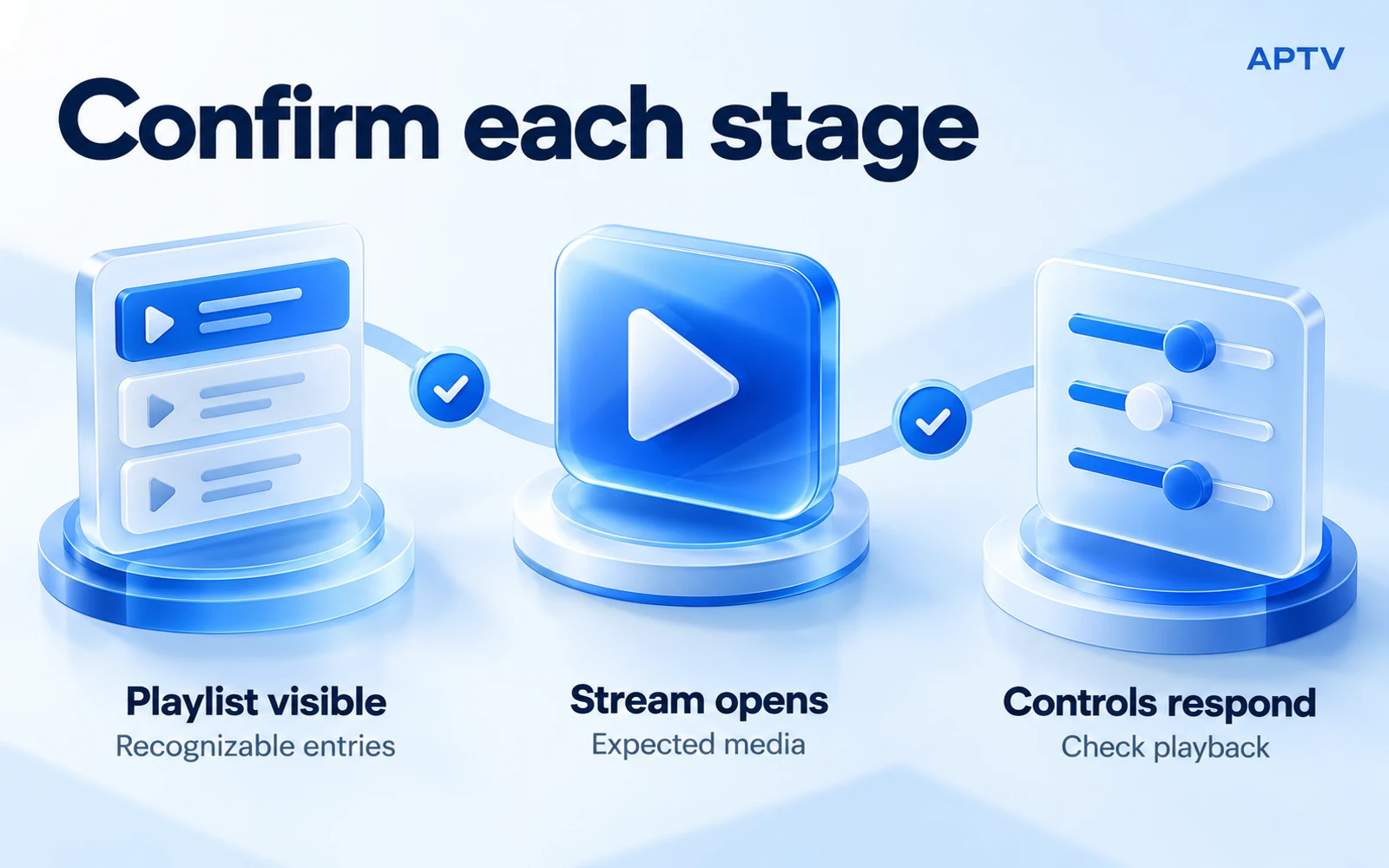
Vérifiez la collection, le flux et les contrôles séparément. Cela évite qu'une importation partiellement réussie soit confondue avec un échec complet, ou qu'une liste visible soit confondue avec une lecture en cours.
| Vérifier | À quoi ressemble le succès | Si ça échoue |
|---|---|---|
| Liste de lecture visible | La collection importée contient des entrées reconnaissables | Vérifiez l'URL ou le fichier sélectionné |
| Le flux s’ouvre | L'entrée choisie produit l'image ou le son attendu | Vérifiez la disponibilité de ce flux particulier |
| Les commandes répondent | Les commandes de lecture, de pause et de sortie disponibles se comportent comme prévu | Enregistrer les conditions de contrôle et de lecture |
Commencez par une entrée familière. Si cela fonctionne, ouvrez une deuxième entrée indépendante de la même collection. Il s’agit d’une vérification ponctuelle pratique, et non d’une preuve que toutes les chaînes répertoriées sont disponibles. Un grand répertoire peut contenir un mélange de flux en cours de fonctionnement, expirés, planifiés ou non pris en charge.
Vérifiez le téléphone lui-même avant d'ajouter un récepteur TV ou un autre périphérique de sortie. Si la lecture échoue déjà localement, la diffusion ajoute une autre variable sans résoudre le problème d'origine. Une fois la lecture locale opérationnelle, une configuration de récepteur distincte peut être évaluée selon ses propres conditions.
N'utilisez pas la barre de recherche d'une diffusion en direct comme seul test de réussite. Certaines sources ne fournissent pas de chronologie antérieure. De même, une candidature uniquement audio ne doit pas être rejetée parce qu’elle manque d’image. Comparez le résultat avec ce que la source est censée fournir.
Rouvrez la collection après avoir quitté l'écran de lecture et confirmez que vous pouvez localiser la même entrée de travail. Cela vérifie la tâche quotidienne de retour à vos médias, pas seulement l'importation initiale. Si des entrées en double apparaissent, comparez le fichier source avant de supprimer quoi que ce soit ; les éléments portant des noms similaires peuvent représenter différents flux.
Conservez un enregistrement de configuration simple
Notez la version de l'application, le modèle de téléphone, le système d'exploitation, le type d'entrée et le nom de l'entrée qui a fonctionné. Gardez les informations d’identification en dehors de ce dossier. Cela vous donne un point de départ utile si une future mise à jour ou une playlist de remplacement modifie le résultat.
Si vous avez importé à la fois une URL et un fichier lors de l'installation, étiquetez-les clairement. Sinon, une copie locale obsolète peut ressembler à un échec d’actualisation de l’URL actuelle. Confirmez la collection que vous ouvrez avant de signaler les entrées manquantes ou de répéter le processus d'importation.
Que faire si l'importation échoue
Localisez l'échec avant d'essayer un correctif. Une adresse qui ne peut pas être récupérée, une collection qui s'ouvre sans entrée et une entrée qui refuse de jouer sont des problèmes différents. Utilisez le guide pour une playlist qui ne se chargera pas pour choisir les vérifications appropriées.
Évitez de réinstaller l'application comme première réponse. Conservez d’abord vos informations source et tous les paramètres dont vous pourriez avoir besoin. La réinstallation ne peut pas renouveler une adresse de flux expirée ni restaurer le contenu que son propriétaire a supprimé. L'achat d'une application ne peut pas non plus garantir qu'un flux indisponible deviendra accessible.
Si le nom du fichier prête à confusion, lisez l'explication de M3U versus M3U8. Renommer un fichier ne répare pas son texte, ne modifie pas le support sous-jacent et n'accorde pas l'accès. Ce qui compte, c'est si le fichier contient une structure que le lecteur accepte et fait référence aux flux qu'il peut récupérer.
Pour obtenir de l'aide, décrivez la dernière étape réussie et la première étape échouée. « Le fichier est importé, trois entrées apparaissent et la première entrée renvoie une erreur » est bien plus utile que « rien ne fonctionne ». Incluez une capture d'écran nettoyée, le cas échéant, avec les informations de compte et les URL privées supprimées.
Prêt à commencer ? Utilisez l'application APTV appropriée pour votre téléphone, importez votre propre liste de lecture autorisée et vérifiez un flux avant d'étendre la configuration. Conservez la playlist d'origine afin de pouvoir la récupérer ou la comparer plus tard.
Questions fréquemment posées
Où puis-je obtenir une playlist M3U pour APTV ?
Utilisez une playlist que vous avez créée à partir de vos propres flux ou une exportation fournie par un service que vous êtes autorisé à utiliser. APTV est le joueur ; son installation ne fournit pas de collection de chaînes. Obtenez une URL ou un fichier de playlist pris en charge avant de lancer l'importation.
Dois-je importer une URL de playlist ou un fichier local ?
Choisissez l'entrée que vous avez réellement reçue. Collez une adresse de liste de lecture complète dans la route d'importation d'URL ou sélectionnez une liste de lecture téléchargée via la route de fichiers. Une page de connexion à un site Web ou une capture d'écran des chaînes ne remplace aucune de ces entrées.
L'enregistrement d'un fichier M3U sur mon téléphone rend-il ses flux disponibles hors connexion ?
Non. L'enregistrement de la liste de lecture stocke la liste des références multimédias, pas le média lui-même. Les entrées qui pointent vers des flux en ligne nécessitent toujours un accès Internet et toute autorisation requise par la source. L'importation d'un fichier local n'est pas une fonctionnalité de téléchargement hors ligne.
Puis-je importer une adresse de serveur avec un nom d'utilisateur et un mot de passe distincts en tant qu'URL M3U ?
Pas automatiquement. Des champs de serveur et de compte distincts décrivent une entrée différente d'une URL de playlist complète. Demandez au propriétaire de la source une exportation M3U prise en charge ou confirmez que la version exacte de votre application prend en charge la méthode de connexion fournie avant de saisir les informations d'identification.
Pourquoi ma playlist apparaît-elle dans APTV mais une chaîne ne fonctionne pas ?
Une collection visible confirme que la liste a été importée, mais elle ne prouve pas que tous les flux référencés sont disponibles. Testez une autre entrée autorisée et notez si le problème affecte un élément ou la liste entière. Vérifiez séparément l'accès à la source, la connexion et la compatibilité de lecture.