
APTV n’apparaît pas dans CarPlay ? Trouvez l’origine du problème
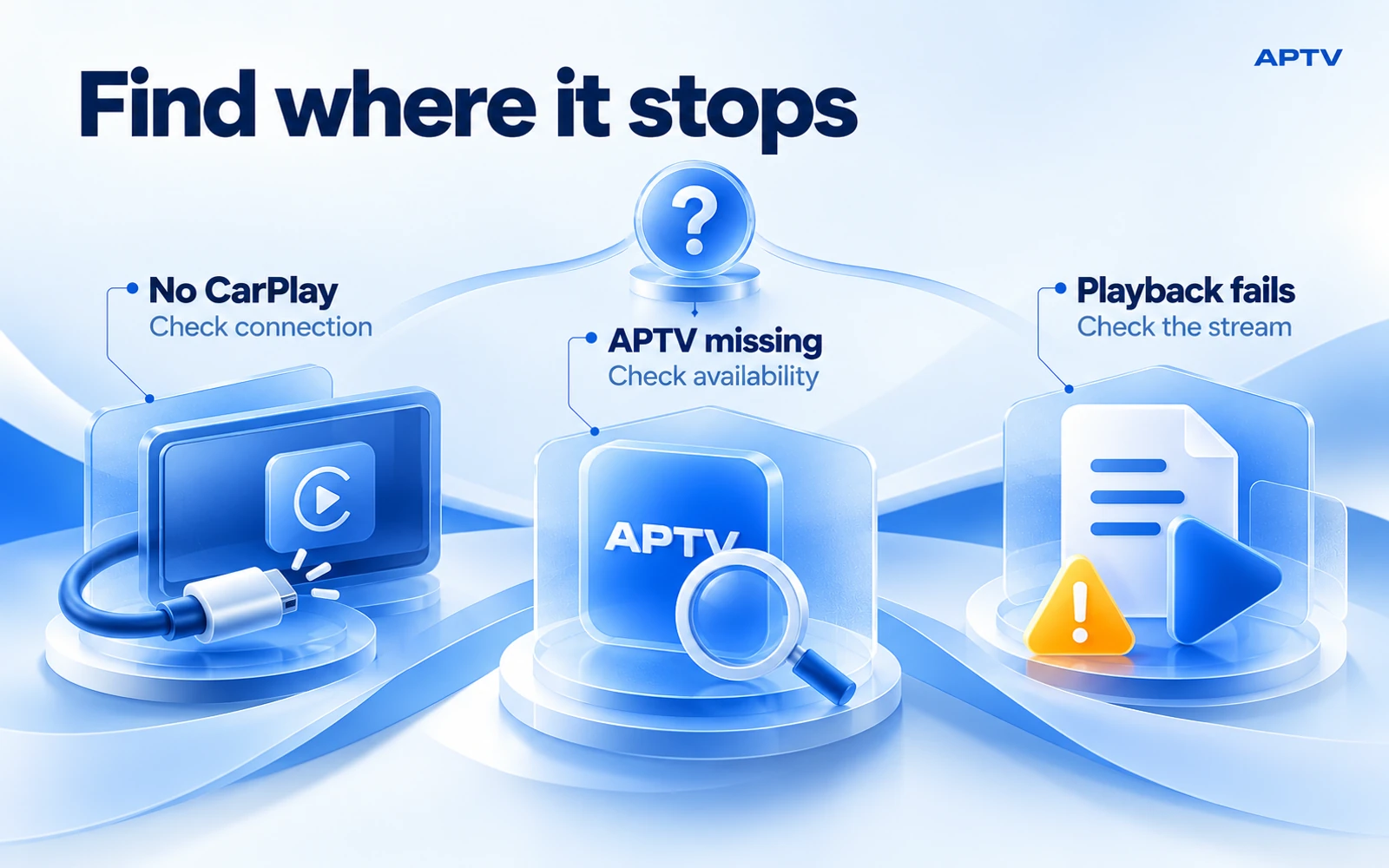
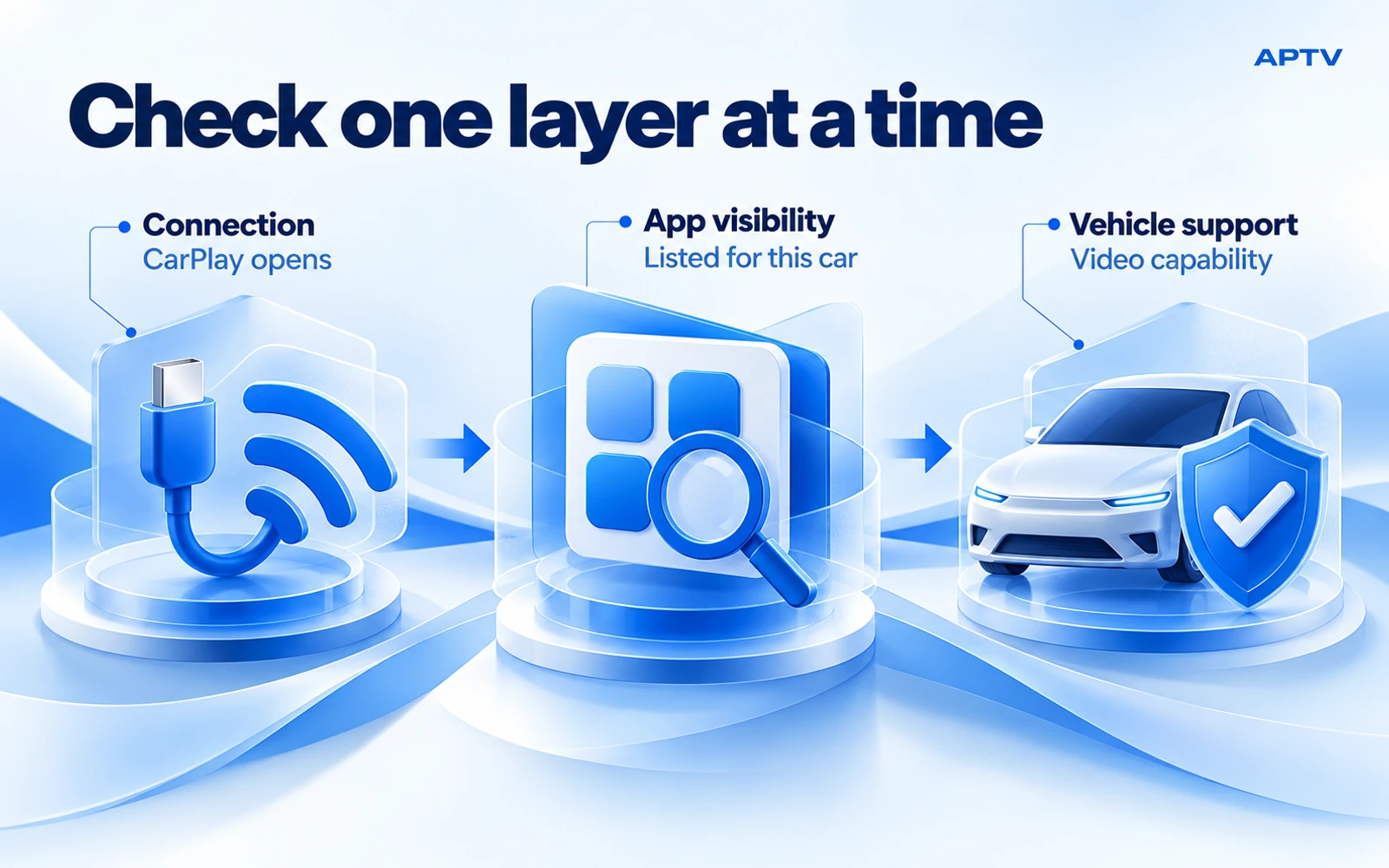
Si APTV ne s'affiche pas dans CarPlay, vérifiez d'abord si CarPlay lui-même fonctionne. Si l'interface CarPlay s'ouvre mais qu'APTV est manquant, vérifiez l'application installée, la liste des applications disponibles pour cette voiture et les capacités pertinentes du véhicule. Si APTV s'ouvre mais que votre contenu n'est pas lu, testez le même élément sur l'iPhone avant de modifier la connexion. Ces symptômes semblent similaires depuis le siège du conducteur mais indiquent des contrôles différents.
Effectuez les vérifications suivantes en stationnement. Parcourez la branche qui correspond à ce que vous pouvez voir et modifiez une chose à la fois. Une observation précise vaut plus que tout réinstaller au départ.
Nommez le symptôme avant de modifier les paramètres
Décrivez la dernière étape qui a fonctionné. Le téléphone s'est-il connecté ? L'écran d'accueil de CarPlay est-il apparu ? L'APTV était-elle offerte ? Pourriez-vous ouvrir une playlist ? L'élément sélectionné a-t-il produit une image ou un son ? Cette séquence vous donne un point de départ utile sans en deviner la cause.
| Ce que tu vois | Commencez ici | Évitez de supposer |
|---|---|---|
| Pas d'interface CarPlay | Connexion téléphone-voiture | Cet APTV a causé l'échec de la connexion |
| CarPlay ouvre, APTV absent | Disponibilité de l'application et assistance aux véhicules | Que l'ajout d'une autre playlist restaurera une icône |
| APTV s'ouvre, le contenu échoue | Lecture du même élément sur le téléphone | Qu'un nouveau câble réparera une source périmée |
| Son sans vidéo attendue | Comportement de sortie et capacité vidéo | Ce succès audio prouve la compatibilité vidéo |
Notez également si cette combinaison exacte a déjà fonctionné. Une nouvelle configuration nécessite une vérification de compatibilité ; une configuration qui fonctionnait auparavant nécessite un enregistrement de ce qui a changé. Dans aucun des deux cas, il ne faut commencer par affirmer que l'application, la voiture ou la source est définitivement en faute.
Si CarPlay lui-même ne s'ouvre pas
Commencez par les vérifications de connexion CarPlay actuelles d'Apple. Confirmez la prise en charge de votre véhicule et de votre région, mettez à jour l'iPhone et suivez les instructions de connexion du fabricant. Pour une utilisation filaire, comparez un câble approprié ou un autre port pris en charge. Pour une utilisation sans fil, vérifiez les paramètres Bluetooth, Wi-Fi et de connexion automatique du réseau CarPlay.
Apple recommande également de sélectionner CarPlay manuellement s'il ne se lance pas, de redémarrer le téléphone et la voiture, de vérifier les restrictions Siri et CarPlay et de vérifier le micrologiciel de la chaîne stéréo. Le réappairage est une autre étape documentée : Paramètres, Général, CarPlay, votre voiture, puis Oubliez cette voiture. Retestez après chaque changement plutôt que de tout faire ensemble.
Si un téléphone est géré par une restriction professionnelle ou familiale, résolvez le problème par l'intermédiaire de l'administrateur responsable plutôt que d'essayer de contourner la restriction. Utilisez les conseils spécifiques au véhicule pour redémarrer ou mettre à jour le système d'infodivertissement ; les commandes et le comportement de l'alimentation diffèrent.
Une fois que CarPlay ordinaire fonctionne, arrêtez de modifier la connexion de base et passez à la branche spécifique à l'application. Remplacer à plusieurs reprises un câble fonctionnel ne vous dira pas pourquoi une application est absente de la liste disponible.
Si CarPlay fonctionne mais APTV est manquant
Confirmez qu'APTV est installé sur l'iPhone connecté, et pas simplement sur un autre appareil utilisant le même compte. Ouvrez-le sur le téléphone et recherchez une mise à jour disponible. Vérifiez le bon produit via la liste APTV de Ion Danilov ; des noms d'applications similaires peuvent vous conduire à de mauvaises instructions d'assistance.
Ensuite, utilisez les commandes de disposition de l'application décrites dans le Guide de l'utilisateur Apple CarPlay : Paramètres, Général, CarPlay, sélectionnez le véhicule, puis Personnaliser. Si l'application est disponible pour l'ajout, ajoutez-la et reconnectez-vous. Vérifiez l'écran d'accueil complet de CarPlay plutôt que uniquement les applications récemment utilisées.
Personnaliser organise les applications disponibles pour cette configuration. Il ne force pas l’existence d’une application ou d’une fonctionnalité du véhicule non prise en charge. Si APTV n'y est pas proposé, enregistrez ce fait au lieu de modifier à plusieurs reprises votre liste de lecture.
Faites la distinction entre "non proposé dans la personnalisation" et "ajouté mais non visible à l'écran". La deuxième observation suggère une question différente concernant la connexion actuelle ou l’état d’affichage. Une capture d'écran de la liste pertinente peut aider l'assistance, à condition qu'elle ne contienne aucune notification personnelle, aucune information de compte ou adresse de flux privée.
Vérifiez la capacité vidéo séparément du CarPlay ordinaire
Une voiture peut fournir des fonctions CarPlay familières sans prendre en charge toutes les expériences vidéo. Dans l'explication d'Apple sur les applications vidéo CarPlay, la disponibilité des applications vidéo dépend de l'assistance du véhicule, et un véhicule peut signaler que la lecture vidéo n'est pas disponible. Apple distingue également les applications vidéo uniquement des applications dotées de fonctionnalités audio.
Le comportement de la plate-forme constitue un contexte utile et non un diagnostic de la mise en œuvre d'APTV sur votre téléphone particulier. Ne déduisez pas les autorisations ou la compatibilité exacte de l'application à partir du nom d'une version iOS, d'un clip de réseau social ou du résultat d'un autre pilote. Vérifiez ensemble la voiture, le logiciel d'infodivertissement, le logiciel iPhone et la version actuelle de l'APTV.
Lorsque vous interrogez le constructeur du véhicule, posez une question précise : ce système d'infodivertissement prend-il en charge la fonction vidéo embarquée ou l'itinéraire vidéo AirPlay particulier que vous essayez d'utiliser ? Demander uniquement si la voiture prend en charge CarPlay peut obtenir une réponse correcte à une question différente.
Si une restriction d'affichage apparaît, laissez le test parqué et utilisez le comportement pris en charge. Ne modifiez pas les signaux de sécurité d'un véhicule et ne cherchez pas de solution de contournement qui force la vidéo pendant la conduite. Un message de restriction est une observation à signaler, et non une preuve que votre playlist doit être réparée.
Si APTV s'ouvre mais que l'élément sélectionné échoue
Retournez au même élément sur votre iPhone pendant que vous restez à l'emplacement de stationnement. Ne comparez pas une chaîne différente à la maison avec celle qui est tombée en panne dans la voiture ; qui change le contenu, le lieu et la connexion ensemble.
Si l'élément échoue également sur le téléphone, concentrez-vous d'abord sur la source et la connexion Internet qui y est disponible. Vérifiez si vous pouvez ouvrir la liste de lecture et si un autre élément autorisé se comporte différemment. Une liste peut se charger avec succès alors qu'un flux individuel qu'elle contient n'est pas disponible.
Si l'élément est lu sur le téléphone mais échoue uniquement lorsque vous utilisez l'écran de la voiture, enregistrez exactement ce qui se passe après les changements de sortie. La photo reste-t-elle sur le téléphone ? Y a-t-il du bruit dans la voiture ? La lecture s'arrête-t-elle ? Une erreur s'affiche-t-elle ? Ces distinctions permettent de séparer le comportement de sortie de l'accès initial à la playlist.
Pour les médias qui démarrent puis se mettent en pause à plusieurs reprises, utilisez le guide de dépannage de la mise en mémoire tampon du téléphone. La mise en mémoire tampon est différente d'une icône d'application manquante. Gardez le contrôle de toute autre comparaison et évitez de traiter une mise à niveau payante, une nouvelle source ou un VPN comme une solution automatique.
Si cela a fonctionné auparavant, enregistrez la modification
Établissez un bref calendrier avant de procéder à d'autres ajustements. Notez la dernière session réussie, le premier échec et les changements entre eux. Les modifications utiles incluent une mise à jour d'une application ou d'iOS, une mise à jour d'infodivertissement, un câble de remplacement, un nouvel adaptateur, une liste de lecture modifiée ou un emplacement réseau différent.
Cela ne permet pas d'établir que la mise à jour la plus récente est à l'origine du problème. Cela réduit les conditions dont le soutien peut avoir besoin pour se reproduire. Si vous avez modifié plusieurs éléments lors du dépannage, répertoriez-les séparément de la modification survenue avant l'échec d'origine.
Utilisez une comparaison qui répond à votre symptôme. Par exemple, si CarPlay ordinaire cesse de se connecter après l'ajout d'un adaptateur, une connexion directe documentée peut isoler ce composant supplémentaire. Si CarPlay fonctionne toujours et qu'un seul flux échoue, changer l'adaptateur est un test plus faible que comparer le même flux sur le téléphone.
Conservez votre playlist et accédez aux détails avant d'envisager une réinstallation. Une réinstallation dirigée par le support peut être utile dans un cas spécifique, mais commencer par là peut supprimer des informations sans déterminer si le problème concerne la compatibilité, la sortie ou le contenu.
Envoyer un rapport sur lequel quelqu'un peut agir
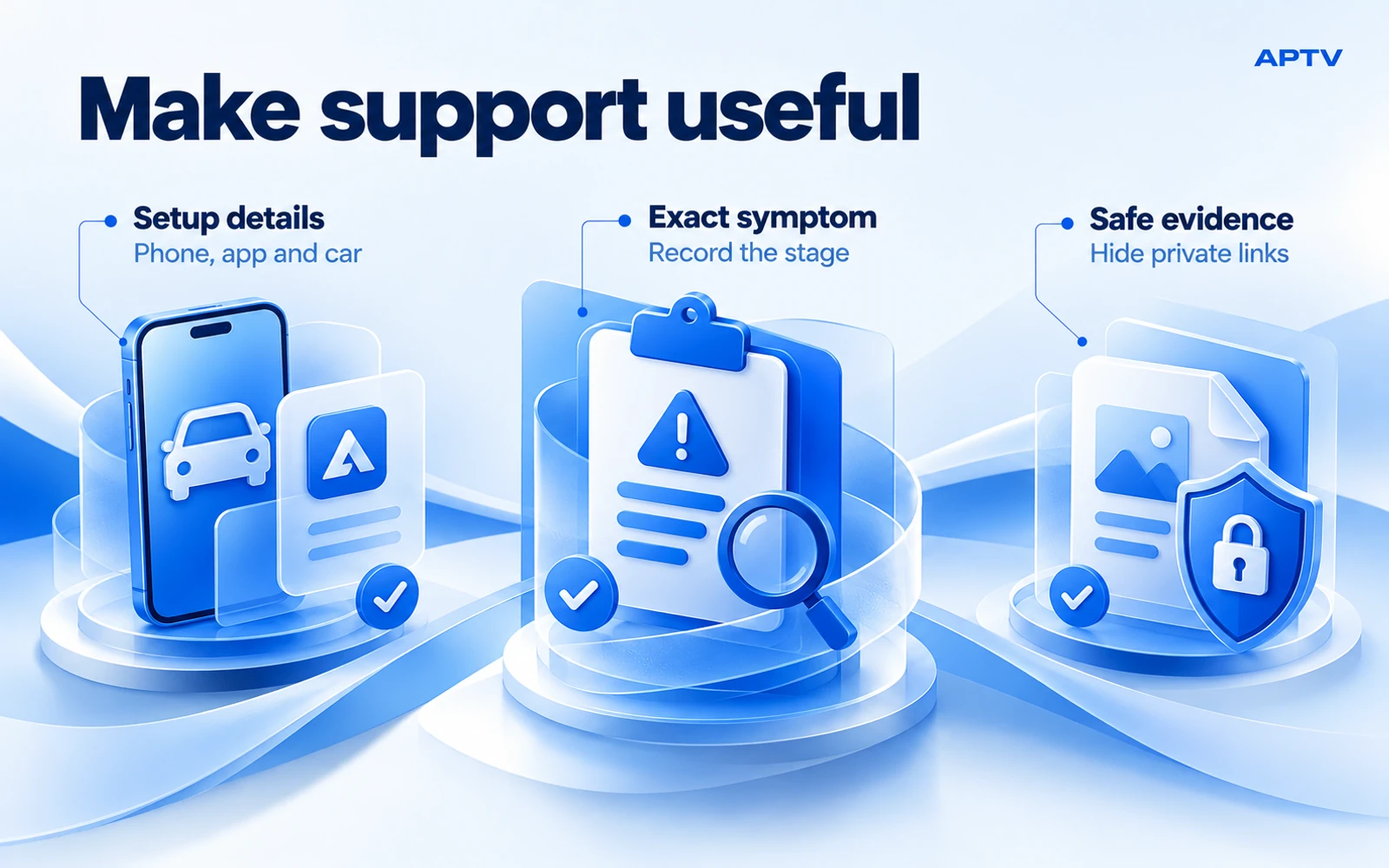
Collectez les informations minimales nécessaires pour identifier la configuration et reproduire l'échec :
- Modèle d'iPhone et version exacte d'iOS.
- Version APTV et confirmation de la fiche correcte.
- Marque, modèle, année du véhicule et système d'infodivertissement ou récepteur de rechange.
- Connexion filaire ou sans fil, y compris tout adaptateur.
- La dernière étape de travail et tout texte d'erreur exact.
- Si le même élément est diffusé sur le téléphone à l'emplacement de stationnement.
- Si la configuration fonctionnait auparavant et ce qui a changé.
Concentrez le rapport sur les observations. "CarPlay s'ouvre ; APTV est absent de Personnaliser ; la lecture du téléphone fonctionne" est un résumé utile. « Rien ne marche » laisse le support pour reconstituer l'intégralité de la séquence. Vous n'avez pas besoin d'envoyer toute votre bibliothèque pour expliquer un problème de visibilité d'une application.
Garder l'accès privé hors des preuves
Avant de partager une capture d'écran, inspectez les champs d'adresse, les étiquettes de compte, les notifications et les noms de fichiers. L'URL d'une playlist peut contenir des informations d'identification ou un jeton même si aucune zone de mot de passe n'est visible. Remplacez les valeurs privées par un espace réservé clair et conservez uniquement le libellé d'erreur nécessaire pour comprendre le problème.
Ne collez pas une playlist de travail complète dans un commentaire public ou un validateur tiers. Si le support officiel a besoin d'un exemple médiatique reproductible, demandez quelles informations sont nécessaires et utilisez une source que vous êtes autorisé à partager. Conservez une copie privée de votre configuration d'origine afin de pouvoir distinguer vos modifications du comportement de la source.
Essayer une autre voiture est-il une comparaison utile ?
C'est possible, à condition que vous enregistriez ce qui a changé. Un résultat positif dans un deuxième véhicule montre que le téléphone, l'application et la source peuvent fonctionner dans cette deuxième configuration. Cela ne prouve pas que le premier véhicule est défectueux ou prend en charge le même itinéraire vidéo. Différents récepteurs et micrologiciels peuvent exposer différentes capacités. Considérez la comparaison comme un élément de preuve et incluez les détails des deux véhicules dans votre rapport. Si vous ne pouvez pas accéder à une autre voiture, le test par téléphone uniquement et une description précise de l'étape échouée fournissent toujours des informations utiles.
Revenir à l'étape suivante
Pour une nouvelle configuration, suivez le guide de configuration APTV CarPlay garé. Pour un problème spécifique à une application non résolu, utilisez le contact d'assistance sur la page officielle APTV CarPlay avec le rapport ciblé ci-dessus. APTV diffuse votre propre liste de lecture ; il ne peut pas restaurer l'accès au contenu expiré ni établir une fonctionnalité du véhicule que le système connecté ne prend pas en charge.
Questions fréquemment posées
Que dois-je vérifier si CarPlay lui-même ne se connecte pas ?
Commencez par la connexion de la voiture avant d'enquêter sur APTV. Pour CarPlay filaire, vérifiez le port USB et le câble pris en charge ; pour CarPlay sans fil, vérifiez la connexion Bluetooth et Wi-Fi requise. Suivez les vérifications de connexion d'Apple et les instructions de votre véhicule lorsque vous êtes garé, en notant si une interface CarPlay apparaît.
Pourquoi APTV manque-t-il alors que d'autres applications CarPlay apparaissent ?
Une connexion CarPlay fonctionnelle ne garantit pas que toutes les applications ou fonctionnalités vidéo sont disponibles dans ce véhicule. Passez en revue les applications disponibles pour votre voiture dans les paramètres iPhone CarPlay, puis confirmez la version de l'application et l'itinéraire du véhicule pris en charge. La personnalisation ne peut pas ajouter une fonctionnalité que la combinaison ne prend pas en charge.
Dois-je considérer une vidéo indisponible pendant que je conduis comme un défaut de l'application ?
Non. La disponibilité de la vidéo peut dépendre des fonctionnalités prises en charge par le véhicule et de son état de stationnement. Effectuez la configuration et le dépannage tout en étant garé en toute sécurité. N'essayez pas de contourner les restrictions relatives aux véhicules ; une image manquante pendant la conduite n'identifie pas, en soi, un problème de playlist ou d'application.
Pourquoi mon flux fonctionne-t-il sur le Wi-Fi domestique mais échoue-t-il à côté de la voiture ?
La connexion disponible à côté de la voiture peut différer de celle utilisée à la maison. Testez le même élément sur le téléphone avant de connecter le tableau de bord et vérifiez l'autorisation cellulaire, le signal et l'accès à la source. La connexion de CarPlay ne fournit pas en soi un accès Internet à un flux en ligne.
Quelles informations dois-je envoyer à l'assistance lorsque APTV n'apparaît pas ou n'est pas lu ?
Incluez le modèle d'iPhone, les versions iOS et APTV, les détails du véhicule et de l'infodivertissement, la méthode de connexion et l'étape exacte défaillante. Indiquez si CarPlay se connecte et si le même élément est lu sur le téléphone. Partagez le libellé de l'erreur, mais supprimez les jetons de playlist, les mots de passe et autres détails de compte privé.