
Diffuser IPTV de l’iPhone vers la TV avec AirPlay
Pour utiliser IPTV AirPlay depuis un iPhone vers un téléviseur, vérifiez d'abord que le flux est diffusé sur le téléphone et que le téléviseur ou le récepteur connecté prend en charge AirPlay. Placez les deux appareils sur le même réseau Wi-Fi, sélectionnez le récepteur via l'itinéraire AirPlay disponible et vérifiez l'image et le son séparément.
La liste iPhone d'APTV documente la prise en charge d'AirPlay, et le propriétaire a confirmé la fonctionnalité de diffusion. Cela n’établit pas la compatibilité avec toutes les versions de téléviseur, récepteur, flux ou application. Ce guide utilise les étapes de connexion documentées par Apple et identifie les domaines dans lesquels les contrôles APTV exacts dépendent toujours de votre version installée.
Vérifiez le téléphone et le récepteur
Recherchez la capacité AirPlay réelle du récepteur. Une télévision intelligente, une clé de streaming ou une icône de casting ne suffisent pas à elles seules. Un appareil prenant en charge Google Cast ou DLNA peut ne pas proposer AirPlay, et un système d'exploitation Android TV n'établit pas automatiquement un récepteur AirPlay.
Si vous utilisez un boîtier Apple TV, distinguez-le de l'application Apple TV installée sur un autre téléviseur. La présence d’une application au nom familier n’identifie pas le protocole réseau que le téléviseur peut recevoir. Utilisez les informations sur le modèle du fabricant du récepteur en cas de doute.
Vous avez également besoin d'un flux que l'itinéraire de lecture complet peut gérer. Une lecture réussie sur le téléphone est le point de départ et non la preuve que la vidéo et l'audio seront transférés correctement. Gardez le récepteur éveillé et utilisez un réseau où les appareils sont autorisés à communiquer.
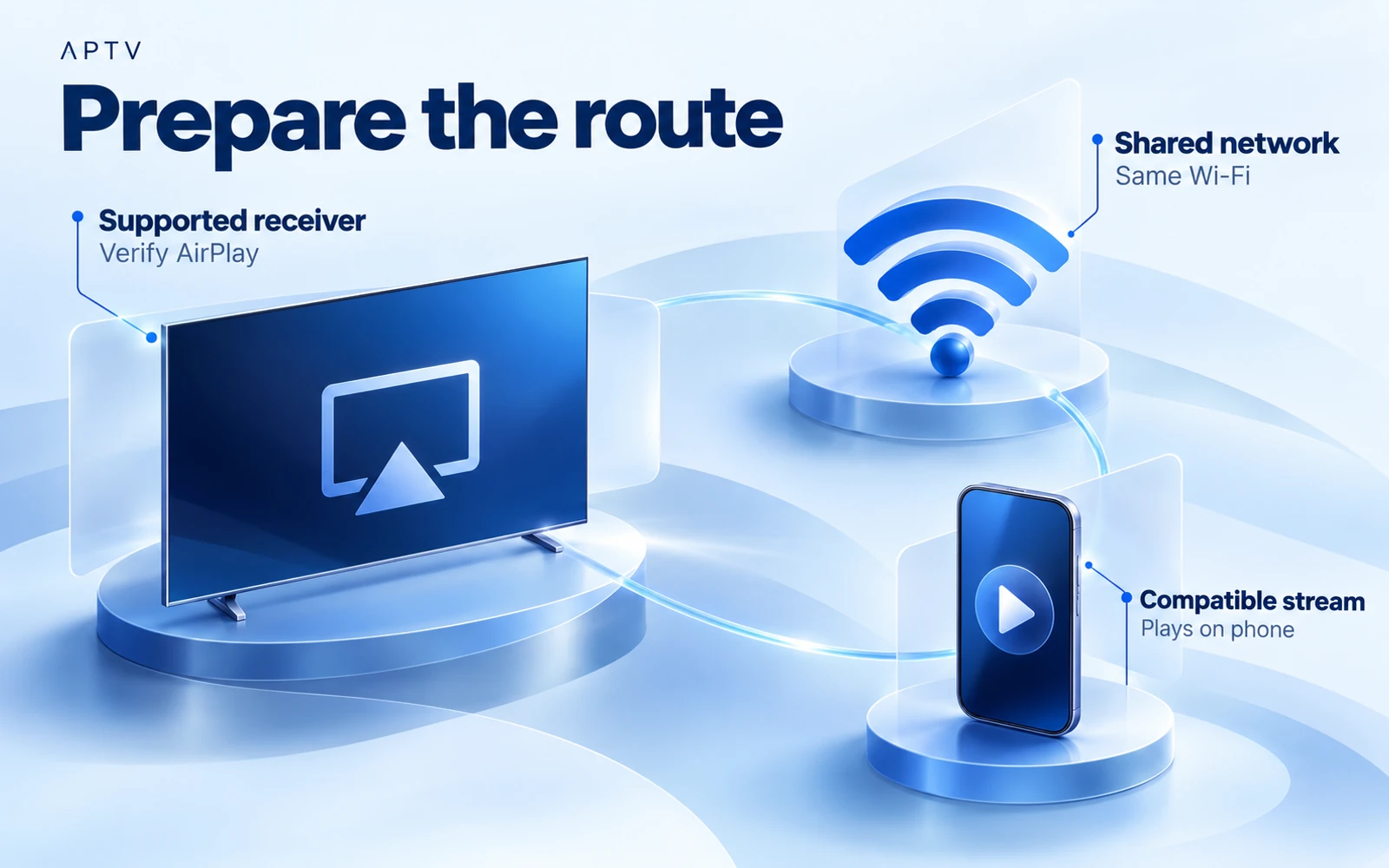
Préparer une première connexion simple
Utilisez votre réseau domestique ou un autre réseau que vous administrez pour la configuration initiale. Les réseaux invités peuvent séparer les clients même lorsque le nom du réseau semble familier. Dans un hôtel ou un lieu de travail, demandez à l'administrateur réseau quelles sont les connexions d'appareils prises en charge au lieu de modifier les paramètres de sécurité inconnus.
Sélectionnez l'entrée TV souhaitée si un récepteur externe est connecté via HDMI. Confirmez que vous pouvez voir l'écran normal du récepteur avant d'examiner la lecture du téléphone. Un téléviseur affichant la mauvaise entrée peut donner l'impression qu'une connexion réseau réussie n'a produit aucune image.
Ayez la télécommande du récepteur à proximité. Vous devrez peut-être activer AirPlay dans ses propres paramètres, approuver une connexion ou saisir un code d'accès affiché sur le téléphone. Les noms et emplacements des paramètres du récepteur varient, suivez donc la documentation de cet appareil.
Donnez aux récepteurs des noms reconnaissables grâce à leur propre configuration documentée lorsque vous gérez plusieurs salles. Lors de la première connexion, comparez le nom affiché sur le téléphone avec l'écran physique devant vous. Cela évite d'envoyer du matériel de visionnage privé dans une autre salle et rend un rapport d'assistance ultérieur plus précis sur le récepteur sélectionné.
Démarrer la lecture sur l'iPhone
Si vous n'avez pas encore ajouté votre source, importez votre playlist et ouvrez une entrée familière. Vérifiez que l'image attendue apparaît et que le son est audible via le téléphone. Commencez par un contenu ordinaire que vous êtes autorisé à visualiser, et non par une démonstration dans un format spécialisé.
Gardez la source inchangée lors de la première vérification du récepteur. Passer simultanément à un autre canal modifie deux variables. Si le résultat TV échoue, vous voulez savoir que le même flux fonctionnait localement juste avant.
Notez si la source est uniquement audio, vidéo en direct ou un fichier à la demande. Un flux uniquement audio ne créera pas d’image télévisée. Un flux en direct peut ne pas fournir de recherche ou de chronologie de relecture complète. Par conséquent, le fait de manquer ces fonctionnalités ne constitue pas en soi un défaut AirPlay.
Connectez-vous via AirPlay
Le guide Apple sur AirPlay et la mise en miroir d'écran décrit la sortie vidéo via le contrôle AirPlay d'une application et la duplication d'écran via le Centre de contrôle. Ce sont des itinéraires distincts. Commencez par la sortie vidéo de l'application lorsque votre application et votre flux actuels exposent cette option.
- Gardez l'iPhone et le récepteur AirPlay sur le même réseau Wi-Fi.
- Démarrez la vidéo choisie et ouvrez ses commandes de sortie disponibles.
- Sélectionnez AirPlay là où il est proposé, puis choisissez le récepteur souhaité.
- Suivez les invites de code d'accès du destinataire sur l'iPhone.
- Vérifiez l'image télévisée et la sortie audio prévue.
Il s'agit d'étapes générales d'AirPlay, et non d'une affirmation selon laquelle APTV place une icône particulière dans un coin particulier. Si votre build n'expose pas l'option de sortie attendue, consultez sa documentation actuelle ou contactez l'assistance avec la version de l'application et le modèle du récepteur.
Confirmez quel appareil est en train de jouer
Ne vous fiez pas uniquement à un nom d'appareil apparaissant dans une liste. Confirmez que le téléviseur affiche le contenu sélectionné et que la lecture ou la pause affecte l'écran attendu. Si le téléphone et le téléviseur se comportent différemment, enregistrez le comportement plutôt que de supposer que chaque route de sortie duplique l'intégralité de l'interface.
Vérifiez le volume du téléviseur ou du récepteur audio ainsi que du téléphone. Si une barre de son est connectée, confirmez que le téléviseur envoie du son vers la destination prévue. Augmentez le volume avec précaution après un test silencieux afin qu'un signal restauré ne devienne pas étonnamment fort.
Comprendre la mise en miroir et la lecture TV native
La mise en miroir de l'écran duplique l'affichage du téléphone. Une application TV native s'exécute sur le récepteur lui-même. App AirPlay envoie la lecture prise en charge via la route de sortie de l'application. Ces approches peuvent se ressembler depuis le canapé tout en impliquant différents logiciels et commandes.
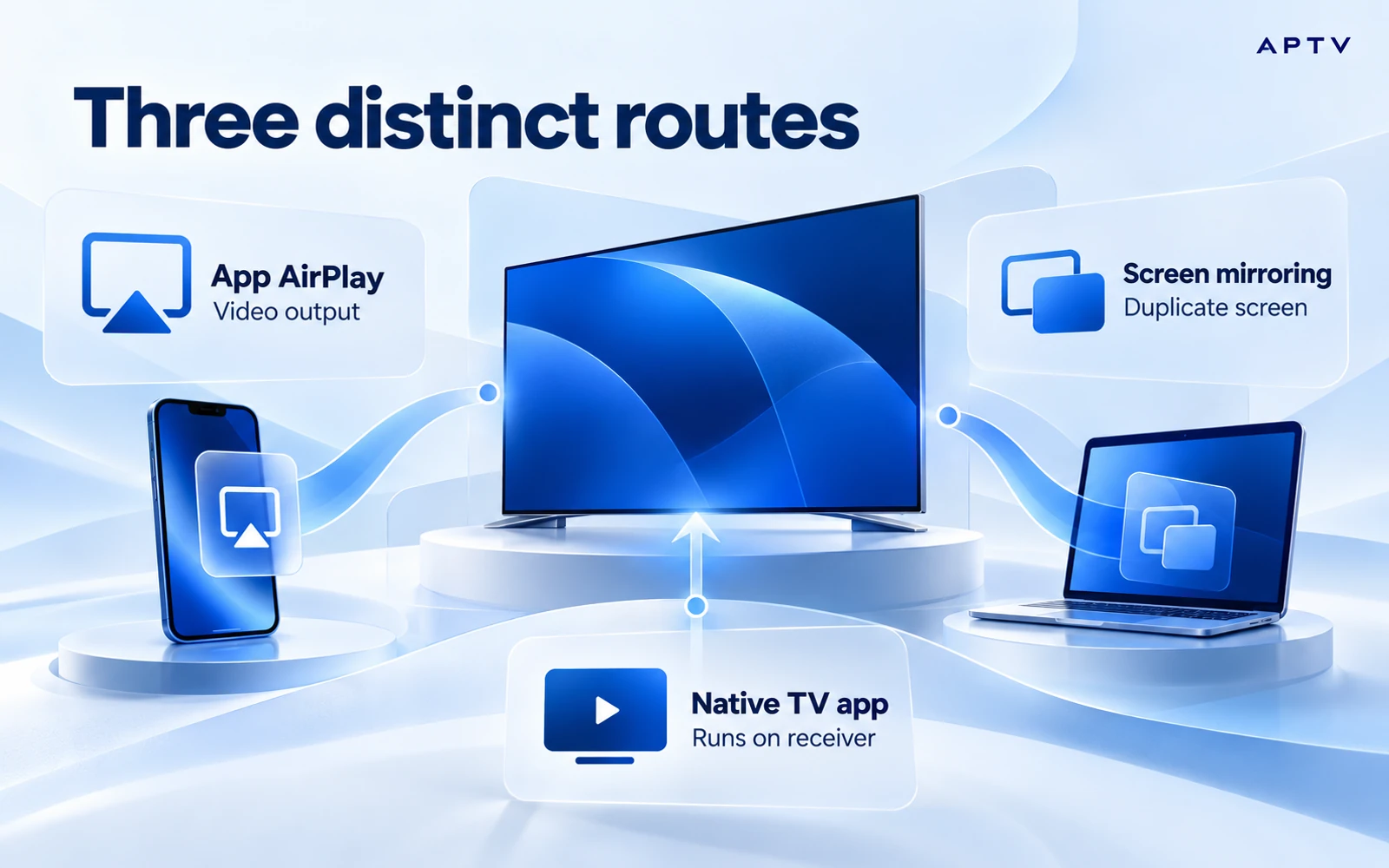
| Itinéraire | Où tu commences | Que vérifier |
|---|---|---|
| Application AirPlay | Contrôle de sortie pris en charge par l'application vidéo | Compatibilité flux et récepteur |
| Mise en miroir de l'écran | Centre de contrôle iPhone | Duplication d'écran et comportement du contenu |
| Application TV native | Une application installée sur l'appareil TV | Les propres entrées et capacités de cette application |
Pour la mise en miroir, ouvrez le Centre de contrôle, choisissez Screen Mirroring et sélectionnez le récepteur. Entrez le mot de passe affiché si vous y êtes invité. Pour terminer la session, revenez à Screen Mirroring et choisissez Arrêter la mise en miroir. Apple documente ce flux de travail du système d'exploitation ; il ne s'agit pas d'une démonstration de fonctionnalités spécifiques à APTV.
La mise en miroir peut exposer des notifications ou d'autres contenus affichés sur le téléphone. Préparez votre écran avant de l'utiliser dans une salle partagée. Ne présumez pas que la mise en miroir contourne les restrictions de contenu ou garantit la même qualité, les mêmes contrôles et le même comportement en arrière-plan que la sortie vidéo de l'application.
Une application TV native est une question de compatibilité distincte. Le propriétaire a confirmé des fonctionnalités TV plus larges, mais ce guide n'établit pas d'application native spécifique pour chaque récepteur. Vérifiez la plate-forme exacte, la fiche Play Store et l'appareil avant de planifier une configuration TV indépendante.
Traitez un changement de réseau comme une nouvelle tentative de connexion. Si le téléphone quitte votre réseau Wi-Fi domestique alors que le récepteur y reste, les conditions ne sont plus les mêmes qu'une configuration réussie. Revenez à un réseau partagé pris en charge avant de diagnostiquer l’application. Enregistrez tout comportement de connexion automatique qui ne permet pas de savoir quel récepteur est actuellement actif.
Résolvez d'abord les problèmes de découverte
Si le récepteur n'apparaît pas, concentrez-vous sur la découverte avant de changer de playlist. Confirmez qu'AirPlay est activé sur le récepteur, que les deux appareils sont réveillés et que le réseau attendu est utilisé. Inspectez la connexion réelle plutôt que de supposer que les appareils à proximité la partagent.
Suivez les vérifications AirPlay d'Apple, y compris les mises à jour logicielles, le redémarrage des appareils et l'examen des restrictions de réception pertinentes. Effectuez une modification et vérifiez à nouveau. Évitez une réinitialisation complète du réseau avant que des vérifications plus simples n'aient permis de déterminer si le récepteur peut être découvert.
Si une autre application prise en charge voit le récepteur mais pas APTV, enregistrez cette comparaison. Il indique une différence entre l’application ou le parcours de lecture, mais il n’identifie pas la cause par lui-même. Incluez le flux exact, la version de l'application et indiquez si vous avez utilisé la sortie ou la mise en miroir de l'application.
Si le récepteur apparaît mais que la lecture échoue
Remettez la lecture sur le téléphone et vérifiez à nouveau la même entrée. S'il échoue également localement, recherchez la source plutôt que de blâmer AirPlay. S'il est toujours diffusé sur le téléphone, comparez un deuxième flux autorisé via le même itinéraire de réception.
Lorsqu'un seul flux échoue, ses caractéristiques multimédias ou ses conditions de source méritent une attention particulière. Lorsque chaque flux échoue via un récepteur, vérifiez le logiciel et la configuration de ce récepteur. Un deuxième récepteur n'est une comparaison utile que si vous notez ses différents modèles et ses capacités prises en charge.
Ne considérez pas la déclaration générale de casting d'une télévision comme la preuve d'un protocole particulier. AirPlay, Google Cast, DLNA, Screen Mirroring, Apple CarPlay et Android Auto sont des contextes distincts. Ce guide concerne l'itinéraire iPhone-récepteur AirPlay, et non la lecture en voiture ou un autre système de diffusion.
Si plusieurs personnes partagent le combiné, confirmez qu'aucune autre session n'a pris le relais pendant que vous consultiez le téléphone. Un changement dans le contenu affiché est une observation sur laquelle enquêter, et non une preuve immédiate que votre playlist a changé. Répétez la vérification lorsque le récepteur est disponible pour votre session.
Vérifiez l'image, le son et l'itinéraire de retour
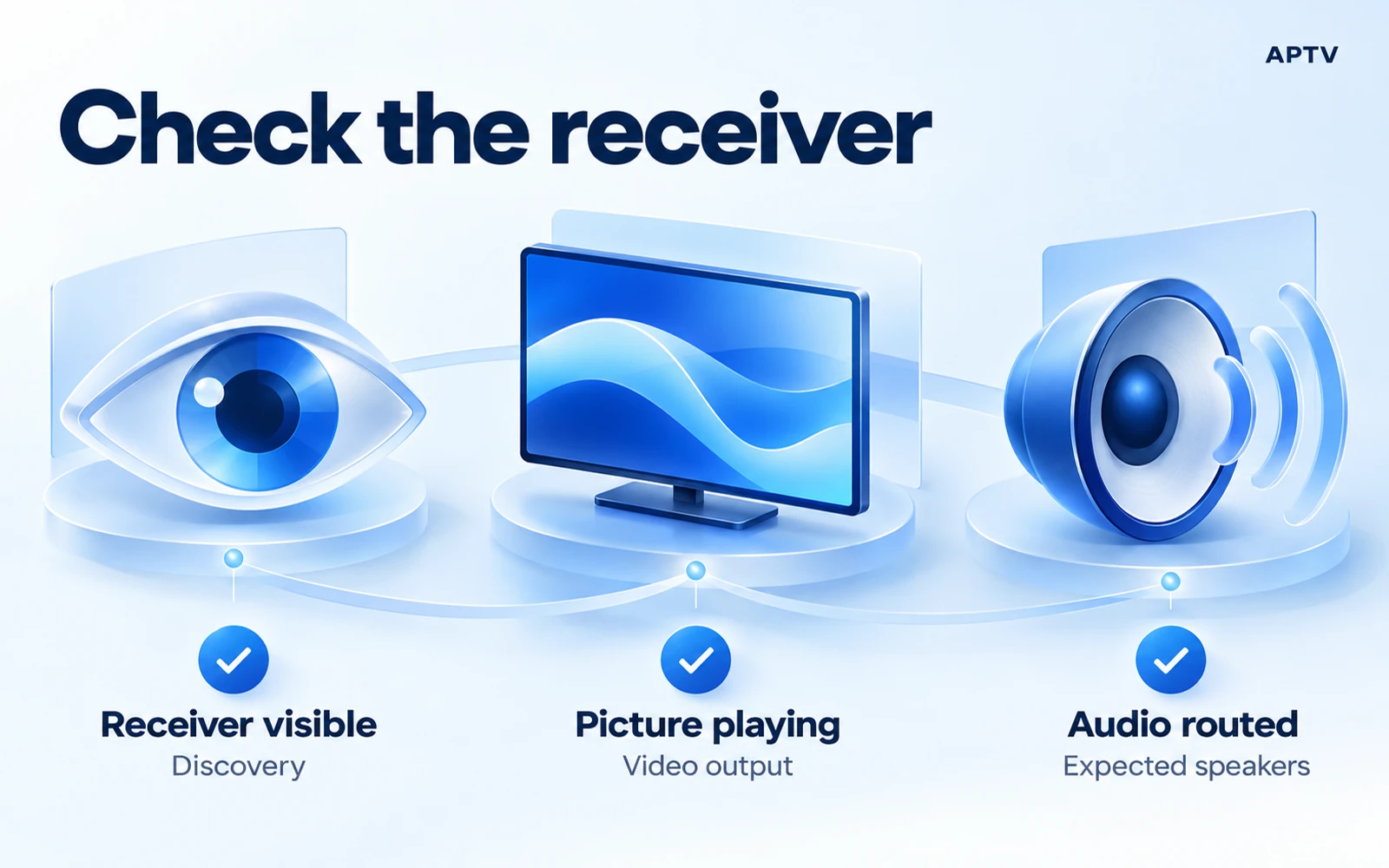
Avant de vous installer, vérifiez que le récepteur prévu est sélectionné, que l'image continue et que le son provient des enceintes attendues. Si vous avez image mais pas de son, comparez le haut-parleur du téléphone avec la lecture du récepteur et suivez les vérifications spécifiques à l'audio.
Essayez d'arrêter la session et de rétablir la lecture sur le téléphone. Savoir comment quitter l'itinéraire est utile lorsqu'une télévision partagée sera utilisée à autre chose. Ne présumez pas que la fermeture de l'application, le verrouillage du téléphone ou la modification des entrées du téléviseur mettent toujours fin à chaque session de lecture possible de la même manière.
Conservez une brève note de compatibilité pour la combinaison qui a fonctionné : modèle d'iPhone, version iOS, version APTV, modèle et logiciel du récepteur, méthode de connexion et type de flux. Ceci est votre propre enregistrement d’observation. Cela n'établit pas qu'un modèle différent dans la même famille de produits se comportera de manière identique.
Si vous contactez l'assistance, incluez la première étape ayant échoué : découverte, connexion, image, audio ou retour à la lecture locale. Supprimez les informations de liste de lecture privée des captures d'écran. Ce détail permet de distinguer plus facilement un problème de récepteur d'un flux qui n'était déjà pas disponible.
Utilisez APTV pour iPhone avec votre propre liste de lecture autorisée, établissez d'abord la lecture locale, puis connectez un récepteur AirPlay pris en charge. Un téléchargement ou une mise à niveau ne peut pas garantir qu'un récepteur incompatible ou un flux indisponible commencera à fonctionner.
Questions fréquemment posées
Toute télévision intelligente peut-elle recevoir un flux AirPlay ?
Non. L'appareil de réception doit prendre en charge l'itinéraire AirPlay que vous avez l'intention d'utiliser. Vérifiez le modèle exact de téléviseur ou de récepteur et ses paramètres avant de dépanner l'application. Un téléviseur connecté à Internet n'établit pas, en soi, la prise en charge d'AirPlay.
Mon iPhone et mon téléviseur doivent-ils être sur le même réseau ?
Pour la configuration décrite dans ce guide, connectez l'iPhone et le récepteur pris en charge au même réseau Wi-Fi local. L’isolation du réseau invité ou des réseaux séparés peuvent empêcher la découverte. Confirmez que les appareils peuvent communiquer localement avant de modifier la playlist ou ses adresses multimédias.
Quelle est la différence entre la lecture AirPlay et la mise en miroir d'écran ?
L'itinéraire de lecture AirPlay pris en charge par une application envoie le contenu multimédia à un récepteur, tandis que la mise en miroir de l'écran affiche l'écran du téléphone. Leurs commandes et leur comportement de lecture peuvent différer. Utilisez l'itinéraire pris en charge par votre application et votre récepteur, et ne présumez pas que le succès de l'un prouve le soutien de l'autre.
Pourquoi mon téléviseur n'apparaît-il pas comme destination AirPlay ?
Commencez par la prise en charge du récepteur, les paramètres AirPlay et la découverte du réseau local. Confirmez que le récepteur est disponible et que les deux appareils sont sur le réseau prévu. Une destination manquante est un problème différent d'un récepteur répertorié qui se connecte mais ne peut pas lire un flux particulier.
Pourquoi puis-je lire un flux sur mon iPhone mais pas via AirPlay ?
La lecture sur le téléphone et la lecture sur le récepteur utilisent des chemins différents. Après avoir confirmé que la source fonctionne sur le téléphone, comparez un élément fonctionnel via le récepteur et vérifiez sa prise en charge multimédia. Notez si l'échec est lié à la connexion, à l'image ou au son plutôt que de traiter les trois comme le même problème.