
IPTV a de la vidéo mais pas de son : que vérifier
Si IPTV a de la vidéo mais pas de son, vérifiez d'abord le volume du média et le périphérique de sortie sélectionné. Comparez ensuite un clip dont vous savez qu'il contient un son audible, inspectez les pistes audio alternatives uniquement si le lecteur les propose et comparez la lecture du téléphone avec la lecture du récepteur. Gardez la source vidéo inchangée tout en vérifiant chaque itinéraire.
Le déplacement de la vidéo indique qu'une partie de la lecture fonctionne. Cela ne prouve pas que le flux contient du son utilisable, que la piste sélectionnée est audible ou que le son atteint les haut-parleurs attendus. Une télévision silencieuse et un téléphone silencieux peuvent donc conduire à des étapes suivantes différentes.
Vérifiez d'abord la route de sortie
Démarrez la lecture et augmentez prudemment le volume multimédia du téléphone. Vérifiez toute commande de sourdine visible dans le lecteur sans supposer son emplacement ou son étiquette. Le volume multimédia, le volume de la sonnerie, le volume de la télévision et le volume d'une barre de son peuvent être des commandes distinctes ; changer l'un ne change pas nécessairement l'autre.
Regardez la destination audio sélectionnée. Le son peut être diffusé vers des écouteurs, un haut-parleur Bluetooth ou un récepteur au lieu du haut-parleur du téléphone. Choisissez la sortie souhaitée à l'aide des commandes disponibles de l'appareil, puis répétez le même bref passage ou segment de flux lorsque cela est possible.
Si un récepteur est impliqué, vérifiez également son état de sourdine ainsi que la destination audio du téléviseur. Commencez à un volume modéré. Une sortie restaurée peut être étonnamment forte si plusieurs commandes ont été actionnées pendant la période de silence.
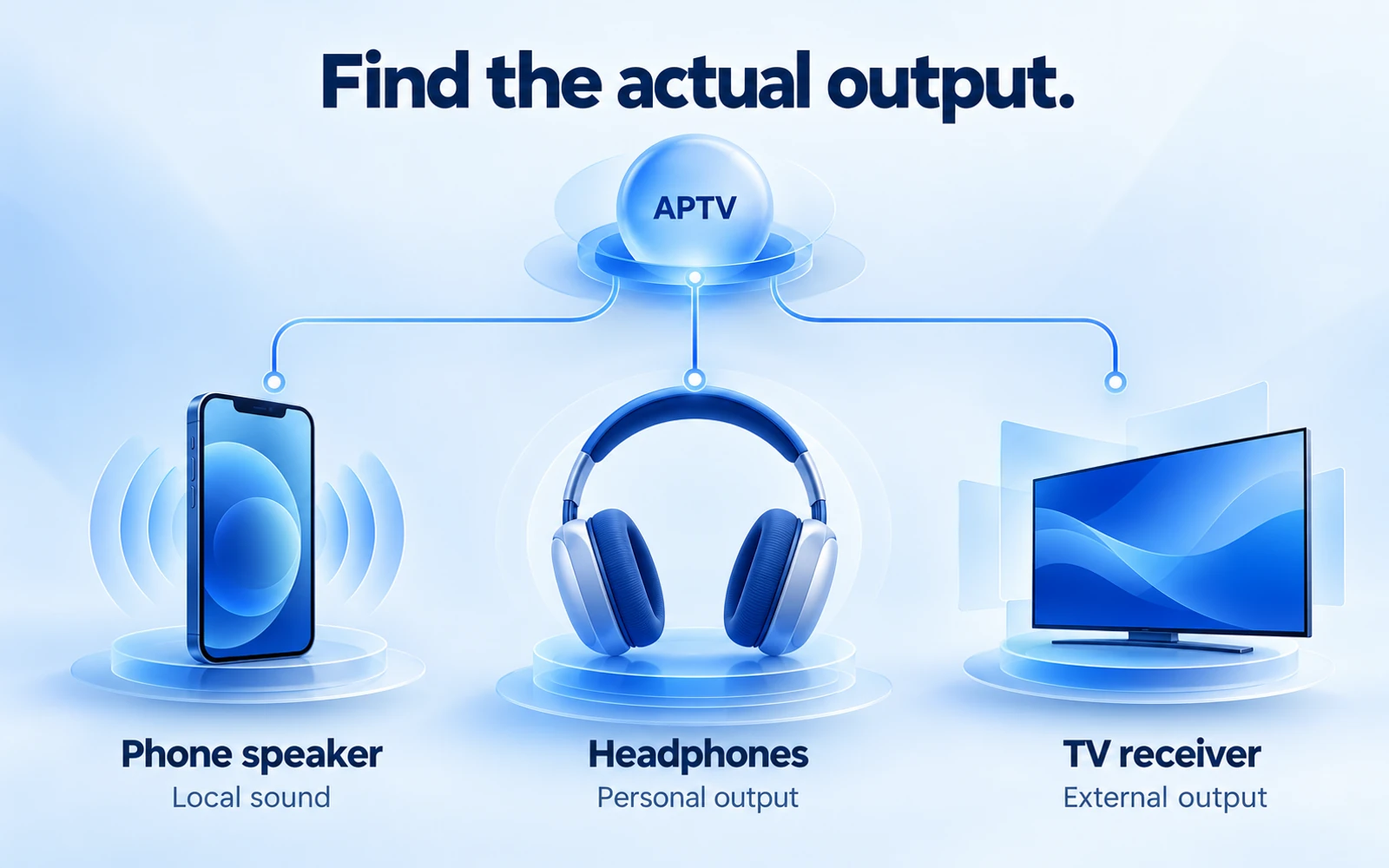
Déterminer si le téléphone lui-même peut produire du son
Lisez un clip audiovisuel familier via le haut-parleur du téléphone en dehors du flux concerné. Choisissez du matériel dont vous savez qu'il contient de la parole ou de la musique au moment où vous vérifiez. Une ouverture silencieuse, une pause audio uniquement ou une vidéo enregistrée sans son ne constituent pas un contrôle utile.
Si le téléphone reste silencieux face à des contenus sans rapport, inspectez l'appareil plutôt que de modifier à plusieurs reprises la liste de lecture IPTV. Les vérifications du son d'Apple couvrent le dépannage lié aux haut-parleurs sur l'iPhone, y compris la recherche d'obstructions et la détermination du moment où une réparation peut être nécessaire.
Pour la comparaison des médias, gardez une trace du volume que vous avez réellement ajusté. Entendre une sonnerie prouve qu'un chemin sonore fonctionne ; il ne vérifie pas complètement l'itinéraire de lecture d'une application. De même, entendre des écouteurs ne permet pas d'établir que le haut-parleur du téléphone fonctionne normalement.
Comparer un autre flux
Retournez sur APTV et ouvrez un deuxième flux autorisé comportant un contenu audible. Gardez l'itinéraire de sortie et le volume inchangés. Si le deuxième flux contient du son, la première source ou sa gestion audio mérite attention. Si les deux sont silencieux, étudiez l'application partagée et les conditions de sortie.
N'utilisez pas deux libellés pour le même flux sous-jacent en tant que tests indépendants. Ils peuvent pointer vers des médias identiques. Si vous le pouvez, comparez une source avec une origine différente et une piste audio simple, tout en notant que différents formats introduisent une autre explication possible.
Notez si l'image continue sans problème pendant la période de silence. Si la la lecture continue également de s'arrêter, utilisez le guide de mise en mémoire tampon pour ce symptôme supplémentaire. La perte de son pendant un flux interrompu n'est pas la même chose qu'un silence persistant alors que la vidéo continue normalement.
Utilisez un petit tableau comparatif
Vous pouvez enregistrer des observations dans un langage simple plutôt que de deviner un diagnostic de codec. Le but est de localiser la différence, et non d'attribuer une cause technique avant d'avoir suffisamment de preuves.
| Comparaison | Ce qu'il faut garder inchangé | Ce que le résultat peut affiner |
|---|---|---|
| Clip original contre clip familier | Haut-parleur et volume du téléphone | Spécifique à la source ou silence plus large |
| Un flux contre un autre | Application et itinéraire de sortie | Conditions spécifiques à l’entrée ou conditions partagées |
| Téléphone contre récepteur | Flux et lecteur | Comportement de sortie local ou externe |
Répétez une fois une comparaison utile si le symptôme est intermittent. Évitez d'exécuter plusieurs sessions simultanément lorsque la source peut limiter les connexions. Arrêtez une route avant de commencer la suivante afin que la comparaison ne crée pas un nouveau problème d'accès.
Distinguez également le silence continu du son simplement tardif. Si l'audio démarre après l'image ou s'il s'écarte de l'alignement, enregistrez ce comportement de synchronisation séparément. Ne le signalez pas comme une piste absente. Les mêmes contrôles de comparaison de clips et de sortie restent utiles, mais l'assistance doit savoir si l'audio est manquant, retardé, déformé ou interrompu par intermittence.
Vérifiez les pistes audio uniquement lorsqu'elles sont disponibles
Certains médias comportent plusieurs pistes audio, mais la source et le lecteur doivent tous deux proposer un choix utilisable. Si votre lecteur installé propose un sélecteur de piste audio, notez la sélection actuelle et essayez une alternative documentée. Revenez au choix initial si le changement ne résout pas le problème.
Ne recherchez pas indéfiniment un contrôle qui n'existe peut-être pas dans votre build. Ce guide n'établit pas les étiquettes de sélecteur audio ou les paramètres de décodeur actuels d'APTV. Leur absence dans les instructions est intentionnelle : un chemin de menu inventé rendrait le dépannage moins fiable.
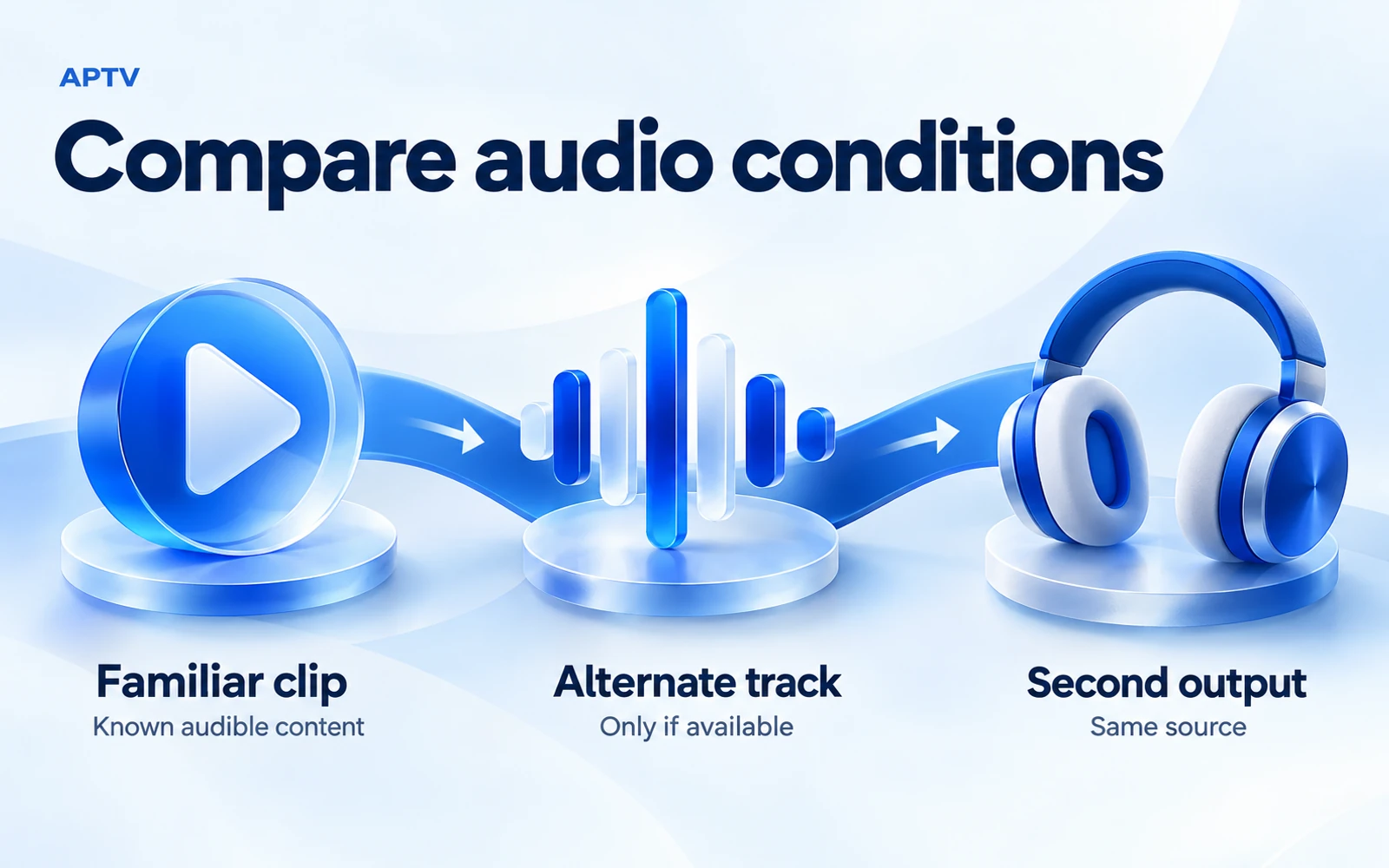
Une piste alternative peut contenir une langue, des commentaires ou un format audio différents. Vérifiez qu'il contient le son que vous souhaitez réellement plutôt que d'accepter n'importe quel bruit comme une solution complète. Une alternative qui fonctionne est une preuve utile, mais elle n'explique pas pourquoi la piste originale a échoué.
Si une seule piste est fournie, demandez au propriétaire de la source si elle est présente et correctement livrée. Un flux vidéo peut continuer alors que son audio est manquant ou indisponible. Le joueur ne peut pas sélectionner une piste de remplacement que la source ne fournit pas.
Comprendre les limites du codec sans surdiagnostiquer
Un codec est une méthode utilisée pour encoder et décoder des médias. L'extension de fichier ou le nom de la liste de lecture n'identifie pas toutes les caractéristiques audio. Deux flux portant le même suffixe peuvent contenir des formats audio, des configurations de canaux ou des packages différents.
La documentation officielle de Support des formats multimédias Android décrit les fonctionnalités de la plate-forme et les conditions de version. Ce n'est pas un tableau de compatibilité APTV. Une application peut utiliser une implémentation de lecture particulière et un récepteur externe introduit ses propres exigences de prise en charge.
Demandez le format audio réel lorsque le propriétaire de la source ou un outil d'information médiatique digne de confiance peut le fournir. Enregistrez « inconnu » lorsque vous ne disposez pas de cette preuve. Ne déduisez pas un format d'un nom de chaîne, d'un badge marketing ou du fait qu'une autre vidéo sans rapport a fonctionné.
Si vous contrôlez la source, vous pouvez comparer une version autorisée avec un encodage audio différent via votre flux de travail multimédia établi. Si vous ne le contrôlez pas, demandez une option compatible au propriétaire. Renommer la playlist ne peut pas convertir l'audio dans le flux.
Les sous-titres sont un autre indice indépendant. Voir les sous-titres ne prouve pas qu'une piste audio audible a été livrée, et changer la langue des sous-titres ne modifie pas nécessairement l'audio sélectionné. Notez les commandes séparément lorsque les deux sont disponibles. Cela évite de confondre un changement de sous-titre réussi avec un test de piste audio qui n'a jamais eu lieu.
Lecture séparée du téléphone et du récepteur
Lisez d'abord la même entrée via le haut-parleur du téléphone. Sélectionnez ensuite le récepteur en utilisant la route de sortie documentée. Si le son fonctionne localement et disparaît seulement après le transfert, concentrez-vous sur cette route externe et la configuration du récepteur avant de modifier la playlist.
Pour une session iPhone vers TV, vérifiez l'itinéraire AirPlay. App AirPlay et la mise en miroir d'écran sont des chemins différents, et une application TV native est encore une autre configuration. Enregistrez la méthode que vous avez réellement utilisée. Le terme "casting" à lui seul est trop large pour constituer un rapport d'assistance utile.
Vérifiez le volume du récepteur et les haut-parleurs sélectionnés. Un téléviseur peut envoyer du son à un système audio externe même lorsque vous attendez ses haut-parleurs internes. Confirmez le chemin prévu avec la documentation du récepteur au lieu de modifier au hasard des paramètres de format audio inconnus.
Comparez le récepteur avec un contenu familier
Utilisez si possible un clip audible connu via le même itinéraire de réception. S'il est également silencieux, le récepteur ou l'itinéraire mérite qu'on s'y intéresse. Si cela fonctionne alors que seul le flux d'origine reste silencieux, enregistrez les deux résultats et renseignez-vous sur la compatibilité audio de ce flux.
Un deuxième récepteur peut fournir une autre comparaison, mais il ne s'agit pas d'un matériel identique. Notez son modèle, son logiciel et sa méthode de connexion. Un résultat réussi sur un téléviseur est une preuve de cette combinaison, et non une garantie pour tous les téléviseurs de la même marque.
Si vous modifiez un paramètre de sortie, notez sa valeur d'origine et effectuez une modification à la fois. Restaurez-le lorsque le changement n’aide pas. Cela protège une configuration qui fonctionnait auparavant pour d'autres applications et préserve un enregistrement clair de ce qui a affecté le résultat.
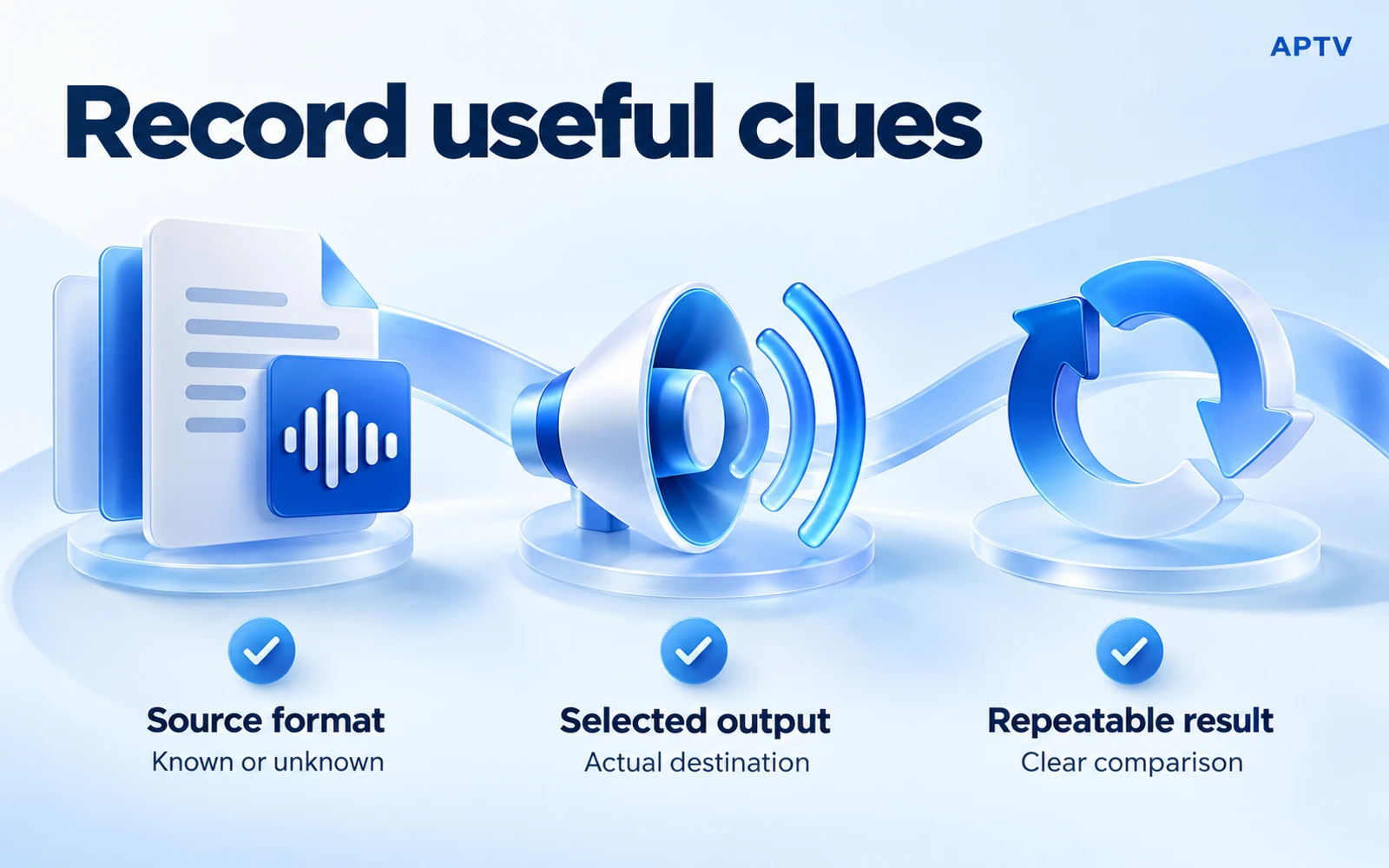
Rassemblez des preuves pour obtenir de l'aide
Décrivez la source, la sortie sélectionnée et le résultat reproductible. Incluez le modèle de téléphone, le système d'exploitation, la version de l'application, le modèle du récepteur le cas échéant et toute information connue sur le format audio. Dites si un deuxième flux et un clip familier ont produit du son dans les mêmes conditions.
Un rapport hypothétique utile est le suivant : "La vidéo continue sur le téléphone, mais cette entrée n'a aucun son via le haut-parleur ou les écouteurs du téléphone. Un autre flux autorisé est audible dans la même application. Aucune commande audio alternative n'est visible." Cela décrit des observations sans inventer un diagnostic de décodeur.
Conservez les noms d'utilisateur, les mots de passe et les URL de médias privés hors des captures d'écran. Une équipe d'assistance peut avoir besoin d'un échantillon reproductible, mais un ticket public n'est pas l'endroit idéal pour la playlist complète de votre compte. Offrez un exemple aseptisé ou demandez un itinéraire privé approprié lorsque des preuves supplémentaires sont nécessaires.
Décidez qui doit enquêter ensuite
Si le téléphone reste silencieux avec des applications non liées, suivez les conseils d'assistance de l'appareil. Si une source manque d'audio sur les itinéraires de lecture appropriés, demandez au propriétaire de la source. Si un flux pris en charge échoue systématiquement dans une seule application, envoyez au support de cette application les informations de comparaison et de version.
N'achetez pas de mise à niveau uniquement parce que le silence persiste. Une fonctionnalité payante n’est utile que lorsque sa fonction documentée répond à la limitation réelle. Il ne peut pas ajouter une piste audio que la source a omise ni réparer un haut-parleur externe mis en sourdine.
Utilisez APTV pour iPhone avec votre propre liste de lecture autorisée, puis vérifiez séparément la sortie, le clip de comparaison et le récepteur si le son manque. Gardez les parties actives de votre configuration intactes tout en réduisant le chemin silencieux.
Questions fréquemment posées
Pourquoi l'IPTV peut-il afficher des vidéos sans aucun son ?
La vidéo et l'audio peuvent échouer indépendamment. Le son peut être acheminé vers un autre appareil, le flux sélectionné peut ne pas disposer d'une piste audio utilisable ou le chemin de lecture peut ne pas prendre en charge ce format audio. Commencez par vérifier le résultat souhaité et comparez un élément audible connu.
Que dois-je vérifier en premier lorsque APTV n'a pas de son ?
Confirmez où l'audio est censé être lu, puis vérifiez le volume et l'état de sourdine de cette sortie. Un casque connecté, un appareil Bluetooth ou un téléviseur peut modifier l'itinéraire. Lisez un clip de comparaison audible connu via la même sortie avant de conclure que la playlist est en faute.
Et si un seul canal est silencieux ?
Comparez un autre élément autorisé sur le même appareil et la même sortie. S'il contient du son, concentrez-vous sur le flux concerné et sur toutes les pistes audio réellement disponibles pour celui-ci. Enregistrez la chaîne et le résultat pour le propriétaire de la source au lieu de supposer que l'ensemble de l'application doit être réinitialisé.
Le son manquant prouve-t-il que le codec audio n'est pas pris en charge ?
Non. Un format non pris en charge est une possibilité, mais le routage, la source audio et la sélection de piste peuvent produire des symptômes similaires. Réduisez le problème avec une comparaison audible connue et le même chemin de sortie. Évitez de nommer un codec comme cause sans preuve du média réel.
Pourquoi le son fonctionne-t-il sur mon téléphone mais disparaît lorsque j'utilise un téléviseur ?
Le récepteur introduit ses propres paramètres de sortie et prise en charge du format. Vérifiez le volume du téléviseur ou du récepteur, la sortie sélectionnée et si un élément de comparaison diffuse du son via cet itinéraire. La lecture sur téléphone à elle seule ne prouve pas que chaque récepteur peut gérer l'audio du flux.