
APTV en CarPlay: configura tu lista con el coche aparcado
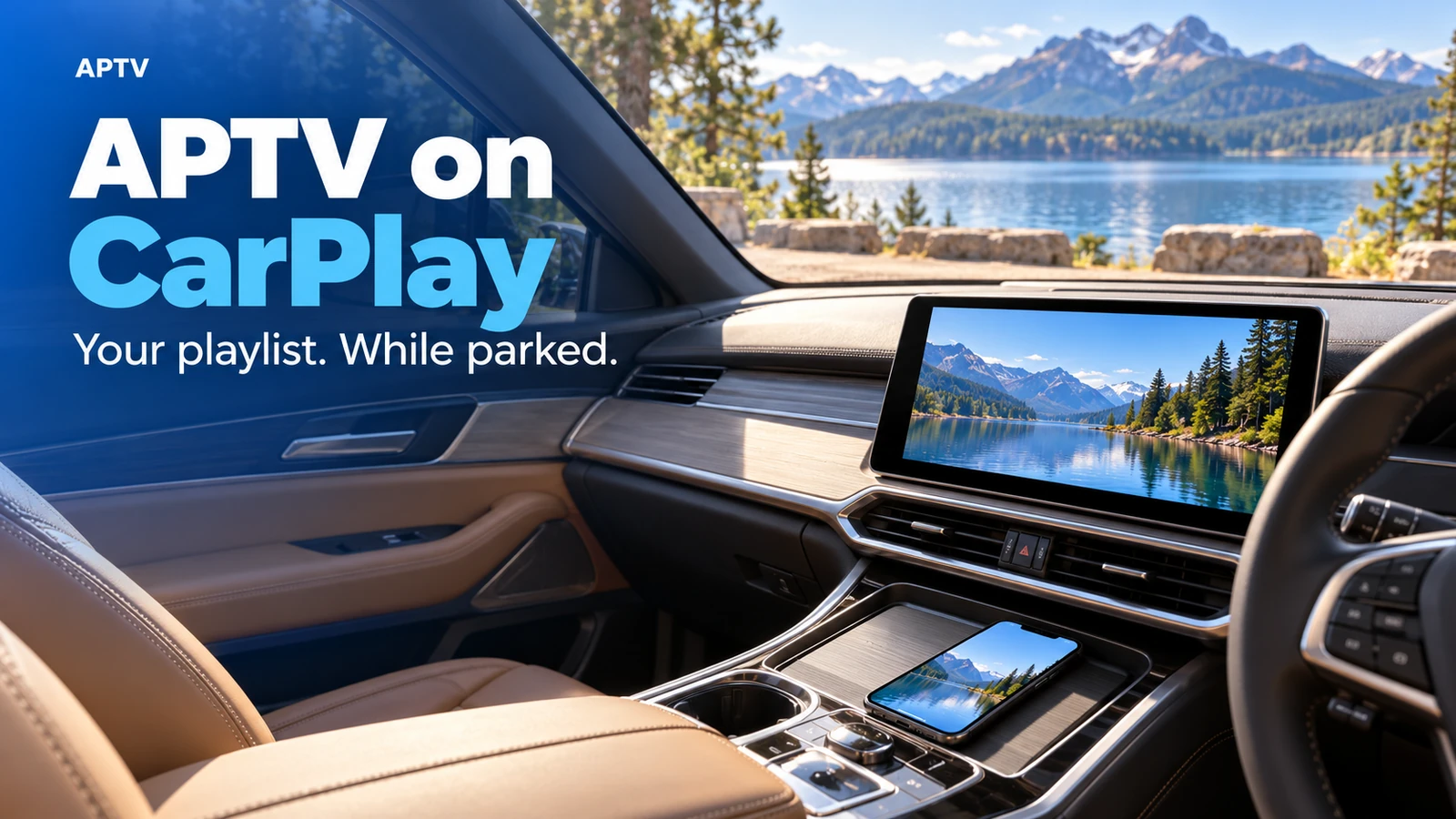
Para usar APTV en CarPlay, primero asegúrese de que su propia lista de reproducción se reproduzca en su iPhone. Conecte el teléfono usando el método CarPlay compatible con su vehículo, luego abra APTV en la pantalla del automóvil donde esté disponible. Mira vídeos solo cuando el vehículo esté aparcado. Una conexión CarPlay que funcione por sí sola no establece que un automóvil en particular admita video, así que verifique la combinación del automóvil y la aplicación antes de tratar el tablero como otro televisor.
Esta guía te lleva desde una lista de reproducción de teléfono funcional hasta una cuidadosa primera sesión en el coche. Separa la preparación, la conexión y la reproducción para que un requisito faltante no se convierta en una serie confusa de reinicios.
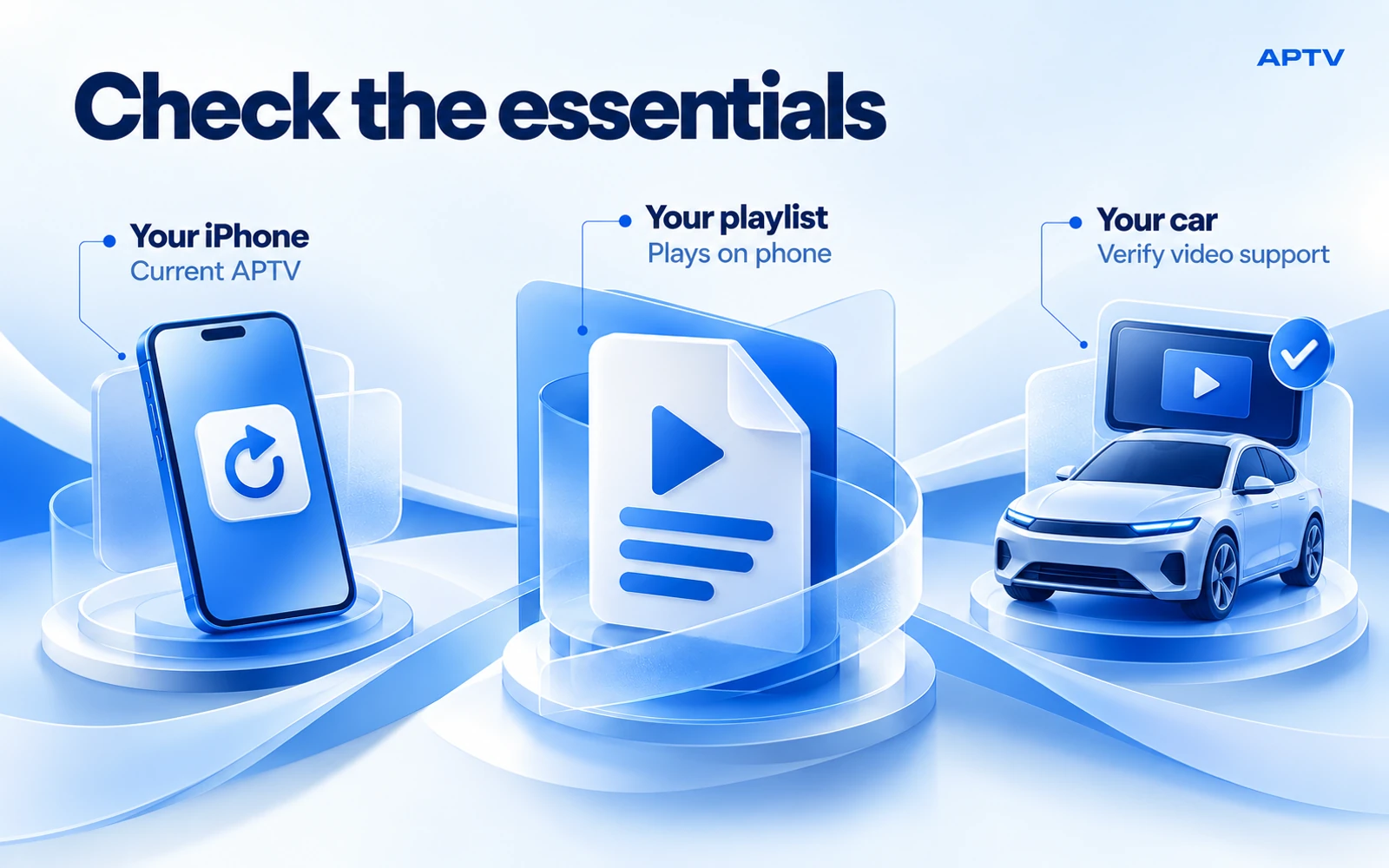
Comprueba primero los tres elementos esenciales
Comience con la aplicación de iPhone correcta. La lista de APTV App Store identifica a Ion Danilov como el desarrollador. Verifique los requisitos actuales del dispositivo de la lista y las actualizaciones disponibles en su teléfono. Los reproductores con nombres similares son productos separados y no se debe asumir que las instrucciones de uno se aplican a otro.
A continuación, tenga una lista de reproducción o transmisión que esté autorizado a usar. APTV proporciona el reproductor, no un paquete de canales. La instalación de una aplicación no puede reemplazar el acceso al contenido faltante y un archivo de lista de reproducción que funcione no garantiza que todas las direcciones que contiene permanezcan disponibles.
Finalmente, determine qué es lo que realmente admite su automóvil. Apple describe aplicaciones de video y video AirPlay para vehículos compatibles cuando están estacionados en su descripción general de CarPlay. Pregunte acerca de su vehículo, sistema de información y entretenimiento y versión de software específicos. Una afirmación amplia de que un automóvil "tiene CarPlay" deja sin respuesta la pregunta del video.
Prepara una transmisión confiable en tu iPhone
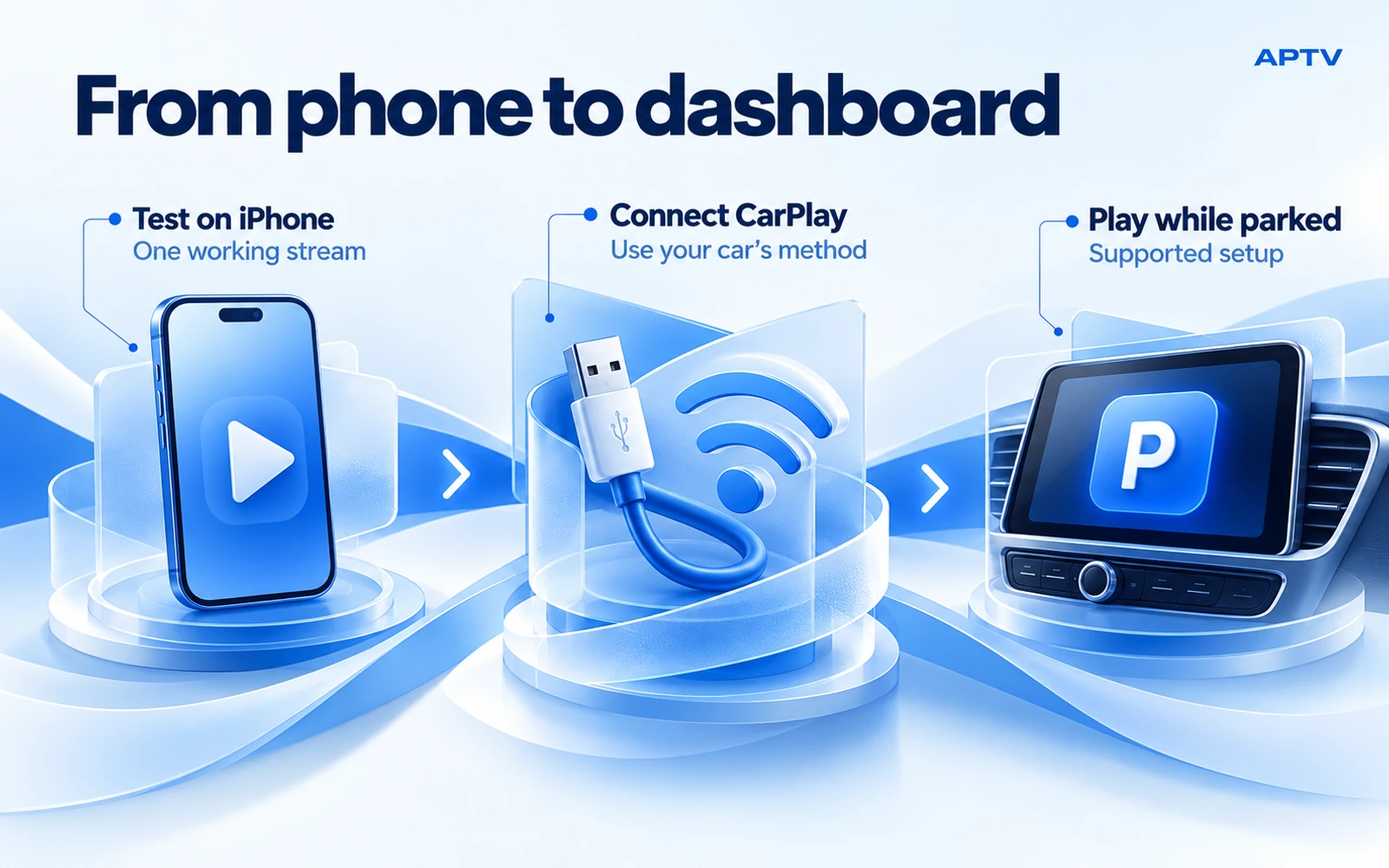
Haz la lista de reproducción antes de sentarte a configurar el coche. Si aún no has importado tu fuente, sigue la guía separada para agregar una lista de reproducción M3U. Mantenga el proceso de importación completo en el teléfono, donde es más fácil copiar una URL y verificar un nombre de archivo.
Elija un elemento familiar como primera prueba. Ábrelo en APTV, confirma que aparece la imagen y escucha el sonido esperado. Utilice contenido cuyo comportamiento comprenda: un clip de naturaleza silencioso es una prueba de audio deficiente, mientras que una transmisión que actualmente no se transmite le dice poco sobre el reproductor.
Escriba el nombre para mostrar del elemento sin copiar su dirección privada en una nota pública. Eso te da una referencia consistente cuando te acercas al auto. Iniciar un elemento diferente allí cambiaría tanto el dispositivo de salida como la fuente a la vez.
Si la reproducción ya falla en el teléfono, resuélvalo antes de investigar el panel. Esto evita perder tiempo en la configuración de emparejamiento por un problema que existe sin CarPlay. Mantenga una copia original de su lista de reproducción en algún lugar privado antes de realizar modificaciones; La resolución de problemas no debería dejarte sin tu configuración de trabajo.
Conéctese a través del método admitido por su vehículo
Siga el manual del automóvil para conocer el puerto USB correcto o el procedimiento de emparejamiento inalámbrico. Para el lado general del iPhone, las instrucciones de configuración de CarPlay de Apple explican las conexiones por cable e inalámbricas y las configuraciones relevantes de CarPlay. Diferentes vehículos exponen diferentes controles de emparejamiento, por lo que es posible que un procedimiento de otro modelo no coincida con el suyo.
Con CarPlay con cable, utilice la conexión de datos designada. Ver un indicador de carga es útil, pero por sí solo no demuestra que se haya iniciado una sesión de CarPlay. Con CarPlay inalámbrico, siga el proceso de emparejamiento documentado y mantenga habilitadas las configuraciones inalámbricas requeridas. No desactives Wi-Fi como solución de transmisión general durante una sesión inalámbrica de CarPlay.
Antes de abrir APTV, confirme que la interfaz normal de CarPlay aparezca y responda. Este es su punto de control de conexión. Si la pantalla todavía muestra solo el menú del automóvil, aún no ha aislado un problema de APTV.
Sepa qué pantalla y ruta de reproducción está utilizando
Varias experiencias pueden involucrar al mismo iPhone sin ser intercambiables. Identificar la ruta te ayuda a elegir las instrucciones correctas y describir cualquier problema con precisión.
| Experiencia | lo que estas comprobando | Lo que no prueba |
|---|---|---|
| APTV en el iPhone | La transmisión elegida se reproduce en el teléfono | Compatibilidad de vídeo del panel |
| APTV disponible en CarPlay | La aplicación está expuesta en esa configuración conectada. | Disponibilidad en todos los demás coches. |
| Vídeo AirPlay a un coche compatible | El coche se ofrece como destino de vídeo compatible. | Que cada pantalla CarPlay es un receptor AirPlay |
| AirPlay a un televisor en casa | El receptor de su hogar acepta esa salida. | El mismo comportamiento en el vehículo. |
Utilice la ruta admitida por su configuración actual. Si APTV está disponible en CarPlay, ábralo allí y seleccione el elemento que preparó. Si estás consultando una ruta AirPlay, verifica que el coche la admita antes de buscar un destino. La falta de un receptor no es motivo para sustituir aplicaciones de conexión aleatoria.
Mantén el primer intento sencillo. Utilice un teléfono, un elemento de la lista de reproducción y la conexión normal del automóvil. Agregar un adaptador, cambiar la fuente e instalar un segundo reproductor juntos crea varias explicaciones posibles para cualquier resultado.
Planifique el acceso a Internet por separado de la conexión al panel
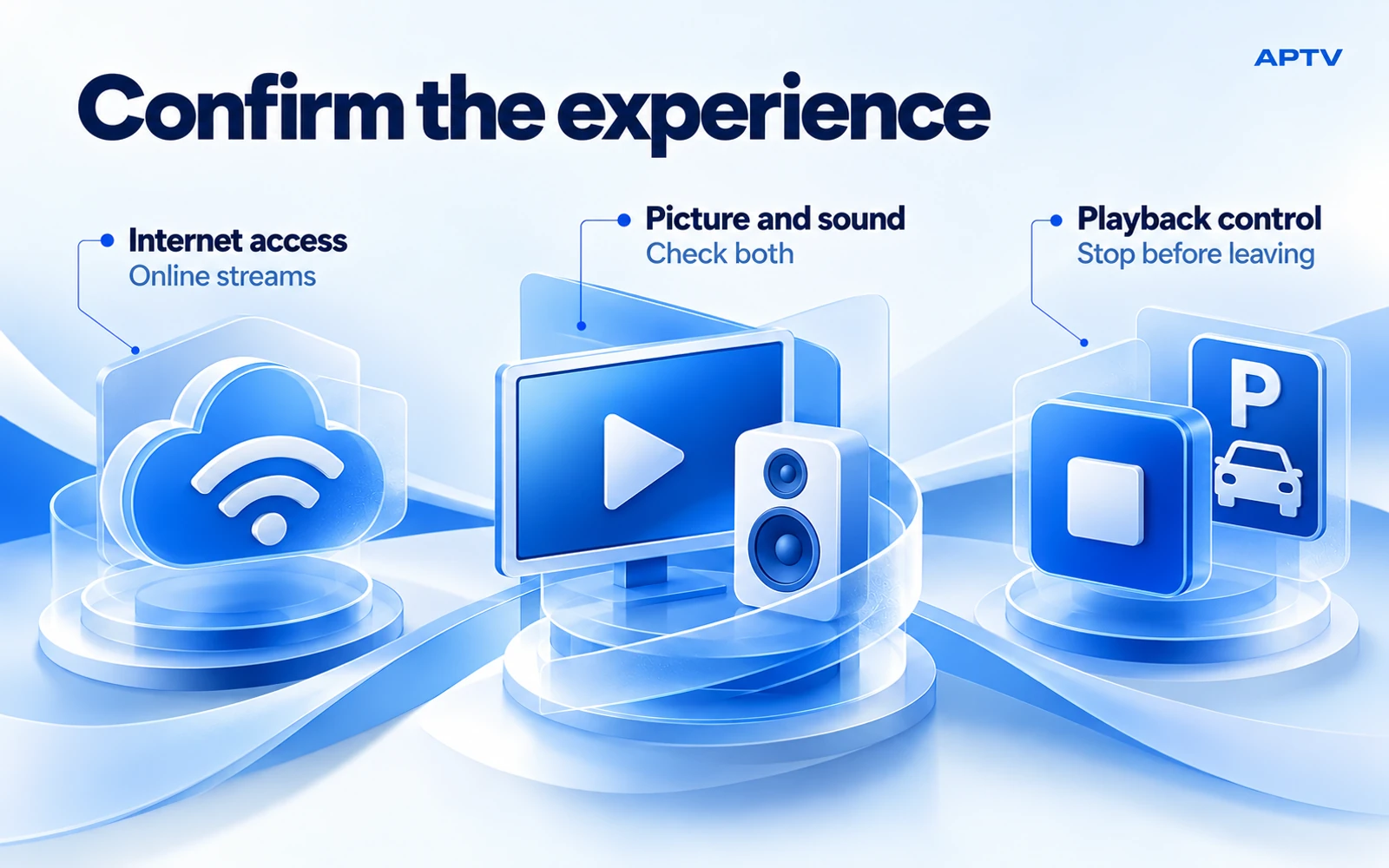
Una conexión al automóvil y el acceso a una transmisión en línea son requisitos diferentes. No asuma que conectar un cable, realizar una conexión inalámbrica o ver un símbolo de Wi-Fi proporciona acceso a Internet para los medios que seleccionó.
Antes de la primera sesión, decida qué conexión transmitirá la transmisión. Si tiene la intención de utilizar datos móviles, verifique que la línea y la aplicación correspondientes tengan permiso para usarlos. Apple explica los controles y las cifras de uso por aplicación en su guía de datos móviles en iPhone. Revise la asignación de su operador y los términos de roaming en lugar de asumir que el video se incluye sin límites.
Una comparación especialmente útil es probar el artículo elegido en el teléfono en la ubicación estacionada antes de conectarlo al tablero. El éxito de la conexión Wi-Fi doméstica más temprano ese día no establece que se pueda acceder a la misma fuente a través de la conexión disponible al lado de su automóvil.
Evite cargar repetidamente una lista de reproducción grande mientras intenta diagnosticar un elemento. Tome notas sobre lo que sucede, qué conexión estaba activa y si el problema comienza antes o después de seleccionar la pantalla del automóvil. Esas observaciones son más útiles que una afirmación general de que Internet "parece estar bien".
Comprueba la imagen, el sonido y la parada de forma independiente
Una vez que se abre el elemento, verifique tres cosas por separado: la imagen que esperaba, el sonido que esperaba y la capacidad de detener la reproducción usando un control disponible. Estas son observaciones diferentes. El sonido por sí solo no establece que el video del tablero sea compatible, y una imagen visible no establece que el audio llegó a los parlantes previstos.
Utilice un volumen cómodo y evite realizar pruebas con contenido que no pueda pausar fácilmente. Mantenga cualquier interacción telefónica dentro de la sesión de configuración estacionada. No continúe ajustando los controles después de comenzar a conducir.
Si el resultado difiere de la prueba del teléfono, observe la diferencia exacta. "El elemento se abre en mi teléfono, pero la pantalla del automóvil permanece en su menú" es mucho más informativo que "la transmisión no funciona". También evita confundir CarPlay con el sistema de transmisión de un televisor doméstico.
En caso de que falte un icono o de que haya fallado una sesión del panel de control, utilice la guía de solución de problemas de APTV CarPlay. Separa una conexión CarPlay ausente, una aplicación no disponible y un problema de reproducción de transmisión en lugar de recomendar el mismo reinicio para los tres.
Haz que la próxima sesión estacionada sea más fácil
Una vez que tenga una combinación que funcione, mantenga un breve registro de configuración privado. Incluya las versiones del teléfono y de la aplicación, los detalles del vehículo y de infoentretenimiento, el método de conexión y el nombre de su artículo de referencia. Registre lo que realmente funcionó, no lo que una tabla de compatibilidad sugiere que podría funcionar.
Después de una actualización de software o un cambio de vehículo, repita la pequeña comprobación antes de una sesión más larga. El resultado de un auto alquilado, un estéreo de reemplazo o una versión de software anterior es un antecedente útil, pero no es una garantía para la nueva combinación.
Termine cada sesión de visualización deliberadamente. Detenga a los medios antes de salir del lugar de estacionamiento y coloque el teléfono en un lugar seguro. Para un viaje futuro, prepare el contenido y acceda de antemano para que las solicitudes de cuenta, los enlaces caducados o la edición de listas de reproducción no se conviertan en tareas que intente realizar durante el viaje.
Comience con una configuración pequeña y verificada
Utilice la página APTV CarPlay como punto de partida del producto. Traiga su propia lista de reproducción autorizada, confirme un elemento en el iPhone y verifique la ruta admitida de su vehículo. Construya a partir de una prueba estacionada exitosa en lugar de asumir que cada teléfono, automóvil y transmisión se comportarán de manera idéntica.
Preguntas frecuentes
¿Todos los coches con CarPlay pueden reproducir vídeo desde APTV?
No. Tener CarPlay no establece soporte para todas las rutas de video. Verifique la capacidad de video del vehículo y la combinación exacta de teléfono, aplicación e infoentretenimiento. Utilice las funciones de video compatibles solo mientras está estacionado; una transmisión telefónica que funcione por sí sola no prueba la compatibilidad del video del panel.
¿Qué debo hacer antes de conectar APTV a CarPlay?
Importa tu propia lista de reproducción compatible en el iPhone y confirma que se reproduce un elemento autorizado. Pruébelo con la conexión a Internet disponible en el lugar estacionado, luego conecte CarPlay utilizando el método compatible con su vehículo. Esto separa un problema de fuente o de teléfono de un problema de panel.
¿Un archivo M3U guardado me permite verlo sin conexión?
No por sí solo. Una lista de reproducción generalmente contiene referencias a medios; guardar esa lista no descarga los programas que nombra. Si sus entradas apuntan a transmisiones en línea, aún necesitan una conexión utilizable. No trates la importación de listas de reproducción como una función de descarga sin conexión.
¿Debo comprar un adaptador antes de intentar la configuración normal?
Comience por identificar las capacidades de video y conexión existentes de su automóvil. Un adaptador introduce otro dispositivo y otra cuestión de compatibilidad. Los reclamos de compra deben compararse con el automóvil, el teléfono y la ruta de reproducción previstos exactamente; una etiqueta genérica de "Carplay inalámbrico" no responde a todas las preguntas del vídeo.
¿La compra de una aplicación incluye los canales que quiero?
APTV es un reproductor del contenido que usted proporciona. Revise cualquier oferta de aplicación para conocer sus derechos de software reales y mantenga esa compra separada de su fuente de lista de reproducción. Pagar por una aplicación no es un remedio para una transmisión caducada o la falta de acceso al contenido.