
¿APTV no aparece en CarPlay? Localiza el problema
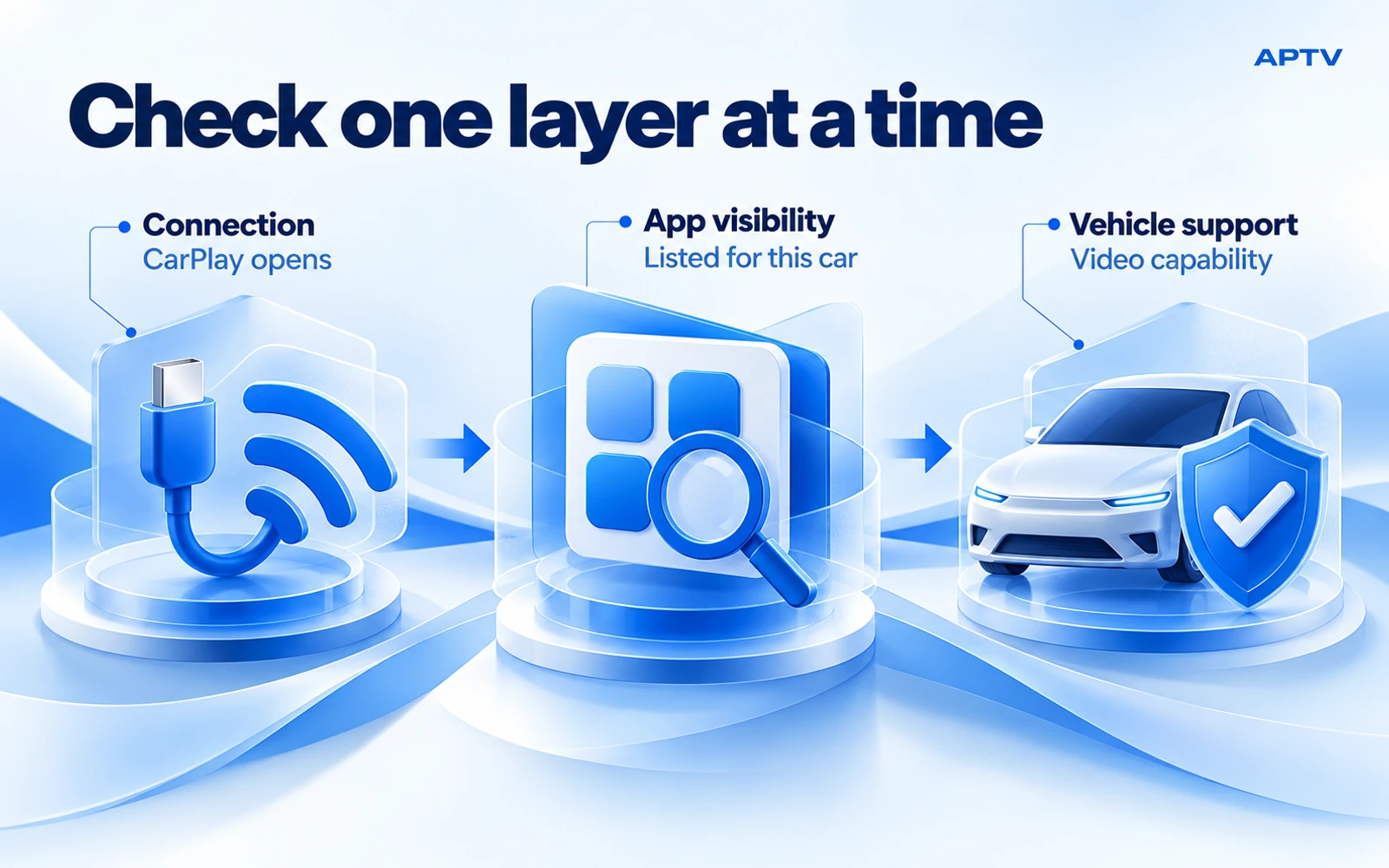
Si APTV no se muestra en CarPlay, primero verifique si CarPlay está funcionando. Si se abre la interfaz de CarPlay pero falta APTV, verifique la aplicación instalada, la lista de aplicaciones disponibles para ese automóvil y las capacidades relevantes del vehículo. Si APTV se abre pero su contenido no se reproduce, pruebe el mismo elemento en el iPhone antes de cambiar la conexión. Estos síntomas parecen similares desde el asiento del conductor, pero apuntan a controles diferentes.
Realice las siguientes comprobaciones mientras está estacionado. Trabaja en la rama que coincida con lo que puedes ver y cambia una cosa a la vez. Una observación precisa es más valiosa que reinstalar todo desde el principio.
Nombra el síntoma antes de cambiar la configuración
Describe la última etapa que funcionó. ¿Se conectó el teléfono? ¿Apareció la pantalla de inicio de CarPlay? ¿Se ofreció APTV? ¿Podrías abrir una lista de reproducción? ¿El elemento seleccionado produjo imagen o sonido? Esta secuencia le proporciona un punto de partida útil sin tener que adivinar la causa.
| lo que ves | Empieza aquí | Evite asumir |
|---|---|---|
| Sin interfaz CarPlay | Conexión de teléfono a coche | Que APTV provocó el fallo de conexión |
| CarPlay se abre, APTV ausente | Disponibilidad de aplicaciones y soporte para vehículos. | Que agregar otra lista de reproducción restaurará un ícono |
| APTV se abre, el contenido falla | Reproducción del mismo elemento en el teléfono | Que un cable nuevo reparará una fuente caducada |
| Sonido sin vídeo esperado | Comportamiento de salida y capacidad de vídeo. | Ese éxito del audio demuestra la compatibilidad del vídeo |
Tenga en cuenta también si esta combinación exacta funcionó alguna vez. Una nueva configuración necesita una verificación de compatibilidad; una configuración que funcionaba anteriormente necesita un registro de lo que cambió. Ninguno de los casos debe comenzar con una afirmación de que la aplicación, el automóvil o la fuente definitivamente tienen la culpa.
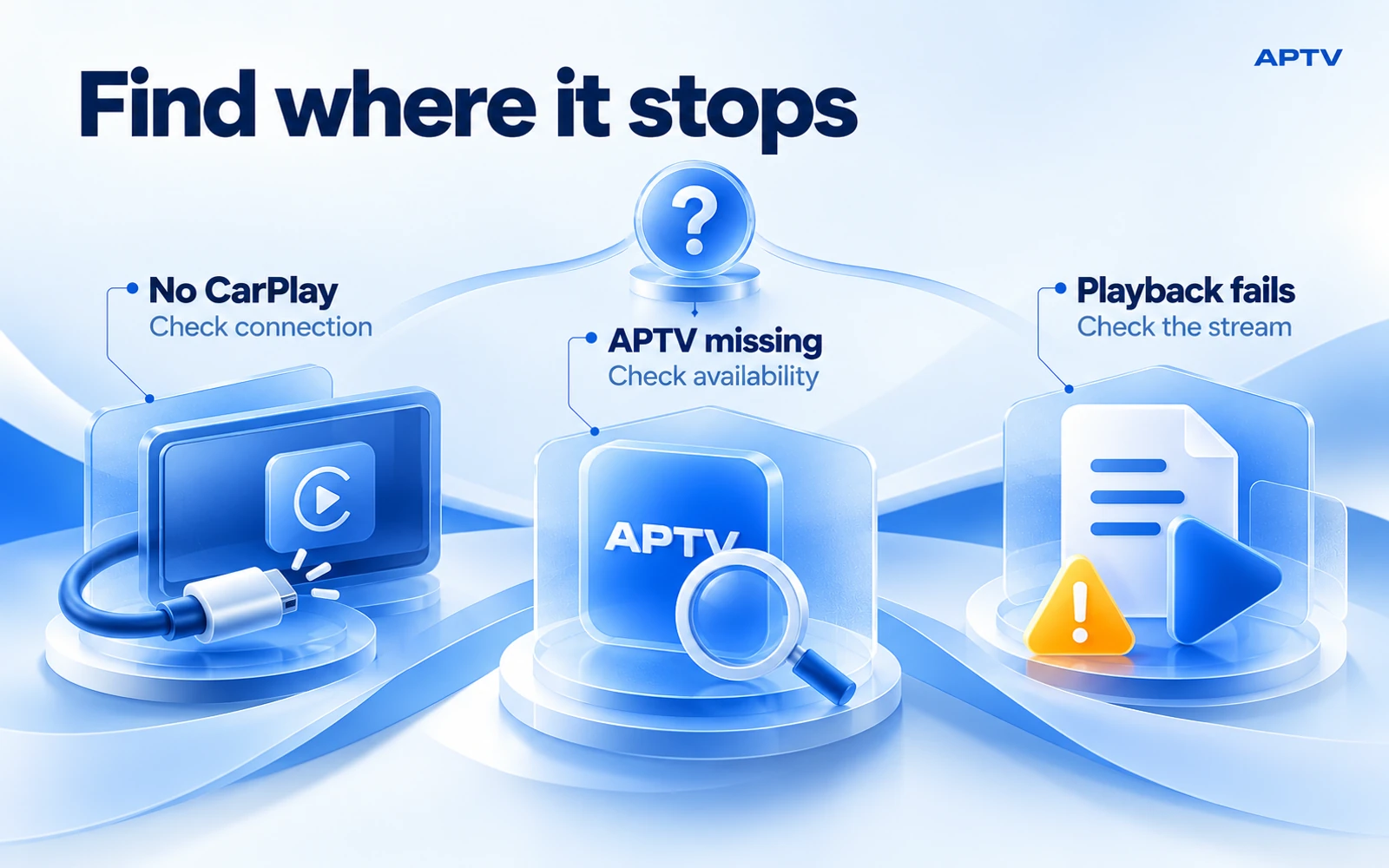
Si CarPlay no se abre
Comience con verificaciones de conexión actuales de CarPlay de Apple. Confirme la compatibilidad con su vehículo y región, actualice el iPhone y siga las instrucciones de conexión del fabricante. Para uso con cable, compare un cable adecuado u otro puerto compatible. Para uso inalámbrico, verifique Bluetooth, Wi-Fi y la configuración de Conexión automática de la red CarPlay.
Apple también recomienda seleccionar CarPlay manualmente si no se inicia, reiniciar el teléfono y el automóvil, verificar las restricciones de Siri y CarPlay y verificar el firmware del estéreo. Volver a emparejar es otro paso documentado: Configuración, General, CarPlay, su automóvil y luego Olvidar este automóvil. Vuelva a realizar la prueba después de cada cambio en lugar de hacer todo junto.
Si un teléfono está administrado por una restricción familiar o laboral, resuélvalo a través del administrador responsable en lugar de intentar eludir la restricción. Utilice la guía específica del vehículo para reiniciar o actualizar el sistema de información y entretenimiento; Los controles y el comportamiento de la energía difieren.
Una vez que CarPlay normal funcione, deja de cambiar la conexión base y pasa a la rama específica de la aplicación. Reemplazar repetidamente un cable que funciona no le indicará por qué una aplicación no está en la lista disponible.
Si CarPlay funciona pero falta APTV
Confirma que APTV esté instalado en el iPhone conectado, no simplemente en otro dispositivo que use la misma cuenta. Ábrelo en el teléfono y busca una actualización disponible. Verifique el producto correcto a través del listado de APTV de Ion Danilov; nombres de aplicaciones similares pueden llevarte a instrucciones de soporte incorrectas.
A continuación, utilice los controles de configuración de la aplicación que se describen en guía del usuario de CarPlay de Apple: Configuración, General, CarPlay, seleccione el vehículo y luego Personalizar. Si la aplicación está disponible para agregarla, agréguela y vuelva a conectarse. Consulta la pantalla de inicio completa de CarPlay en lugar de solo las aplicaciones utilizadas recientemente.
Personalizar organiza las aplicaciones disponibles para esa configuración. No obliga a que exista una aplicación o capacidad de vehículo no compatible. Si APTV no se ofrece allí, registre ese hecho en lugar de editar repetidamente su lista de reproducción.
Distinguir "no ofrecido en Personalizar" de "agregado pero no visible en la pantalla". La segunda observación sugiere una pregunta diferente sobre la conexión actual o el estado de visualización. Una captura de pantalla de la lista relevante puede ayudar, siempre que no contenga notificaciones personales, información de cuenta ni direcciones de transmisiones privadas.
Compruebe la capacidad de vídeo por separado del CarPlay normal
Un automóvil puede proporcionar funciones familiares de CarPlay sin admitir todas las experiencias de video. En la explicación de Apple sobre las aplicaciones de video CarPlay, la disponibilidad de la aplicación de video depende del soporte del vehículo, y un vehículo puede informar que la reproducción de video no está disponible. Apple también distingue las aplicaciones de sólo vídeo de las aplicaciones con capacidad de audio.
Ese comportamiento de la plataforma es un contexto útil, no un diagnóstico de la implementación de APTV en su teléfono en particular. No infieras los permisos de la aplicación o la compatibilidad exacta del nombre de una versión de iOS, un clip de redes sociales o el resultado de otro controlador. Verifique juntos el automóvil, el software de infoentretenimiento, el software del iPhone y la versión actual de APTV.
Cuando le pregunte al fabricante del vehículo, haga la pregunta específica: ¿este sistema de infoentretenimiento es compatible con la función de video en el automóvil o la ruta de video AirPlay particular que está intentando utilizar? Si pregunta únicamente si el automóvil es compatible con CarPlay, puede obtener una respuesta correcta a una pregunta diferente.
Si aparece una restricción de visualización, mantenga la prueba estacionada y utilice el comportamiento admitido. No altere las señales de seguridad de un vehículo ni busque una solución que fuerce el video mientras conduce. Un mensaje de restricción es una observación que debemos informar, no una prueba de que tu lista de reproducción necesita reparación.
Si APTV se abre pero el elemento seleccionado falla
Vuelve al mismo elemento en tu iPhone mientras permaneces en la ubicación estacionada. No compares un canal diferente en casa con el que falló en el auto; que cambia el contenido, el lugar y la conexión juntos.
Si el elemento también falla en el teléfono, concéntrate primero en la fuente y la conexión a Internet disponible allí. Compruebe si puede abrir la lista de reproducción y si un elemento autorizado diferente se comporta de manera diferente. Una lista se puede cargar correctamente mientras una secuencia individual dentro de ella no esté disponible.
Si el elemento se reproduce en el teléfono pero falla solo cuando usa la pantalla del automóvil, registre exactamente lo que sucede después de que cambia la salida. ¿La imagen permanece en el teléfono? ¿Hay sonido en el auto? ¿Se detiene la reproducción? ¿Se muestra un error? Estas distinciones ayudan a separar el comportamiento de salida del acceso inicial a la lista de reproducción.
Para medios que se inician y luego se pausan repetidamente, utilice la guía de solución de problemas de almacenamiento en búfer del teléfono. El almacenamiento en búfer es diferente a un icono de aplicación que falta. Mantenga controladas las comparaciones adicionales y evite tratar una actualización paga, una nueva fuente o una VPN como una solución automática.
Si funcionó antes, registra el cambio
Haga un breve cronograma antes de realizar más ajustes. Anote la última sesión exitosa, la primera falla y los cambios entre ellas. Los cambios útiles incluyen una actualización de una aplicación o de iOS, una actualización de infoentretenimiento, un cable de reemplazo, un adaptador nuevo, una lista de reproducción modificada o una ubicación de red diferente.
Esto no establece que la actualización más reciente haya causado el problema. Reduce las condiciones que el apoyo puede necesitar para reproducirse. Si cambió varias cosas durante la solución de problemas, enumérelas por separado del cambio que ocurrió antes de la falla original.
Utilice una comparación que aborde su síntoma. Por ejemplo, si CarPlay normal dejó de conectarse después de agregar un adaptador, una conexión directa documentada puede aislar ese componente adicional. Si CarPlay aún funciona y solo falla una transmisión, cambiar el adaptador es una prueba más débil que comparar la misma transmisión en el teléfono.
Conserve su lista de reproducción y acceda a los detalles antes de considerar una reinstalación. Una reinstalación dirigida por soporte puede ser útil en un caso específico, pero comenzar allí puede eliminar información sin responder si el problema se refiere a la compatibilidad, el resultado o el contenido.
Enviar un informe sobre el cual alguien pueda actuar
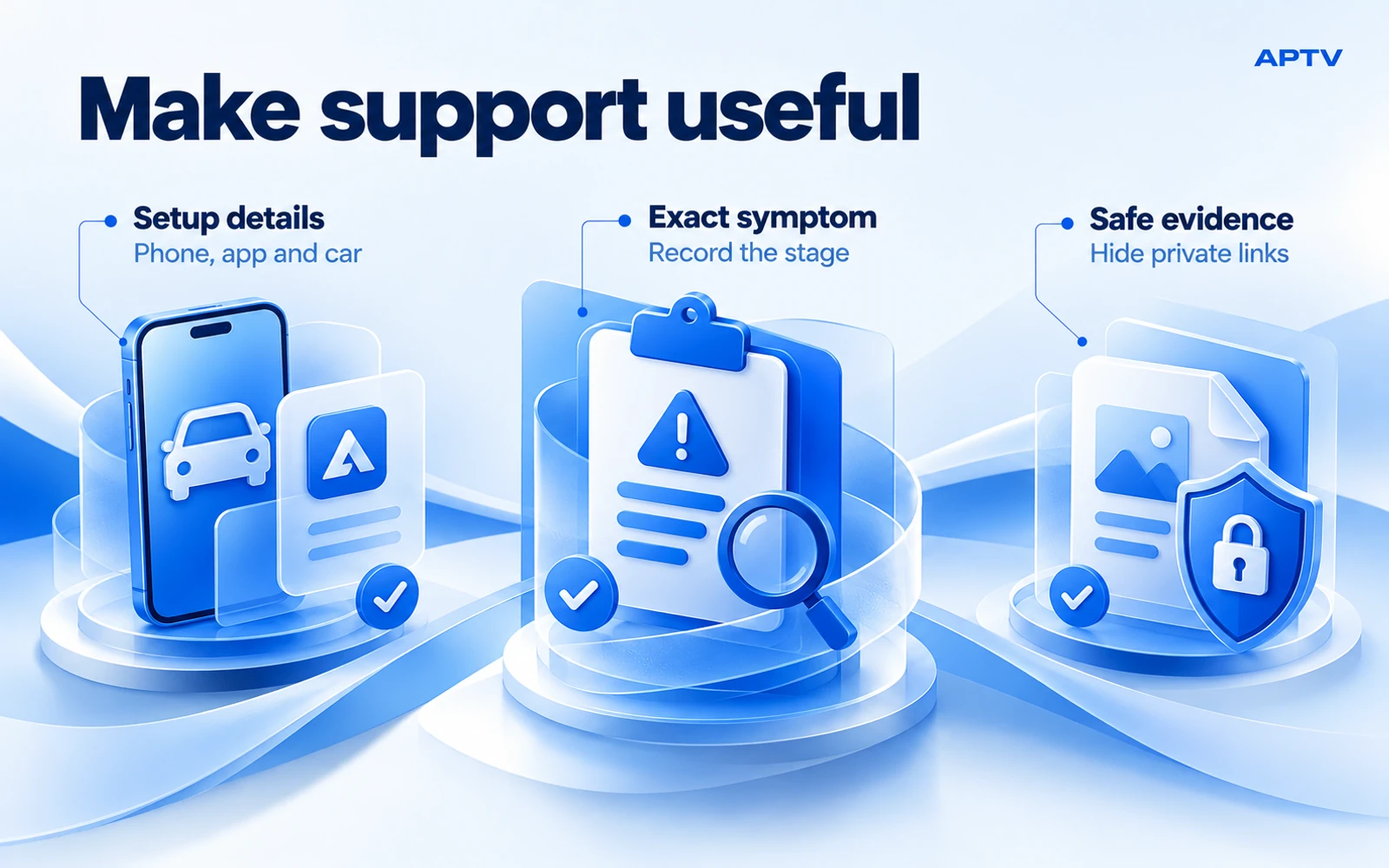
Recopile los detalles mínimos necesarios para identificar la configuración y reproducir el fallo:
- Modelo de iPhone y versión exacta de iOS.
- Versión APTV y confirmación del listado correcto.
- Marca, modelo, año y sistema de infoentretenimiento o receptor no original del vehículo.
- Conexión por cable o inalámbrica, incluido cualquier adaptador.
- La última etapa de trabajo y cualquier texto de error exacto.
- Si el mismo elemento se reproduce en el teléfono en la ubicación estacionada.
- Si la configuración funcionó anteriormente y qué cambió.
Mantenga el informe centrado en las observaciones. "Se abre CarPlay; APTV no está en Personalizar; la reproducción del teléfono funciona" es un resumen útil. “Nada funciona” deja apoyo para reconstruir toda la secuencia. No es necesario que envíes toda tu biblioteca para explicar un problema de visibilidad de la aplicación.
Mantenga el acceso privado fuera de la evidencia
Antes de compartir una captura de pantalla, inspeccione los campos de dirección, etiquetas de cuenta, notificaciones y nombres de archivos. La URL de una lista de reproducción puede contener credenciales o un token incluso cuando no hay ningún cuadro de contraseña visible. Reemplace los valores privados con un marcador de posición claro y conserve solo el texto del error necesario para comprender el problema.
No pegue una lista de reproducción completa en un comentario público o en un validador de terceros. Si el soporte oficial necesita un ejemplo de medios reproducibles, pregunte qué información es necesaria y utilice una fuente que esté autorizado a compartir. Mantenga una copia privada de su configuración original para que pueda distinguir sus ediciones del comportamiento de la fuente.
¿Probar otro coche es una comparación útil?
Puede serlo, siempre que registre los cambios. Un resultado exitoso en un segundo vehículo muestra que el teléfono, la aplicación y la fuente pueden funcionar en esa segunda configuración. No prueba que el primer vehículo esté defectuoso ni admite la misma ruta de video. Diferentes receptores y firmware pueden exponer diferentes capacidades. Trate la comparación como una sola prueba e incluya los detalles de ambos vehículos en su informe. Si no puede acceder a otro automóvil, la prueba telefónica y una descripción precisa de la etapa fallida aún brindan información útil.
Volver al siguiente paso correcto
Para una nueva configuración, sigue la guía de configuración de APTV CarPlay estacionado. Para un problema específico de la aplicación no resuelto, utilice el contacto de soporte en la página oficial de APTV CarPlay con el informe detallado anterior. APTV reproduce tu propia lista de reproducción; no puede restaurar el acceso a contenidos caducados ni establecer una función del vehículo que el sistema conectado no admita.
Preguntas frecuentes
¿Qué debo comprobar si CarPlay no se conecta?
Comience con la conexión del automóvil antes de investigar APTV. Para CarPlay con cable, verifique el puerto y el cable USB compatibles; para CarPlay inalámbrico, verifique la conexión Bluetooth y Wi-Fi requerida. Siga las comprobaciones de conexión de Apple y las instrucciones de su vehículo mientras está estacionado y observe si aparece alguna interfaz de CarPlay.
¿Por qué falta APTV aunque aparecen otras aplicaciones de CarPlay?
Una conexión CarPlay que funcione no establece que todas las aplicaciones o funciones de video estén disponibles en ese vehículo. Revise las aplicaciones disponibles para su automóvil en la configuración de CarPlay de iPhone, luego confirme la versión de la aplicación y la ruta del vehículo admitida. La personalización no puede agregar una capacidad que la combinación no admite.
¿Debo tratar el vídeo no disponible mientras conduzco como un fallo de la aplicación?
No. La disponibilidad de video puede depender de las funciones admitidas del vehículo y del estado estacionado. Realice la configuración y solución de problemas mientras está estacionado de manera segura. No intente eludir las restricciones de vehículos; la falta de una imagen durante la conducción no identifica, por sí sola, una lista de reproducción o un problema con la aplicación.
¿Por qué mi transmisión funciona en la red Wi-Fi de casa pero falla al lado del auto?
La conexión disponible al lado del coche puede diferir de la utilizada en casa. Pruebe el mismo elemento en el teléfono antes de conectar el tablero y verifique el permiso, la señal y el acceso a la fuente del celular. La conexión de CarPlay no proporciona por sí sola acceso a Internet a una transmisión en línea.
¿Qué información debo enviar a soporte cuando APTV no aparece o no se reproduce?
Incluya el modelo de iPhone, las versiones de iOS y APTV, los detalles del vehículo y de infoentretenimiento, el método de conexión y la etapa exacta de falla. Indique si CarPlay se conecta y si se reproduce el mismo elemento en el teléfono. Comparta el texto del error, pero elimine los tokens de la lista de reproducción, las contraseñas y otros detalles de la cuenta privada.