
Cómo añadir una lista M3U en iPhone y Android

Para agregar una lista de reproducción M3U en iPhone o Android, abra la aplicación APTV correcta, use su función de importación de listas de reproducción y proporcione la URL de su lista de reproducción o un archivo de lista de reproducción local. Luego abra una entrada y confirme que se reproduce. La instalación de APTV no agrega canales de TV: necesita su propia lista de reproducción autorizada y transmisiones en funcionamiento.
Los pasos siguientes describen la URL documentada y los flujos de trabajo de archivos sin asumir que cada versión de la aplicación utiliza pantallas idénticas. El sitio web de APTV llama a su punto de entrada “Add Playlist”. La ubicación precisa y las etiquetas de los botones posteriores deben verificarse en su versión instalada. Deténgase si ve un formulario de inicio de sesión no relacionado en lugar de improvisar con las credenciales de la cuenta.
Antes de empezar
Ten a mano tres cosas: un teléfono compatible, la aplicación adecuada y una lista de reproducción proporcionada por una fuente de confianza. Una lista de reproducción es un conjunto de referencias multimedia, no los vídeos en sí. Un archivo guardado en su teléfono aún puede apuntar a transmisiones en línea que requieren una conexión a Internet.
Para iPhone, use APTV para iPhone, publicado por Ion Danilov, con ID de App Store 6476621657. Para Android, use APTV para Android, publicado por BRILIC MEDIA. Nombres similares no son suficientes para identificar la aplicación.
Decide qué información tienes realmente. Una URL completa pertenece a la ruta de importación de URL. Una lista de reproducción de texto descargada pertenece a la ruta del archivo. Una página de cuenta de un sitio web, una captura de pantalla de canales o una dirección de servidor acompañada de credenciales separadas no son automáticamente una lista de reproducción M3U importable. Pregúntele al propietario de la fuente cuál es la opción de lista de reproducción compatible si es necesario.
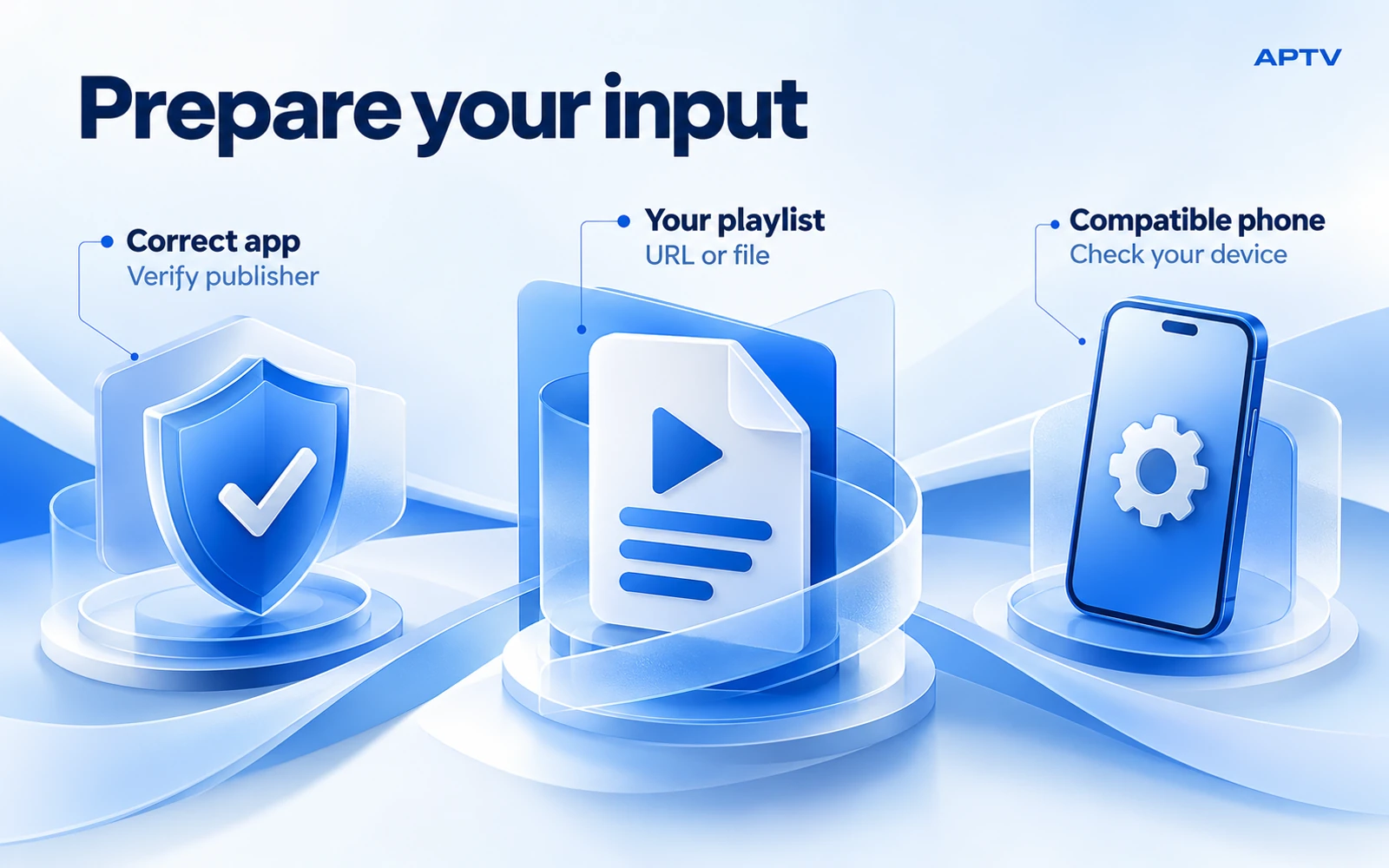
Prepara la lista de reproducción antes de abrir la aplicación
Mantenga disponible el mensaje o archivo original para poder compararlo con lo que importa. Al copiar una URL, seleccione la dirección completa, incluidos los campos de consulta después de un signo de interrogación. No elimines un final largo porque parezca desordenado; puede identificar su acceso o el formato de lista de reproducción solicitado.
Para un archivo local, guárdelo en algún lugar que pueda encontrarlo a través del selector de archivos del teléfono. Utilice un nombre claro como home-streams.m3u y asegúrese de que haya terminado de descargarse. Es posible que un marcador de posición de almacenamiento en la nube necesite una conexión a Internet antes de que otra aplicación pueda leer su contenido.
Si creó el archivo usted mismo, compare su diseño con la estructura de archivos M3U. Mantenga los nombres para mostrar y las direcciones de transmisión en las líneas previstas. No abra una lista de reproducción privada en un validador público en línea: una URL que funcione puede contener credenciales incluso cuando no haya ningún campo de contraseña visible.
Antes de importar una colección de reemplazo, asígnele un nombre distinguible si hay nombres disponibles. Por ejemplo, utilice una etiqueta que separe una fuente recién suministrada de una copia guardada más antigua. Esto evita que se pase por alto una actualización exitosa porque abrió nuevamente la colección anterior. Mantenga las direcciones de origen privadas incluso cuando las etiquetas visibles sean similares.
Importar una lista de reproducción M3U en iPhone
Usar una URL de lista de reproducción
Abre APTV en el iPhone e ingresa al flujo de trabajo de adición de listas de reproducción. Elija la ruta para una URL cuando se le ofrezca. Pegue la dirección completa de su fuente confiable, luego compare su comienzo y final con el original. Elimine los espacios circundantes accidentales, pero conserve los caracteres dentro de la dirección.
Si la aplicación solicita un nombre de lista de reproducción, elija una etiqueta útil, como "Transmisiones de cámara doméstica" o "Vídeos de capacitación con licencia". Esta etiqueta te ayuda a reconocer la colección más adelante; no cambia los permisos de acceso de la fuente. Complete la importación utilizando el control de confirmación que muestra su versión.
Deje que finalice la importación antes de comenzar otra. Si tiene éxito, abra la colección resultante y elija una entrada que espere que esté disponible ahora. Una colección visible es sólo la primera comprobación de éxito: la aplicación aún necesita recuperar y reproducir la transmisión seleccionada.
Usar un archivo local
Guarde primero la lista de reproducción en Archivos si llegó como un archivo adjunto de correo electrónico o una descarga del navegador. Regrese al flujo de trabajo de adición de listas de reproducción de APTV y elija la selección de archivos cuando esté disponible. Busque la ubicación guardada y seleccione la lista de reproducción real, no una captura de pantalla, un archivo comprimido o un documento con un nombre similar.
Si el archivo está atenuado o no se puede seleccionar, inspeccione su nombre y tipo antes de cambiar algo. Es posible que un archivo llamado home-streams.m3u.txt se haya guardado como un documento de texto normal con una extensión adicional. Corrija el nombre del archivo solo después de confirmar que el contenido realmente es texto de la lista de reproducción.
Completa la importación y comprueba la colección mostrada. No asuma que un archivo importado en un teléfono permanecerá sincronizado con una copia editada en otro lugar. A menos que la aplicación documente explícitamente un vínculo continuo a ese archivo, trate la importación como un paso que quizás deba repetir después de las actualizaciones.
Importar una lista de reproducción M3U en Android
Usar una URL de lista de reproducción
Abre la aplicación BRILIC MEDIA y localiza su función de importación de listas de reproducción. Seleccione la entrada de URL donde se ofrezca, pegue la dirección completa de la lista de reproducción y confirme la operación. El nombre del paquete de Android contiene varios términos multimedia, pero esos términos no establecen qué formularios de inicio de sesión admite actualmente la aplicación.
Si le dieron un servidor, un nombre de usuario y una contraseña por separado, no los incluya en un campo de URL ni adivine un patrón de conversión. Obtenga una dirección M3U compatible de su propietario de origen. Esto evita la creación de una solicitud con formato incorrecto y mantiene la primera importación centrada en un método de entrada documentado.
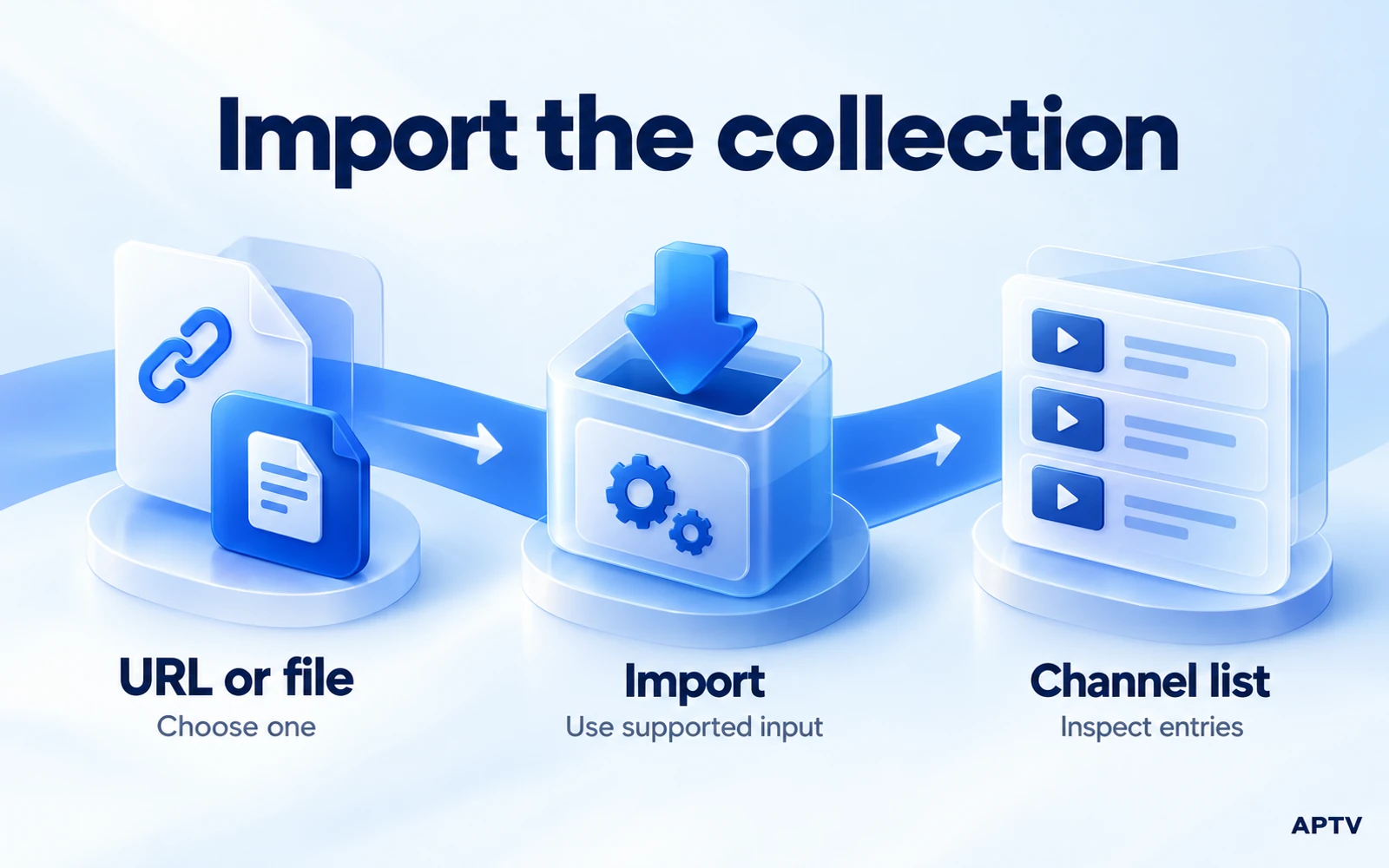
Usar un archivo local
Descargue la lista de reproducción en el teléfono Android y luego use la ruta de importación de archivos de la aplicación. En el selector de archivos del sistema, navegue hasta la carpeta que contiene su descarga. Seleccione la lista de reproducción y finalice la importación. Las ubicaciones de almacenamiento y los diseños del selector varían según la versión de Android, el fabricante del teléfono y el proveedor de almacenamiento.
Si no puede encontrar el archivo, primero confirme que la descarga se haya completado y anote su carpeta real. Descargarlo repetidamente puede crear varias copias con nombres numerados, lo que hace que sea más difícil saber cuál importó. Guarde una copia de trabajo claramente identificada mientras establece la configuración.
Otorgue acceso a través del selector del sistema según sea necesario para el archivo que seleccionó. No asuma que un permiso de almacenamiento amplio solucionará una lista de reproducción con formato incorrecto. Si la importación falla después de la selección, registre el mensaje exacto y mantenga el archivo original sin cambios para compararlo.
Confirmar reproducción en tres etapas
Comprueba la colección, la transmisión y los controles por separado. Esto evita que una importación parcialmente exitosa se confunda con un fracaso total, o que una lista visible se confunda con una reproducción en funcionamiento.
| Controlar | Cómo se ve el éxito | si falla |
|---|---|---|
| Lista de reproducción visible | La colección importada contiene entradas reconocibles. | Verifique la URL o el archivo seleccionado |
| Se abre la transmisión | La entrada elegida produce la imagen o el audio esperado. | Verifique la disponibilidad de esa transmisión en particular |
| Los controles responden | Los controles de reproducción, pausa y salida disponibles se comportan como se esperaba | Grabar las condiciones de control y reproducción. |
Comience con una entrada familiar. Si eso funciona, abre una segunda entrada independiente de la misma colección. Esta es una verificación práctica al azar, no una prueba de que todos los canales enumerados estén disponibles. Un directorio grande puede contener una combinación de transmisiones en funcionamiento, vencidas, programadas o no compatibles.
Compruebe el teléfono antes de agregar un receptor de TV u otro dispositivo de salida. Si la reproducción ya falla localmente, la transmisión agrega otra variable sin resolver el problema original. Una vez que la reproducción local funciona, se puede evaluar una configuración de receptor independiente en sus propios términos.
No utilices la barra de búsqueda de una transmisión en vivo como única prueba de éxito. Algunas fuentes no proporcionan una línea de tiempo anterior. Del mismo modo, una entrada que sólo contenga audio no debe rechazarse porque carezca de imagen. Compare el resultado con lo que la fuente debe proporcionar.
Vuelve a abrir la colección después de salir de la pantalla de reproducción y confirma que puedes localizar la misma entrada funcional. Esto verifica la tarea diaria de regresar a sus medios, no solo la importación inicial. Si aparecen entradas duplicadas, compare el archivo fuente antes de eliminar nada; Los elementos con nombres similares pueden representar diferentes flujos.
Mantenga un registro de configuración simple
Anota la versión de la aplicación, el modelo de teléfono, el sistema operativo, el tipo de entrada y el nombre de la entrada que funcionó. Mantenga las credenciales fuera de ese registro. Esto le proporciona un punto de partida útil si una actualización futura o una lista de reproducción de reemplazo cambia el resultado.
Si importó una URL y un archivo durante la instalación, etiquételos claramente. De lo contrario, una copia local desactualizada puede parecer una actualización fallida de la URL actual. Confirma qué colección estás abriendo antes de informar entradas faltantes o repetir el proceso de importación.

Qué hacer si falla la importación
Localice el error antes de intentar solucionarlo. Una dirección que no se puede recuperar, una colección que se abre sin entradas y una entrada que se niega a reproducir son problemas diferentes. Utilice la guía para una lista de reproducción que no se carga para elegir las comprobaciones adecuadas.
Evite reinstalar la aplicación como primera respuesta. Primero conserve su información fuente y cualquier configuración que pueda necesitar. La reinstalación no puede renovar una dirección de transmisión caducada ni restaurar contenido que su propietario haya eliminado. La compra de una aplicación tampoco puede garantizar que se pueda acceder a una transmisión no disponible.
Si el nombre del archivo es confuso, lea la explicación de M3U versus M3U8. Cambiar el nombre de un archivo no repara su texto, no cambia el medio subyacente ni otorga acceso. Lo que importa es si el archivo contiene una estructura que el reproductor acepta y hace referencia a secuencias que puede recuperar.
Para obtener soporte, describa la última etapa exitosa y la primera fallida. "El archivo se importa, aparecen tres entradas y la primera entrada devuelve un error" es mucho más útil que "nada funciona". Incluya una captura de pantalla desinfectada si corresponde, sin información de la cuenta ni URL privadas.
¿Listo para comenzar? Utilice la aplicación APTV correcta para su teléfono, importe su propia lista de reproducción autorizada y verifique una transmisión antes de expandir la configuración. Conserva la lista de reproducción original para poder recuperarla o compararla más tarde.
Preguntas frecuentes
¿Dónde consigo una lista de reproducción M3U para APTV?
Utilice una lista de reproducción que haya creado a partir de sus propias transmisiones o una exportación proporcionada por un servicio que esté autorizado a utilizar. APTV es el reproductor; instalarlo no proporciona una colección de canales. Obtenga una URL o un archivo de lista de reproducción compatible antes de iniciar la importación.
¿Debo importar una URL de lista de reproducción o un archivo local?
Elija la entrada que realmente recibió. Pegue una dirección de lista de reproducción completa en la ruta de importación de URL o seleccione una lista de reproducción descargada a través de la ruta del archivo. Una página de inicio de sesión del sitio web o una captura de pantalla de los canales no sustituyen ninguna de las entradas.
¿Guardar un archivo M3U en mi teléfono hace que sus transmisiones estén disponibles sin conexión?
No. Al guardar la lista de reproducción se almacena la lista de referencias de medios, no los medios en sí. Las entradas que apuntan a transmisiones en línea aún necesitan acceso a Internet y cualquier autorización requerida por la fuente. Importar un archivo local no es una función de descarga sin conexión.
¿Puedo importar una dirección de servidor con un nombre de usuario y contraseña separados como una URL M3U?
No automáticamente. Los campos separados de servidor y cuenta describen una entrada diferente de una URL de lista de reproducción completa. Solicite al propietario de la fuente una exportación M3U compatible o confirme que la versión exacta de su aplicación admita el método de inicio de sesión proporcionado antes de ingresar las credenciales.
¿Por qué mi lista de reproducción aparece en APTV pero un canal no se reproduce?
Una colección visible confirma que la lista se importó, pero no prueba que todas las transmisiones a las que se hace referencia estén disponibles. Pruebe otra entrada autorizada y observe si el problema afecta a un elemento o a toda la lista. Verifique el acceso a la fuente, la conexión y la compatibilidad de reproducción por separado.