
IPTV zeigt ein Bild, aber keinen Ton: Das sollten Sie prüfen
Wenn IPTV Video, aber keinen Ton hat, prüfen Sie zunächst die Medienlautstärke und das ausgewählte Ausgabegerät. Vergleichen Sie dann einen Clip, von dem Sie wissen, dass er hörbaren Ton enthält, prüfen Sie alternative Audiospuren nur, wenn der Player sie anbietet, und vergleichen Sie die Wiedergabe auf dem Telefon mit der Wiedergabe auf dem Receiver. Lassen Sie die Videoquelle unverändert, während Sie jede Route überprüfen.
Das Verschieben von Videos zeigt, dass die Wiedergabe einigermaßen funktioniert. Dies beweist nicht, dass der Stream brauchbares Audio enthält, dass der ausgewählte Titel hörbar ist oder dass der Ton die erwarteten Lautsprecher erreicht. Ein stiller Fernseher und ein stilles Telefon können daher zu unterschiedlichen nächsten Schritten führen.
Überprüfen Sie zuerst die Ausgaberoute
Starten Sie die Wiedergabe und erhöhen Sie vorsichtig die Medienlautstärke des Telefons. Überprüfen Sie alle sichtbaren Stummschaltungselemente im Player, ohne deren Position oder Beschriftung zu verraten. Medienlautstärke, Klingeltonlautstärke, Fernsehlautstärke und die Lautstärke einer Soundbar können separate Regler sein; Das Ändern eines ändert nicht unbedingt das andere.
Sehen Sie sich das ausgewählte Audioziel an. Der Ton wird möglicherweise über Kopfhörer, einen Bluetooth-Lautsprecher oder einen Empfänger statt über den Telefonlautsprecher geleitet. Wählen Sie mithilfe der verfügbaren Bedienelemente des Geräts die gewünschte Ausgabe aus und wiederholen Sie dann, wo möglich, dieselbe kurze Passage oder dasselbe Stream-Segment.
Wenn ein Receiver beteiligt ist, überprüfen Sie auch dessen Stummschaltung und das Audioziel des Fernsehers. Beginnen Sie mit einer moderaten Lautstärke. Eine wiederhergestellte Ausgabe kann unerwartet laut sein, wenn während der Ruhephase mehrere Bedienelemente betätigt wurden.
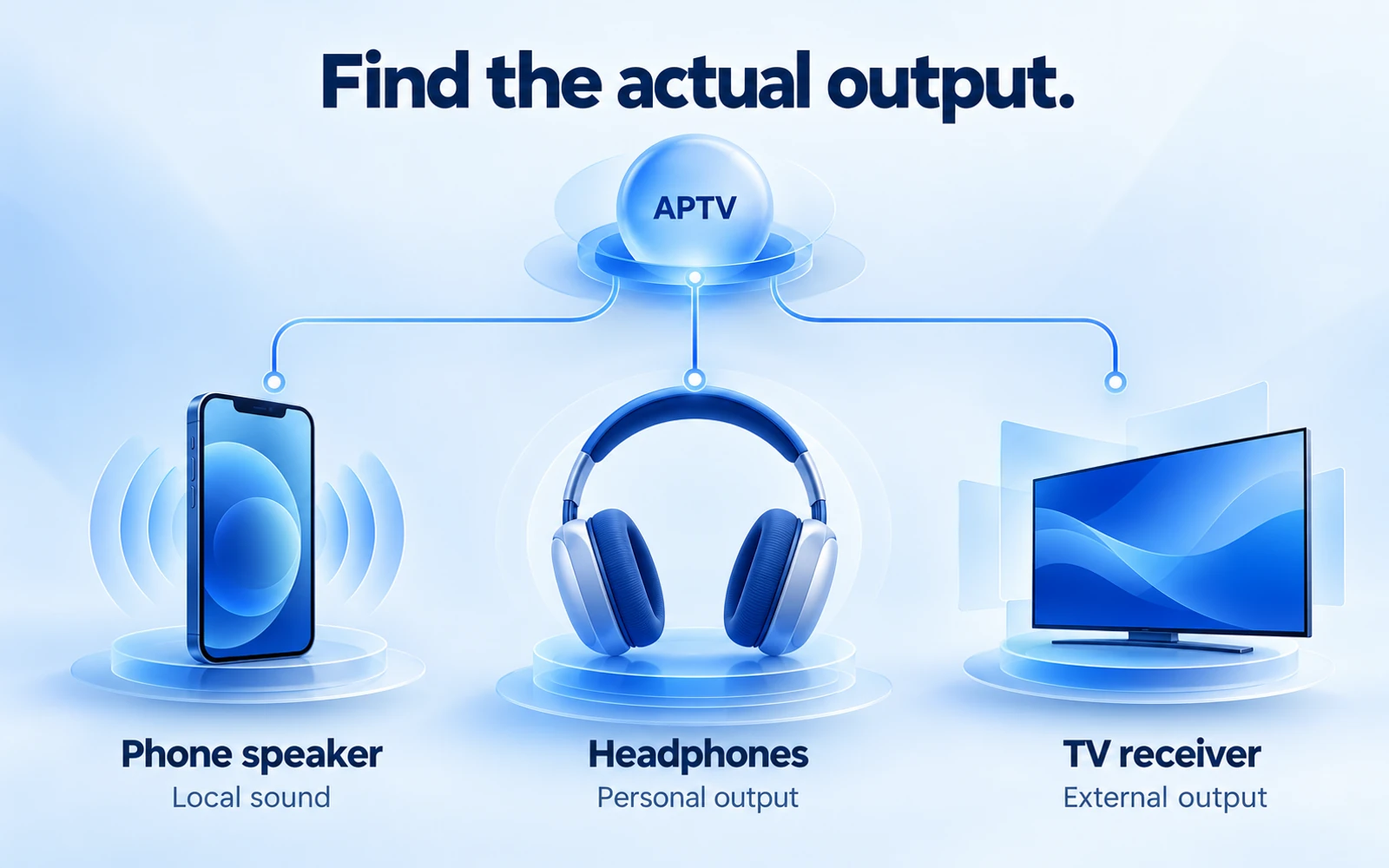
Stellen Sie fest, ob das Telefon selbst Ton erzeugen kann
Spielen Sie einen bekannten audiovisuellen Clip über den Telefonlautsprecher außerhalb des betroffenen Streams ab. Wählen Sie Material aus, von dem Sie wissen, dass es zum Zeitpunkt der Überprüfung Sprache oder Musik enthält. Ein stilles Öffnen, eine reine Audiopause oder ein ohne Ton aufgenommenes Video ist keine nützliche Steuerung.
Wenn das Telefon bei nicht verwandtem Material stumm bleibt, überprüfen Sie das Gerät, anstatt die IPTV-Playlist wiederholt zu ändern. Die Soundchecks von Apple decken die Fehlerbehebung bei Lautsprechern auf dem iPhone ab, einschließlich der Prüfung auf Hindernisse und der Feststellung, wann möglicherweise ein Service erforderlich ist.
Behalten Sie für den Medienvergleich im Auge, welche Lautstärke Sie tatsächlich angepasst haben. Das Hören eines Klingeltons beweist, dass ein Tonweg funktioniert; Die Wiedergaberoute einer App wird nicht vollständig überprüft. Auch das Hören von Kopfhörern stellt nicht sicher, dass der Telefonlautsprecher normal funktioniert.
Anderen Stream vergleichen
Kehren Sie zu APTV zurück und öffnen Sie einen zweiten autorisierten Stream mit hörbarem Inhalt. Behalten Sie die Ausgaberoute und Lautstärke bei. Wenn der zweite Stream Ton hat, verdient die erste Quelle oder deren Audioverarbeitung Aufmerksamkeit. Wenn beide stumm sind, untersuchen Sie die freigegebenen App- und Ausgabebedingungen.
Verwenden Sie nicht zwei Labels für denselben zugrunde liegenden Feed als unabhängige Tests. Sie verweisen möglicherweise auf identische Medien. Wenn Sie können, vergleichen Sie eine Quelle mit einem anderen Ursprung und einer einfachen Audiospur. Beachten Sie jedoch, dass unterschiedliche Formate eine andere mögliche Erklärung bieten.
Notieren Sie, ob das Bild während der Ruhephase reibungslos weiterläuft. Wenn die Wiedergabe weiterhin stoppt, verwenden Sie die Pufferanleitung für dieses zusätzliche Symptom. Tonaussetzer während eines angehaltenen Streams sind nicht dasselbe wie anhaltende Stille, während das Video normal weiterläuft.
Verwenden Sie eine kleine Vergleichstabelle
Sie können Beobachtungen im Klartext aufzeichnen, anstatt eine Codec-Diagnose zu erraten. Der Zweck besteht darin, den Unterschied zu lokalisieren, und nicht darin, eine technische Ursache zuzuordnen, bevor Sie genügend Beweise haben.
| Vergleich | Was unverändert bleiben soll | Was das Ergebnis einschränken kann |
|---|---|---|
| Originaler versus bekannter Clip | Telefonlautsprecher und Lautstärke | Quellenspezifisches versus umfassenderes Schweigen |
| Ein Stream gegen den anderen | App und Ausgaberoute | Eintragsspezifische versus gemeinsame Konditionen |
| Telefon versus Empfänger | Stream und Player | Lokales versus externes Ausgabeverhalten |
Wiederholen Sie einen nützlichen Vergleich einmal, wenn das Symptom sporadisch auftritt. Vermeiden Sie die gleichzeitige Ausführung mehrerer Sitzungen, da die Quelle möglicherweise die Verbindungen einschränkt. Stoppen Sie eine Route, bevor Sie die nächste starten, damit der Vergleich kein neues Zugriffsproblem verursacht.
Unterscheiden Sie auch zwischen anhaltender Stille und einfach zu spätem Ton. Wenn der Ton nach dem Bild einsetzt oder aus der Ausrichtung abweicht, zeichnen Sie dieses Timing-Verhalten separat auf. Melden Sie es nicht als fehlenden Titel. Die gleichen Clip-Vergleichs- und Ausgabeprüfungen bleiben nützlich, aber der Support muss wissen, ob Audio fehlt, verzögert, verzerrt oder zeitweise unterbrochen ist.
Überprüfen Sie Audiotitel nur, wenn verfügbar
Einige Medien verfügen über mehrere Audiospuren, aber sowohl die Quelle als auch der Player müssen eine brauchbare Auswahl bieten. Wenn Ihr installierter Player über eine Audiospurauswahl verfügt, notieren Sie sich die aktuelle Auswahl und versuchen Sie eine dokumentierte Alternative. Kehren Sie zur ursprünglichen Auswahl zurück, wenn die Änderung nicht hilft.
Suchen Sie nicht endlos nach einem Steuerelement, das in Ihrem Build möglicherweise nicht vorhanden ist. In diesem Handbuch werden nicht die aktuellen Audioauswahlbezeichnungen oder Decodereinstellungen von APTV festgelegt. Ihr Fehlen in der Anleitung ist beabsichtigt: Ein erfundener Menüpfad würde die Fehlersuche weniger zuverlässig machen.
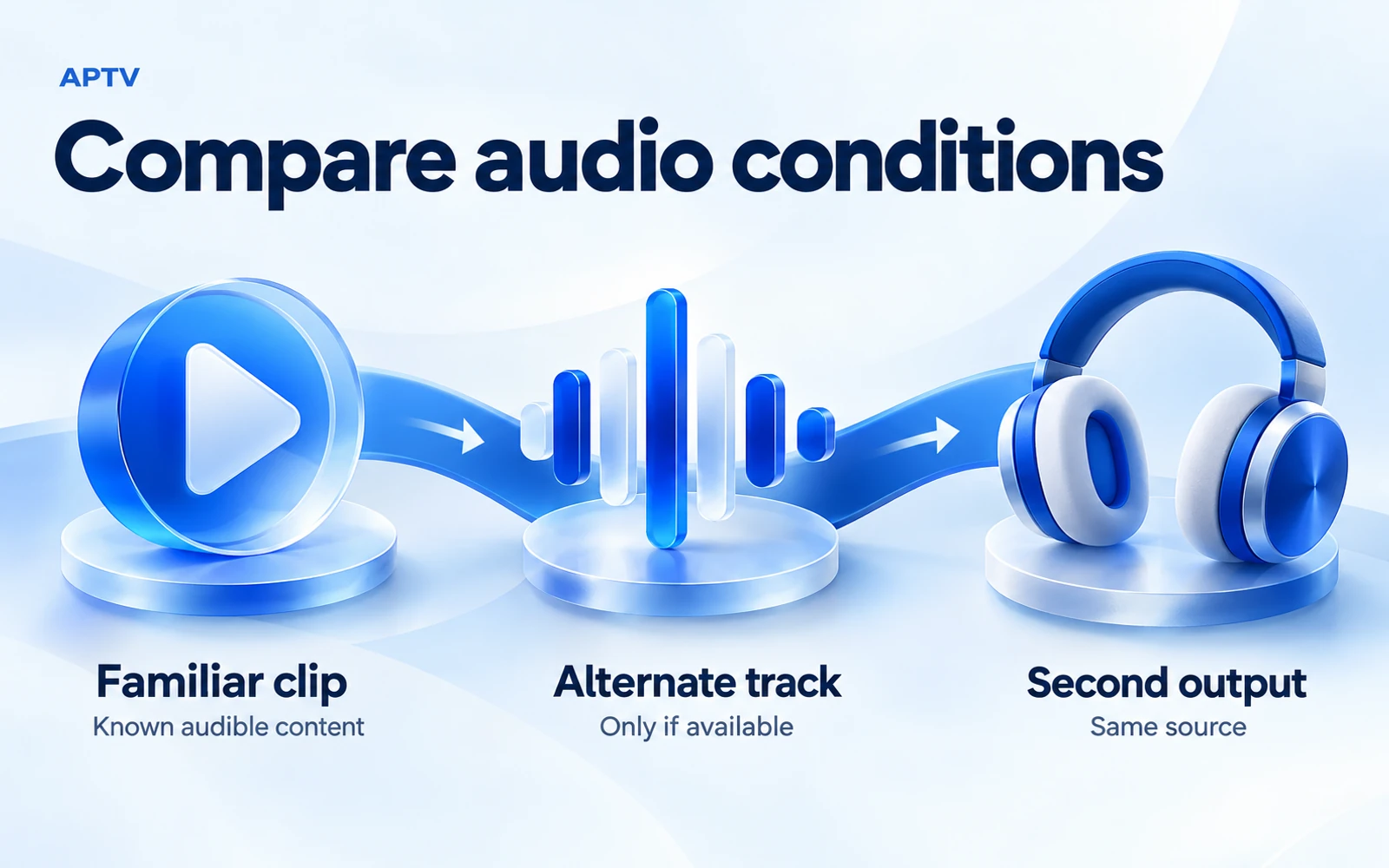
Ein alternativer Titel kann eine andere Sprache, einen anderen Kommentar oder ein anderes Audioformat enthalten. Stellen Sie sicher, dass es den Sound enthält, den Sie tatsächlich wollen, und akzeptieren Sie kein Rauschen als Komplettlösung. Eine funktionierende Alternative ist ein nützlicher Beweis, aber sie erklärt nicht, warum der ursprüngliche Track fehlgeschlagen ist.
Wenn nur ein Titel bereitgestellt wird, fragen Sie den Eigentümer der Quelle, ob dieser vorhanden und korrekt geliefert wurde. Ein Videostream kann fortgesetzt werden, während sein Audio fehlt oder nicht verfügbar ist. Der Player kann keinen Ersatztitel auswählen, den die Quelle nicht bereitstellt.
Codec-Grenzwerte verstehen, ohne Überdiagnosen zu stellen
Ein Codec ist eine Methode zum Kodieren und Dekodieren von Medien. Die Dateierweiterung oder der Name der Playlist identifizieren nicht jedes Audiomerkmal. Zwei Streams mit demselben Suffix können unterschiedliche Audioformate, Kanallayouts oder Verpackungen enthalten.
Die offizielle Unterstützung für Android-Medienformate beschreibt Plattformfunktionen und Versionsbedingungen. Es handelt sich nicht um eine APTV-Kompatibilitätstabelle. Eine App kann eine bestimmte Wiedergabeimplementierung verwenden und ein externer Empfänger stellt seine eigenen Supportanforderungen.
Fragen Sie nach dem tatsächlichen Audioformat, wenn der Quelleneigentümer oder ein vertrauenswürdiges Medieninformationstool es Ihnen zur Verfügung stellen kann. Tragen Sie „unbekannt“ ein, wenn Sie nicht über diese Beweise verfügen. Schließen Sie kein Format aus einem Kanalnamen, einem Marketing-Logo oder der Tatsache ab, dass ein anderes, nicht verwandtes Video funktioniert hat.
Wenn Sie die Quelle kontrollieren, können Sie über Ihren etablierten Medienworkflow eine autorisierte Version mit einer anderen Audiokodierung vergleichen. Wenn Sie keine Kontrolle darüber haben, fordern Sie beim Eigentümer eine kompatible Option an. Durch das Umbenennen der Playlist kann das Audio im Stream nicht konvertiert werden.
Untertitel sind ein weiterer unabhängiger Hinweis. Das Anzeigen von Untertiteln beweist nicht, dass eine hörbare Audiospur geliefert wurde, und eine Änderung der Untertitelsprache führt nicht zwangsläufig zu einer Änderung der ausgewählten Audiospur. Beachten Sie die Steuerelemente separat, wenn beide verfügbar sind. Dadurch wird vermieden, dass eine erfolgreiche Untertiteländerung mit einem Audiospurtest verwechselt wird, der nie stattgefunden hat.
Getrennte Telefon- und Receiver-Wiedergabe
Spielen Sie denselben Eintrag zunächst über den Lautsprecher des Telefons ab. Anschließend wählen Sie den Empfänger über den dokumentierten Ausgabeweg aus. Wenn der Ton lokal funktioniert und erst nach der Übertragung verschwindet, konzentrieren Sie sich auf diese externe Route und die Konfiguration des Receivers, bevor Sie die Playlist bearbeiten.
Für eine iPhone-zu-TV-Sitzung überprüfen Sie die AirPlay-Route. App AirPlay und Bildschirmspiegelung sind unterschiedliche Wege, und eine native TV-App ist wiederum ein anderes Setup. Notieren Sie, welche Methode Sie tatsächlich verwendet haben. „Casting“ allein ist zu umfassend für einen nützlichen Supportbericht.
Überprüfen Sie die Lautstärke des Receivers und der ausgewählten Lautsprecher. Ein Fernseher sendet möglicherweise Audio an ein externes Soundsystem, auch wenn Sie dies über die internen Lautsprecher erwarten. Bestätigen Sie den beabsichtigten Pfad anhand der Dokumentation des Receivers, anstatt wahllos unbekannte Audioformateinstellungen zu ändern.
Vergleichen Sie den Empfänger mit vertrauten Inhalten
Verwenden Sie nach Möglichkeit einen bekannten hörbaren Clip über dieselbe Empfängerroute. Wenn es auch still ist, verdient der Empfänger oder die Route Aufmerksamkeit. Wenn es funktioniert, während nur der ursprüngliche Stream stumm bleibt, zeichnen Sie beide Ergebnisse auf und fragen Sie nach der Audiokompatibilität dieses Streams.
Ein zweiter Empfänger kann einen weiteren Vergleich ermöglichen, es handelt sich jedoch nicht um identische Hardware. Beachten Sie Modell, Software und Verbindungsmethode. Ein erfolgreiches Ergebnis auf einem Fernseher ist ein Beweis für diese Kombination und keine Garantie dafür, dass alle Fernseher derselben Marke vertreten sind.
Wenn Sie eine Ausgabeeinstellung ändern, notieren Sie sich den ursprünglichen Wert und nehmen Sie jeweils eine Änderung vor. Stellen Sie es wieder her, wenn die Änderung nicht hilft. Dies schützt ein zuvor funktionierendes Setup für andere Apps und bewahrt eine klare Aufzeichnung darüber, was das Ergebnis beeinflusst hat.
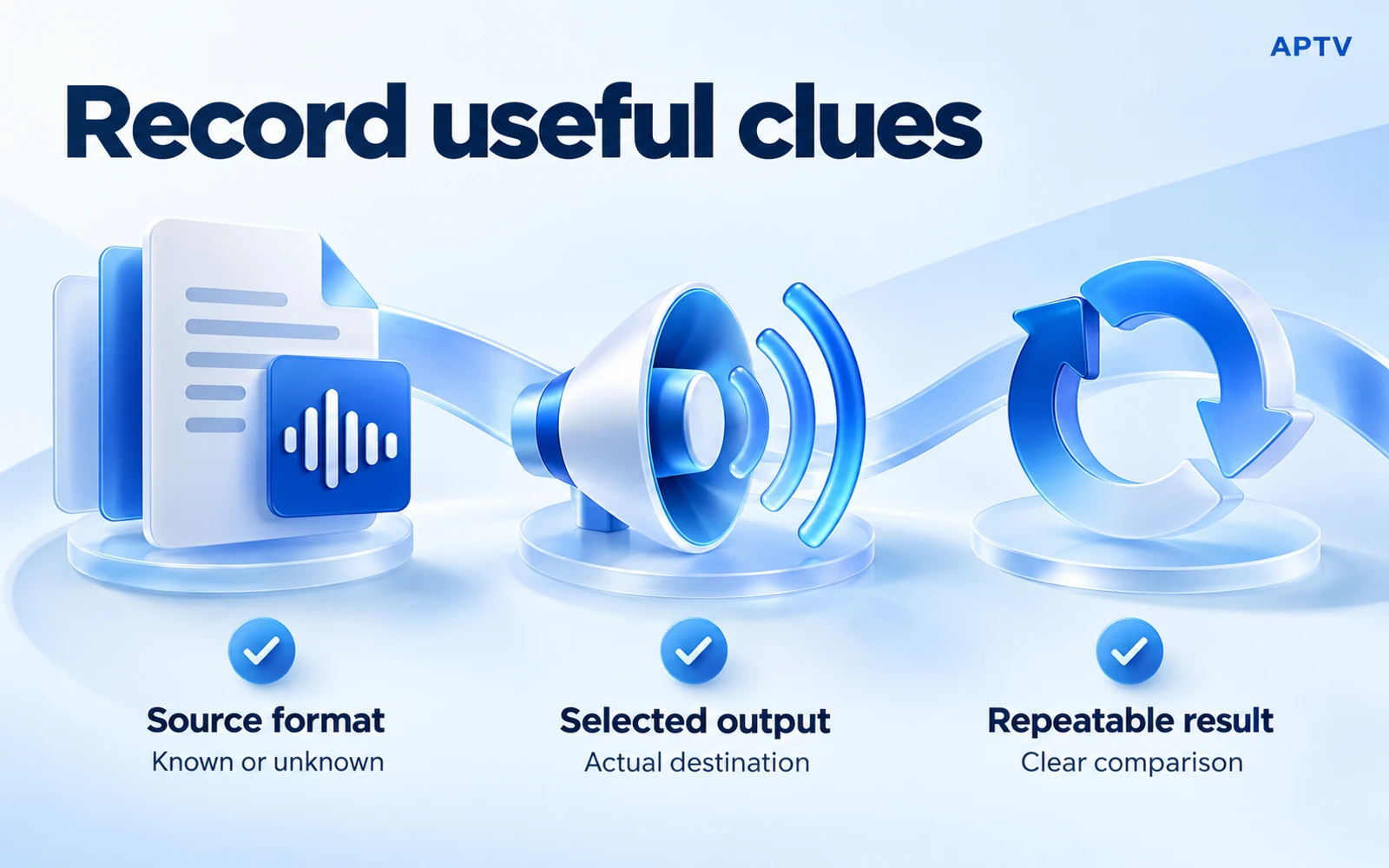
Sammeln Sie Beweise zur Unterstützung
Beschreiben Sie die Quelle, die ausgewählte Ausgabe und das wiederholbare Ergebnis. Geben Sie das Telefonmodell, das Betriebssystem, die App-Version und ggf. das Empfängermodell sowie alle bekannten Informationen zum Audioformat an. Sagen Sie, ob ein zweiter Stream und ein bekannter Clip unter den gleichen Bedingungen Ton erzeugt haben.
Ein nützlicher hypothetischer Bericht lautet: „Das Video läuft auf dem Telefon weiter, aber dieser Eintrag hat keinen Ton über den Lautsprecher oder die Kopfhörer des Telefons. Ein anderer autorisierter Stream ist in derselben App hörbar. Es ist keine alternative Audiosteuerung sichtbar.“ Das beschreibt Beobachtungen, ohne eine Decoder-Diagnose zu erfinden.
Halten Sie Benutzernamen, Passwörter und private Medien-URLs aus Screenshots fern. Ein Support-Team benötigt möglicherweise ein reproduzierbares Beispiel, aber ein öffentliches Ticket ist nicht der richtige Ort für die Playlist Ihres vollständigen Kontos. Bieten Sie ein bereinigtes Beispiel an oder fragen Sie nach einer geeigneten privaten Route, wenn weitere Beweise erforderlich sind.
Entscheiden Sie, wer als Nächstes ermitteln soll
Wenn das Telefon bei nicht verwandten Appen stumm bleibt, befolgen Sie die Anweisungen des Gerätesupports. Wenn es einer Quelle auf geeigneten Wiedergaberouten an Audio mangelt, fragen Sie den Eigentümer der Quelle. Wenn ein unterstützter Stream nur in einer App ständig fehlschlägt, senden Sie dem Support dieser App den Vergleich und die Versionsinformationen.
Kaufen Sie kein Upgrade, nur weil weiterhin Stille herrscht. Eine kostenpflichtige Funktion hilft nur dann, wenn ihre dokumentierte Funktion die tatsächliche Einschränkung behebt. Es kann keine Audiospur hinzugefügt werden, die von der Quelle weggelassen wurde, oder ein stummgeschalteter externer Lautsprecher repariert werden.
Verwenden Sie APTV für iPhone mit Ihrer eigenen autorisierten Playlist und überprüfen Sie dann die Ausgabe, den Vergleichsclip und den Empfänger separat, wenn der Ton fehlt. Halten Sie die funktionierenden Teile Ihres Setups intakt und verringern Sie gleichzeitig den stillen Pfad.
Häufig gestellte Fragen
Warum kann IPTV Videos ohne Ton anzeigen?
Video und Audio können unabhängig voneinander ausfallen. Der Ton wird möglicherweise an ein anderes Gerät weitergeleitet, dem ausgewählten Stream fehlt möglicherweise eine verwendbare Audiospur oder der Wiedergabepfad unterstützt dieses Audioformat möglicherweise nicht. Überprüfen Sie zunächst die beabsichtigte Ausgabe und vergleichen Sie ein bekanntermaßen hörbares Element.
Was sollte ich zuerst überprüfen, wenn APTV keinen Ton hat?
Bestätigen Sie, wo Audio abgespielt werden soll, und überprüfen Sie dann die Lautstärke und den Stummschaltungsstatus dieses Ausgangs. Ein angeschlossenes Headset, Bluetooth-Gerät oder Fernsehgerät kann die Route ändern. Spielen Sie einen bekanntermaßen hörbaren Vergleichsclip über denselben Ausgang ab, bevor Sie zu dem Schluss kommen, dass die Playlist fehlerhaft ist.
Was passiert, wenn nur ein Kanal still ist?
Vergleichen Sie ein anderes autorisiertes Element auf demselben Gerät und geben Sie es aus. Wenn Ton vorhanden ist, konzentrieren Sie sich auf den betroffenen Stream und alle dafür tatsächlich verfügbaren Audiospuren. Zeichnen Sie den Kanal und das Ergebnis für den Quelleneigentümer auf, anstatt davon auszugehen, dass die gesamte App zurückgesetzt werden muss.
Beweist fehlender Ton, dass der Audio-Codec nicht unterstützt wird?
Nein. Ein nicht unterstütztes Format ist eine Möglichkeit, aber Routing, Quellaudio und Titelauswahl können ähnliche Symptome hervorrufen. Grenzen Sie das Problem mit einem Bekannt-Hörbar-Vergleich und demselben Ausgabepfad ein. Vermeiden Sie es, einen Codec als Ursache zu nennen, ohne Beweise für das eigentliche Medium zu haben.
Warum funktioniert der Ton auf meinem Telefon, verschwindet aber, wenn ich einen Fernseher verwende?
Der Receiver führt seine eigenen Ausgabeeinstellungen und Formatunterstützung ein. Überprüfen Sie die Lautstärke des Fernsehers oder Receivers, den ausgewählten Ausgang und ob ein Vergleichsobjekt über diesen Weg Ton überträgt. Die Telefonwiedergabe allein beweist nicht, dass jeder Empfänger mit dem Audio des Streams umgehen kann.