
IPTV ruckelt ständig? Fehlerbehebung auf dem Smartphone
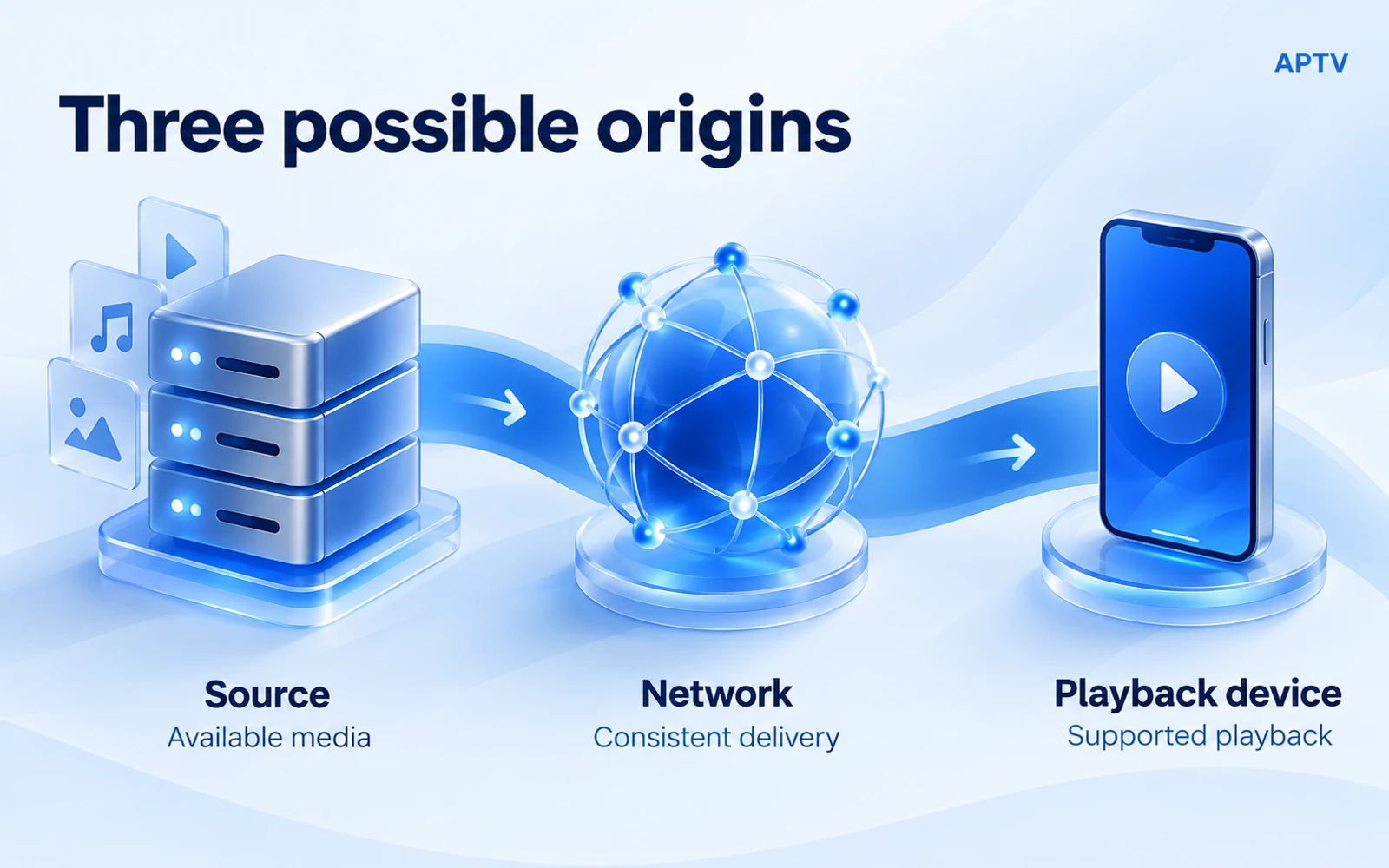
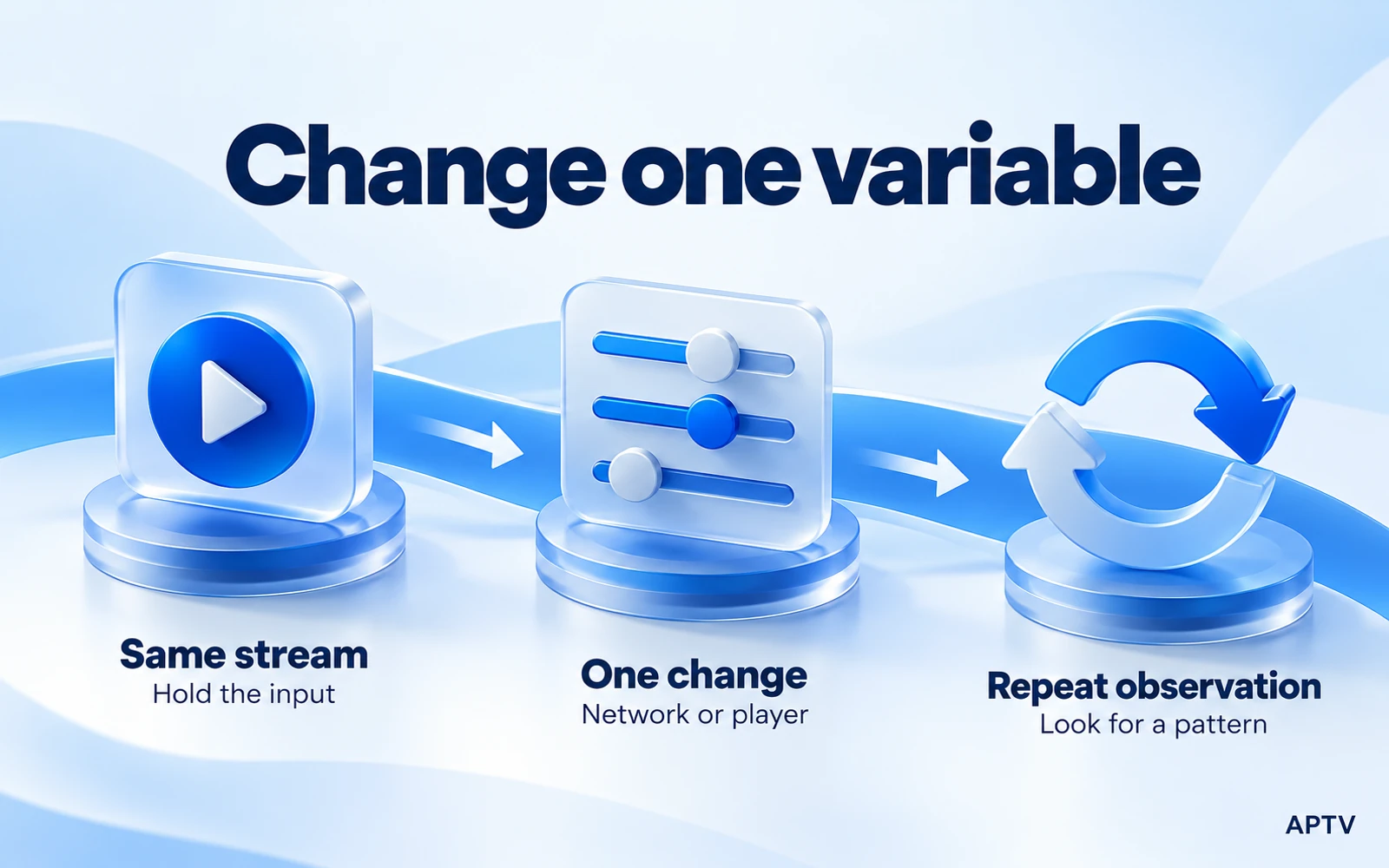
Um Probleme mit der IPTV-Pufferung zu beheben, vergleichen Sie Quelle, Verbindung und Wiedergabegerät separat. Beginnen Sie mit einem Stream, probieren Sie einen anderen autorisierten Stream unter den gleichen Bedingungen aus und ändern Sie dann nur das Netzwerk oder den Player. Ein wiederholbarer Unterschied verrät Ihnen mehr als eine lange Liste von auf einmal geänderten Einstellungen.
Puffer bedeutet, dass die Wiedergabe beginnt und dann angehalten wird, während der Player auf weitere abspielbare Medien wartet. In diesem Handbuch werden eine leere Sammlung, ein Authentifizierungsfehler oder ein Stream, der nie geöffnet wird, nicht als das gleiche Symptom behandelt. Beginnen Sie bei diesen Problemen mit Fehlern beim Importieren von Playlists.
Es gibt keine universelle Verbindungsgeschwindigkeitsnummer, die unterbrechungsfreies IPTV garantiert. Das Bereitstellungsmuster einer Quelle, die gewählte Wiedergabe, die Netzwerkkonsistenz und das Geräteverhalten sind alle wichtig. Ein schnelles Ergebnis von einem unabhängigen Geschwindigkeitstestserver kann nicht beweisen, dass die Route zu Ihrem bestimmten Stream zuverlässig ist.
Bestätigen Sie das Symptom, bevor Sie etwas ändern
Wählen Sie einen betroffenen Eintrag aus und beschreiben Sie, was Sie tatsächlich beobachten können. Friert das Bild ein, während der Ton weiterläuft? Halten beide an und fahren dann fort? Wird die App geschlossen oder bleibt eine Ladeanzeige sichtbar? Diese Ergebnisse können unterschiedliche Ursachen haben, auch wenn sie dieselbe Betrachtungssitzung unterbrechen.
Lassen Sie das Telefon beim ersten Vergleich im Vordergrund und verwenden Sie ein eigenes Display und einen eigenen Lautsprecher. Trennen Sie vorerst einen TV-Ausgang. Beachten Sie, ob das Problem unmittelbar nach dem Start, während der kontinuierlichen Wiedergabe oder nach dem Wechseln von der App auftritt. Nennen Sie nicht alle drei Situationen identisch.
Legen Sie einen wiederholbaren Ausgangspunkt fest
Verwenden Sie einen bekannten Stream, der zum Zeitpunkt der Überprüfung aktiv sein sollte. Behalten Sie Ihre Position, Ihr Telefon, Ihr Netzwerk und Ihre Wiedergaberoute bei. Schließen Sie andere Kopien desselben Streams auf Geräten, die Sie steuern, insbesondere wenn Ihre Quelle gleichzeitige Sitzungen einschränkt.
Wählen Sie ein für Sie praktisches Beobachtungsintervall und verwenden Sie für jeden Vergleich dasselbe Intervall. Sie benötigen keinen aufwendigen Benchmark. Notieren Sie, ob die Wiedergabe gestartet, gestoppt und wiederhergestellt wurde. Vermeiden Sie es, eine glückliche Minute als Beweis dafür zu betrachten, dass ein zeitweise auftretendes Problem verschwunden ist.
Wenn die Wiedergabe erst stoppt, nachdem das Telefon gesperrt wurde, notieren Sie genau diesen Zustand. Unter normalen Betrachtungsbedingungen kann es sich dabei eher um ein Vordergrund- oder Hintergrundverhalten als um ein kontinuierliches Streaming handeln. Testen Sie den relevanten Zustand separat, anstatt sofort die Systembatterieeinstellungen zu ändern oder von einem Netzwerkausfall auszugehen.
Testen Sie die Quelle mit mehr als einem Stream
Versuchen Sie es mit einem zweiten autorisierten Stream, während Sie den Rest des Setups beibehalten. Bevorzugen Sie nach Möglichkeit eine unabhängige Quelle. Mehrere Einträge in einer Sammlung können sich denselben Server teilen, sodass sie nicht unbedingt ein unabhängiger Beweis dafür sind, dass die gesamte Internetverbindung ausfällt.
Falls nur ein Eintrag wiederholt ins Stocken gerät, fragen Sie den Besitzer nach aktuellen Verfügbarkeits- und Lieferproblemen. Wenn jeder Eintrag von einer Quelle ins Stocken gerät, aber eine unabhängige Quelle abgespielt wird, konzentrieren Sie sich auf diese Quelle oder den Weg dorthin. Keines der Ergebnisse beweist, dass das Telefon jedes mögliche Format abspielen kann.
Apple veröffentlicht Referenz-HLS-Streams für Entwicklung und Tests. Diese können eine dokumentierte Vergleichsquelle darstellen, wenn ihr Format für Ihr Setup geeignet ist. Wählen Sie bewusst: Eine spezielle Demonstration mit erweiterten Codecs oder räumlichen Medien ist kein universeller Kompatibilitätstest für alle Telefone.
Beschreiben Sie einen Referenzstream nicht allein deshalb als „bekanntermaßen gut“, weil seine URL öffentlich ist. Stellen Sie zunächst sicher, dass es erreichbar ist und in der von Ihnen verwendeten Steuerungsumgebung funktioniert. Öffentliche Beispiele können sich ändern und der Player muss weiterhin die Medieneigenschaften des ausgewählten Streams unterstützen.
Verstehen Sie, was ein Quellenvergleich beweist
Stellen Sie sich vor, dass Ihr üblicher Kanal ins Stocken gerät, während ein Referenzstream auf demselben Telefon fortgesetzt wird. Das unterstützt die Untersuchung der ursprünglichen Quelle, isoliert jedoch nicht eine Ursache. Die beiden Streams können unterschiedliche Formate, Auflösungen, Lieferserver oder Zugriffsbedingungen verwenden.
Umgekehrt beweisen zwei blockierte Streams nicht, dass beide Quellenbesitzer Ausfälle hatten. Die Verbindung oder das Gerät wird gemeinsam genutzt. Verwenden Sie das Ergebnis, um den nächsten Vergleich auszuwählen, und behalten Sie die Formulierung vorläufig bei, bis Sie Beweise haben, die diese Möglichkeiten trennen.
Überprüfen Sie, wann die Unterbrechungen relativ zum Quellplan auftreten. Ein Feed, der am Ende einer geplanten Sitzung stoppt, verhält sich anders als ein Feed, der während eines aktiven Programms wiederholt fortgesetzt wird. Notieren Sie das erwartete Verfügbarkeitsfenster, sofern die Quelle eines bereitstellt. Dieser Kontext kann verhindern, dass normale Endungen als dauerhafter Pufferfehler gemeldet werden.
Testen Sie die Verbindung, ohne alles zu ändern
Vergleichen Sie denselben Stream über Ihr gewohntes WLAN mit einer anderen Verbindung, zu deren Nutzung Sie berechtigt sind. Wenn Sie sich für Mobilfunkdaten entscheiden, überprüfen Sie zunächst Ihren Tarif und die erwartete Nutzung. Behalten Sie den Player, das Telefon und die Ausgaberoute bei und notieren Sie die ungefähre Zeit beider Versuche.
Gehen Sie für eine separate Überprüfung näher an Ihren WLAN-Zugangspunkt heran. Ersetzen Sie nicht gleichzeitig die Playlist, ändern Sie die App und wechseln Sie zum Mobilfunk. Wenn sich das Ergebnis nach allen drei Änderungen verbessert, wissen Sie nicht, welche Änderung geholfen hat oder ob die Quelle unabhängig wiederhergestellt wurde.
Suchen Sie nach einem Muster, nicht nach einer einmaligen Verbesserung
Wiederholen Sie den ursprünglichen Zustand nach einer erfolgreichen Alternative, wenn dies praktisch ist. Eine Quelle kann zwischen den Versuchen wiederhergestellt werden, daher ist die Reihenfolge Ihrer Überprüfungen wichtig. Ein nützliches Muster ist der wiederholte Fehler bei einer Verbindung und der wiederholte Erfolg bei einer anderen mit demselben Stream und demselben Telefon.
Berücksichtigen Sie anderen Datenverkehr in einem von Ihnen kontrollierten Netzwerk. Das vorübergehende Anhalten eines großen Downloads kann ein nützlicher Vergleich sein; Das Zurücksetzen des Routers ist eine umfassendere Änderung, die andere Benutzer stören kann. Beginnen Sie mit der kleinsten Änderung, die die von Ihnen identifizierte Frage beantwortet.
Ein VPN ist keine universelle Pufferlösung. Es ändert die Route und kann zusätzliche Einschränkungen mit sich bringen. Wenn Sie bereits eine solche verwenden, achten Sie beim Vergleich autorisierter Verbindungen auf deren Vorhandensein. Interpretieren Sie ein anderes Ergebnis nicht als Beweis einer absichtlichen Drosselung und nutzen Sie den Vergleich nicht, um Quellenbeschränkungen zu umgehen.
Wiedergabebedingungen vergleichen
Wenn die Quell- und Verbindungsprüfungen weiterhin kein Ergebnis liefern, vergleichen Sie denselben autorisierten Stream in einem anderen geeigneten Player. Auf Android dokumentiert VLC für Android die Netzwerk-Stream-Wiedergabe, einschließlich HLS. Es kann als Kontrolle dienen, wenn es die von Ihnen überprüften Medien akzeptiert.
Halten Sie den Vergleich sequentiell, wenn Ihre Quelle die gleichzeitige Verwendung einschränkt. Stoppen Sie die Wiedergabe in der ersten App, bevor Sie die zweite öffnen. Erfassen Sie, ob beide dieselbe Adresse und, falls sichtbar, dieselbe ausgewählte Qualität verwendet haben. Durch die automatische Auswahl der Wiedergabevariante können sich zwei scheinbar identische Prüfungen unterscheiden.
Wenn ein Spieler durchweg erfolgreich ist und ein anderer nicht, ist das ein nützlicher Beweis für einen Unterschied im Wiedergabepfad. Es reicht nicht aus, einen bestimmten Decoderfehler zu identifizieren. Stellen Sie dem Support reproduzierbare Bedingungen zur Verfügung, anstatt einen Einstellungsnamen zu erfinden oder davon auszugehen, dass alle Player den Stream identisch verarbeiten.
Getrennte Bild-, Ton- und Empfängerprobleme
Ein bewegtes Bild mit stillem Ton erfordert eine andere Untersuchung als ein ins Stocken geratener Stream. Befolgen Sie die Anleitung zum Video ohne Ton, wenn das Bild normal weiterläuft. Das Erhöhen einer hypothetischen Puffereinstellung führt nicht unbedingt zu einer Änderung des Audioausgabeproblems.
Wenn die Wiedergabe auf dem Telefon funktioniert, aber auf einem Empfänger stockt, notieren Sie sich ebenfalls die Übertragungsmethode und das Empfängermodell. AirPlay, Google Cast, DLNA und Bildschirmspiegelung sind unterschiedliche Wege. Eine erfolgreiche Telefonprüfung stellt nicht sicher, dass jeder Empfänger den gleichen Stream unterstützt.
Suchen Sie im offiziellen Store nach einem App-Update, bewahren Sie jedoch zunächst Ihre Grundversion auf. Ein Update ist eine aussagekräftige Variable. Wenn sich das Ergebnis später ändert, notieren Sie die alte und die neue Version, sofern verfügbar, anstatt zu sagen, dass die Aktualisierung immer die Pufferung behebt.
Halten Sie auch Qualitätsänderungen getrennt. Wenn der Player oder die Quelle eine dokumentierte Option mit geringerer Qualität bietet, kann es sich um einen weiteren kontrollierten Vergleich handeln. Notieren Sie, was Sie ausgewählt haben, und stellen Sie anschließend den ursprünglichen Zustand wieder her. Die Verbesserung deutet darauf hin, dass die geänderten Wiedergabeanforderungen von Bedeutung sind, sie gibt jedoch nicht an, ob die ursprüngliche Einschränkung die Zustellung, die Dekodierung oder einen anderen Teil des Pfads betraf.
Wählen Sie die nächste Aktion aus den Beweisen
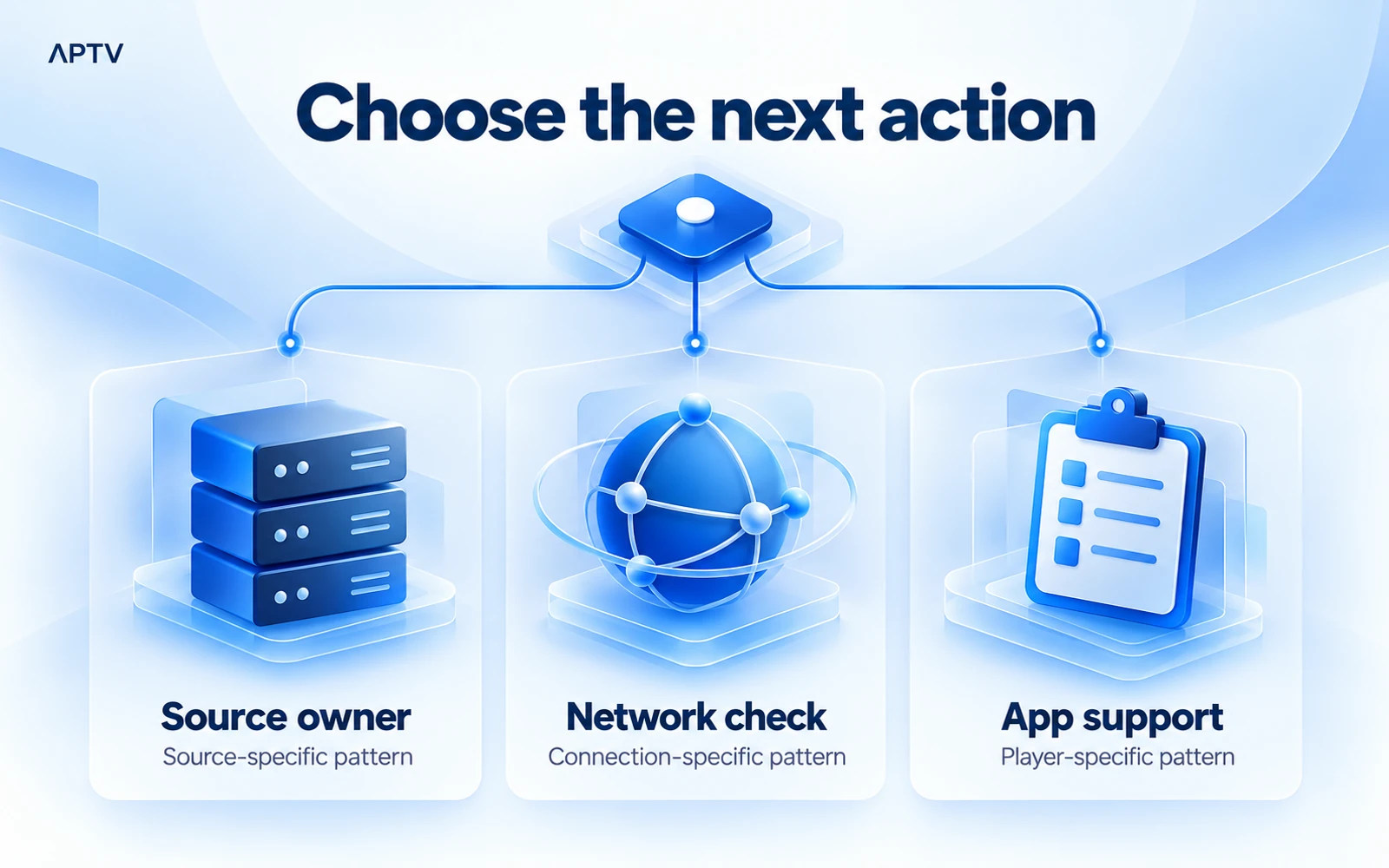
Verwenden Sie diese Tabelle als Routing-Hilfe. Die Muster geben Hinweise darauf, wo als nächstes nachgeforscht werden sollte. Sie bestätigen weder eine Diagnose noch stellen sie einen Fehler fest.
| Wiederholtes Muster | Am besten nächster Kontakt oder Überprüfung |
|---|---|
| Eine Quelle fällt spieler- und verbindungsübergreifend aus | Fragen Sie den Eigentümer der Quelle nach Verfügbarkeit und Lieferung |
| Mehrere Quellen scheitern nur an einer Verbindung | Überprüfen Sie dieses Netzwerk und seine Route zu den Diensten |
| Ein Spieler scheitert unter sonst gleichen Bedingungen | Senden Sie einen reproduzierbaren Bericht an den Support dieser App |
| Nur die Receiver-Wiedergabe schlägt fehl | Überprüfen Sie den Empfänger, das Protokoll und das übertragene Format |
Führen Sie ein kurzes Beobachtungsprotokoll
Notieren Sie Datum und Uhrzeit, Stream-Label, Telefon und Betriebssystem, App-Version, Verbindung, Ausgaberoute und beobachtete Ergebnisse. Verwenden Sie Labels anstelle vollständiger privater URLs. Wenn Sie eine Verzögerungs- oder Unterbrechungszahl feststellen, messen Sie diese bei Ihrem eigenen Versuch und geben Sie das Beobachtungsintervall an.
Füllen Sie fehlende Felder nicht mit Vermutungen aus. „Qualität automatisch ausgewählt; Wiedergabe unbekannt“ ist ein nützlicher Kontext. So wird „die Quelle wiederhergestellt, bevor der Vergleich wiederholt werden kann“. Eine teilweise ehrliche Aufzeichnung hilft dem Support bei der Entscheidung, was als nächstes überprüft werden soll, ohne den falschen Eindruck von kontrollierten Tests zu erwecken.
Bewahren Sie Beweise vor einem umfassenden Neustart. Durch eine Neuinstallation kann die lokale Konfiguration entfernt werden, während beim gleichzeitigen Neustart mehrerer Geräte nicht mehr klar ist, welches Gerät von Bedeutung ist. Wenn ein kleinerer Vergleich den wahrscheinlichen Zweig identifiziert, folgen Sie ihm, bevor Sie störende Änderungen vornehmen.
Wann sollte die lokale Fehlerbehebung beendet werden?
Wenn der Quelleneigentümer einen Ausfall bestätigt, wird der Server durch wiederholte Telefonänderungen nicht wiederhergestellt. Wenn ein unabhängiger Clip auch über den Lautsprecher und das Display Ihres Telefons fehlschlägt, kann das Problem über die ursprüngliche Playlist hinausgehen. Steigern Sie anhand der Vergleichsergebnisse, anstatt ein Upgrade zu kaufen, in der Hoffnung, dass dadurch alle Ursachen behoben werden.
Für die Android-Wiedergabe kann APTV für Android Ihre eigenen unterstützten Playlists abspielen. Bringen Sie eine autorisierte Playlist mit und verwenden Sie die oben genannten kontrollierten Prüfungen, wenn die Wiedergabe stockt. Eine Installation oder eine kostenpflichtige Funktion garantiert nicht, dass eine langsame, eingeschränkte oder nicht verfügbare Quelle zuverlässig wird.
Häufig gestellte Fragen
Warum puffert IPTV, selbst wenn ein Geschwindigkeitstest schnell aussieht?
Ein Geschwindigkeitstest misst eine bestimmte Verbindung zu seinem Testserver. Dies beweist nicht, dass der Server Ihres Streams Medien konsistent auf derselben Route bereitstellen kann. Vergleichen Sie dasselbe Objekt unter kontrollierten Bedingungen und prüfen Sie Quelle, Verbindung und Wiedergabegerät separat.
Was sollte ich überprüfen, wenn nur ein Kanal weiter puffert?
Vergleichen Sie dieses Element mit einem anderen autorisierten Stream auf demselben Gerät und derselben Verbindung. Wenn der Vergleich reibungslos funktioniert, untersuchen Sie die betroffene Quelle, anstatt jede App-Einstellung zu ändern. Notieren Sie das Element, die Zeit und das Ergebnis, damit der Bediener den spezifischen Fehler überprüfen kann.
Hört die Pufferung auf, wenn Sie eine niedrigere Videoqualität wählen?
Es kann hilfreich sein, wenn die Quelle eine Option mit niedrigerer Bitrate anbietet und die Übertragung nicht mit dem aktuellen Stream mithalten kann. Testen Sie die verfügbare Option, während andere Bedingungen gleich bleiben. Eine nicht verfügbare Quelle oder ein damit nicht zusammenhängendes Wiedergabekompatibilitätsproblem wird nicht behoben.
Ist ein VPN eine garantierte Lösung für die IPTV-Pufferung?
Nein. Ein VPN verändert die Netzwerkroute und kann eine bestimmte Verbindung verbessern oder verschlechtern. Betrachten Sie es als einen kontrollierten Vergleich, sofern Ihre Quelle und Ihr Netzwerk dies zulassen, und nicht als eine universelle Lösung. Belassen Sie den Stream und das Gerät beim Vergleich der Ergebnisse unverändert.
Warum wird ein Stream auf meinem Telefon reibungslos wiedergegeben, auf meinem Fernseher jedoch mit Puffern?
Durch das Senden der Wiedergabe an einen Empfänger werden ein weiteres Gerät und eine weitere Wiedergaberoute hinzugefügt. Bestätigen Sie das Telefonergebnis und überprüfen Sie dann die Empfängerverbindung und deren Unterstützung für dasselbe Medium. Ein erfolgreicher Telefontest grenzt das Problem ein, stellt jedoch nicht sicher, dass sich die TV-Route identisch verhält.