
So übertragen Sie IPTV per AirPlay von einem iPhone auf einen Fernseher
Um IPTV AirPlay von einem iPhone auf einem Fernseher zu verwenden, bestätigen Sie zunächst, dass der Stream auf dem Telefon abgespielt wird und dass der Fernseher oder angeschlossene Receiver AirPlay unterstützt. Verbinden Sie beide Geräte mit demselben Wi-Fi-Netzwerk, wählen Sie den Receiver über die verfügbare AirPlay-Route aus und prüfen Sie Bild und Ton getrennt.
Die iPhone-Auflistung von APTV dokumentiert die AirPlay-Unterstützung und der Eigentümer hat die Casting-Funktionalität bestätigt. Damit ist nicht die Kompatibilität mit jedem Fernseher, Receiver, Stream oder jeder App-Version gewährleistet. Diese Anleitung verwendet die dokumentierten Verbindungsschritte von Apple und zeigt auf, wo die genauen APTV-Steuerelemente noch von Ihrem installierten Build abhängen.
Überprüfen Sie das Telefon und den Empfänger
Erkundigen Sie sich nach der tatsächlichen AirPlay-Fähigkeit des Receivers. Ein Smart-TV, ein Streaming-Stick oder ein Casting-Symbol allein reicht nicht aus. Ein Gerät, das Google Cast oder DLNA unterstützt, bietet möglicherweise kein AirPlay und ein Android TV-Betriebssystem stellt nicht automatisch einen AirPlay-Empfänger her.
Wenn Sie eine Apple TV-Box verwenden, unterscheiden Sie diese von der Apple TV-App, die auf einem anderen Fernseher installiert ist. Das Vorhandensein einer App mit einem bekannten Namen gibt keinen Aufschluss über das Netzwerkprotokoll, das der Fernseher empfangen kann. Nutzen Sie im Zweifelsfall die Modellinformationen des Empfängerherstellers.
Sie benötigen außerdem einen Stream, den die gesamte Wiedergaberoute verarbeiten kann. Eine erfolgreiche Wiedergabe auf dem Telefon ist der Ausgangspunkt und kein Beweis dafür, dass Video und Audio korrekt übertragen werden. Halten Sie den Empfänger wach und nutzen Sie ein Netzwerk, in dem die Geräte kommunizieren dürfen.
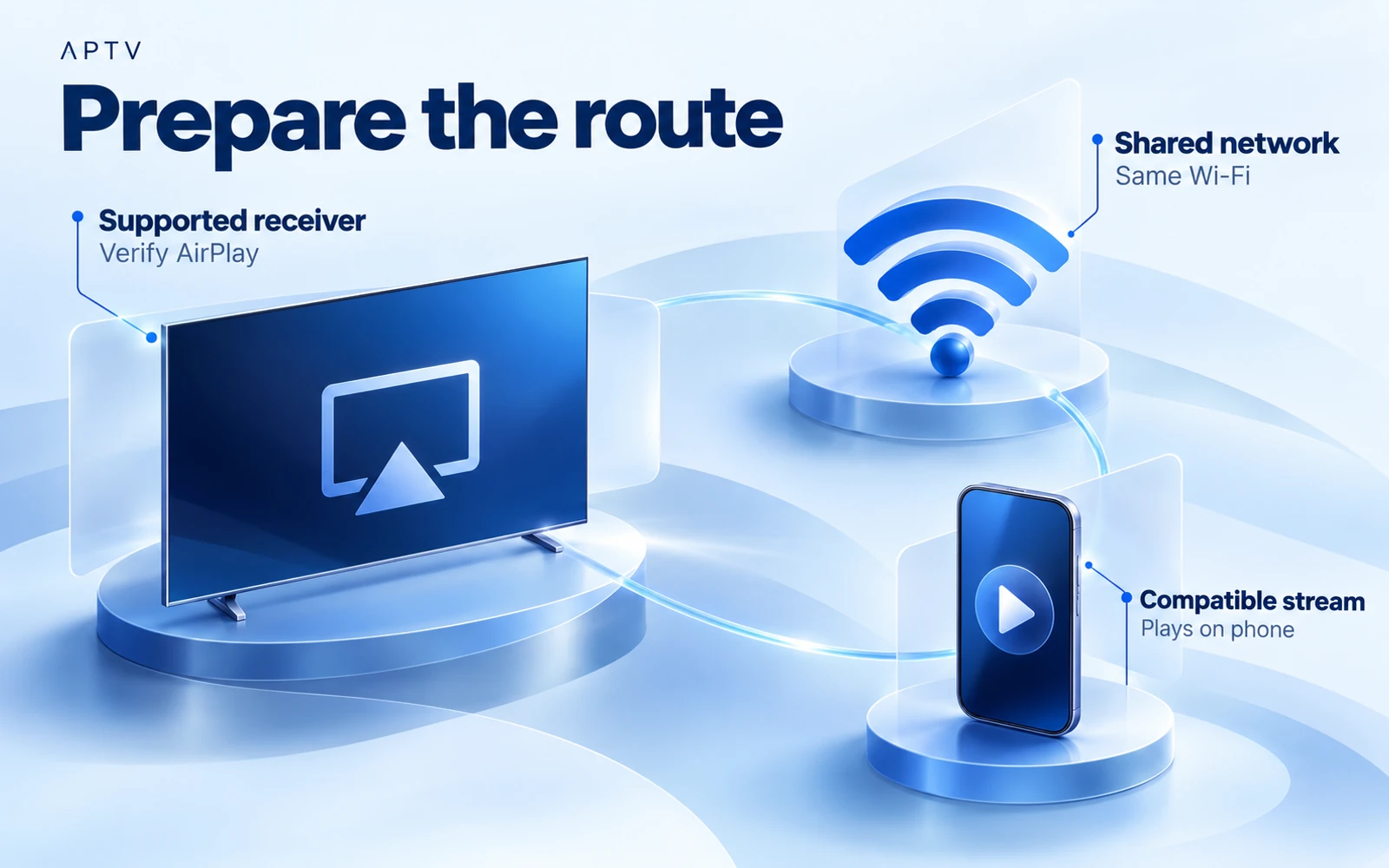
Bereiten Sie eine unkomplizierte erste Verbindung vor
Verwenden Sie für die Ersteinrichtung Ihr Heimnetzwerk oder ein anderes von Ihnen verwaltetes Netzwerk. Gastnetzwerke können Clients trennen, selbst wenn der Netzwerkname bekannt vorkommt. Fragen Sie in einem Hotel oder am Arbeitsplatz den Netzwerkadministrator nach unterstützten Geräteverbindungen, anstatt unbekannte Sicherheitseinstellungen zu ändern.
Wählen Sie den gewünschten Fernseheingang, wenn ein externer Receiver über HDMI angeschlossen ist. Stellen Sie sicher, dass Sie den normalen Bildschirm des Receivers sehen können, bevor Sie die Telefonwiedergabe untersuchen. Ein Fernseher, der den falschen Eingang anzeigt, kann dazu führen, dass bei erfolgreicher Netzwerkverbindung der Eindruck entsteht, dass kein Bild erzeugt wurde.
Halten Sie die Fernbedienung des Empfängers in der Nähe. Möglicherweise müssen Sie AirPlay in seinen eigenen Einstellungen aktivieren, eine Verbindung genehmigen oder einen angezeigten Passcode auf dem Telefon eingeben. Die Namen und Speicherorte der Empfängereinstellungen variieren. Befolgen Sie daher die Dokumentation des jeweiligen Geräts.
Geben Sie den Empfängern durch ihre eigene dokumentierte Einrichtung erkennbare Namen, wenn Sie mehrere Räume verwalten. Vergleichen Sie bei der ersten Verbindung den auf dem Telefon angezeigten Namen mit dem physischen Bildschirm vor Ihnen. Dadurch wird vermieden, dass privates Betrachtungsmaterial in einen anderen Raum gesendet wird, und ein späterer Support-Bericht kann präziser darüber informiert werden, welcher Empfänger ausgewählt wurde.
Starten Sie die Wiedergabe auf dem iPhone
Wenn Sie Ihre Quelle noch nicht hinzugefügt haben, importieren Sie Ihre Playlist und öffnen Sie einen bekannten Eintrag. Stellen Sie sicher, dass das erwartete Bild angezeigt wird und der Ton über das Telefon hörbar ist. Beginnen Sie mit gewöhnlichen Inhalten, zu deren Anzeige Sie berechtigt sind, und nicht mit einer Demonstration in einem speziellen Format.
Lassen Sie die Quelle während der ersten Empfängerprüfung unverändert. Durch das gleichzeitige Umschalten auf einen anderen Kanal werden zwei Variablen verändert. Wenn das TV-Ergebnis fehlschlägt, möchten Sie wissen, dass derselbe Stream unmittelbar zuvor lokal funktioniert hat.
Beachten Sie, ob es sich bei der Quelle nur um Audio, Live-Video oder eine On-Demand-Datei handelt. Ein reiner Audiostream erzeugt kein Fernsehbild. Ein Live-Stream bietet möglicherweise keine Suche oder eine vollständige Wiedergabezeitleiste, daher stellt das Fehlen dieser Funktionen nicht automatisch einen AirPlay-Fehler dar.
Verbinden Sie sich über AirPlay
Apples Leitfaden zu AirPlay und Bildschirmspiegelung beschreibt die Videoausgabe über die AirPlay-Steuerung einer App und die Bildschirmduplizierung über das Control Center. Dies sind separate Routen. Beginnen Sie mit der App-Videoausgabe, wenn Ihre aktuelle App und Ihr Stream diese Option verfügbar machen.
- Halten Sie das iPhone und den AirPlay-Receiver im selben WLAN-Netzwerk.
- Starten Sie das ausgewählte Video und öffnen Sie die verfügbaren Ausgabesteuerelemente.
- Wählen Sie AirPlay aus, sofern angeboten, und wählen Sie dann den gewünschten Empfänger aus.
- Befolgen Sie die Aufforderung zum Empfänger-Passcode auf dem iPhone.
- Überprüfen Sie das Fernsehbild und die vorgesehene Audioausgabe.
Dies sind allgemeine AirPlay-Schritte und keine Behauptung, dass APTV ein bestimmtes Symbol in einer bestimmten Ecke platziert. Wenn Ihr Build die erwartete Ausgabeoption nicht bereitstellt, überprüfen Sie die aktuelle Dokumentation oder wenden Sie sich mit der App-Version und dem Empfängermodell an den Support.
Bestätigen Sie, welches Gerät spielt
Verlassen Sie sich nicht nur darauf, dass ein Gerätename in einer Liste erscheint. Vergewissern Sie sich, dass das Fernsehgerät den ausgewählten Inhalt anzeigt und dass sich die Wiedergabe oder Pause auf den erwarteten Bildschirm auswirkt. Wenn sich Telefon und Fernseher unterschiedlich verhalten, zeichnen Sie das Verhalten auf, anstatt davon auszugehen, dass jede Ausgaberoute die gesamte Schnittstelle dupliziert.
Überprüfen Sie die Lautstärke des Fernsehers oder Audioreceivers sowie des Telefons. Wenn eine Soundbar angeschlossen ist, vergewissern Sie sich, dass der Fernseher Audio an das vorgesehene Ziel sendet. Erhöhen Sie die Lautstärke nach einem stillen Test vorsichtig, damit ein wiederhergestelltes Signal nicht unerwartet laut wird.
Spiegelung und native TV-Wiedergabe verstehen
Die Bildschirmspiegelung dupliziert das Display des Telefons. Auf dem Receiver selbst läuft eine native TV-App. App AirPlay sendet die unterstützte Wiedergabe über die Ausgaberoute der App. Diese Ansätze können vom Sofa aus ähnlich aussehen, erfordern jedoch unterschiedliche Software und Steuerungen.
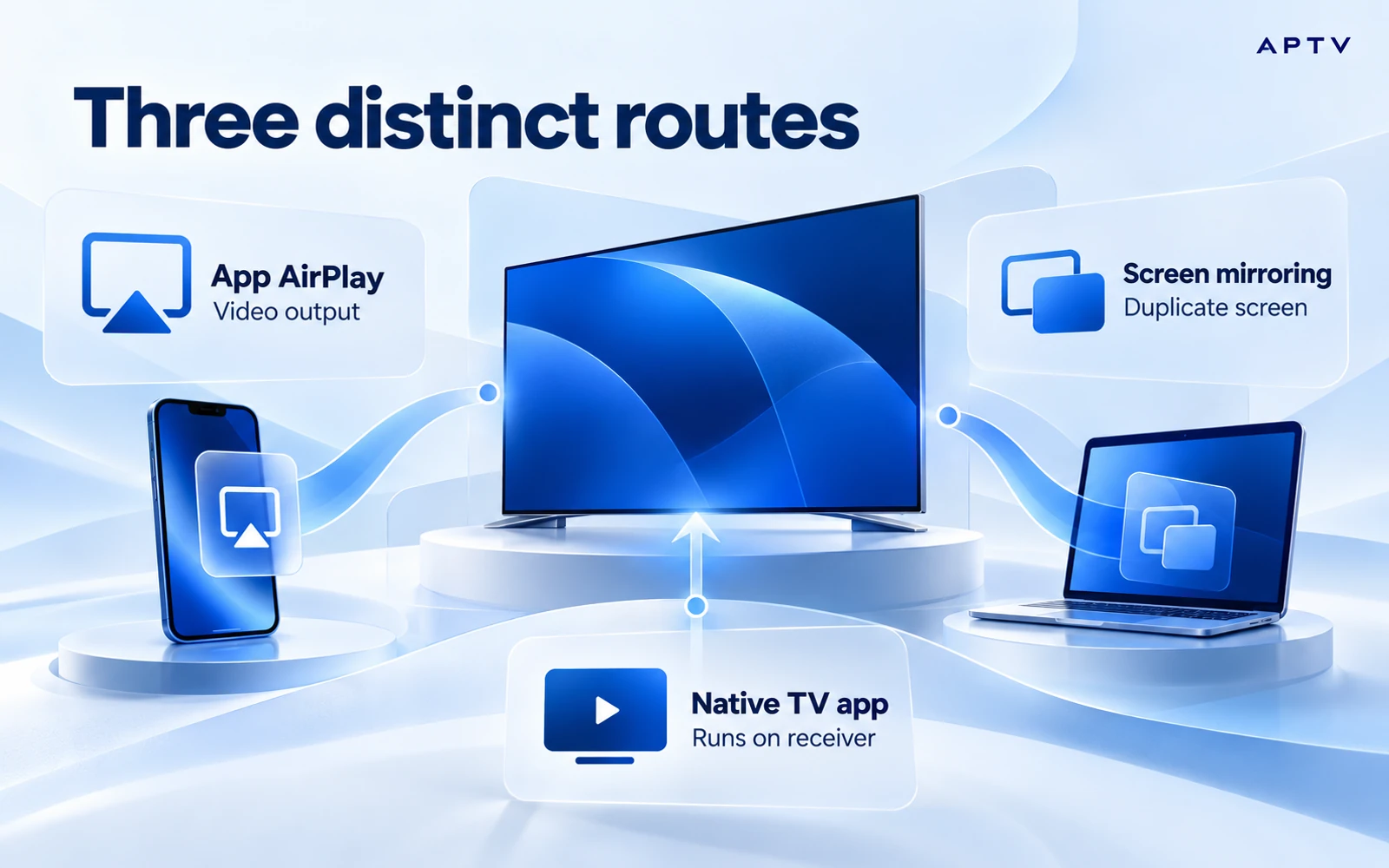
| Route | Wo Sie anfangen | Was zu überprüfen ist |
|---|---|---|
| App AirPlay | Die von der Video-App unterstützte Ausgabesteuerung | Stream- und Receiver-Kompatibilität |
| Bildschirmspiegelung | iPhone-Kontrollzentrum | Bildschirmduplizierung und Inhaltsverhalten |
| Native TV-App | Eine auf dem TV-Gerät installierte App | Die eigenen Eingaben und Funktionen dieser App |
Öffnen Sie zum Spiegeln das Kontrollzentrum, wählen Sie „Bildschirmspiegelung“ und wählen Sie den Empfänger aus. Geben Sie den angezeigten Passcode ein, wenn Sie dazu aufgefordert werden. Um die Sitzung zu beenden, kehren Sie zur Bildschirmspiegelung zurück und wählen Sie Spiegelung beenden. Apple dokumentiert diesen Betriebssystem-Workflow; Es handelt sich nicht um eine APTV-spezifische Funktionsdemonstration.
Durch die Spiegelung können Benachrichtigungen oder andere auf dem Telefon angezeigte Inhalte sichtbar gemacht werden. Bereiten Sie Ihren Bildschirm vor, bevor Sie ihn in einem Gemeinschaftsraum verwenden. Gehen Sie nicht davon aus, dass durch die Spiegelung Inhaltsbeschränkungen umgangen werden oder die gleiche Qualität, dieselben Steuerelemente und dasselbe Hintergrundverhalten wie bei der App-Videoausgabe gewährleistet werden.
Eine native TV-App ist eine separate Kompatibilitätsfrage. Der Eigentümer hat eine umfassendere TV-Funktionalität bestätigt, in diesem Handbuch wird jedoch nicht für jeden Receiver eine spezifische native App festgelegt. Überprüfen Sie die genaue Plattform, den Store-Eintrag und das Gerät, bevor Sie eine unabhängige TV-Einrichtung planen.
Behandeln Sie einen Netzwerkwechsel als neuen Verbindungsversuch. Wenn das Telefon Ihr Heim-WLAN verlässt, während der Empfänger dort verbleibt, sind die Bedingungen nicht mehr dieselben wie bei einer erfolgreichen Einrichtung. Kehren Sie zu einem gemeinsam genutzten unterstützten Netzwerk zurück, bevor Sie die App diagnostizieren. Zeichnen Sie jedes automatische Verbindungsverhalten auf, das unklar macht, welcher Empfänger gerade aktiv ist.
Beheben Sie zuerst Erkennungsprobleme
Wenn der Receiver nicht angezeigt wird, konzentrieren Sie sich auf die Suche, bevor Sie die Playlist ändern. Stellen Sie sicher, dass AirPlay auf dem Receiver aktiviert ist, beide Geräte aktiv sind und das erwartete Netzwerk verwendet wird. Überprüfen Sie die tatsächliche Verbindung, anstatt davon auszugehen, dass Geräte in der Nähe diese gemeinsam nutzen.
Befolgen Sie Apples AirPlay-Prüfungen, einschließlich Software-Updates, Neustart der Geräte und Überprüfung relevanter Empfangsbeschränkungen. Nehmen Sie eine Änderung vor und überprüfen Sie es erneut. Vermeiden Sie einen kompletten Netzwerk-Reset, bevor einfachere Prüfungen ergeben haben, ob der Receiver überhaupt erkannt werden kann.
Wenn eine andere unterstützte App den Receiver erkennt, APTV jedoch nicht, zeichnen Sie diesen Vergleich auf. Es weist auf einen App- oder Wiedergaberoutenunterschied hin, identifiziert jedoch nicht die Ursache selbst. Geben Sie den genauen Stream und die App-Version an und geben Sie an, ob Sie App-Ausgabe oder Spiegelung verwendet haben.
Wenn der Receiver angezeigt wird, die Wiedergabe jedoch fehlschlägt
Kehren Sie zur Wiedergabe auf das Telefon zurück und überprüfen Sie denselben Eintrag erneut. Wenn es jetzt auch lokal fehlschlägt, untersuchen Sie die Ursache, anstatt AirPlay dafür verantwortlich zu machen. Wenn es immer noch auf dem Telefon abgespielt wird, vergleichen Sie einen zweiten autorisierten Stream über dieselbe Empfängerroute.
Wenn nur ein Stream ausfällt, verdienen seine Medieneigenschaften oder Quellbedingungen Aufmerksamkeit. Wenn jeder Stream über einen Empfänger ausfällt, überprüfen Sie die Software und Konfiguration dieses Empfängers. Ein zweiter Receiver ist nur dann ein sinnvoller Vergleich, wenn Sie das unterschiedliche Modell und die unterstützten Funktionen beachten.
Behandeln Sie die allgemeine Casting-Behauptung eines Fernsehsenders nicht als Beweis für ein bestimmtes Protokoll. AirPlay, Google Cast, DLNA, Bildschirmspiegelung, Apple CarPlay und Android Auto sind unterschiedliche Kontexte. Diese Anleitung betrifft den Weg vom iPhone zum AirPlay-Empfänger, nicht die Wiedergabe im Auto oder ein anderes Übertragungssystem.
Wenn sich mehrere Personen den Empfänger teilen, vergewissern Sie sich, dass nicht eine andere Sitzung übernommen wurde, während Sie das Telefon überprüft haben. Eine Änderung des angezeigten Inhalts ist eine zu untersuchende Beobachtung und kein unmittelbarer Beweis dafür, dass sich Ihre Playlist geändert hat. Wiederholen Sie die Prüfung, wenn der Empfänger für Ihre Sitzung verfügbar ist.
Überprüfen Sie Bild, Ton und die Rückroute
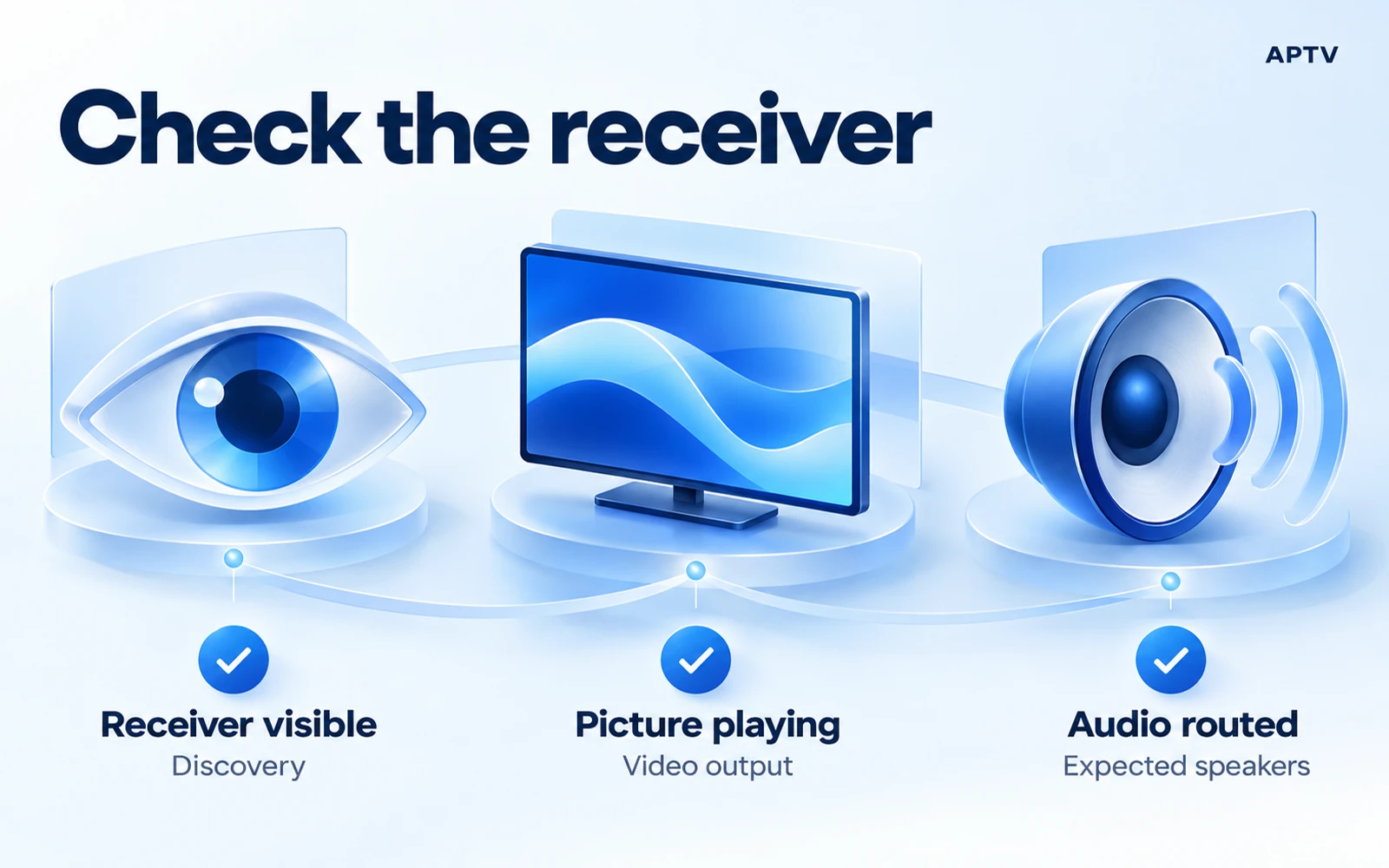
Überprüfen Sie vor dem Einleben, ob der vorgesehene Receiver ausgewählt ist, das Bild weiterhin vorhanden ist und der Ton aus den erwarteten Lautsprechern kommt. Wenn Sie Bild, aber keinen Ton haben, vergleichen Sie den Telefonlautsprecher mit der Wiedergabe des Receivers und befolgen Sie die audiospezifischen Prüfungen.
Versuchen Sie, die Sitzung zu stoppen und die Wiedergabe auf dem Telefon fortzusetzen. Zu wissen, wie man die Route verlässt, ist nützlich, wenn ein gemeinsam genutzter Fernseher für etwas anderes verwendet wird. Gehen Sie nicht davon aus, dass das Schließen der App, das Sperren des Telefons oder das Ändern der TV-Eingaben jede mögliche Wiedergabesitzung immer auf die gleiche Weise beendet.
Behalten Sie einen kurzen Kompatibilitätshinweis für die Kombination bei, die funktioniert hat: iPhone-Modell, iOS-Version, APTV-Version, Receiver-Modell und Software, Verbindungsmethode und Stream-Typ. Dies ist Ihr eigener Beobachtungsdatensatz. Es stellt nicht sicher, dass sich ein anderes Modell derselben Produktfamilie identisch verhält.
Wenn Sie sich an den Support wenden, geben Sie die erste fehlgeschlagene Phase an: Erkennung, Verbindung, Bild, Audio oder Rückkehr zur lokalen Wiedergabe. Entfernen Sie private Playlist-Informationen aus Screenshots. Dieses Detail erleichtert die Trennung eines Empfängerproblems von einem Stream, der bereits nicht verfügbar war.
Verwenden Sie APTV für iPhone mit Ihrer eigenen autorisierten Playlist, richten Sie zunächst die lokale Wiedergabe ein und schließen Sie dann einen unterstützten AirPlay-Empfänger an. Ein Download oder Upgrade kann nicht garantieren, dass ein inkompatibler Receiver oder ein nicht verfügbarer Stream funktioniert.
Häufig gestellte Fragen
Kann jeder Smart-TV einen AirPlay-Stream empfangen?
Nein. Das empfangende Gerät muss die AirPlay-Route unterstützen, die Sie verwenden möchten. Überprüfen Sie das genaue TV- oder Receiver-Modell und seine Einstellungen, bevor Sie mit der Fehlerbehebung in der App beginnen. Ein Fernseher, der mit dem Internet verbunden ist, stellt an sich noch keine AirPlay-Unterstützung her.
Müssen sich mein iPhone und mein Fernseher im selben Netzwerk befinden?
Für die in dieser Anleitung beschriebene Einrichtung verbinden Sie das iPhone und den unterstützten Receiver mit demselben lokalen WLAN-Netzwerk. Die Isolierung von Gastnetzwerken oder getrennte Netzwerke können die Erkennung verhindern. Stellen Sie sicher, dass die Geräte lokal kommunizieren können, bevor Sie die Playlist oder ihre Medienadressen ändern.
Was ist der Unterschied zwischen AirPlay-Wiedergabe und Bildschirmspiegelung?
Die von einer App unterstützte AirPlay-Wiedergaberoute sendet Medien an einen Empfänger, während die Bildschirmspiegelung den Bildschirm des Telefons anzeigt. Ihre Steuerung und ihr Wiedergabeverhalten können unterschiedlich sein. Nutzen Sie die Route, die von Ihrer App und Ihrem Empfänger unterstützt wird, und gehen Sie nicht davon aus, dass der Erfolg bei der einen die Unterstützung für die andere beweist.
Warum wird mein Fernseher nicht als AirPlay-Ziel angezeigt?
Beginnen Sie mit Receiver-Unterstützung, AirPlay-Einstellungen und lokaler Netzwerkerkennung. Stellen Sie sicher, dass der Empfänger verfügbar ist und sich beide Geräte im vorgesehenen Netzwerk befinden. Ein fehlendes Ziel ist ein anderes Problem als ein aufgelisteter Empfänger, der eine Verbindung herstellt, aber einen bestimmten Stream nicht abspielen kann.
Warum kann ich einen Stream auf meinem iPhone abspielen, aber nicht über AirPlay?
Telefonwiedergabe und Receiver-Wiedergabe verwenden unterschiedliche Pfade. Nachdem Sie sich vergewissert haben, dass die Quelle auf dem Telefon funktioniert, vergleichen Sie ein nachweislich funktionierendes Gerät über den Empfänger und überprüfen Sie dessen Medienunterstützung. Beachten Sie, ob es sich um einen Verbindungs-, Bild- oder Tonfehler handelt, anstatt alle drei als dasselbe Problem zu behandeln.