
APTV wird in CarPlay nicht angezeigt? So finden Sie die Ursache
Wenn APTV in CarPlay nicht angezeigt wird, prüfen Sie zunächst, ob CarPlay selbst funktioniert. Wenn die CarPlay-Schnittstelle geöffnet wird, APTV jedoch fehlt, überprüfen Sie die installierte App, die Liste der verfügbaren Apps für dieses Auto und die relevanten Funktionen des Fahrzeugs. Wenn APTV geöffnet wird, Ihre Inhalte jedoch nicht abgespielt werden, testen Sie dasselbe Element auf dem iPhone, bevor Sie die Verbindung ändern. Diese Symptome sehen vom Fahrersitz aus ähnlich aus, deuten jedoch auf unterschiedliche Kontrollen hin.
Führen Sie die folgenden Kontrollen im geparkten Zustand durch. Arbeiten Sie sich durch den Zweig, der mit dem übereinstimmt, was Sie sehen, und ändern Sie jeweils eine Sache. Eine genaue Beobachtung ist wertvoller, als von Anfang an alles neu zu installieren.
Benennen Sie das Symptom, bevor Sie die Einstellungen ändern
Beschreiben Sie die letzte Phase, die funktioniert hat. Hat das Telefon eine Verbindung hergestellt? Wurde der CarPlay-Startbildschirm angezeigt? Wurde APTV angeboten? Könnten Sie eine Playlist öffnen? Hat das ausgewählte Element Bild oder Ton erzeugt? Diese Sequenz bietet Ihnen einen nützlichen Ausgangspunkt, ohne die Ursache zu erraten.
| Was Sie sehen | Beginnen Sie hier | Vermeiden Sie Annahmen |
|---|---|---|
| Keine CarPlay-Schnittstelle | Telefon-zu-Auto-Verbindung | Dieses APTV hat den Verbindungsfehler verursacht |
| CarPlay öffnet sich, APTV fehlt | App-Verfügbarkeit und Kompatibilität des Fahrzeugs | Durch das Hinzufügen einer weiteren Playlist wird ein Symbol wiederhergestellt |
| APTV wird geöffnet, der Inhalt schlägt fehl | Gleiche Wiedergabe auf dem Telefon | Dass ein neues Kabel eine abgelaufene Quelle repariert |
| Ton ohne erwartetes Video | Ausgabeverhalten und Videofähigkeit | Dieser Audioerfolg beweist die Videokompatibilität |
Beachten Sie auch, ob genau diese Kombination jemals funktioniert hat. Ein neues Setup erfordert eine Kompatibilitätsprüfung; Ein zuvor funktionierendes Setup benötigt eine Aufzeichnung der Änderungen. Keiner der Fälle sollte mit der Behauptung beginnen, dass die App, das Auto oder die Quelle definitiv schuld ist.
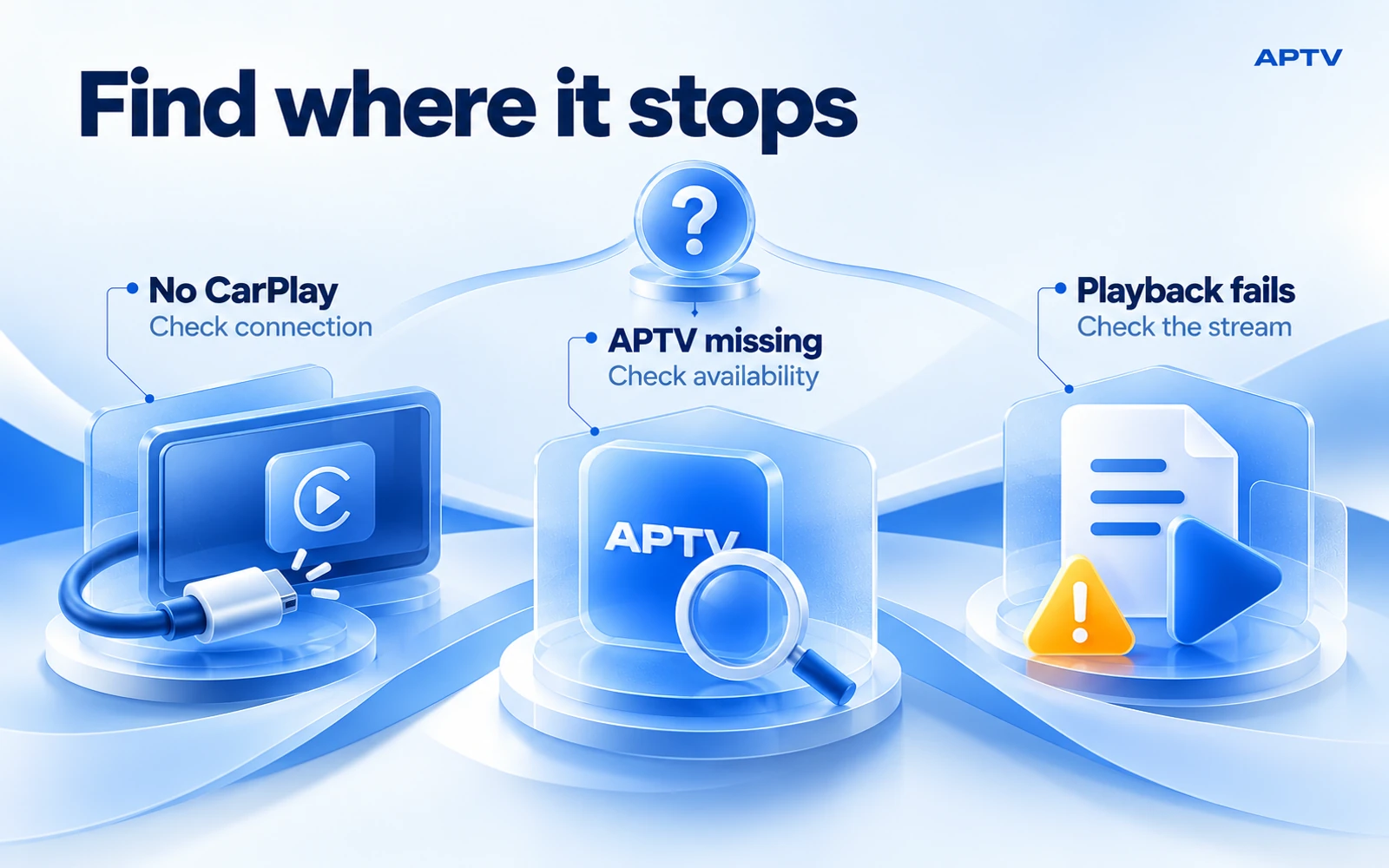
Wenn CarPlay selbst nicht geöffnet wird
Beginnen Sie mit Apples aktuellen CarPlay-Verbindungsprüfungen. Bestätigen Sie die Unterstützung für Ihr Fahrzeug und Ihre Region, aktualisieren Sie das iPhone und befolgen Sie die Verbindungsanweisungen des Herstellers. Vergleichen Sie für den kabelgebundenen Einsatz ein geeignetes Kabel oder einen anderen unterstützten Anschluss. Überprüfen Sie für die drahtlose Nutzung Bluetooth, WLAN und die Auto-Join-Einstellung des CarPlay-Netzwerks.
Apple empfiehlt außerdem, CarPlay manuell auszuwählen, wenn es nicht startet, das Telefon und das Auto neu zu starten, die Siri- und CarPlay-Einschränkungen zu überprüfen und die Firmware der Stereoanlage zu überprüfen. Das erneute Koppeln ist ein weiterer dokumentierter Schritt: Einstellungen, Allgemein, CarPlay, Ihr Auto, dann „Dieses Auto vergessen“. Führen Sie nach jeder Änderung einen erneuten Test durch, anstatt alles gleichzeitig durchzuführen.
Wenn ein Telefon durch eine Arbeitsplatz- oder Familienbeschränkung verwaltet wird, lösen Sie dies durch den zuständigen Administrator, anstatt zu versuchen, die Beschränkung zu umgehen. Verwenden Sie fahrzeugspezifische Anleitungen zum Neustarten oder Aktualisieren des Infotainmentsystems. Steuerung und Leistungsverhalten unterscheiden sich.
Sobald normales CarPlay funktioniert, beenden Sie die Änderung der Basisverbindung und wechseln Sie zum App-spezifischen Zweig. Durch wiederholtes Ersetzen eines funktionierenden Kabels erfahren Sie nicht, warum eine App in der verfügbaren Liste fehlt.
Wenn CarPlay funktioniert, aber APTV fehlt
Bestätigen Sie, dass APTV auf dem verbundenen iPhone installiert ist und nicht nur auf einem anderen Gerät, das dasselbe Konto verwendet. Öffnen Sie es auf dem Telefon und suchen Sie nach einem verfügbaren Update. Überprüfen Sie das richtige Produkt über den APTV-Eintrag von Ion Danilov; Ähnliche App-Namen können Sie zu falschen Support-Anweisungen führen.
Verwenden Sie als Nächstes die im CarPlay-Benutzerhandbuch von Apple beschriebenen App-Anordnungssteuerelemente: Einstellungen, Allgemein, CarPlay, wählen Sie das Fahrzeug aus und dann Anpassen. Wenn die App zum Hinzufügen verfügbar ist, fügen Sie sie hinzu und stellen Sie die Verbindung erneut her. Sehen Sie sich den gesamten CarPlay-Startbildschirm an und nicht nur die zuletzt verwendeten Apps.
Anpassen ordnet die für dieses Setup verfügbaren Apps an. Es erzwingt nicht die Existenz einer nicht unterstützten App oder Fahrzeugfunktion. Wenn APTV dort nicht angeboten wird, notieren Sie dies, anstatt Ihre Playlist immer wieder zu bearbeiten.
Unterscheiden Sie zwischen „nicht in Anpassen angeboten“ und „hinzugefügt, aber nicht auf dem Display sichtbar“. Die zweite Beobachtung legt eine andere Frage zum aktuellen Verbindungs- oder Anzeigestatus nahe. Ein Screenshot der relevanten Liste kann den Support unterstützen, sofern er keine persönlichen Benachrichtigungen, Kontoinformationen oder privaten Stream-Adressen enthält.
Überprüfen Sie die Videofähigkeit getrennt vom normalen CarPlay
Ein Auto kann bekannte CarPlay-Funktionen bereitstellen, ohne jedes Videoerlebnis zu unterstützen. In Apples Erklärung zu CarPlay-Video-Apps hängt die Verfügbarkeit von Video-Apps von der Kompatibilität des Fahrzeugs ab und ein Fahrzeug kann melden, dass die Videowiedergabe nicht verfügbar ist. Apple unterscheidet auch reine Video-Apps von Apps mit Audiofunktion.
Dieses Plattformverhalten ist ein nützlicher Kontext und keine Diagnose der APTV-Implementierung auf Ihrem speziellen Telefon. Schließen Sie die Berechtigungen oder die genaue Kompatibilität der App nicht aus dem Namen einer iOS-Version, einem Social-Media-Clip oder dem Ergebnis eines anderen Treibers ab. Überprüfen Sie gemeinsam das Auto, die Infotainment-Software, die iPhone-Software und die aktuelle APTV-Version.
Wenn Sie den Fahrzeughersteller fragen, stellen Sie die Frage konkret: Unterstützt dieses Infotainmentsystem die Video-in-Car-Funktion oder die bestimmte AirPlay-Videoroute, die Sie verwenden möchten? Wenn Sie nur fragen, ob das Auto CarPlay unterstützt, erhalten Sie möglicherweise eine richtige Antwort auf eine andere Frage.
Wenn eine Anzeigebeschränkung auftritt, lassen Sie den Test geparkt und verwenden Sie das unterstützte Verhalten. Ändern Sie nicht die Sicherheitssignale eines Fahrzeugs und suchen Sie nicht nach einer Problemumgehung, die die Videowiedergabe während der Fahrt erzwingt. Eine Einschränkungsmeldung ist eine zu meldende Beobachtung und kein Beweis dafür, dass Ihre Playlist repariert werden muss.
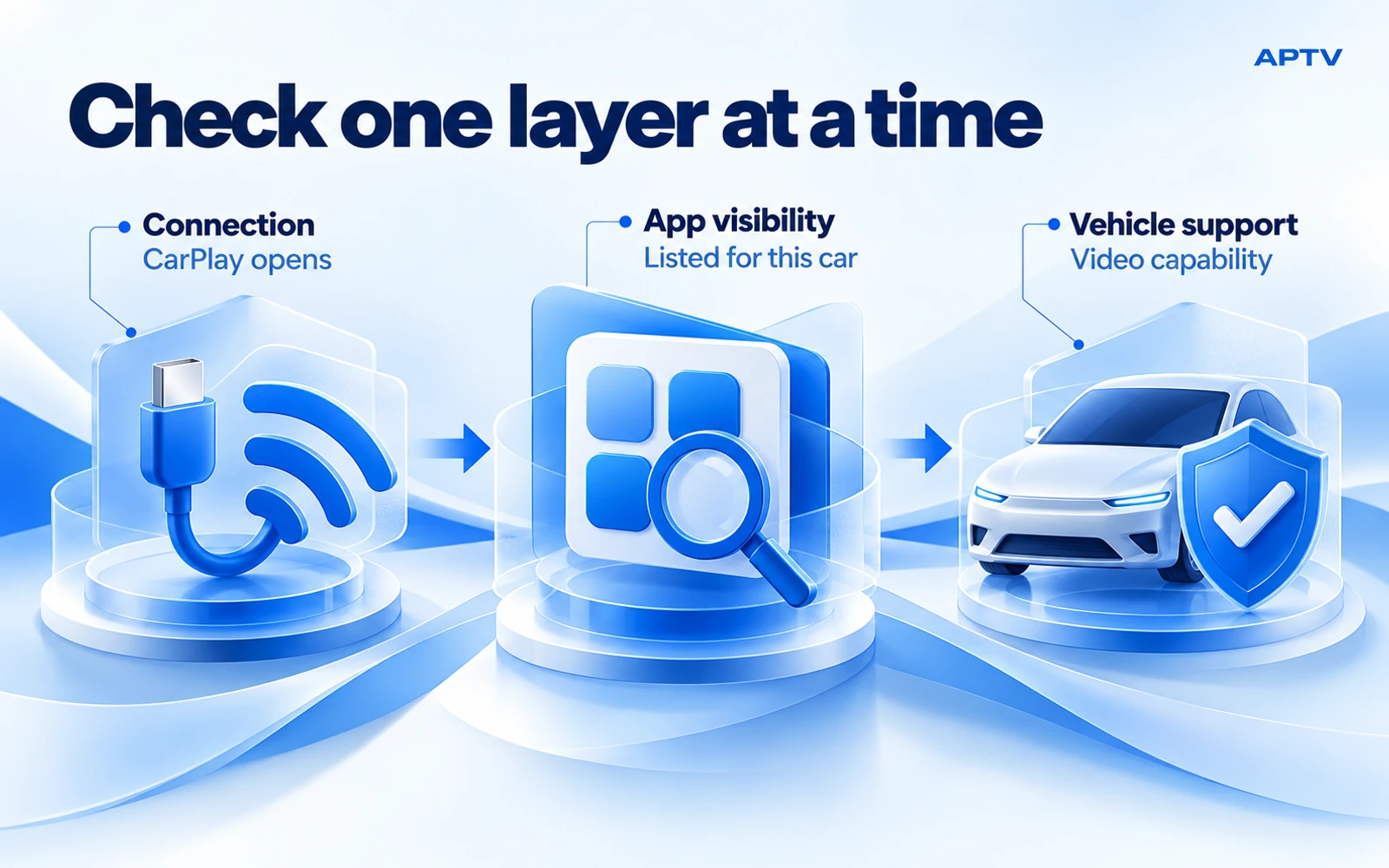
Wenn APTV geöffnet wird, das ausgewählte Element jedoch fehlschlägt
Kehren Sie zum gleichen Element auf Ihrem iPhone zurück, während Sie am geparkten Ort bleiben. Vergleichen Sie nicht einen anderen Kanal zu Hause mit dem, der im Auto ausgefallen ist; das verändert den Inhalt, den Ort und die Verbindung insgesamt.
Wenn das Element auch auf dem Telefon fehlschlägt, konzentrieren Sie sich zunächst auf die Quelle und die dort verfügbare Internetverbindung. Prüfen Sie, ob Sie die Playlist öffnen können und ob sich ein anderes autorisiertes Element anders verhält. Eine Liste kann erfolgreich geladen werden, während ein einzelner Stream darin nicht verfügbar ist.
Wenn das Element auf dem Telefon abgespielt wird, aber nur dann fehlschlägt, wenn Sie das Autodisplay verwenden, notieren Sie genau, was passiert, nachdem sich die Ausgabe ändert. Bleibt das Bild auf dem Telefon? Gibt es Geräusche im Auto? Stoppt die Wiedergabe? Wird ein Fehler angezeigt? Diese Unterscheidungen helfen dabei, das Ausgabeverhalten vom anfänglichen Playlist-Zugriff zu trennen.
Für Medien, die starten und dann wiederholt pausieren, verwenden Sie die Anleitung zur Fehlerbehebung bei der Telefonpufferung. Pufferung unterscheidet sich von einem fehlenden App-Symbol. Halten Sie alle weiteren Vergleiche unter Kontrolle und vermeiden Sie es, ein kostenpflichtiges Upgrade, eine neue Quelle oder ein VPN als automatische Lösung zu betrachten.
Wenn es vorher funktioniert hat, notieren Sie die Änderung
Machen Sie einen kurzen Zeitplan, bevor Sie weitere Anpassungen vornehmen. Beachten Sie die letzte erfolgreiche Sitzung, den ersten Fehler und die Änderungen zwischen ihnen. Zu den nützlichen Änderungen gehören ein App- oder iOS-Update, ein Infotainment-Update, ein Ersatzkabel, ein neuer Adapter, eine geänderte Playlist oder ein anderer Netzwerkstandort.
Dies beweist nicht, dass das letzte Update das Problem verursacht hat. Es schränkt die Bedingungen ein, die der Support möglicherweise reproduzieren muss. Wenn Sie während der Fehlerbehebung mehrere Dinge geändert haben, listen Sie diese getrennt von der Änderung auf, die vor dem ursprünglichen Fehler vorgenommen wurde.
Verwenden Sie einen Vergleich, der Ihr Symptom anspricht. Wenn beispielsweise normales CarPlay nach dem Hinzufügen eines Adapters die Verbindung beendet, kann eine dokumentierte direkte Verbindung diese zusätzliche Komponente isolieren. Wenn CarPlay immer noch funktioniert und nur ein Stream ausfällt, ist der Wechsel des Adapters ein schwächerer Test als der Vergleich desselben Streams auf dem Telefon.
Behalten Sie Ihre Playlist und Zugriffsdetails, bevor Sie eine Neuinstallation in Betracht ziehen. Eine vom Support veranlasste Neuinstallation kann in einem bestimmten Fall nützlich sein, aber wenn man damit beginnt, können Informationen entfernt werden, ohne zu beantworten, ob das Problem Kompatibilität, Ausgabe oder Inhalt betrifft.
Senden Sie einen Bericht, auf den jemand reagieren kann
Erfassen Sie die erforderlichen Mindestdetails, um das Setup zu identifizieren und den Fehler zu reproduzieren:
- iPhone-Modell und genaue iOS-Version.
- APTV-Version und Bestätigung der korrekten Auflistung.
- Fahrzeugmarke, Modell, Jahr und Infotainmentsystem oder Aftermarket-Receiver.
- Kabelgebundene oder kabellose Verbindung, einschließlich aller Adapter.
- Der letzte Arbeitsschritt und eventueller genauer Fehlertext.
- Ob das gleiche Element auf dem Telefon am geparkten Standort abgespielt wird.
- Ob das Setup zuvor funktioniert hat und was sich geändert hat.
Konzentrieren Sie den Bericht auf Beobachtungen. „CarPlay wird geöffnet; APTV fehlt in Anpassen; Telefonwiedergabe funktioniert“ ist eine nützliche Zusammenfassung. „Nothing Works“ lässt Unterstützung bei der Rekonstruktion des gesamten Ablaufs zu. Sie müssen nicht Ihre gesamte Bibliothek einsenden, um ein Problem mit der App-Sichtbarkeit zu erklären.
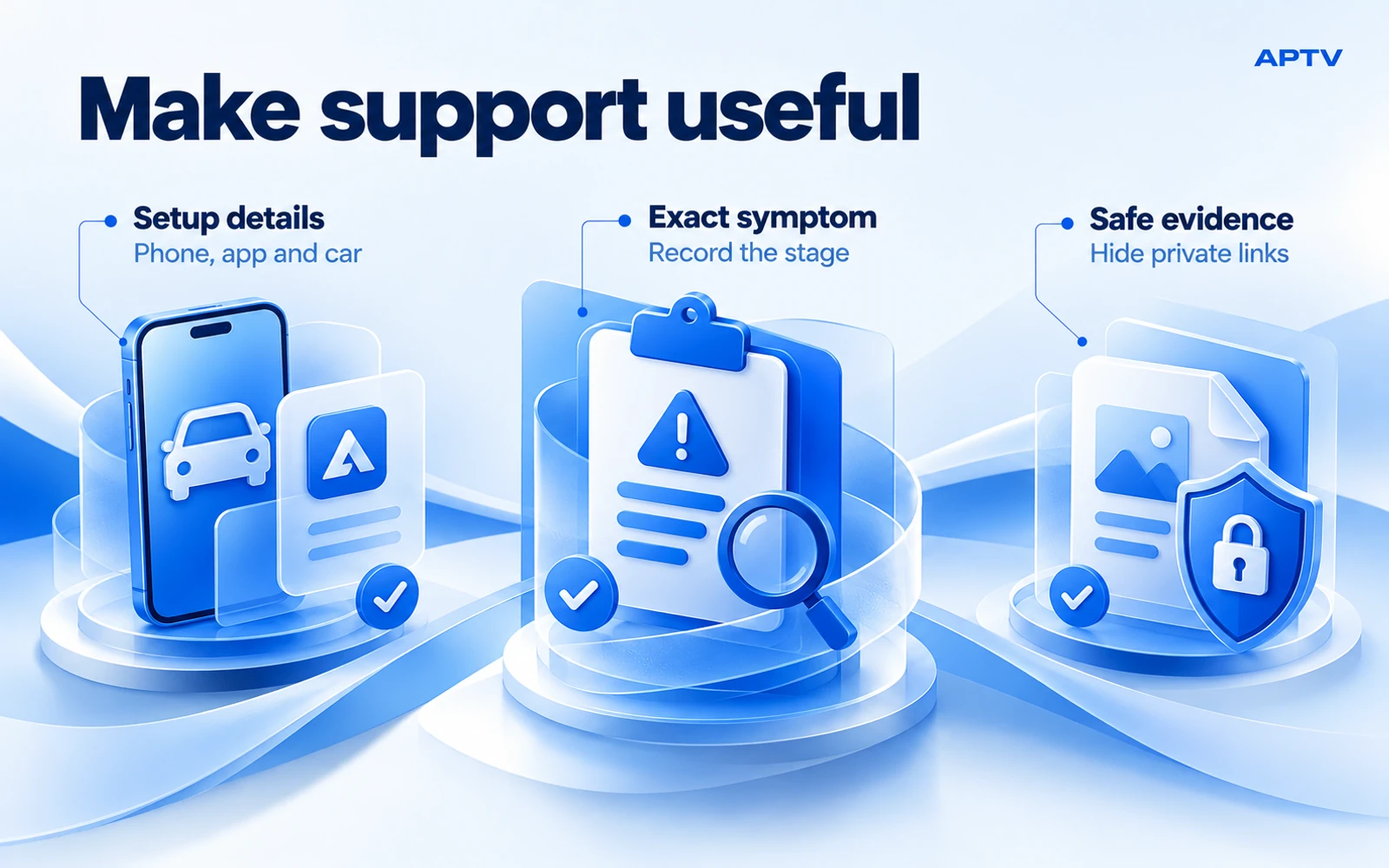
Halten Sie privaten Zugriff von den Beweismitteln fern
Bevor Sie einen Screenshot teilen, überprüfen Sie Adressfelder, Kontobezeichnungen, Benachrichtigungen und Dateinamen. Eine Playlist-URL kann Anmeldeinformationen oder ein Token enthalten, auch wenn kein Passwortfeld sichtbar ist. Ersetzen Sie private Werte durch einen eindeutigen Platzhalter und behalten Sie nur die Fehlerformulierung bei, die zum Verständnis des Problems erforderlich ist.
Fügen Sie keine vollständig funktionierende Playlist in einen öffentlichen Kommentar oder einen Drittanbieter-Validator ein. Wenn der offizielle Support ein reproduzierbares Medienbeispiel benötigt, fragen Sie, welche Informationen erforderlich sind, und verwenden Sie eine Quelle, zu deren Weitergabe Sie berechtigt sind. Bewahren Sie eine private Kopie Ihres ursprünglichen Setups auf, damit Sie Ihre Änderungen vom Verhalten der Quelle unterscheiden können.
Ist es ein sinnvoller Vergleich, ein anderes Auto auszuprobieren?
Das kann sein, vorausgesetzt, Sie dokumentieren, was sich geändert hat. Ein erfolgreiches Ergebnis in einem zweiten Fahrzeug zeigt, dass das Telefon, die App und die Quelle in diesem zweiten Setup funktionieren können. Es beweist nicht, dass das erste Fahrzeug defekt ist oder dieselbe Videoroute unterstützt. Unterschiedliche Empfänger und Firmware können unterschiedliche Funktionen bieten. Behandeln Sie den Vergleich als einen Beweis und nehmen Sie beide Fahrzeugdetails in Ihren Bericht auf. Wenn Sie keinen Zugriff auf ein anderes Auto haben, liefern der Nur-Telefon-Test und eine genaue Beschreibung der fehlgeschlagenen Etappe dennoch nützliche Informationen.
Kehren Sie zum richtigen nächsten Schritt zurück
Befolgen Sie für eine neue Konfiguration die Einrichtungsanleitung für geparktes APTV CarPlay. Bei einem ungelösten App-spezifischen Problem wenden Sie sich bitte an den Support-Kontakt auf der offiziellen APTV CarPlay-Seite mit dem oben genannten gezielten Bericht. APTV spielt Ihre eigene Playlist ab; Es kann keinen Zugriff auf abgelaufene Inhalte wiederherstellen oder eine Fahrzeugfunktion einrichten, die das verbundene System nicht unterstützt.
Häufig gestellte Fragen
Was sollte ich überprüfen, wenn CarPlay selbst keine Verbindung herstellt?
Beginnen Sie mit der Fahrzeugverbindung, bevor Sie sich mit APTV befassen. Überprüfen Sie bei kabelgebundenem CarPlay den unterstützten USB-Anschluss und das unterstützte Kabel. Überprüfen Sie für drahtloses CarPlay die erforderliche Bluetooth- und WLAN-Verbindung. Befolgen Sie bei geparktem Fahrzeug die Verbindungsprüfungen von Apple und die Anweisungen Ihres Fahrzeugs und achten Sie darauf, ob eine CarPlay-Schnittstelle angezeigt wird.
Warum fehlt APTV, obwohl andere CarPlay-Apps angezeigt werden?
Eine funktionierende CarPlay-Verbindung stellt nicht sicher, dass alle Apps oder Videofunktionen in diesem Fahrzeug verfügbar sind. Überprüfen Sie die für Ihr Auto verfügbaren Apps in den CarPlay-Einstellungen des iPhone und bestätigen Sie dann die App-Version und die unterstützte Fahrzeugroute. Durch die Anpassung kann keine Funktion hinzugefügt werden, die die Kombination nicht unterstützt.
Sollte ich nicht verfügbares Video während der Fahrt als App-Fehler behandeln?
Nein. Die Videoverfügbarkeit kann von den unterstützten Funktionen und dem Parkzustand des Fahrzeugs abhängen. Führen Sie die Einrichtung und Fehlerbehebung durch, während Sie sicher geparkt sind. Versuchen Sie nicht, Fahrzeugbeschränkungen zu umgehen; Ein fehlendes Bild während der Fahrt allein weist nicht auf ein Playlist- oder App-Problem hin.
Warum funktioniert mein Stream im Heim-WLAN, schlägt aber neben dem Auto fehl?
Der neben dem Auto verfügbare Anschluss kann sich von dem zu Hause unterscheiden. Testen Sie dasselbe Element auf dem Telefon, bevor Sie das Dashboard anschließen, und überprüfen Sie die Mobilfunkberechtigung, das Signal und den Quellenzugriff. Durch die Verbindung mit CarPlay allein wird kein Internetzugang zu einem Online-Stream bereitgestellt.
Welche Informationen sollte ich dem Support senden, wenn APTV nicht erscheint oder abgespielt wird?
Geben Sie das iPhone-Modell, die iOS- und APTV-Versionen, Fahrzeug- und Infotainmentdetails, die Verbindungsmethode und die genaue Fehlerphase an. Geben Sie an, ob CarPlay eine Verbindung herstellt und ob dasselbe Element auf dem Telefon abgespielt wird. Teilen Sie den Fehlerwortlaut mit, entfernen Sie jedoch Playlist-Tokens, Passwörter und andere private Kontodetails.