
APTV in CarPlay: Playlist bei geparktem Fahrzeug einrichten
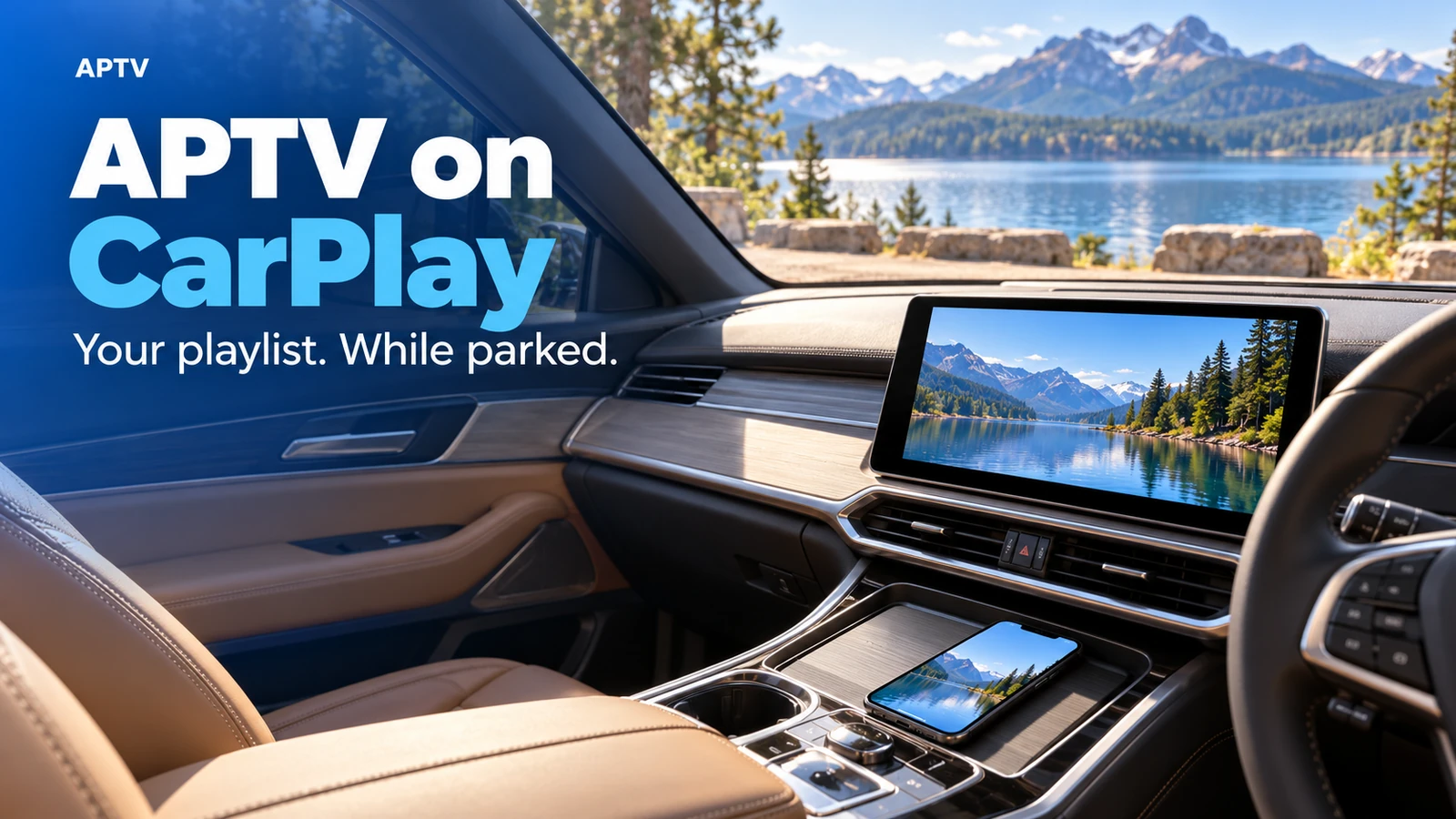
Um APTV auf CarPlay zu verwenden, stellen Sie zunächst sicher, dass Ihre eigene Playlist auf Ihrem iPhone abgespielt wird. Verbinden Sie das Telefon mit der von Ihrem Fahrzeug unterstützten CarPlay-Methode und öffnen Sie dann APTV auf dem Autodisplay, sofern es verfügbar ist. Sehen Sie Videos nur bei geparktem Fahrzeug an. Eine funktionierende CarPlay-Verbindung allein stellt nicht sicher, dass ein bestimmtes Auto Video unterstützt. Überprüfen Sie daher die Kombination aus Auto und App, bevor Sie das Armaturenbrett als einen weiteren Fernseher behandeln.
Dieser Leitfaden führt Sie von einer funktionierenden Telefon-Playlist bis hin zu einer sorgfältigen ersten Sitzung im Auto. Es trennt Vorbereitung, Verbindung und Wiedergabe, sodass eine fehlende Anforderung nicht zu einer verwirrenden Reihe von Zurücksetzungen führt.
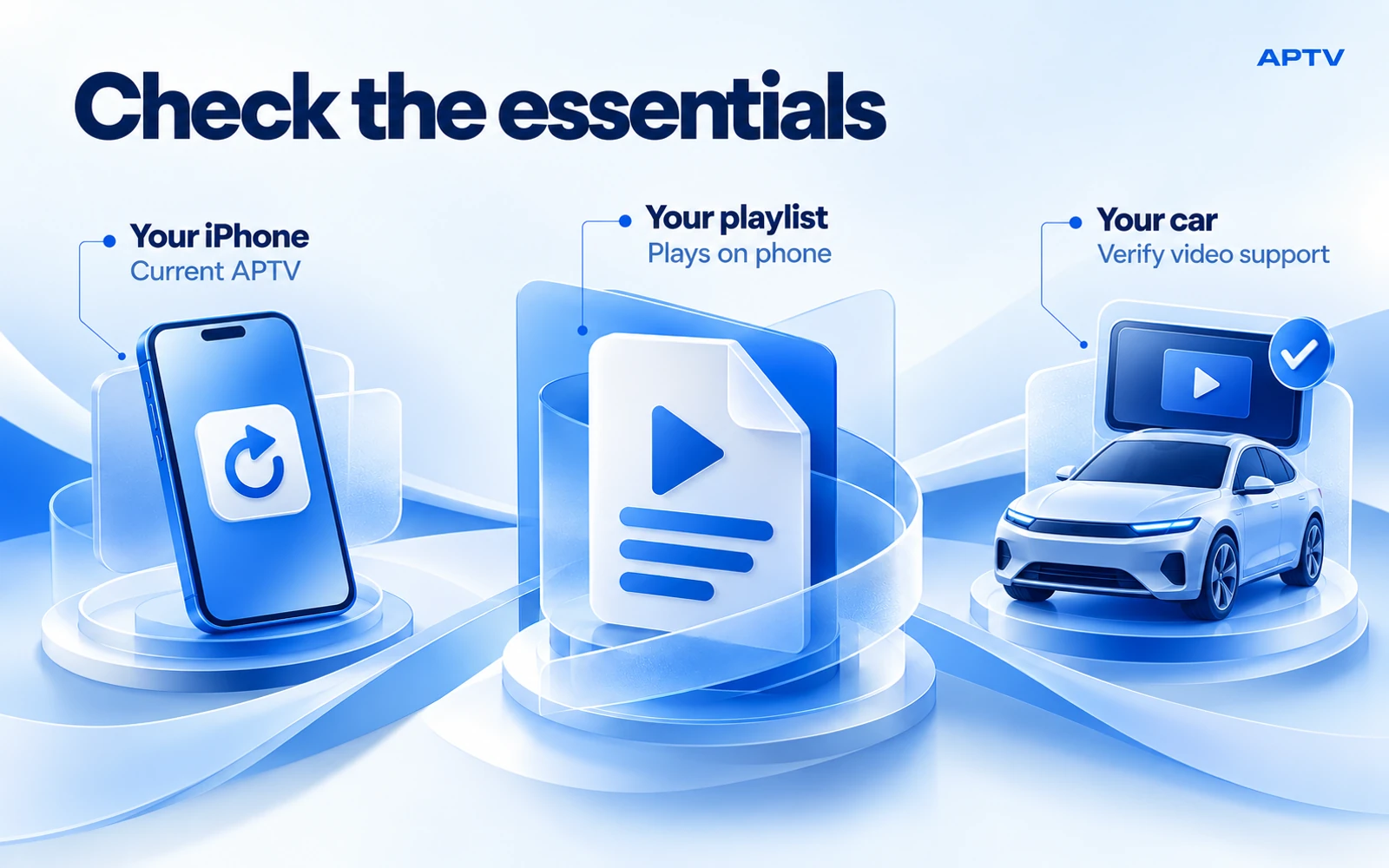
Überprüfen Sie zunächst die drei wesentlichen Punkte
Beginnen Sie mit der richtigen iPhone-App. Der APTV App Store-Eintrag identifiziert Ion Danilov als Entwickler. Überprüfen Sie die aktuellen Geräteanforderungen des Eintrags und das verfügbare Update auf Ihrem Telefon. Ähnlich benannte Player sind separate Produkte und es sollte nicht davon ausgegangen werden, dass die Anweisungen für das eine auch für ein anderes gelten.
Als nächstes benötigen Sie eine Playlist oder einen Stream, zu deren Nutzung Sie berechtigt sind. APTV liefert den Player, kein Senderpaket. Eine App-Installation kann den fehlenden Inhaltszugriff nicht ersetzen und eine funktionierende Playlist-Datei garantiert nicht, dass alle darin enthaltenen Adressen verfügbar bleiben.
Stellen Sie abschließend fest, was Ihr Auto tatsächlich unterstützt. Apple beschreibt Video-Apps und AirPlay-Videos für unterstützte Fahrzeuge im geparkten Zustand in seiner CarPlay-Übersicht. Fragen Sie nach Ihrem spezifischen Fahrzeug, Infotainmentsystem und Softwareversion. Eine weit verbreitete Behauptung, dass ein Auto „CarPlay hat“, lässt die Videofrage unbeantwortet.
Bereiten Sie einen zuverlässigen Stream auf Ihrem iPhone vor
Bearbeiten Sie die Playlist, bevor Sie sich an die Konfiguration des Fahrzeugs machen. Wenn Sie Ihre Quelle noch nicht importiert haben, folgen Sie der separaten Anleitung zum Hinzufügen einer M3U-Playlist. Behalten Sie den gesamten Importvorgang auf dem Telefon bei, wo das Kopieren einer URL und das Überprüfen eines Dateinamens einfacher ist.
Wählen Sie als ersten Test einen vertrauten Gegenstand. Öffnen Sie es in APTV, vergewissern Sie sich, dass das Bild angezeigt wird, und achten Sie auf den erwarteten Ton. Verwenden Sie Inhalte, deren Verhalten Sie verstehen: Ein stiller Naturclip ist ein schlechter Audiotest, während ein Stream, der derzeit nicht ausgestrahlt wird, wenig über den Player verrät.
Notieren Sie den Anzeigenamen des Elements, ohne seine private Adresse in eine öffentliche Notiz zu kopieren. Das gibt Ihnen einen einheitlichen Bezug, wenn Sie zum Auto wechseln. Wenn Sie dort ein anderes Element starten, würden sich sowohl das Ausgabegerät als auch die Quelle gleichzeitig ändern.
Wenn die Wiedergabe auf dem Telefon bereits fehlschlägt, beheben Sie das Problem, bevor Sie das Dashboard untersuchen. Dadurch wird vermieden, dass Zeit mit der Kopplung von Einstellungen für ein Problem verschwendet wird, das ohne CarPlay besteht. Bewahren Sie eine Originalkopie Ihrer Playlist an einem privaten Ort auf, bevor Sie Änderungen vornehmen. Die Fehlerbehebung sollte Sie nicht ohne Ihre funktionierende Konfiguration zurücklassen.
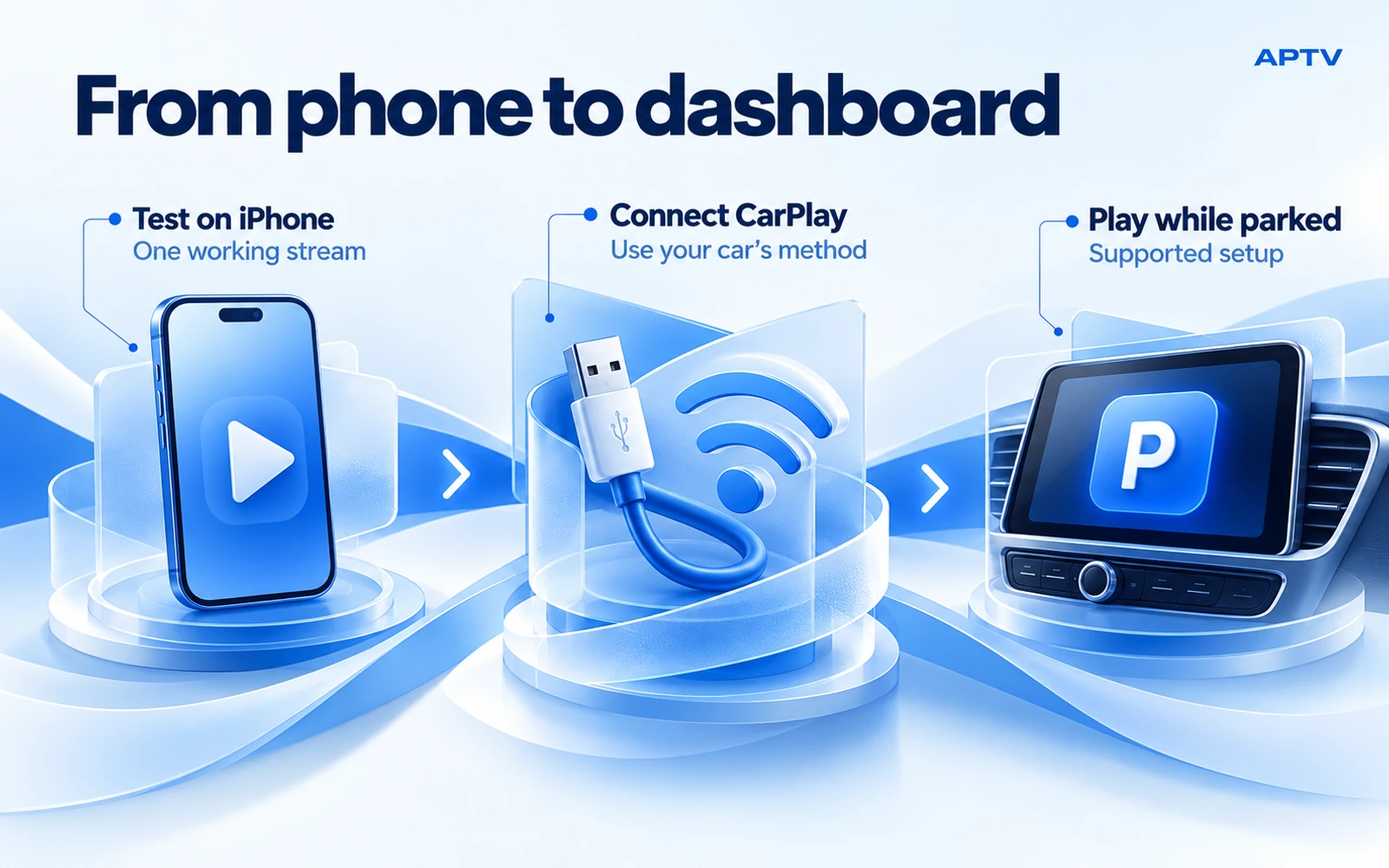
Stellen Sie eine Verbindung über die von Ihrem Fahrzeug unterstützte Methode her
Befolgen Sie die Anweisungen im Fahrzeughandbuch für den richtigen USB-Anschluss oder das richtige Verfahren für die drahtlose Kopplung. Für die allgemeine iPhone-Seite erklären Apples CarPlay-Einrichtungsanweisungen kabelgebundene und kabellose Verbindungen sowie die relevanten CarPlay-Einstellungen. Verschiedene Fahrzeuge verfügen über unterschiedliche Kopplungssteuerungen, sodass ein Verfahren eines anderen Modells möglicherweise nicht mit Ihrem übereinstimmt.
Verwenden Sie bei kabelgebundenem CarPlay die vorgesehene Datenverbindung. Das Erkennen einer Ladeanzeige ist nützlich, aber sie allein zeigt nicht an, dass eine CarPlay-Sitzung gestartet wurde. Befolgen Sie bei drahtlosem CarPlay den dokumentierten Kopplungsprozess und lassen Sie die erforderlichen drahtlosen Einstellungen aktiviert. Deaktivieren Sie WLAN nicht als allgemeine Streaming-Lösung während einer drahtlosen CarPlay-Sitzung.
Vergewissern Sie sich vor dem Öffnen von APTV, dass die normale CarPlay-Oberfläche angezeigt wird und reagiert. Dies ist Ihr Verbindungskontrollpunkt. Wenn auf dem Display immer noch nur das fahrzeugeigene Menü angezeigt wird, haben Sie noch kein APTV-Problem isoliert.
Wissen Sie, welchen Bildschirm und welche Wiedergaberoute Sie verwenden
Mehrere Erlebnisse können dasselbe iPhone beinhalten, ohne dass es austauschbar ist. Durch die Identifizierung der Route können Sie die richtigen Anweisungen auswählen und jedes Problem genau beschreiben.
| Erfahrung | Was Sie überprüfen | Was es nicht beweist |
|---|---|---|
| APTV auf dem iPhone | Der von Ihnen gewählte Stream wird auf dem Telefon abgespielt | Dashboard-Videokompatibilität |
| APTV in CarPlay verfügbar | Die App wird in diesem verbundenen Setup angezeigt | Verfügbar für jedes andere Auto |
| AirPlay-Video an ein unterstütztes Auto | Das Auto wird als kompatibles Videoziel angeboten | Dass jedes CarPlay-Display ein AirPlay-Empfänger ist |
| AirPlay auf einen Fernseher zu Hause | Ihr Heimreceiver akzeptiert diese Ausgabe | Das gleiche Verhalten im Fahrzeug |
Verwenden Sie die Route, die von Ihrem aktuellen Setup unterstützt wird. Wenn APTV auf CarPlay verfügbar ist, öffnen Sie es dort und wählen Sie das von Ihnen vorbereitete Element aus. Wenn Sie eine AirPlay-Route prüfen, vergewissern Sie sich, dass das Auto diese unterstützt, bevor Sie nach einem Ziel suchen. Ein fehlender Empfänger ist kein Grund, zufällige Verbindungs-Apps zu ersetzen.
Halten Sie den ersten Versuch einfach. Verwenden Sie ein Telefon, einen Playlist-Eintrag und die normale Verbindung des Autos. Wenn man einen Adapter hinzufügt, die Quelle ändert und einen zweiten Player installiert, ergeben sich für jedes Ergebnis mehrere mögliche Erklärungen.
Planen Sie den Internetzugang getrennt von der Dashboard-Verbindung
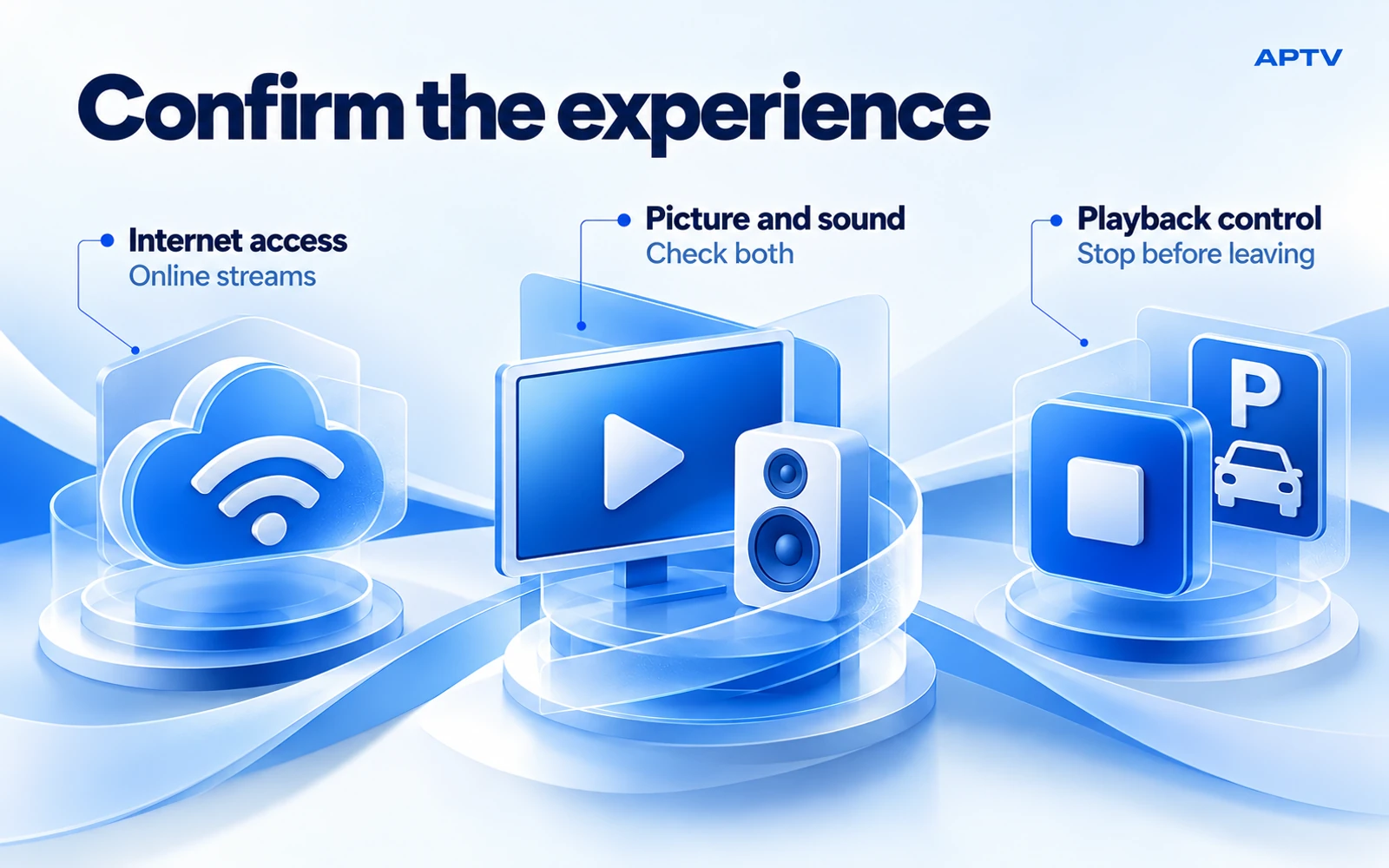
Eine Verbindung zum Auto und Zugriff auf einen Online-Stream sind unterschiedliche Anforderungen. Gehen Sie nicht davon aus, dass das Anschließen eines Kabels, die drahtlose Kopplung oder das Anzeigen eines WLAN-Symbols den Internetzugang für die von Ihnen ausgewählten Medien ermöglicht.
Entscheiden Sie vor der ersten Sitzung, welche Verbindung den Stream übertragen soll. Wenn Sie beabsichtigen, Mobilfunkdaten zu nutzen, prüfen Sie, ob der entsprechende Anschluss und die App diese nutzen dürfen. Apple erläutert die Steuerelemente und Nutzungszahlen pro App in seinem Leitfaden zu Mobilfunkdaten auf dem iPhone. Überprüfen Sie die Kontingente und Roamingbedingungen Ihres Mobilfunkanbieters, anstatt davon auszugehen, dass Video ohne Einschränkungen enthalten ist.
Ein besonders nützlicher Vergleich besteht darin, das ausgewählte Produkt am geparkten Standort auf dem Telefon auszuprobieren, bevor eine Verbindung zum Dashboard hergestellt wird. Erfolgreiche WLAN-Verbindung zu Hause zu einem früheren Zeitpunkt bedeutet nicht, dass dieselbe Quelle über die neben Ihrem Auto verfügbare Verbindung erreichbar ist.
Vermeiden Sie das wiederholte Laden einer großen Playlist, während Sie versuchen, ein Element zu diagnostizieren. Notieren Sie sich, was erfolgreich ist, welche Verbindung aktiv war und ob das Problem vor oder nach der Auswahl des Fahrzeugdisplays auftritt. Diese Beobachtungen sind nützlicher als die allgemeine Aussage, dass das Internet „in Ordnung zu sein scheint“.
Überprüfen Sie Bild, Ton und Stoppen unabhängig voneinander
Sobald das Element geöffnet ist, überprüfen Sie drei Dinge separat: das erwartete Bild, den erwarteten Ton und die Möglichkeit, die Wiedergabe mit einem verfügbaren Steuerelement zu stoppen. Das sind unterschiedliche Beobachtungen. Der Ton allein beweist nicht, dass das Dashboard-Video unterstützt wird, und ein sichtbares Bild bedeutet nicht, dass der Ton die vorgesehenen Lautsprecher erreicht.
Verwenden Sie eine angenehme Lautstärke und vermeiden Sie Tests mit Inhalten, die Sie nicht einfach anhalten können. Behalten Sie alle Telefoninteraktionen innerhalb der geparkten Setup-Sitzung bei. Verstellen Sie die Bedienelemente nicht weiter, nachdem Sie mit der Fahrt begonnen haben.
Wenn das Ergebnis vom Telefontest abweicht, notieren Sie den genauen Unterschied. „Das Element wird auf meinem Telefon geöffnet, aber das Autodisplay bleibt im Menü“ ist viel informativer als „Casting ist fehlerhaft“. Außerdem wird vermieden, dass CarPlay mit dem Casting-System eines Heimfernsehers verwechselt wird.
Verwenden Sie bei einem fehlenden Symbol oder einer fehlgeschlagenen Dashboard-Sitzung die spezielle APTV CarPlay-Fehlerbehebungsanleitung. Es trennt eine fehlende CarPlay-Verbindung, eine nicht verfügbare App und ein Problem mit der Stream-Wiedergabe, anstatt für alle drei das gleiche Zurücksetzen zu empfehlen.
Erleichtern Sie die nächste geparkte Sitzung
Sobald Sie eine funktionierende Kombination haben, führen Sie ein kurzes privates Einrichtungsprotokoll. Geben Sie die Telefon- und App-Versionen, Fahrzeug- und Infotainment-Details, die Verbindungsmethode und den Namen Ihres Referenzartikels an. Zeichnen Sie auf, was tatsächlich funktioniert hat, und nicht, was in einer Kompatibilitätstabelle vorgeschlagen wurde.
Nach einem Software-Update oder einem Fahrzeugwechsel wiederholen Sie den kleinen Check vor einer längeren Sitzung. Ein Ergebnis eines Mietwagens, einer Ersatz-Stereoanlage oder einer älteren Softwareversion ist ein nützlicher Hintergrund, aber keine Garantie für die neue Kombination.
Beenden Sie jede Betrachtungssitzung bewusst. Stoppen Sie die Medien, bevor Sie den Parkplatz verlassen, und stellen Sie das Telefon an einem sicheren Ort ab. Bereiten Sie Inhalte und Zugriffe für eine zukünftige Reise im Voraus vor, damit Kontoaufforderungen, abgelaufene Links oder die Bearbeitung von Playlists nicht zu Aufgaben werden, die Sie unterwegs unternehmen.
Beginnen Sie mit einer kleinen, verifizierten Einrichtung
Verwenden Sie die APTV CarPlay-Seite als Produktstartpunkt. Bringen Sie Ihre eigene autorisierte Playlist mit, bestätigen Sie einen Eintrag auf dem iPhone und überprüfen Sie die unterstützte Route Ihres Fahrzeugs. Bauen Sie auf einem erfolgreichen Parktest auf, anstatt davon auszugehen, dass sich jedes Telefon, jedes Auto und jeder Stream identisch verhält.
Häufig gestellte Fragen
Kann jedes Auto mit CarPlay Videos von APTV abspielen?
Nein. Mit CarPlay wird nicht jede Videoroute unterstützt. Überprüfen Sie die Videofähigkeit des Fahrzeugs und die genaue Kombination aus Telefon, App und Infotainment. Verwenden Sie unterstützte Videofunktionen nur im geparkten Zustand. Ein funktionierender Telefonstream allein beweist nicht die Kompatibilität von Dashboard-Videos.
Was sollte ich tun, bevor ich APTV mit CarPlay verbinde?
Importieren Sie Ihre eigene unterstützte Playlist auf dem iPhone und bestätigen Sie, dass ein autorisierter Artikel abgespielt wird. Testen Sie es mit der am Parkplatz verfügbaren Internetverbindung und verbinden Sie dann CarPlay mit der von Ihrem Fahrzeug unterstützten Methode. Dadurch wird ein Quellen- oder Telefonproblem von einem Dashboard-Problem getrennt.
Kann ich mir eine gespeicherte M3U-Datei offline ansehen?
Nicht von alleine. Eine Playlist enthält im Allgemeinen Verweise auf Medien; Durch das Speichern dieser Liste werden die darin genannten Programme nicht heruntergeladen. Wenn ihre Einträge auf Online-Streams verweisen, benötigen sie dennoch eine nutzbare Verbindung. Behandeln Sie den Playlist-Import nicht als Offline-Download-Funktion.
Sollte ich einen Adapter kaufen, bevor ich das normale Setup probiere?
Ermitteln Sie zunächst die vorhandenen Verbindungs- und Videofunktionen Ihres Fahrzeugs. Ein Adapter führt zu einem anderen Gerät und einer weiteren Kompatibilitätsfrage. Kaufansprüche sollten anhand des genauen Autos, Telefons und der beabsichtigten Wiedergaberoute überprüft werden; Die allgemeine Bezeichnung „Wireless CarPlay“ beantwortet nicht jede Videofrage.
Beinhaltet ein App-Kauf die von mir gewünschten Kanäle?
APTV ist ein Player für die von Ihnen bereitgestellten Inhalte. Überprüfen Sie jedes App-Angebot auf seine tatsächlichen Softwareberechtigungen und halten Sie den Kauf getrennt von Ihrer Playlist-Quelle. Das Bezahlen einer App ist keine Abhilfe für einen abgelaufenen Stream oder fehlenden Inhaltszugriff.