
So fügen Sie eine M3U-Playlist auf iPhone und Android hinzu
Um eine M3U-Playlist auf dem iPhone oder Android hinzuzufügen, öffnen Sie die richtige APTV-App, verwenden Sie deren Playlist-Importfunktion und geben Sie entweder Ihre Playlist-URL oder eine lokale Playlist-Datei an. Öffnen Sie dann einen Eintrag und bestätigen Sie, dass er abgespielt wird. Durch die Installation von APTV werden keine TV-Kanäle hinzugefügt: Sie benötigen Ihre eigene autorisierte Playlist und funktionierende Streams.
Die folgenden Schritte beschreiben die dokumentierten URL- und Datei-Workflows, ohne davon auszugehen, dass jede App-Version identische Bildschirme verwendet. APTVs Website nennt ihren Einstiegspunkt „Add Playlist.“ Die genaue Position und die nachfolgenden Tastenbeschriftungen sollten in Ihrer installierten Version überprüft werden. Hören Sie auf, wenn Sie ein Anmeldeformular sehen, das nichts damit zu tun hat, anstatt mit den Anmeldeinformationen zu improvisieren.
Bevor Sie beginnen
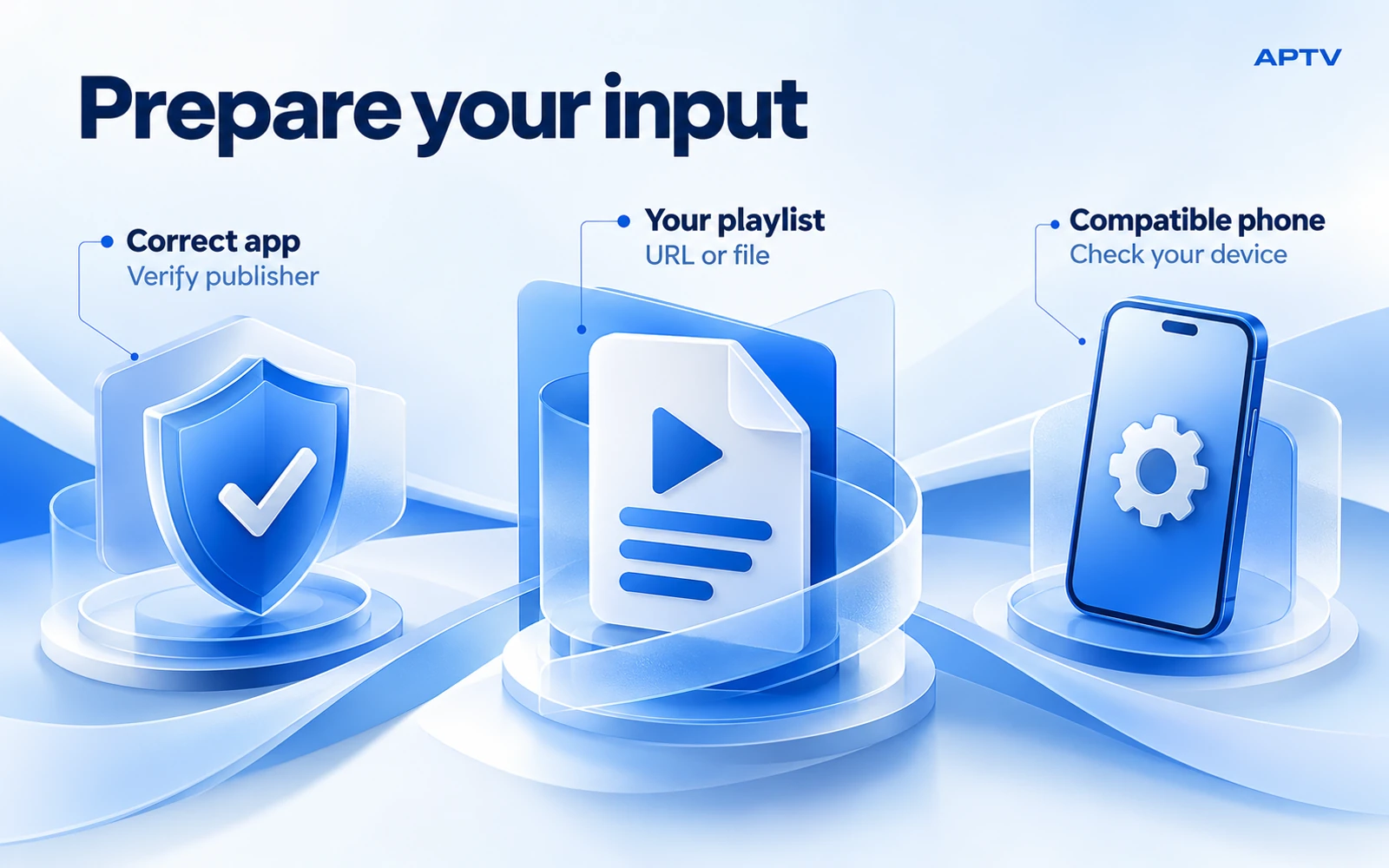
Halten Sie drei Dinge bereit: ein kompatibles Telefon, die richtige App und eine Playlist, die von einer Quelle Ihres Vertrauens bereitgestellt wird. Eine Playlist besteht aus einer Reihe von Medienreferenzen, nicht aus den Videos selbst. Eine auf Ihrem Telefon gespeicherte Datei kann weiterhin auf Online-Streams verweisen, die eine Internetverbindung erfordern.
Verwenden Sie für das iPhone APTV für iPhone, veröffentlicht von Ion Danilov, mit der App Store-ID 6476621657. Für Android verwenden Sie APTV für Android, veröffentlicht von BRILIC MEDIA. Ähnliche Namen reichen nicht aus, um die App zu identifizieren.
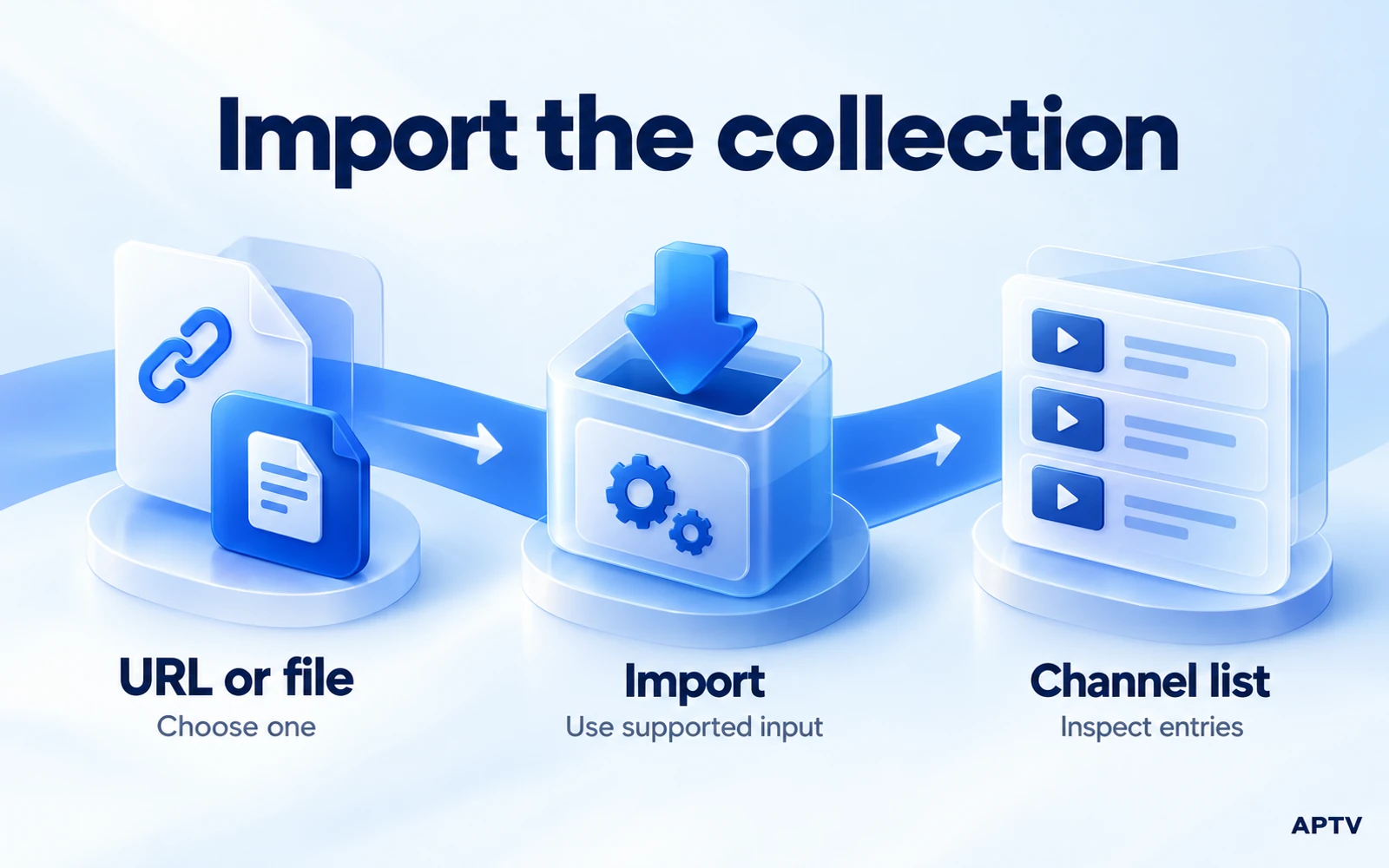
Entscheiden Sie, welchen Input Sie tatsächlich haben. Eine vollständige URL gehört in die URL-Importroute. Eine heruntergeladene Text-Playlist gehört in die Dateiroute. Eine Website-Kontoseite, ein Screenshot von Kanälen oder eine Serveradresse mit separaten Anmeldeinformationen ist nicht automatisch eine importierbare M3U-Playlist. Fragen Sie bei Bedarf den Eigentümer der Quelle nach der unterstützten Playlist-Option.
Bereiten Sie die Playlist vor, bevor Sie die App öffnen
Halten Sie die ursprüngliche Nachricht oder Datei bereit, damit Sie sie mit dem vergleichen können, was Sie importieren. Wählen Sie beim Kopieren einer URL die gesamte Adresse aus, einschließlich aller Abfragefelder nach einem Fragezeichen. Entfernen Sie kein langes Ende, da es unordentlich aussieht. Es kann Ihren Zugriff oder das angeforderte Playlist-Format identifizieren.
Speichern Sie eine lokale Datei an einem Ort, den Sie über die Dateiauswahl des Telefons finden können. Verwenden Sie einen eindeutigen Namen wie home-streams.m3u und stellen Sie sicher, dass der Download abgeschlossen ist. Ein Cloud-Speicherplatzhalter benötigt möglicherweise eine Internetverbindung, bevor eine andere App seinen Inhalt lesen kann.
Wenn Sie die Datei selbst erstellt haben, vergleichen Sie ihr Layout mit der dokumentierten M3U-Dateistruktur. Behalten Sie Anzeigenamen und Streamadressen in den vorgesehenen Zeilen bei. Öffnen Sie keine private Playlist in einem öffentlichen Online-Validator: Eine funktionierende URL kann Anmeldeinformationen enthalten, auch wenn kein Passwortfeld sichtbar ist.
Bevor Sie eine Ersatzsammlung importieren, geben Sie ihr einen unterscheidbaren Namen, sofern eine Benennung verfügbar ist. Verwenden Sie beispielsweise eine Bezeichnung, die eine neu bereitgestellte Quelle von einer älteren gespeicherten Kopie trennt. Dadurch wird verhindert, dass ein erfolgreiches Update übersehen wird, weil Sie die vorherige Sammlung erneut geöffnet haben. Halten Sie Quelladressen privat, auch wenn die sichtbaren Labels ähnlich sind.
Importieren Sie eine M3U-Playlist auf das iPhone
Verwenden Sie eine Playlist-URL
Öffnen Sie APTV auf dem iPhone und rufen Sie den Workflow zum Hinzufügen von Playlists auf. Wählen Sie die Route für eine URL aus, sofern diese angeboten wird. Fügen Sie die vollständige Adresse Ihrer vertrauenswürdigen Quelle ein und vergleichen Sie dann Anfang und Ende mit dem Original. Entfernen Sie versehentliche umgebende Leerzeichen, aber behalten Sie die Zeichen innerhalb der Adresse bei.
Wenn die App nach einem Playlist-Namen fragt, wählen Sie eine nützliche Bezeichnung, z. B. „Heimkamera-Feeds“ oder „Lizenzierte Schulungsvideos“. Anhand dieses Etiketts können Sie die Sammlung später wiedererkennen. Die Zugriffsberechtigungen der Quelle werden dadurch nicht geändert. Schließen Sie den Import mithilfe der von Ihrer Version angezeigten Bestätigungssteuerung ab.
Lassen Sie den Import abschließen, bevor Sie einen anderen starten. Wenn dies erfolgreich ist, öffnen Sie die resultierende Sammlung und wählen Sie einen Eintrag aus, von dem Sie erwarten, dass er jetzt verfügbar ist. Eine sichtbare Sammlung ist nur die erste Erfolgskontrolle: Die App muss den ausgewählten Stream noch abrufen und abspielen.
Verwenden Sie eine lokale Datei
Speichern Sie die Playlist zuerst unter „Dateien“, wenn sie als E-Mail-Anhang oder Browser-Download eingegangen ist. Kehren Sie zum APTV-Workflow zum Hinzufügen von Playlists zurück und wählen Sie die Dateiauswahl, sofern verfügbar. Navigieren Sie zum Speicherort und wählen Sie die tatsächliche Playlist aus, keinen Screenshot, kein komprimiertes Archiv oder ein ähnlich benanntes Dokument.
Wenn die Datei abgeblendet ist oder nicht ausgewählt werden kann, überprüfen Sie ihren Namen und Typ, bevor Sie etwas ändern. Eine Datei mit dem Namen home-streams.m3u.txt wurde möglicherweise als normales Textdokument mit einer zusätzlichen Erweiterung gespeichert. Korrigieren Sie den Dateinamen erst, nachdem Sie sich vergewissert haben, dass es sich bei den Inhalten tatsächlich um Playliststext handelt.
Schließen Sie den Import ab und überprüfen Sie die angezeigte Sammlung. Gehen Sie nicht davon aus, dass eine auf einem Telefon importierte Datei mit einer bearbeiteten Kopie an anderer Stelle synchronisiert bleibt. Sofern die App nicht ausdrücklich einen fortlaufenden Link zu dieser Datei dokumentiert, betrachten Sie den Import als einen Schritt, den Sie möglicherweise nach Aktualisierungen wiederholen müssen.
Importieren Sie eine M3U-Playlist auf Android
Verwenden Sie eine Playlist-URL
Öffnen Sie die App BRILIC MEDIA und suchen Sie nach der Playlist-Importfunktion. Wählen Sie die URL-Eingabe aus, wo sie angeboten wird, fügen Sie die vollständige Playlist-Adresse ein und bestätigen Sie den Vorgang. Der Name des Android-Pakets enthält mehrere Medienbegriffe, aber diese Begriffe legen nicht fest, welche Anmeldeformulare die App derzeit unterstützt.
Wenn Sie einen Server, einen Benutzernamen und ein Passwort separat erhalten haben, quetschen Sie diese nicht in ein URL-Feld und erraten Sie kein Konvertierungsmuster. Erhalten Sie eine unterstützte M3U-Adresse von Ihrem Quelleneigentümer. Dadurch wird vermieden, dass eine fehlerhafte Anfrage erstellt wird, und der erste Import konzentriert sich weiterhin auf eine dokumentierte Eingabemethode.
Verwenden Sie eine lokale Datei
Laden Sie die Playlist auf das Android-Telefon herunter und verwenden Sie dann die Dateiimportroute der App. Navigieren Sie in der Dateiauswahl des Systems zu dem Ordner, der Ihren Download enthält. Wählen Sie die Playlist aus und schließen Sie den Import ab. Speicherorte und Auswahllayouts variieren je nach Android-Version, Telefonhersteller und Speicheranbieter.
Wenn Sie die Datei nicht finden können, bestätigen Sie zunächst, dass der Download abgeschlossen ist, und notieren Sie sich den tatsächlichen Ordner. Durch wiederholtes Herunterladen können mehrere Kopien mit nummerierten Namen erstellt werden, wodurch es schwieriger wird, zu erkennen, welche Kopie Sie importiert haben. Bewahren Sie eine eindeutig gekennzeichnete Arbeitskopie auf, während Sie das Setup einrichten.
Gewähren Sie den Zugriff über die Systemauswahl nach Bedarf für die ausgewählte Datei. Gehen Sie nicht davon aus, dass eine fehlerhafte Playlist durch eine umfassende Speicherberechtigung behoben werden kann. Wenn der Import nach der Auswahl fehlschlägt, zeichnen Sie die genaue Meldung auf und lassen Sie die Originaldatei zum Vergleich unverändert.
Bestätigen Sie die Wiedergabe in drei Schritten
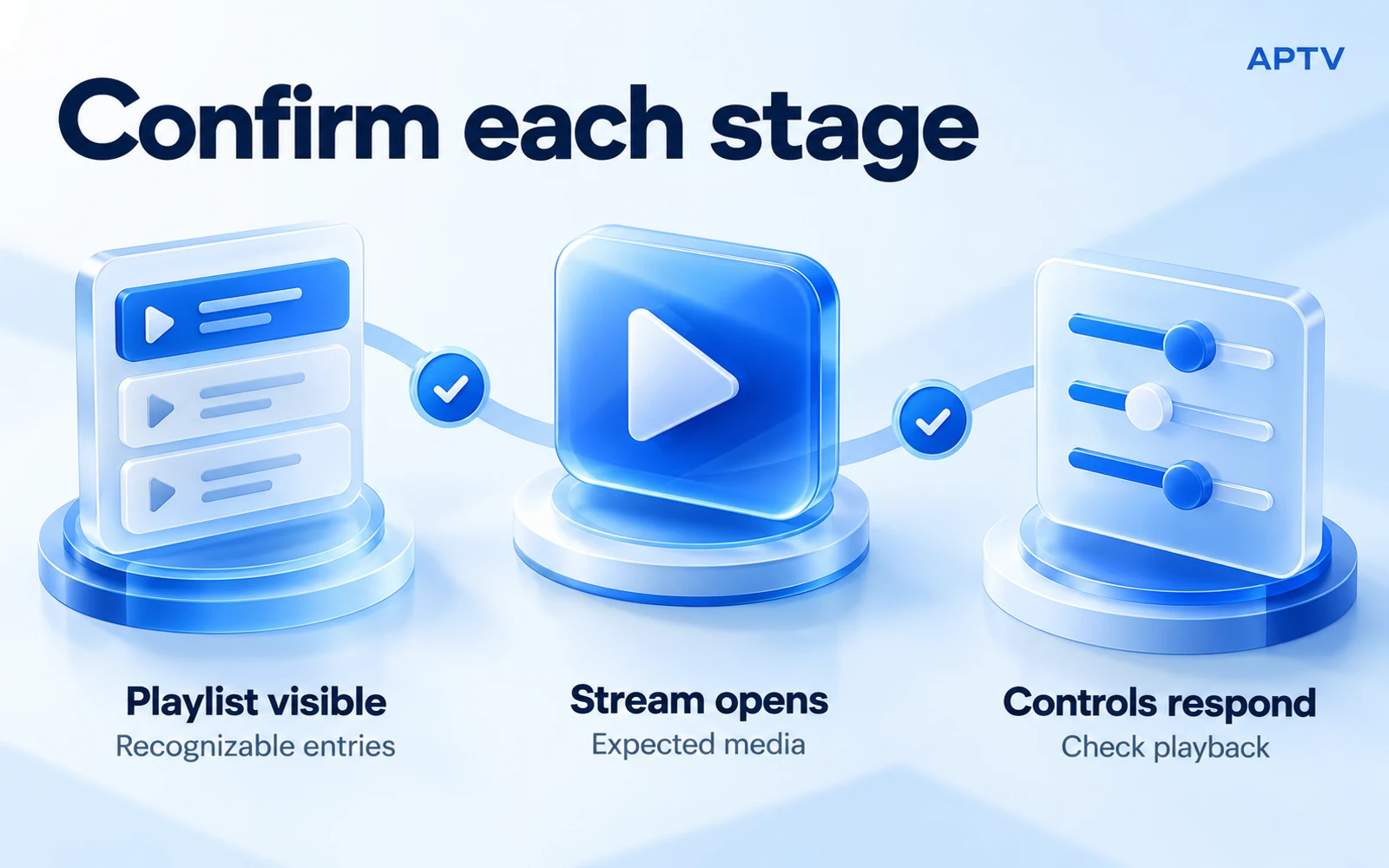
Überprüfen Sie die Sammlung, den Stream und die Steuerelemente separat. Dadurch wird verhindert, dass ein teilweise erfolgreicher Import mit einem vollständigen Fehlschlag verwechselt wird oder eine sichtbare Liste mit einer funktionierenden Wiedergabe verwechselt wird.
| Überprüfen | Wie Erfolg aussieht | Wenn es fehlschlägt |
|---|---|---|
| Playlist sichtbar | Die importierte Sammlung enthält erkennbare Einträge | Überprüfen Sie die ausgewählte URL oder Datei |
| Stream wird geöffnet | Der ausgewählte Eintrag erzeugt das erwartete Bild oder Audio | Überprüfen Sie die Verfügbarkeit dieses bestimmten Streams |
| Die Steuerung reagiert | Die verfügbaren Steuerelemente für Wiedergabe, Pause und Ausgabe verhalten sich wie erwartet | Notieren Sie den Steuerungs- und Wiedergabezustand |
Beginnen Sie mit einem vertrauten Eintrag. Wenn das funktioniert, öffnen Sie einen zweiten unabhängigen Eintrag aus derselben Sammlung. Dies ist eine praktische Stichprobe und kein Beweis dafür, dass jeder aufgelistete Kanal verfügbar ist. Ein großes Verzeichnis kann eine Mischung aus funktionierenden, abgelaufenen, geplanten oder nicht unterstützten Streams enthalten.
Überprüfen Sie das Telefon selbst, bevor Sie einen TV-Empfänger oder ein anderes Ausgabegerät hinzufügen. Wenn die Wiedergabe lokal bereits fehlschlägt, fügt das Casting eine weitere Variable hinzu, ohne das ursprüngliche Problem zu lösen. Sobald die lokale Wiedergabe funktioniert, kann ein separates Receiver-Setup zu seinen eigenen Bedingungen evaluiert werden.
Verwenden Sie die Suchleiste eines Live-Streams nicht als einzigen Erfolgstest. Einige Quellen geben keine frühere Zeitleiste an. Ebenso sollte ein reiner Audioeintrag nicht abgelehnt werden, weil ihm ein Bild fehlt. Vergleichen Sie das Ergebnis mit dem, was die Quelle liefern soll.
Öffnen Sie die Sammlung erneut, nachdem Sie den Wiedergabebildschirm verlassen haben, und vergewissern Sie sich, dass Sie denselben funktionierenden Eintrag finden können. Dadurch wird die alltägliche Aufgabe der Rückkehr zu Ihren Medien überprüft, nicht nur der anfängliche Import. Wenn doppelte Einträge angezeigt werden, vergleichen Sie die Quelldatei, bevor Sie etwas löschen. Ähnlich benannte Elemente können verschiedene Streams darstellen.
Führen Sie ein einfaches Einrichtungsprotokoll
Notieren Sie sich die App-Version, das Telefonmodell, das Betriebssystem, den Eingabetyp und den Namen des Eintrags, der funktioniert hat. Halten Sie Anmeldeinformationen aus diesem Datensatz fern. Dies gibt Ihnen einen nützlichen Ausgangspunkt, falls ein zukünftiges Update oder eine Ersatz-Playlist das Ergebnis ändert.
Wenn Sie während der Einrichtung sowohl eine URL als auch eine Datei importiert haben, beschriften Sie diese deutlich. Andernfalls kann eine veraltete lokale Kopie wie eine fehlgeschlagene Aktualisierung der aktuellen URL aussehen. Bestätigen Sie, welche Sammlung Sie öffnen, bevor Sie fehlende Einträge melden oder den Importvorgang wiederholen.
Was tun, wenn der Import fehlschlägt
Lokalisieren Sie den Fehler, bevor Sie versuchen, ihn zu beheben. Eine Adresse, die nicht abgerufen werden kann, eine Sammlung, die ohne Einträge geöffnet wird, und ein Eintrag, der sich weigert, abzuspielen, sind unterschiedliche Probleme. Verwenden Sie die Anleitung für eine Playlist, die nicht geladen werden kann, um die entsprechenden Prüfungen auszuwählen.
Vermeiden Sie als erste Reaktion die Neuinstallation der App. Bewahren Sie zunächst Ihre Quellinformationen und alle Einstellungen auf, die Sie möglicherweise benötigen. Eine Neuinstallation kann eine abgelaufene Stream-Adresse nicht erneuern oder Inhalte wiederherstellen, die der Besitzer entfernt hat. Ein App-Kauf kann auch nicht garantieren, dass ein nicht verfügbarer Stream zugänglich wird.
Wenn der Dateiname verwirrend ist, lesen Sie die Erklärung von M3U versus M3U8. Durch das Umbenennen einer Datei wird weder ihr Text repariert, noch das zugrunde liegende Medium geändert, noch wird der Zugriff gewährt. Entscheidend ist, ob die Datei eine Struktur enthält, die der Player akzeptiert und auf Streams verweist, die er abrufen kann.
Beschreiben Sie zur Unterstützung die letzte erfolgreiche und die erste fehlgeschlagene Phase. „Die Datei wird importiert, drei Einträge werden angezeigt und der erste Eintrag gibt einen Fehler zurück“ ist weitaus nützlicher als „nichts funktioniert“. Fügen Sie gegebenenfalls einen bereinigten Screenshot bei, aus dem Kontoinformationen und private URLs entfernt wurden.
Bereit zum Start? Verwenden Sie die richtige APTV-App für Ihr Telefon, importieren Sie Ihre eigene autorisierte Playlist und überprüfen Sie einen Stream, bevor Sie das Setup erweitern. Behalten Sie die ursprüngliche Playlist, damit Sie sie später wiederherstellen oder vergleichen können.
Häufig gestellte Fragen
Wo bekomme ich eine M3U-Playlist für APTV?
Verwenden Sie eine Playlist, die Sie aus Ihren eigenen Streams erstellt haben, oder einen Export, der von einem Dienst bereitgestellt wurde, zu dessen Nutzung Sie berechtigt sind. APTV ist der Player; Durch die Installation wird keine Kanalsammlung bereitgestellt. Besorgen Sie sich eine unterstützte Playlist-URL oder -Datei, bevor Sie mit dem Import beginnen.
Soll ich eine Playlist-URL oder eine lokale Datei importieren?
Wählen Sie die Eingabe aus, die Sie tatsächlich erhalten haben. Fügen Sie eine vollständige Playlist-Adresse in die URL-Importroute ein oder wählen Sie eine heruntergeladene Playlist über die Dateiroute aus. Eine Website-Anmeldeseite oder ein Screenshot von Kanälen ist kein Ersatz für beide Eingaben.
Sind die Streams durch das Speichern einer M3U-Datei auf meinem Telefon offline verfügbar?
Nein. Beim Speichern der Playlist wird die Liste der Medienverweise gespeichert, nicht das Medium selbst. Einträge, die auf Online-Streams verweisen, benötigen weiterhin einen Internetzugang und die von der Quelle geforderte Autorisierung. Das Importieren einer lokalen Datei ist keine Offline-Download-Funktion.
Kann ich eine Serveradresse mit separatem Benutzernamen und Passwort als M3U-URL importieren?
Nicht automatisch. Separate Server- und Kontofelder beschreiben eine andere Eingabe als eine vollständige Playlist-URL. Fragen Sie den Quelleneigentümer nach einem unterstützten M3U-Export oder bestätigen Sie, dass Ihre genaue App-Version die angegebene Anmeldemethode unterstützt, bevor Sie Anmeldeinformationen eingeben.
Warum erscheint meine Playlist in APTV, aber ein Kanal wird nicht abgespielt?
Eine sichtbare Sammlung bestätigt, dass die Liste importiert wurde, beweist jedoch nicht, dass jeder referenzierte Stream verfügbar ist. Testen Sie einen anderen autorisierten Eintrag und stellen Sie fest, ob das Problem ein Element oder die gesamte Liste betrifft. Prüfen Sie den Quellenzugriff, die Verbindung und die Wiedergabekompatibilität separat.